TeknoDestek Müşteri Hizmetleri
  • Haberler
    HaberlerDaha Fazla Göster
    PlayStation Plus Haziran ayı ücretsiz oyunlarında Grounded ve Darktide karakterleri birlikte görünüyor
    PlayStation Plus Haziran Ayı Ücretsiz Oyunlar
    5 dk. okuma
    WhatsApp Kullanamayacak Android Modelleri listesinde eski Samsung ve LG telefonlar görüntüleniyor
    Eylül Ayı İtibariyle WhatsApp Kullanamayacak Android Modelleri
    4 dk. okuma
    Apple CarPlay ChatGPT Desteği Geldi
    Apple CarPlay ChatGPT Desteği Geldi
    5 dk. okuma
    Yenilenmiş Akıllı Telefonlara İade Hakkı kapsamında mağazada telefon inceleyen kullanıcı görüntüsü
    Yenilenmiş Akıllı Telefonlara İade Hakkı Getirildi
    7 dk. okuma
    Zerger App nedir? Nasıl kullanılır?
    Zerger App Nedir? Nasıl Kullanılır?
    7 dk. okuma
  • Bilgisayar
    BilgisayarDaha Fazla Göster
    Macbook neo performans
    MacBook Neo Performans Yükseltme
    5 dk. okuma
    Bilgisayar Kapalıyken Işıkları Neden Yanar ve Nasıl Kapatılır
    Bilgisayar Kapalıyken Işıkları Neden Yanar ve Nasıl Kapatılır
    7 dk. okuma
    OneDrive Çift Görünme Sorunu Nasıl Çözülür?
    OneDrive Çift Görünme Sorunu Nasıl Çözülür
    4 dk. okuma
    Bilgisayar güç düğmesi ayarları ekranında uyku ve kapatma seçenekleri görüntüleniyor
    Bilgisayar Güç Düğmesi Ayarları Nasıl Değiştirilir
    7 dk. okuma
    OneDrive Yükleme Hızı Neden Yavaş?
    OneDrive Yükleme Hızı Neden Yavaş
    5 dk. okuma
  • Mobil
    MobilDaha Fazla Göster
    Kamera Çıkıntısı olmayan yeni telefon tasarımı düz arka yüzeyiyle futuristik biçimde sergileniyor.
    Kamera Çıkıntısını Yok Eden Yeni Telefon Tasarımları Geliyor
    8 dk. okuma
    8000 mAh bataryalı telefonlar, parlak enerji bloğuyla fütüristik kapakta gösteriliyor.
    8000 mAh Bataryalı Telefonlar Geliyor: Şarj Sorunu Bitiyor mu
    6 dk. okuma
    HyperOS 3 Bildirim Sesi Sorunu Çözümü
    HyperOS 3 Bildirim Sesi Sorunu Çözümü
    5 dk. okuma
    HyperOS 3 Özellikleri ve Öne Çıkan Yenilikler
    HyperOS 3 Özellikleri ve Öne Çıkan Yenilikler
    8 dk. okuma
    HyperOS 3 performans sorunları yaşayan bir telefonda bellek uzatma ve pil ayarları menüsü.
    HyperOS 3 Performans Sorunları ve Çözüm Yolları
    7 dk. okuma
  • Sosyal Medya
    Sosyal MedyaDaha Fazla Göster
    Dikkat Çekici YouTube Küçük Resimleri Nasıl Oluşturulur
    Dikkat Çekici YouTube Küçük Resimleri Nasıl Oluşturulur
    7 dk. okuma
    WhatsApp Katı Hesap Ayarı
    WhatsApp Katı Hesap Ayarı Nasıl Açılır
    3 dk. okuma
    TikTok Sıfır İzlenme Sorunu
    TikTok Sıfır İzlenme Sorunu Çözümü
    7 dk. okuma
    LinkedIn Post Saatleri Neye Göre Belirlenir Yolları Neler
    LinkedIn Post Saatleri Neye Göre Belirlenir
    7 dk. okuma
    istatislikler üzerinden Reels paylaşma
    Instagram İstatistikler Üzerinden Reels Paylaşma Nasıl Yapılır
    4 dk. okuma
  • İnceleme
    İncelemeDaha Fazla Göster
    Yapay zekalı bilgisayar ekranında NPU ve AI özellikleri görüntüleniyor
    Yapay Zekalı Bilgisayar (AI PC) Nedir
    9 dk. okuma
    Çift Monitör Kurulumu Nasıl Yapılır
    Çift Monitör Kurulumu Nasıl Yapılır
    5 dk. okuma
    Tcl S55h Soundbar Telefon Bağlantısı Nasıl Yapılır Yolları Neler
    Tcl S55h Soundbar Telefon Bağlantısı Nasıl Yapılır
    6 dk. okuma
    Tcl S55h Soundbar Televizyon Bağlantısı Nasıl Yapılır Yolları Neler
    Tcl S55h Soundbar Televizyon Bağlantısı Nasıl Yapılır
    6 dk. okuma
    Radar ve Kontrol Noktalarını Görme
    Otoyollarda Radar ve Kontrol Noktalarını Görme
    4 dk. okuma
  • İletişim
YouTube
Takip Et
  • Müşteri Hizmetleri
  • Modem Kurulumu
  • Windows 11
  • Yapay Zeka
  • Akıllı Telefon
  • Robot Süpürge
11 Haz 2026, Perşembe
TeknoDestek Müşteri HizmetleriTeknoDestek Müşteri Hizmetleri
Yazı BoyutuAa
  • Haberler
  • Mobil
  • Sosyal Medya
  • Bilgisayar
  • İnceleme
  • İnternet ve Ağ
  • Ev Elektroniği
  • İletişim
Site içi Arama
  • Haberler
    • Cihaz Duyuruları
    • Teknoloji
    • Uygulama Gelişmeleri
  • Bilgisayar
    • Linux
    • macOS
    • Windows
  • İnceleme
    • Bilgisayar
    • Ev Elektroniği
    • Tablet
    • Tavsiyeler & Karşılaştırmalar
    • Telefon
  • Mobil
    • Android
    • Giyilebilir Cihazlar
    • HarmonyOS
    • iPhone / iOS
  • Sosyal Medya
    • Facebook
    • Instagram
    • TikTok
    • Snapchat
    • Teams
    • Telegram
    • WhatsApp
    • X
  • İletişim
Bizi Takip Edin
ake-on-Lan özelliğinin nasıl etkinleştirileceğini gösteren bir bilgisayar ayarları ekranı.
Bilgisayar

Wake-on-Lan Nasıl Yapılır

Elanur OKTAY
Son güncelleme: 3 Mayıs 2025 17:27
Elanur OKTAY
1.2K Görüntüleme
Paylaş
7 dk. okuma
Paylaş

Wake-on-Lan nasıl yapılır sorusu, uzaktan bilgisayar kontrolü sağlamak isteyen kullanıcılar için sıkça sorulan bir konudur. Bu teknoloji kapalı bir bilgisayarı uzaktan ağ üzerinden açmanıza olanak tanır ve özellikle IT yöneticileri ile oyun severler arasında oldukça popülerdir. Wake-on-Lan özelliği sayesinde, bilgisayarınızı fiziksel olarak açmaya gerek kalmadan uzaktan erişim sağlayabilir ve işlerinizi kolaylaştırabilirsiniz.

Wake-on-Lan Nedir?

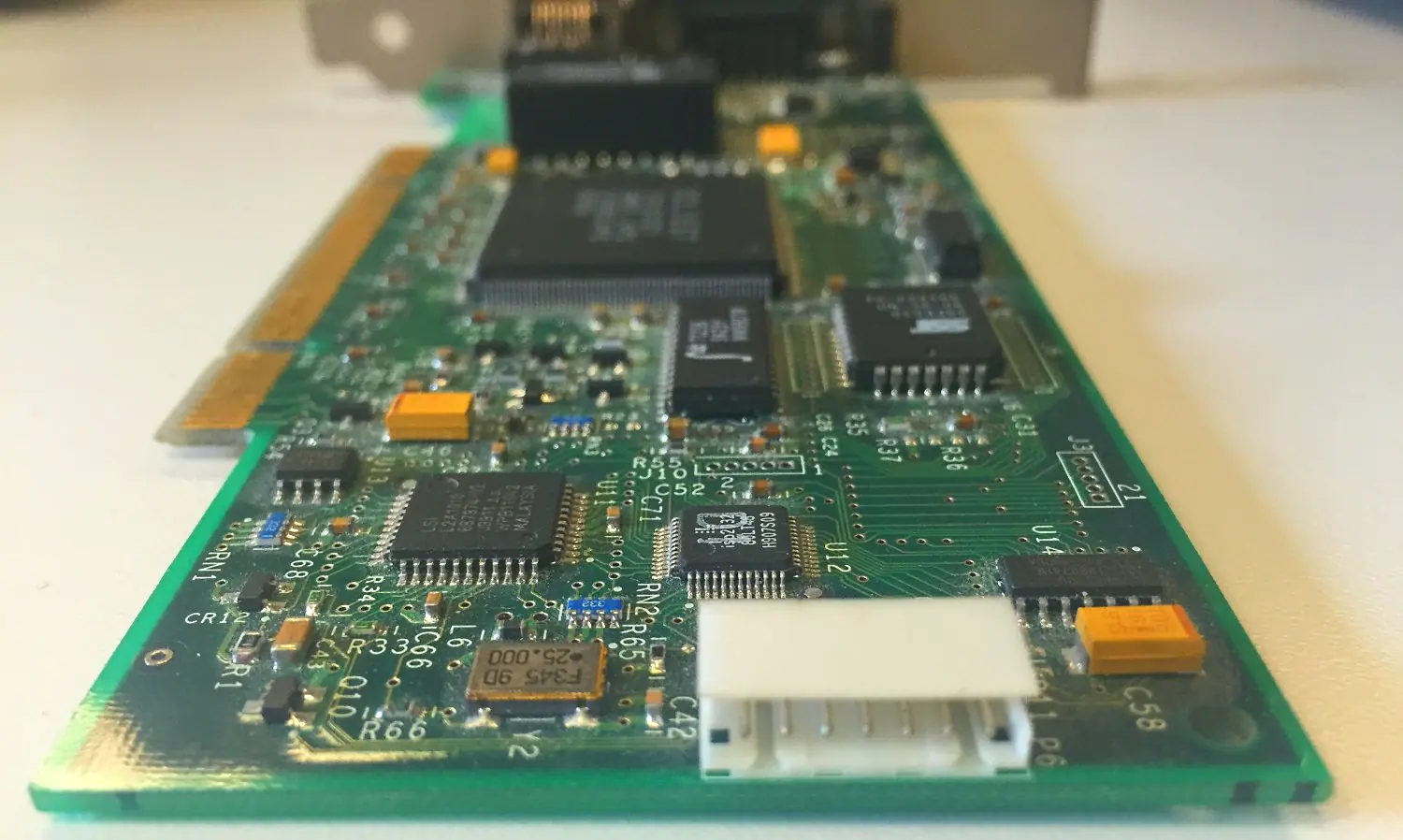
Wake-on-Lan (WOL), kapalı bir bilgisayarın ağ bağlantısı aracılığıyla uzaktan başlatılmasını mümkün kılan bir sistemdir. WOL teknolojisi ağ kartına özel olarak hazırlanmış bir veri paketi göndererek, bilgisayarın uyku modundan uyanmasını sağlar ve bu işlem “sihirli paket” olarak da adlandırılır. Bu paket, ağ kartı tarafından algılanır ve bilgisayarın güç kaynağını açması için bir sinyal gönderir.

İçindekiler
  • Wake-on-Lan Nedir?
  • Wake-on-Lan Nasıl Çalışır?
  • Wake-on-Lan Etkinleştirme
    • BIOS ayarları
    • İşletim sistemi ayarları (Windows)
  • Wake-on-Lan Kullanımı
  • Wake-on-Lan’ın Avantajları
  • Wake-on-Lan’ın Dezavantajları
  • Wake-on-Lan Kullanım Alanları
- 11858 Teknoloji Destek Hattı -
11858 Teknoloji Destek Hattı ile 7/24 telefonla teknik destek ve uzaktan destek alın 11858 Teknoloji Destek Hattı ile 7/24 telefonla teknik destek ve uzaktan destek alma

Wake-on-Lan Nasıl Yapılır?

WOL, özellikle ev ağlarında veya küçük işletmelerde oldukça kullanışlıdır. Örneğin, evde olmadığınız zamanlarda bilgisayarınıza uzaktan erişmeniz gerekebilir. Veya iş yerinizdeki bir sunucuyu fiziksel olarak orada olmadan yeniden başlatmanız gerekebilir.

Wake-on-Lan Nasıl Çalışır?

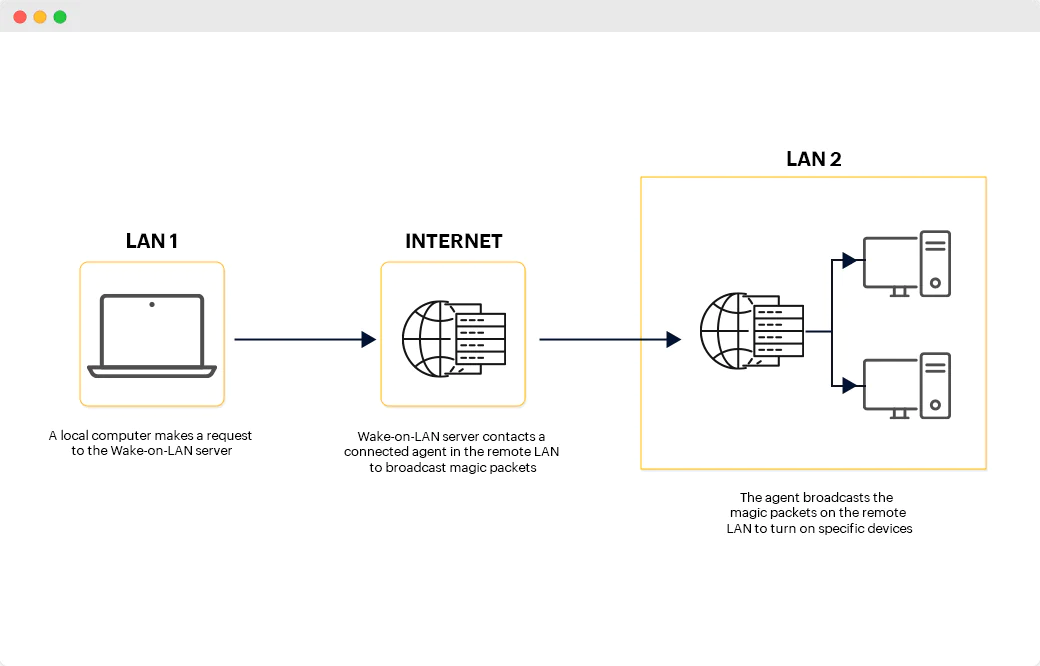
Wake-on-Lan’ın çalışma prensibi oldukça basittir. Temel olarak üç bileşen vardır:
Wake-on-Lan Nasıl Yapılır?

  • Uzaktaki bilgisayar: Uzaktan uyandırılmak istenen bilgisayar.
  • Gönderen cihaz: Sihirli paketi gönderen cihaz (telefon, tablet, başka bir bilgisayar vb.).
  • Ağ: Uzaktaki bilgisayar ve gönderen cihaz arasındaki iletişimi sağlayan ağ (genellikle yerel ağ veya internet).

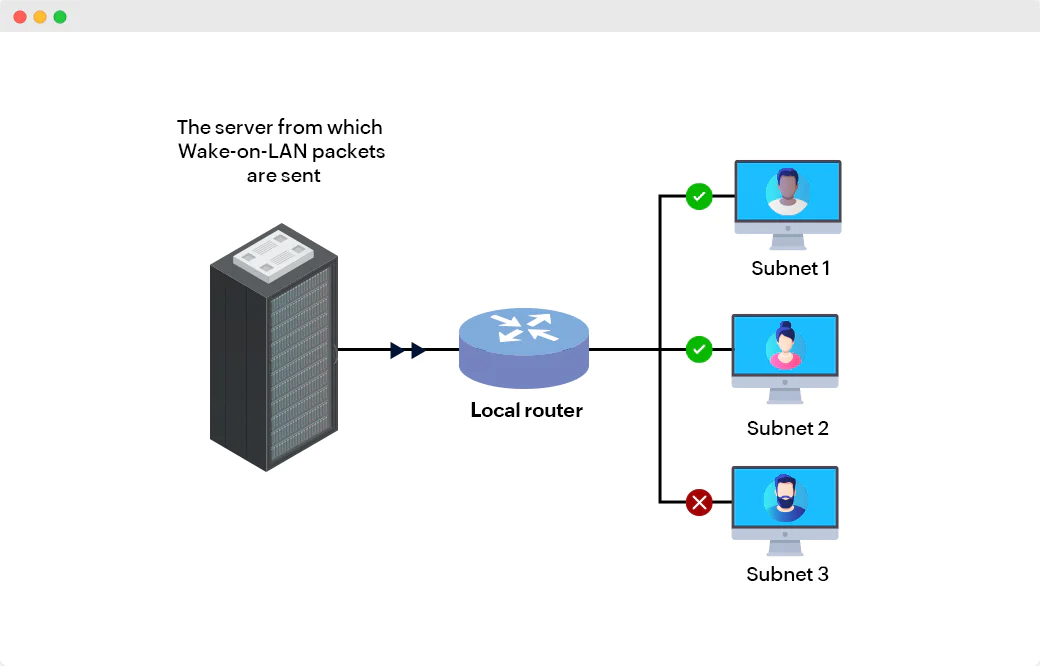
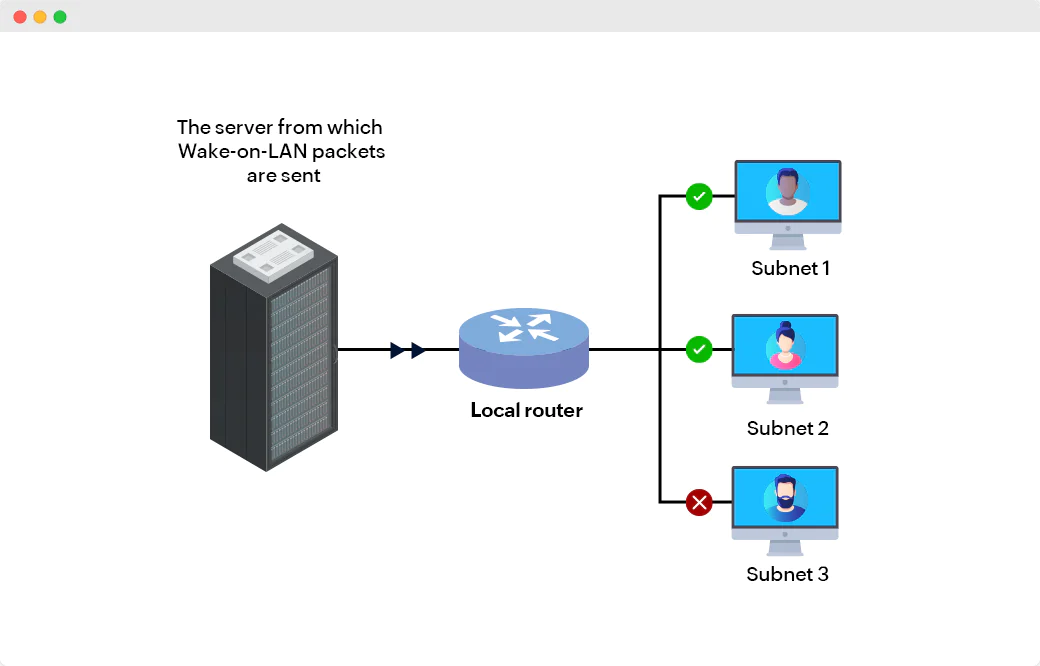
Gönderen cihaz, uzaktaki bilgisayarın MAC adresini içeren bir sihirli paket gönderir. Bu özel veri paketi, ağa bağlı tüm cihazlar tarafından algılanır, ancak yalnızca hedeflenen bilgisayarın ağ kartı bu paketi tanımlar ve gerekli işlemleri gerçekleştirir. Ağ kartı, paketi aldıktan sonra bilgisayarın güç kaynağını açar ve böylece bilgisayar başlatılır.

Wake-on-Lan Etkinleştirme

Wake-on-Lan’ı kullanabilmek için hem bilgisayarınızın BIOS ayarlarında hem de işletim sisteminizde bazı yapılandırmalar yapmanız gerekmektedir. İşte adım adım yapmanız gerekenler:
Wake-on-Lan özelliğinin etkinleştirilmesi için gerekli ayarların yapıldığı bir bilgisayar ekranı.

- 11858 Teknoloji Destek Hattı -
11858 Teknoloji Destek Hattı ile 7/24 telefonla teknik destek ve uzaktan destek alın 11858 Teknoloji Destek Hattı ile 7/24 telefonla teknik destek ve uzaktan destek alma

BIOS ayarları

  1. BIOS’a erişin: Bilgisayarınızı yeniden başlatın ve BIOS ayarlarına erişmek için genellikle kullanılan tuş kombinasyonunu (Del, F2, F10 veya Esc) kullanın. Kullandığınız anakart modeline göre bu tuş değişebilir.
  2. Güç yönetimi ayarlarını bulun: BIOS menüsünde “Power Management” (Güç Yönetimi) veya benzer bir seçeneği arayın.
  3. Wake-on-Lan’ı etkinleştirin: “Wake-on-LAN”, “Power On by PCI-E/PCI”, “PME Event Wake Up” veya benzeri bir seçeneği bulun ve etkinleştirin.
  4. Ayarları kaydedin: BIOS konfigürasyonunuzu kaydettikten sonra, bilgisayarınızı yeniden başlatmayı unutmayın.

İşletim sistemi ayarları (Windows)

  1. Aygıt Yöneticisi’ni açın: Bilgisayarınızın aygıt yöneticisini açmak için, Başlat menüsüne “Aygıt Yöneticisi” ifadesini girin ve ilgili sonucu seçerek açın.
  2. Ağ bağdaştırıcınızı bulun: Ağ kartınızı bulmak için, “Ağ bağdaştırıcıları” alanına erişin ve mevcut olan listeden ihtiyaç duyduğunuz ağ bağdaştırıcısını belirleyin.
  3. Özelliklere erişin: Ağ kartınızın ayarlarına ulaşmak için, kartın üzerine sağ tıklayıp “Özellikler” bölümünü seçmelisiniz.
  4. Güç yönetimi sekmesine gidin: Ayarlar menüsünde yer alan “Güç Yönetimi” sekmesine geçerek, ilgili ayarlamaları yapabilirsiniz.
  5. Wake-on-Lan seçeneklerini etkinleştirin:
    • Ağ kartının bilgisayarın uyandırılmasına izin verilmesi için ilgili kutucuğu işaretleyerek onaylayın.
    • “Sadece bir sihirli paketin bilgisayarınızı yeniden uyandırmasına olanak tanıyabilirsiniz.” seçeneğini de işaretleyebilirsiniz. Bu, güvenlik açısından önerilen bir ayardır.
  6. Gelişmiş sekmesine gidin: “Gelişmiş” sekmesine gidin.
  7. Wake-on-Lan ayarlarını kontrol edin: “Wake on Magic Packet”, “Wake on Pattern Match” gibi seçeneklerin “Enabled” (Etkin) olarak ayarlandığından emin olun.

Bu adımları tamamladıktan sonra, bilgisayarınız Wake-on-Lan için hazır hale gelecektir.

Wake-on-Lan Kullanımı

Wake-on-Lan’ı kullanmak için bir WOL aracı na ihtiyacınız vardır. Bu araçlar, sihirli paketi oluşturur ve ağ üzerinden hedef bilgisayara gönderir. Birçok ücretsiz ve ücretli WOL aracı mevcuttur. İşte bazı popüler seçenekler:
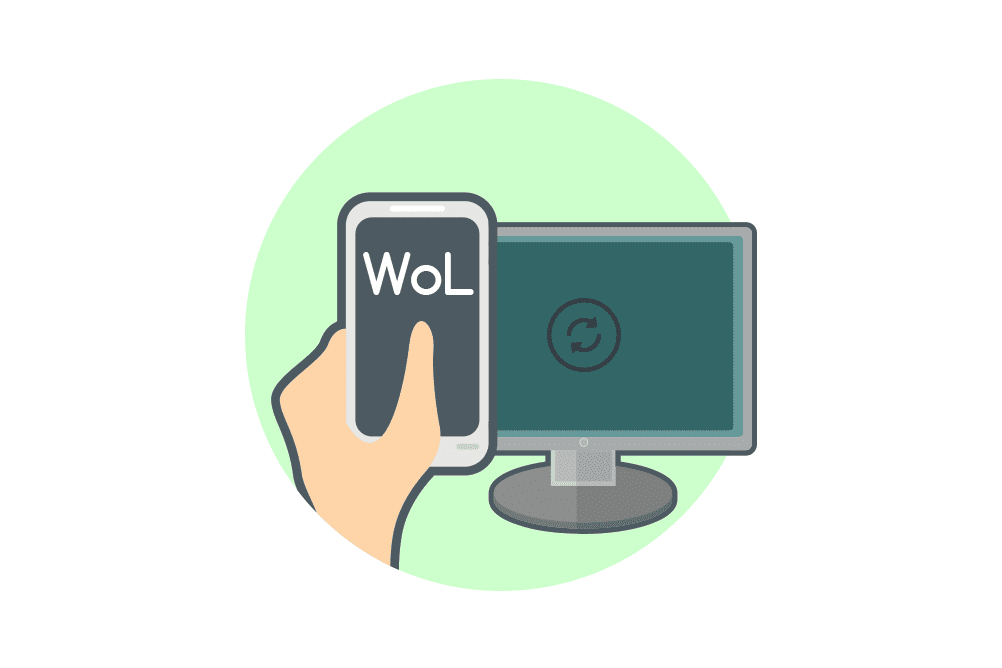
Wake-on-Lan özelliğinin nasıl kullanıldığını gösteren bir uygulama arayüzü, uzaktan bilgisayar açma işlemini simgeliyor.

  • TeamViewer: Uzaktan erişim ve kontrol için popüler bir program olan TeamViewer, aynı zamanda Wake-on-Lan özelliği de sunar.
  • Wake-on-LAN: Adından da anlaşılacağı gibi, Wake-on-Lan için özel olarak tasarlanmış ücretsiz bir araçtır.
  • Depicus Wake-on-LAN: Bir diğer ücretsiz ve kullanımı kolay WOL aracıdır.
  • SolarWinds Wake-on-LAN: Ağ yöneticileri için tasarlanmış daha gelişmiş bir WOL aracıdır.

WOL aracını kullanarak bilgisayarınızı uyandırmak için, hedef bilgisayarın MAC adresini bilmeniz gerekir. MAC adresi, ağ kartının benzersiz bir kimliğidir ve genellikle ağ kartının üzerinde veya bilgisayarın ağ ayarlarında bulunur.

WOL aracını açın, hedef bilgisayarın MAC adresini girin ve “Wake Up” (Uyandır) düğmesine tıklayın. Sihirli paket ağ üzerinden gönderilecek ve bilgisayarınız açılacaktır.

Wake-on-Lan’ın Avantajları

Wake-on-Lan, birçok avantaj sunan kullanışlı bir teknolojidir. İşte bazı önemli avantajlar:

- 11858 Teknoloji Destek Hattı -
11858 Teknoloji Destek Hattı ile 7/24 telefonla teknik destek ve uzaktan destek alın 11858 Teknoloji Destek Hattı ile 7/24 telefonla teknik destek ve uzaktan destek alma
  • Uzaktan erişim: Bilgisayarınıza her yerden erişmenizi sağlar.
  • Enerji tasarrufu: Bilgisayarınızı kullanmadığınız zamanlarda kapalı tutabilirsiniz.
  • Zaman tasarrufu: Bilgisayarınızı başlatmak için beklemeniz gerekmez.
  • Esneklik: Bilgisayarınızı istediğiniz zaman uyandırabilirsiniz.
  • Otomasyon: WOL, otomasyon görevleri için kullanılabilir.

Wake-on-Lan’ın Dezavantajları

Wake-on-Lan’ın bazı dezavantajları da vardır:

  • Güvenlik riskleri: Yanlış yapılandırılırsa, WOL güvenlik riskleri oluşturabilir.
  • Uyumluluk sorunları: Tüm bilgisayarlar ve ağ kartları WOL’ü desteklemez.
  • Ağ bağımlılığı: WOL’ün çalışması için bir ağ bağlantısı gereklidir.
  • Kurulum karmaşıklığı: WOL’ün kurulumu ve yapılandırması biraz karmaşık olabilir.

Wake-on-Lan Kullanım Alanları

Wake-on-Lan, birçok farklı alanda kullanılabilir. İşte bazı örnekler:

  • Ev kullanıcıları: Ev kullanıcıları, WOL’ü evdeki bilgisayarlarına uzaktan erişmek için kullanabilirler. Örneğin, evde olmadığınız zamanlarda bir dosyaya erişmeniz veya bir programı çalıştırmanız gerekebilir.
  • Küçük işletmeler: Küçük işletmeler, WOL’ü sunucularını ve diğer bilgisayarlarını uzaktan yönetmek için kullanabilirler. Bu, BT personelinin fiziksel olarak ofiste olmadan sistemleri yeniden başlatmasını veya bakım yapmasını sağlar.
  • Oyuncular: Oyuncular, WOL’ü oyun sunucularını uzaktan başlatmak için kullanabilirler. Bu, oyuncuların arkadaşlarıyla istedikleri zaman oyun oynamalarını sağlar.
  • Sistem yöneticileri: Sistem yöneticileri, WOL’ü ağdaki bilgisayarları uzaktan yönetmek için kullanabilirler. Bu, sistemlerin bakımını ve güncellemelerini kolaylaştırır.

Wake-on-Lan Alternatifleri

Wake-on-Lan’a alternatif olarak kullanabileceğiniz bazı teknolojiler de vardır:

  • Uzaktan Masaüstü: Windows Uzak Masaüstü veya TeamViewer gibi uzaktan masaüstü yazılımları, bilgisayarınıza uzaktan erişmenizi ve kontrol etmenizi sağlar.
  • Bulut hizmetleri: Dropbox, Google Drive ve OneDrive benzeri bulut hizmetleri, dosyalarınıza herhangi bir cihaz aracılığıyla erişilebilir hale getirir.
  • VPN: VPN, ya da Sanal Özel Ağ, internet üzerinde güvenli bir iletişim kanalı kurmanıza imkan tanır. Bu, bilgisayarınıza uzaktan erişirken güvenliği artırır.

Benzer konulardaki bir diğer yazımıza buradan erişebilirsiniz.

ETİKETLER:ağ ayarlarıbilgisayaruzaktan açma nasıl yapılırwake-on-lan
Bu Makaleyi Paylaş
Facebook WhatsApp WhatsApp Threads Bağlantıyı Kopyala Yazdır
Paylaş
Yorum yapılmamış

Bir yanıt yazın Yanıtı iptal et

Yorum yapabilmek için oturum açmalısınız.

Bağlantı Kuralım

21KBeğen
19.6KTakip Et
7.3KAbone Ol
192Takip Et

Popüler Gönderiler

Kamera Çıkıntısı olmayan yeni telefon tasarımı düz arka yüzeyiyle futuristik biçimde sergileniyor.

Kamera Çıkıntısını Yok Eden Yeni Telefon Tasarımları Geliyor

Hatice TATLISU
Hatice TATLISU
8 dk. okuma
1 Görüntüleme
Dikkat Çekici YouTube Küçük Resimleri Nasıl Oluşturulur

Dikkat Çekici YouTube Küçük Resimleri Nasıl Oluşturulur

Adem SOYLU
Adem SOYLU
7 dk. okuma
6 Görüntüleme
WhatsApp Katı Hesap Ayarı

WhatsApp Katı Hesap Ayarı Nasıl Açılır

Senanur FINDIKÇI
Senanur FINDIKÇI
3 dk. okuma
5 Görüntüleme
8000 mAh bataryalı telefonlar, parlak enerji bloğuyla fütüristik kapakta gösteriliyor.

8000 mAh Bataryalı Telefonlar Geliyor: Şarj Sorunu Bitiyor mu

Hatice TATLISU
Hatice TATLISU
6 dk. okuma
6 Görüntüleme
//

We influence 20 million users and is the number one business and technology news network on the planet

You Might Also Like

Msxml4.dll Eksik dosya Çözüm
Windows

Msxml4.dll Eksik: Düzeltmenin 8 Hızlı Yolu

5 dk. okuma
Windows Update 0x80070422' Hatası ve Çözümü (Resimli Anlatım)
Windows

Windows Update 0x80070422′ Hatası ve Çözümü (Resimli Anlatım)

2 dk. okuma
Windows Update Kırmızı Ünlem İşareti
Windows

Windows Update Kırmızı Ünlem İşareti

2 dk. okuma
Google Chrome yüklemesi nasıl yapılır
Windows

Google Chrome Nasıl Yüklenir

4 dk. okuma

Size her gün en son haberleri ve sorun çözümlerini getiriyoruz!

TeknoDestek Müşteri Hizmetleri
Facebook-f Instagram Tiktok Twitter Youtube Linkedin Whatsapp Rss

İş Ortaklarımız

TeknoDestek Müşteri Hizmetleri
© 2013 - 2026 TeknoDestek Müşteri Hizmetleri • Tüm hakları saklıdır • Bu sitedeki tüm içerikler (metin, görsel, video, logo, tasarım vb.) 5846 sayılı Fikir ve Sanat Eserleri Kanunu (FSEK) kapsamında korunmaktadır • İzinsiz kopyalanması, çoğaltılması, yayınlanması veya herhangi bir şekilde kullanılması yasaktır • İhlal tespitinde; FSEK Madde 71-73 uyarınca yasal süreç başlatma, maddi/manevi tazminat talep etme ve cezai işlem için başvurma hakkımız saklıdır • TeknoDestek, TeknoS@R'un bir kuruluşudur • Tema Düzenleyen: Fatih ATEŞ
Sorun Hala Çözülmedi mi?
Aradığın çözümü bulamadıysan, 11858 Teknoloji Destek Hattımız sana yardımcı olabilir. 2011’den beri Türkiye’nin en tecrübeli teknoloji destek ekiplerinden biri olarak, bilgisayar, telefon, tablet, modem, akıllı TV ve sosyal medya sorunlarında 7/24 profesyonel destek veriyoruz. Uzman ekibimizle hemen görüşmek ister misin?
📞 11858’i Şimdi Ara
Görüşme öncesi dakika ücreti sesli olarak bilgilendirilir
Welcome Back!

Sign in to your account

Kullanıcı Adı veya E-posta Adresi
Şifre

Şifrenizi mi unuttunuz?