TeknoDestek Müşteri Hizmetleri
  • Haberler
    HaberlerDaha Fazla Göster
    Sessiz İçerik Nedir Nasıl Yapılır
    Sessiz İçerik Nedir
    6 dk. okuma
    Spotify SongDNA Nedir
    4 dk. okuma
    Apple Creator Studio Nasıl Kullanılır
    6 dk. okuma
    Mikro İçerik Nedir Nasıl Yapılır
    Mikro İçerik Nedir
    6 dk. okuma
    Türkiye’de Araçlarda Multimedya Ekranı Kullanımı Yasakları
    6 dk. okuma
  • Bilgisayar
    BilgisayarDaha Fazla Göster
    WordPress bakım modunda takılı kalması için FTP istemcisinde .maintenance dosyasının kök dizindeki görüntüsü
    WordPress Bakım Modunda Takılı Kalması Sorunu ve Çözümü
    7 dk. okuma
    WordPress Site Teknik Sorunlar Yaşıyor
    WordPress Site Teknik Sorunlar Yaşıyor Hatası Çözümü
    5 dk. okuma
    SSH Bağlantı Reddedildi Hatası Çözümü
    6 dk. okuma
    WordPress Planlı Bakım
    WordPress Planlı Bakım Nedeniyle Kısa Süreliğine Kullanılamayacak Hatası ve Çözümü
    7 dk. okuma
    Windows 11 Başlat Menüsünden Web Aramaları Kapatma
    5 dk. okuma
  • Mobil
    MobilDaha Fazla Göster
    Navigasyon Yönlendirici Değiştirme
    Google Haritalarda Navigasyon Yönlendirici Değiştirme
    3 dk. okuma
    Apple CarPlay'da uygulamaların yerini değiştirme
    Apple CarPlay’da Uygulamaların Yerini Değiştirme
    4 dk. okuma
    Android Auto Nedir, Nasıl Kullanılır
    4 dk. okuma
    Android 5G Ayarı Nasıl Yapılır
    4 dk. okuma
    iPhone 5G Ayarı Nasıl Yapılır
    4 dk. okuma
  • Sosyal Medya
    Sosyal MedyaDaha Fazla Göster
    YouTube Video Başlığı Nasıl Yazılmalı Yolları Neler
    YouTube Video Başlığı Nasıl Yazılmalı
    6 dk. okuma
    Tiktok Sorun Bildirme Ekranı Nerede
    5 dk. okuma
    X uygulamasında gündeme girme için hashtag ve etkileşim ekranı
    X Uygulamasında Gündeme Nasıl Girilir
    5 dk. okuma
    TikTok İçerik Yorgunluğu Nedir
    6 dk. okuma
    Sosyal Medyada Marka Dili Nasıl Oluşturulur Yolları Neler
    Sosyal Medyada Marka Dili Nasıl Oluşturulur
    6 dk. okuma
  • İnceleme
    İncelemeDaha Fazla Göster
    MacBook Neo Piyasayı Sarsmaya Geliyor
    5 dk. okuma
    Instax Mini Evo Cinema
    4 dk. okuma
    Samsung Galaxy Book 6 Ultra
    Samsung Galaxy Book 6 Ultra İnceleme
    8 dk. okuma
    Bütçe Dostu Mac Seçenekleri
    Bütçe Dostu Mac MacBook Neo vs Mac Mini
    7 dk. okuma
    Xiaomi Mi Taşınabilir Şarjlı Kompresör İnceleme
    10 dk. okuma
  • İletişim
YouTube
  • Facebook
26 Nis 2026, Pazar
TeknoDestek Müşteri HizmetleriTeknoDestek Müşteri Hizmetleri
Yazı BoyutuAa
  • Haberler
  • Mobil
  • Sosyal Medya
  • Bilgisayar
  • İnceleme
  • İnternet ve Ağ
  • Ev Elektroniği
  • İletişim
Search
  • Haberler
    • Cihaz Duyuruları
    • Teknoloji
    • Uygulama Gelişmeleri
  • Bilgisayar
    • Linux
    • macOS
    • Windows
  • İnceleme
    • Bilgisayar
    • Ev Elektroniği
    • Tablet
    • Tavsiyeler & Karşılaştırmalar
    • Telefon
  • Mobil
    • Android
    • Giyilebilir Cihazlar
    • HarmonyOS
    • iPhone / iOS
  • Sosyal Medya
    • Facebook
    • Instagram
    • TikTok
    • Snapchat
    • Teams
    • Telegram
    • WhatsApp
    • X
  • İletişim
Bizi Takip Edin
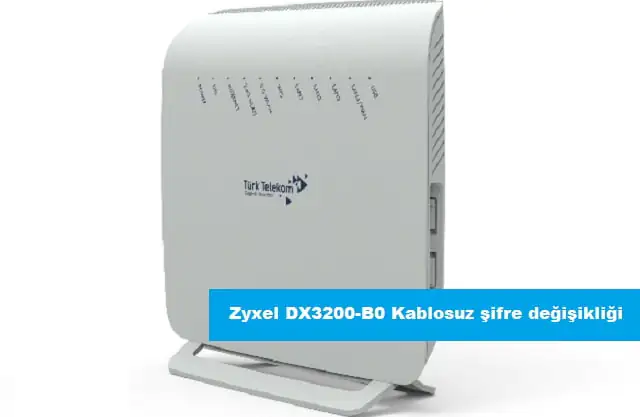
Türk Telekom Zyxel DX3200-B0 Kablosuz Şifre Değişikliği
Modem Kurulumu

Türk Telekom Zyxel DX3200-B0 Kablosuz Şifre Değişikliği

Savaş TAŞÇIOĞLU
Son güncelleme: 29 Ağustos 2025 01:41
Savaş TAŞÇIOĞLU
Paylaş
Paylaş

Türk Telekom Zyxel DX3200-B0 kablosuz şifre değişikliği nasıl yapılır? Wi-Fi şifrenizi kolayca güncellemek, ağ güvenliğinizi artırmak ve internetinizi korumak için detaylı, anlaşılır adımları öğrenin. Zyxel DX3200-B0 kablosuz şifre ayarlarını dakikalar içinde yapın!

İnternet güvenliği, günümüzde her zamankinden daha önemli. Türk Telekom Zyxel DX3200-B0 modem kullanıyorsanız, Wi-Fi şifrenizi düzenli olarak değiştirmek, yetkisiz erişimleri engellemenin en etkili yollarından biri. Türk Telekom Zyxel DX3200-B0 kablosuz şifre değişikliği işlemi, sandığınızdan çok daha basit! Bu rehberde, modeminize nasıl giriş yapacağınızı, şifrenizi nasıl değiştireceğinizi ve ağ güvenliğinizi nasıl artıracağınızı adım adım anlatacağız. Teknik bilgiye ihtiyacınız olmadan, birkaç dakika içinde her şeyi halledebilirsiniz.

İçindekiler
  • Türk Telekom Zyxel DX3200-B0 Kablosuz Şifre Değişikliği İçin Menüye Ulaşma
  • Mevcut Wi-Fi Ağ Bilgilerinizi Görüntüleme
  • Türk Telekom Zyxel DX3200-B0 Kablosuz Şifre Değişikliği Adımları
  • Yeni Şifrenin Etkili Olması İçin Modemi Yeniden Başlatma
  • Türk Telekom Zyxel DX3200-B0 Modem Şifresi Değiştirirken Dikkat Edilmesi Gerekenler
  • Türk Telekom Zyxel DX3200-B0 Modem Güvenlik Ayarlarını Optimize Etme
  • Türk Telekom Zyxel DX3200-B0 Kablosuz Şifre Değişikliği Sonrası Cihazları Tekrar Bağlama
  • Türk Telekom Zyxel DX3200-B0 Kablosuz Şifre Değişikliği Sıkça Sorulan Sorular
- 11858 Teknoloji Destek Hattı -

Kablosuz şifre değişikliği yapmadan önce modeme kablolu veya kablosuz bağlantı kurduğunuzdan emin olmalısınız.

Eğer modeme bağlantınız yoksa bu işlemleri gerçekleştiremezsiniz.

Türk Telekom Zyxel kablosuz şifre değişikliği nasıl yapılır?

Zyxel DX3200-B0 Kablosuz şifre değişikliği için öncelikle Mobil cep telefonunuzdan yada bir bilgisayar üzerinden bağlantı kurmanız gerekmektedir.

Bu bağlantıyı kurmadıysanız Mobil cihazınız yada bilgisayarınız üzerinden kablosuz ağ isimlerini taratalım ardından modemin arkasında yer alan mevcut kablosuz şifrenizi girerek modeme bağlantı kuralım.

Ardından Chrome, Safari vb. bir tarayıcı açarak adres satırına 192.168.1.1 yazıp giriş yapalım.

Açılan ekran üzerinden;

Kullanıcı adı : admin

- 11858 Teknoloji Destek Hattı -

Parola : turktelekom

bilgilerini yazarak arayüze erişim sağlayabilirsiniz.

Türk Telekom Zyxel DX3200-B0 Kablosuz Şifre Değişikliği İçin Menüye Ulaşma

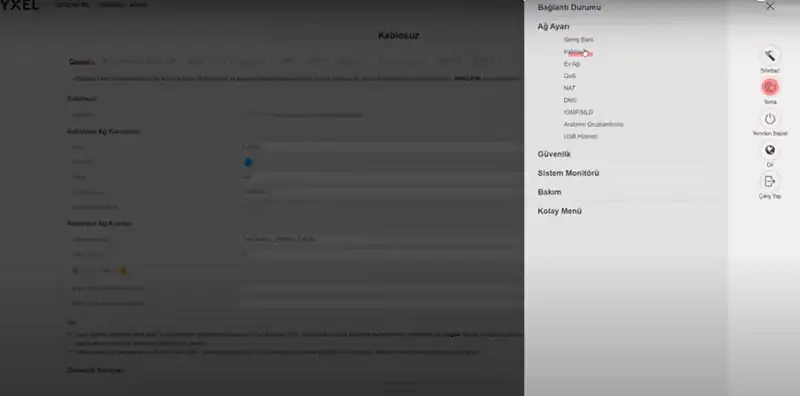
Modem arayüzüne girdikten sonra, Zyxel DX3200-B0 kablosuz şifre ayarlarına ulaşmak için:

  1. Üst menüden Ağ Ayarları veya Wireless sekmesini bulun.
  2. Kablosuz veya Wi-Fi bölümüne tıklayın.
  3. Güvenlik alt başlığını seçin.

zyxel wifi 6 kablosuz şifre değişikliği

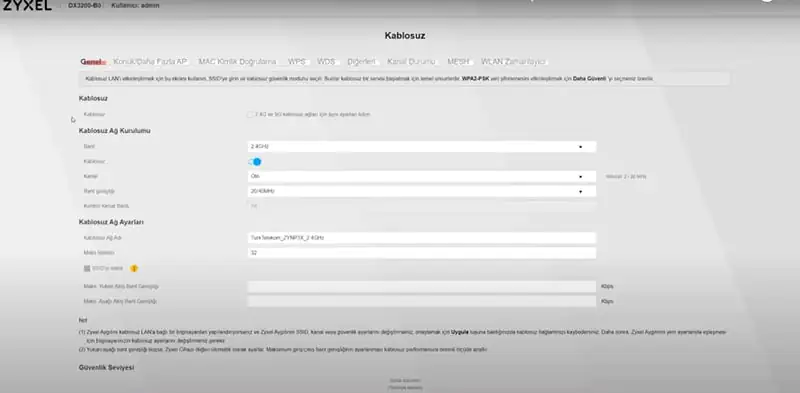
Mevcut Wi-Fi Ağ Bilgilerinizi Görüntüleme

Şifrenizi değiştirmeden önce, mevcut ağ adınızı (SSID) ve şifrenizi kontrol edebilirsiniz. Türk Telekom Zyxel DX3200-B0 modem arayüzünde:

  • Ağ Adı (SSID): Wi-Fi ağınızın ismi burada görüntülenir.
  • Şifre: Mevcut şifreniz, genellikle yıldız işaretiyle gizlenmiştir.

zyxel kablosuz şifre değiştirme

- 11858 Teknoloji Destek Hattı -

Türk Telekom Zyxel DX3200-B0 Kablosuz Şifre Değişikliği Adımları

Şimdi, Türk Telekom Zyxel DX3200-B0 kablosuz şifre değişikliği işlemine geçelim:

  1. Güvenlik bölümünde, Şifre veya WPA Şifresi alanını bulun.
  2. Eski şifrenizi silin ve yeni şifrenizi girin.
  3. Yeni şifrenizi en az 8 karakter olacak şekilde belirleyin (büyük-küçük harf, rakam ve sembol kullanmanız önerilir).
  4. Değişiklikleri kaydetmek için Uygula veya Kaydet butonuna tıklayın.

Yeni Şifrenin Etkili Olması İçin Modemi Yeniden Başlatma

Yeni şifrenizin aktif olması için Türk Telekom Zyxel DX3200-B0 modeminizi yeniden başlatmanız gerekebilir. Bunun için:

  1. Modem arayüzünden Sistem veya Yönetim bölümüne girin.
  2. Yeniden Başlat seçeneğini tıklayın.
  3. Modeminizin tekrar açılmasını bekleyin.

Yeniden başlatma işlemi bir kaç dakika sürebilir.

Türk Telekom Zyxel DX3200-B0 Modem Şifresi Değiştirirken Dikkat Edilmesi Gerekenler

Zyxel DX3200-B0 kablosuz şifre belirlerken şu noktalara dikkat edin:

  • Kolay tahmin edilemeyen şifreler kullanın (örneğin, doğum tarihi veya 123456 gibi).
  • Şifrenizi kağıda yazıp güvene bir yerde saklayın.
  • Düzenli aralıklarla şifrenizi değiştirin.

Örnek: Güçlü bir şifre: TkLm2025!@#xYz

Türk Telekom Zyxel DX3200-B0 Modem Güvenlik Ayarlarını Optimize Etme

Sadece şifrenizi değiştirmek yeterli değil! Türk Telekom Zyxel DX3200-B0 modem güvenliğinizi artırmak için:

  1. Şifreleme Türünü WPA2-PSK veya WPA3-PSK olarak seçin.
  2. Misafir Ağ özelliğini etkinleştirerek, ziyaretçilerinizin ana ağınıza erişmesini engelleyin.
  3. MAC Filtreleme ile sadece belirli cihazların bağlanmasına izin verin.

Ekstra: Çocuklarınızın internet kullanımını kontrol altına almak için ZyXEL Modemlerde Ebeveyn Kontrolü ve Güvenlik makalemizi inceleyebilirsiniz.

Türk Telekom Zyxel DX3200-B0 Kablosuz Şifre Değişikliği Sonrası Cihazları Tekrar Bağlama

Şifrenizi değiştirdikten sonra, tüm cihazlarınızı (telefon, bilgisayar, tablet) tekrar Wi-Fi’a bağlamanız gerekecek. Bunun için:

  1. Cihazınızın Wi-Fi ayarlarına girin.
  2. Ağınızı seçin ve yeni şifrenizi girin.
  3. Bağlantıyı onaylayın.

Türk Telekom Zyxel DX3200-B0 Kablosuz Şifre Değişikliği Sıkça Sorulan Sorular

Soru: Türk Telekom Zyxel DX3200-B0 kablosuz şifre değişikliği yaparken hata alıyorum, ne yapmalıyım? Cevap: Modeminizi sıfırlayıp, varsayılan ayarlara dönerek tekrar deneyin.

Soru: Yeni şifremi unuttum, nasıl öğrenirim? Cevap: Modem arayüzüne tekrar giriş yaparak şifrenizi görebilirsiniz.

Soru: Şifremi değiştirdikten sonra internete bağlanamıyorum, neden? Cevap: Modeminizi yeniden başlatmayı deneyin veya şifrenizi doğru girdiğinizden emin olun.

Türk Telekom Zyxel DX3200-B0 kablosuz şifre değişikliği işlemi, internet güvenliğiniz için atabileceğiniz en önemli adımlardan biri. Bu rehberdeki adımları takip ederek, Wi-Fi ağınızı kolayca koruma altına alabilirsiniz.

29 Ağustos 2025 Güncellemesi: Bu içerik, doğruluğu sağlamak ve süreçteki değişiklikleri yansıtmak için güncellendi.

ETİKETLER:modem kurulumunasıl yapılırwifi şifre değişikliğizyxel dx3200
Bu Makaleyi Paylaş
Facebook WhatsApp WhatsApp Threads Bağlantıyı Kopyala Yazdır
Paylaş
Yorum yapılmamış

Bir yanıt yazın Yanıtı iptal et

E-posta adresiniz yayınlanmayacak. Gerekli alanlar * ile işaretlenmişlerdir

Bağlantı Kuralım

21KBeğen
19.6KTakip Et
7.3KAbone Ol
192Takip Et

Popüler Gönderiler

AirTies Air 4960 Modem Kurulum

Uğurcan ÜN
Uğurcan ÜN
3 dk. okuma
14 Görüntüleme
Sessiz İçerik Nedir Nasıl Yapılır

Sessiz İçerik Nedir

İsmail YILDIZ
İsmail YILDIZ
6 dk. okuma
15 Görüntüleme
YouTube Video Başlığı Nasıl Yazılmalı Yolları Neler

YouTube Video Başlığı Nasıl Yazılmalı

İsmail YILDIZ
İsmail YILDIZ
6 dk. okuma
13 Görüntüleme

Lyra 3 Pro ile Şarkı Nasıl Oluşturulur

Uğurcan ÜN
Uğurcan ÜN
4 dk. okuma
26 Görüntüleme

You Might Also Like

X

Twitter Kullanıcı Doğrulama Başarısız Oldu Sorunu Çözümü

3 dk. okuma
BILLION BiPAC 8400NXL R2 Modem Kurulumu (Resimli Anlatım)
Modem Kurulumu

BILLION BiPAC 8400NXL R2 Modem Kurulumu (Resimli Anlatım)

3 dk. okuma
Windows

Windows 10 sürüm 20H2 hakkında

3 dk. okuma
Ofis Uygulamaları

Outlook Gmail Kurulumu

4 dk. okuma

Size her gün en son haberleri ve sorun çözümlerini getiriyoruz!

TeknoDestek Müşteri Hizmetleri
Facebook-f Instagram Tiktok Twitter Youtube Linkedin Whatsapp Phone-alt Rss

İş Ortaklarımız

TeknoDestek Müşteri Hizmetleri
© 2013 - 2026 TeknoDestek Müşteri Hizmetleri • Tüm hakları saklıdır • Bu sitedeki tüm içerikler (metin, görsel, video, logo, tasarım vb.) 5846 sayılı Fikir ve Sanat Eserleri Kanunu (FSEK) kapsamında korunmaktadır • İzinsiz kopyalanması, çoğaltılması, yayınlanması veya herhangi bir şekilde kullanılması yasaktır • İhlal tespitinde; FSEK Madde 71-73 uyarınca yasal süreç başlatma, maddi/manevi tazminat talep etme ve cezai işlem için başvurma hakkımız saklıdır • TeknoDestek, TeknoS@R'un bir kuruluşudur • Tema Düzenleyen: Fatih ATEŞ
Sorun Hala Çözülmedi mi?
Aradığın çözümü bulamadıysan, 11858 Teknoloji Destek Hattımız sana yardımcı olabilir. 2011’den beri Türkiye’nin en tecrübeli teknoloji destek ekiplerinden biri olarak, bilgisayar, telefon, tablet, modem, akıllı TV ve sosyal medya sorunlarında 7/24 profesyonel destek veriyoruz. Uzman ekibimizle hemen görüşmek ister misin?

    📞 11858’i Şimdi Ara

    Görüşme öncesi dakika ücreti sesli olarak bilgilendirilir
    Welcome Back!

    Sign in to your account

    Kullanıcı Adı veya E-posta Adresi
    Şifre

    Şifrenizi mi unuttunuz?