TeknoDestek Müşteri Hizmetleri
  • Haberler
    HaberlerDaha Fazla Göster
    Sessiz İçerik Nedir Nasıl Yapılır
    Sessiz İçerik Nedir
    6 dk. okuma
    Spotify SongDNA Nedir
    4 dk. okuma
    Apple Creator Studio Nasıl Kullanılır
    6 dk. okuma
    Mikro İçerik Nedir Nasıl Yapılır
    Mikro İçerik Nedir
    6 dk. okuma
    Türkiye’de Araçlarda Multimedya Ekranı Kullanımı Yasakları
    6 dk. okuma
  • Bilgisayar
    BilgisayarDaha Fazla Göster
    WordPress bakım modunda takılı kalması için FTP istemcisinde .maintenance dosyasının kök dizindeki görüntüsü
    WordPress Bakım Modunda Takılı Kalması Sorunu ve Çözümü
    7 dk. okuma
    WordPress Site Teknik Sorunlar Yaşıyor
    WordPress Site Teknik Sorunlar Yaşıyor Hatası Çözümü
    5 dk. okuma
    SSH Bağlantı Reddedildi Hatası Çözümü
    6 dk. okuma
    WordPress Planlı Bakım
    WordPress Planlı Bakım Nedeniyle Kısa Süreliğine Kullanılamayacak Hatası ve Çözümü
    7 dk. okuma
    Windows 11 Başlat Menüsünden Web Aramaları Kapatma
    5 dk. okuma
  • Mobil
    MobilDaha Fazla Göster
    Navigasyon Yönlendirici Değiştirme
    Google Haritalarda Navigasyon Yönlendirici Değiştirme
    3 dk. okuma
    Apple CarPlay'da uygulamaların yerini değiştirme
    Apple CarPlay’da Uygulamaların Yerini Değiştirme
    4 dk. okuma
    Android Auto Nedir, Nasıl Kullanılır
    4 dk. okuma
    Android 5G Ayarı Nasıl Yapılır
    4 dk. okuma
    iPhone 5G Ayarı Nasıl Yapılır
    4 dk. okuma
  • Sosyal Medya
    Sosyal MedyaDaha Fazla Göster
    YouTube Video Başlığı Nasıl Yazılmalı Yolları Neler
    YouTube Video Başlığı Nasıl Yazılmalı
    6 dk. okuma
    Tiktok Sorun Bildirme Ekranı Nerede
    5 dk. okuma
    X uygulamasında gündeme girme için hashtag ve etkileşim ekranı
    X Uygulamasında Gündeme Nasıl Girilir
    5 dk. okuma
    TikTok İçerik Yorgunluğu Nedir
    6 dk. okuma
    Sosyal Medyada Marka Dili Nasıl Oluşturulur Yolları Neler
    Sosyal Medyada Marka Dili Nasıl Oluşturulur
    6 dk. okuma
  • İnceleme
    İncelemeDaha Fazla Göster
    MacBook Neo Piyasayı Sarsmaya Geliyor
    5 dk. okuma
    Instax Mini Evo Cinema
    4 dk. okuma
    Samsung Galaxy Book 6 Ultra
    Samsung Galaxy Book 6 Ultra İnceleme
    8 dk. okuma
    Bütçe Dostu Mac Seçenekleri
    Bütçe Dostu Mac MacBook Neo vs Mac Mini
    7 dk. okuma
    Xiaomi Mi Taşınabilir Şarjlı Kompresör İnceleme
    10 dk. okuma
  • İletişim
YouTube
  • Facebook
26 Nis 2026, Pazar
TeknoDestek Müşteri HizmetleriTeknoDestek Müşteri Hizmetleri
Yazı BoyutuAa
  • Haberler
  • Mobil
  • Sosyal Medya
  • Bilgisayar
  • İnceleme
  • İnternet ve Ağ
  • Ev Elektroniği
  • İletişim
Search
  • Haberler
    • Cihaz Duyuruları
    • Teknoloji
    • Uygulama Gelişmeleri
  • Bilgisayar
    • Linux
    • macOS
    • Windows
  • İnceleme
    • Bilgisayar
    • Ev Elektroniği
    • Tablet
    • Tavsiyeler & Karşılaştırmalar
    • Telefon
  • Mobil
    • Android
    • Giyilebilir Cihazlar
    • HarmonyOS
    • iPhone / iOS
  • Sosyal Medya
    • Facebook
    • Instagram
    • TikTok
    • Snapchat
    • Teams
    • Telegram
    • WhatsApp
    • X
  • İletişim
Bizi Takip Edin
Windows

Windows Parola Sıfırlama Diskini Nasıl Oluştururum?

Yasin ER
Son güncelleme: 28 Nisan 2025 09:26
Yasin ER
Paylaş
Paylaş

Parola sıfırlama diskinin nasıl oluşturulacağına dair görsel bir anlatım isterseniz, aşağıdaki YouTube videosunu izleyebilirsiniz. Videoda, Windows’un farklı sürümleri için adım adım parola yenileme diski oluşturma süreci detaylı bir şekilde açıklanıyor. Bu rehber, işlemi ilk defa yapacak kullanıcılar için oldukça faydalı olabilir. YouTube videosuna yukarıdan ulaşabilirsiniz. Ayrıca, diski veya USB’yi oluşturduktan sonra güvenli bir yerde saklamayı unutmayın; bu, hesap güvenliğiniz için önemlidir.

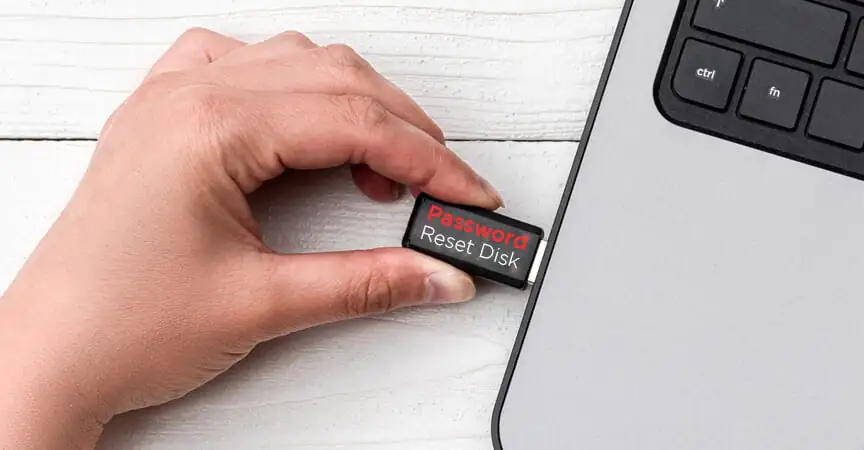
Windows parola yenileme diski, parolanızı unuttuysanız Windows’a erişimi geri yükleyen özel olarak oluşturulmuş bir disk veya USB flash sürücüdür . Parolanızı unutma eğilimindeyseniz bu yararlı bir adımdır ve oluşturması kolaydır; tek ihtiyacınız olan bir USB flash sürücü veya disk.

- 11858 Teknoloji Destek Hattı -

Parolanızı zaten unuttuysanız ve henüz bir parola sıfırlama diski oluşturmadıysanız, Windows’a geri dönmenin başka bir yolunu bulmanız gerekir.

Windows Parola Sıfırlama Diski Nasıl Yapılır

Windows’ta Unutulan Parola Sihirbazını kullanarak bir parola sıfırlama diski oluşturun. Parola sıfırlama diski oluşturmak için gereken belirli adımlar, kullandığınız Windows sürümüne göre değişir.

Windows 11, 10 ve 8 ile Microsoft, yalnızca yerel hesaplara güvenmek yerine bir kullanıcı hesabının bir Microsoft Hesabına bağlanmasına izin verdi. Hesabınız çevrimiçi Microsoft Hesabınıza bağlıysa, parolanızı çevrimiçi olarak sıfırlayabilir veya değiştirebilirsiniz. Yalnızca hesabınız yerelse parola sıfırlama diskine ihtiyacınız vardır; bu, çoğu ev kullanıcısı için varsayılan değildir.

Windows parola sıfırlama diski nasıl oluşturulur? Adım adım rehber

Windows Parola Sıfırlama Diskini Nasıl Oluştururum videosunda, Windows 11, 10, 8 ve 7 sürümleri için parola sıfırlama diskinin nasıl hazırlandığını adım adım anlatıyoruz. Videomuzda Denetim Masası üzerinden Kullanıcı Hesapları bölümüne ulaşarak Unutulan Parola Sihirbazı ile kolayca bir parola sıfırlama diski ya da USB sürücü oluşturma süreci detaylı bir şekilde gösteriliyor. Bu diski oluşturduğunuzda, olası bir parola unutma durumunda Windows hesabınıza tekrar erişim sağlayabilirsiniz. Parola sıfırlama diskinizi güvenli bir yerde saklamayı unutmayın; böylece bilgisayarınıza her zaman güvenli bir şekilde giriş yapabilirsiniz. Tüm ayrıntılar için videomuzu izlemeyi unutmayın.

1. Denetim Masası’nı açın.

- 11858 Teknoloji Destek Hattı -

Windows 11’de, görev çubuğundaki arama yardımcı programından arayın.

Windows 10 ve Windows 8’de, Win + X tuşlarına basarak Yetkili Kullanıcı Menüsü aracılığıyla bulun.

Windows 7 ve Windows’un daha eski sürümleri için Başlat’ı ve ardından Denetim Masası’nı seçin.

2. Windows Vista veya Windows XP kullanıyorsanız Kullanıcı Hesapları’nı seçin.

Windows 8 ve Windows 7 kullanıcıları, Kullanıcı Hesapları ve Aile Güvenliği bağlantısını seçmelidir.

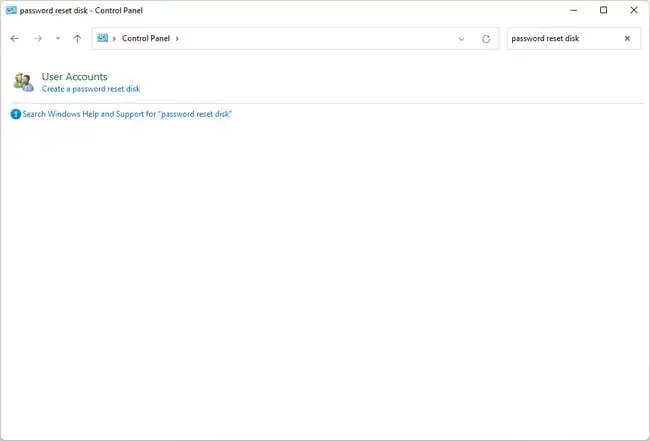
Windows 11 ve 10 için, Windows Ayarları ekranının üst kısmındaki Arama kutusuna parola sıfırlama diski yazın —Microsoft bu yardımcı programı Windows’un son sürümlerinde gizlemiştir. Sonuçlardan Parola sıfırlama diski oluştur’u seçin ve ardından Adım 5’e geçin.
- 11858 Teknoloji Destek Hattı -

Windows Parola Sıfırlama Adımları

Büyük simgeler veya Küçük simgeler görünümünü veya Denetim Masası’nın Klasik Görünümünü görüntülüyorsanız bu bağlantıyı görmezsiniz. Bunun yerine, Kullanıcı Hesapları simgesini bulup açın ve  4. Adıma ilerleyin.

3. Kullanıcı Hesapları bağlantısını seçin . Devam etmeden önce bir flash sürücü veya bir disket sürücü ve boş bir disket edinin . CD, DVD veya harici sabit sürücüde Windows parola sıfırlama diski oluşturamazsınız .

4. Soldaki görev bölmesinde, Parola yenileme diski oluştur bağlantısını seçin.

Yalnızca Windows XP: Windows XP kullanıyorsanız bu bağlantıyı görmezsiniz. Bunun yerine, Kullanıcı Hesapları ekranının altındaki “veya değiştirmek için bir hesap seçin” bölümünden hesabınızı seçin . Ardından, sol bölmeden Unutulan bir parolayı engelle’yi seçin . “Sürücü Yok” uyarı mesajı alırsanız, bağlı bir disketiniz veya USB flash sürücünüz yoktur.

5. Unutulan Parola Sihirbazı penceresi göründüğünde, İleri’yi seçin .

6. Gelen aşağıdaki sürücü bir şifre anahtarı disketi oluşturmak istiyorum , açılır kutudan taşınabilir medya Windows parola sıfırlama diskini oluşturmak için hangi sürücü seçin.

Bağlı birden fazla uyumlu cihazınız varsa, burada yalnızca bir seçim menüsü göreceksiniz. Yalnızca bir tane varsa, o aygıtın sürücü harfi size söylenecek ve sıfırlama diski oluşturmak için kullanılacak.
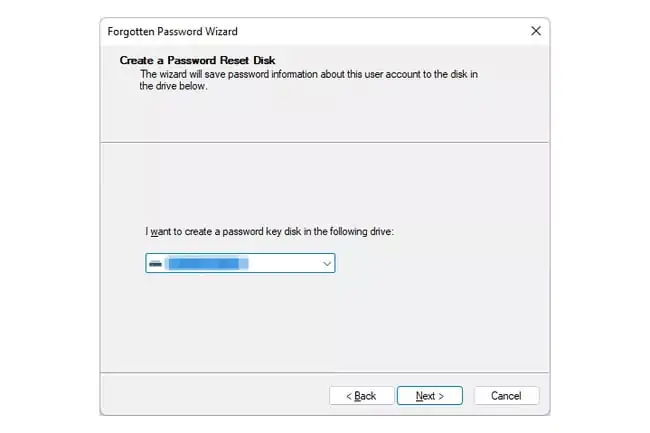
Windows Parola Sıfırlama Nasıl Yapılır
Bu disketi veya flash sürücüyü farklı bir kullanıcı hesabı veya bilgisayar için farklı bir parola yenileme aracı olarak zaten kullandıysanız, mevcut diskin üzerine yazmak isteyip istemediğiniz sorulacaktır. Aynı ortamın birden çok parola sıfırlama diski için nasıl kullanılacağını öğrenmek için aşağıdaki ipucuna bakın.

7. İleri’yi seçin.

8. Disk veya diğer ortam sürücüdeyken, metin kutusuna mevcut hesap parolanızı girin ve İleri’yi seçin.
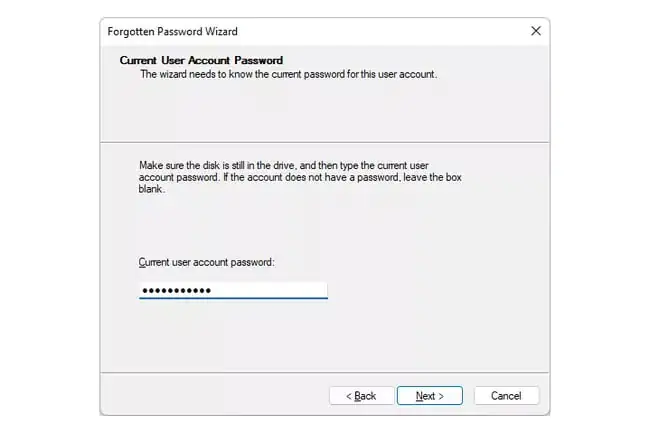
Windows Parola Sıfırlama İşlem Adımları

9. Bu disketi veya flash sürücüyü farklı bir kullanıcı hesabı veya bilgisayar için farklı bir parola sıfırlama aracı olarak zaten kullandıysanız, mevcut diskin üzerine yazmak isteyip istemediğiniz sorulacaktır. Aynı ortamın birden çok parola sıfırlama diski için nasıl kullanılacağını öğrenmek için aşağıdaki ipucuna bakın.

10. İlerleme göstergesi yüzde 100 tamamlandı gösterdiğinde, Sonraki pencerede İleri’yi ve ardından Bitir’i seçin.

11. Flash sürücüyü veya disketi bilgisayarınızdan çıkarın. Diski veya flash sürücüyü “Windows 11 Parola Sıfırlama” veya “Windows 7 Disk Sıfırlama” gibi ne işe yaradığını belirlemek için etiketleyin ve güvenli bir yerde saklayın.

Windows oturum açma parolanız için yalnızca bir kez parola sıfırlama diski oluşturmanız gerekir. Parolanızı ne kadar değiştirirseniz değiştirin , bu disk her zaman yeni bir tane oluşturmanıza izin verecektir.

Parola sıfırlama diski, parolanızı unutursanız kesinlikle kullanışlı olsa da, bu diske sahip olan herkes, parolanızı değiştirseniz bile Windows hesabınıza her an erişebilir.

İlişkili makaleler;

  • Windows 11 PIN Nasıl Değiştirilir?
  • Windows 11 Erişim Reddedildi Hatası Çözümü
ETİKETLER:disketi oluşturmanasıl yapılırparola sıfırlamawindows
Bu Makaleyi Paylaş
Facebook WhatsApp WhatsApp Threads Bağlantıyı Kopyala Yazdır
Paylaş
Yorum yapılmamış

Bir yanıt yazın Yanıtı iptal et

E-posta adresiniz yayınlanmayacak. Gerekli alanlar * ile işaretlenmişlerdir

Bağlantı Kuralım

21KBeğen
19.6KTakip Et
7.3KAbone Ol
192Takip Et

Popüler Gönderiler

AirTies Air 4960 Modem Kurulum

Uğurcan ÜN
Uğurcan ÜN
3 dk. okuma
11 Görüntüleme
Sessiz İçerik Nedir Nasıl Yapılır

Sessiz İçerik Nedir

İsmail YILDIZ
İsmail YILDIZ
6 dk. okuma
13 Görüntüleme
YouTube Video Başlığı Nasıl Yazılmalı Yolları Neler

YouTube Video Başlığı Nasıl Yazılmalı

İsmail YILDIZ
İsmail YILDIZ
6 dk. okuma
10 Görüntüleme

Lyra 3 Pro ile Şarkı Nasıl Oluşturulur

Uğurcan ÜN
Uğurcan ÜN
4 dk. okuma
24 Görüntüleme

You Might Also Like

Windows 11 Masaüstü Çıkartmaları Nasıl Eklenir
Windows

Windows 11 Masaüstü Çıkartmaları Nasıl Eklenir

2 dk. okuma
Bluetooth sürücüleri yüklenemiyor hatası ekranında gösterilen hata mesajı
Windows

Bluetooth Sürücüleri Yüklenemiyor Hatası

6 dk. okuma
Akıllı Kamera
Ev Otomasyonu

Akıllı Kameralarda HDR Kalibrasyonu ve 6 Adımda Çoklu ISP Kurulumu

6 dk. okuma
WhatsApp'a Instagram Ekleme
WhatsApp

WhatsApp’a Instagram Ekleme

2 dk. okuma

Size her gün en son haberleri ve sorun çözümlerini getiriyoruz!

TeknoDestek Müşteri Hizmetleri
Facebook-f Instagram Tiktok Twitter Youtube Linkedin Whatsapp Phone-alt Rss

İş Ortaklarımız

TeknoDestek Müşteri Hizmetleri
© 2013 - 2026 TeknoDestek Müşteri Hizmetleri • Tüm hakları saklıdır • Bu sitedeki tüm içerikler (metin, görsel, video, logo, tasarım vb.) 5846 sayılı Fikir ve Sanat Eserleri Kanunu (FSEK) kapsamında korunmaktadır • İzinsiz kopyalanması, çoğaltılması, yayınlanması veya herhangi bir şekilde kullanılması yasaktır • İhlal tespitinde; FSEK Madde 71-73 uyarınca yasal süreç başlatma, maddi/manevi tazminat talep etme ve cezai işlem için başvurma hakkımız saklıdır • TeknoDestek, TeknoS@R'un bir kuruluşudur • Tema Düzenleyen: Fatih ATEŞ
Sorun Hala Çözülmedi mi?
Aradığın çözümü bulamadıysan, 11858 Teknoloji Destek Hattımız sana yardımcı olabilir. 2011’den beri Türkiye’nin en tecrübeli teknoloji destek ekiplerinden biri olarak, bilgisayar, telefon, tablet, modem, akıllı TV ve sosyal medya sorunlarında 7/24 profesyonel destek veriyoruz. Uzman ekibimizle hemen görüşmek ister misin?

    📞 11858’i Şimdi Ara

    Görüşme öncesi dakika ücreti sesli olarak bilgilendirilir
    Welcome Back!

    Sign in to your account

    Kullanıcı Adı veya E-posta Adresi
    Şifre

    Şifrenizi mi unuttunuz?