TeknoDestek Müşteri Hizmetleri
  • Haberler
    HaberlerDaha Fazla Göster
    Türkiye'de kredi kartı taksit sayısı güncellemesini temsil eden kredi kartı, POS cihazı ve 3, 6, 9, 12 ve 18 taksit seçeneklerinin bulunduğu görsel.
    Türkiye’de Kredi Kartı Taksit Sayısı Güncellemesi
    10 dk. okuma
    GTA 6'nın tropikal dünyasını temsil eden gün batımı manzarasında timsah, puma, rakun, flamingo, pelikan ve manati gibi hayvanlar ile şehir silüeti.
    GTA 6’da Yer Alan Tüm Yeni Hayvan Türleri Belli Oldu
    5 dk. okuma
    Google AI ile uçuş ve otel rezervasyonlarını takip etme
    Google AI ile Uçuş ve Otel Rezervasyonu Takibi Yapın
    8 dk. okuma
    Kiosk Bagaj Uygulaması Nasıl Kullanılır?
    Kiosk Bagaj Uygulaması Nasıl Kullanılır
    4 dk. okuma
    Apple AirPods 5 kablosuz kulaklık ve şarj kutusu
    Apple AirPods 5 İncelemesi: Yeni Nesil Açık Kulak Tasarımı ve Güçlü ANC Deneyimi
    11 dk. okuma
  • Bilgisayar
    BilgisayarDaha Fazla Göster
    Windows 11 Tanım Güncellemeleri Nedir Ne işe yarıyor?
    Windows 11 Tanım Güncellemeleri Nedir
    9 dk. okuma
    NumberPad Üzerinden Hesap Makinesi Nasıl Açılır?
    NumberPad Üzerinden Hesap Makinesi Nasıl Açılır
    6 dk. okuma
    Cannot Find OS Partition(s) For Disk 0 Hatası için Kesin 5 Çözüm
    Cannot Find OS Partition(s) For Disk 0 Hatası için Kesin 5 Çözüm
    10 dk. okuma
    Windows 11 Sağ Tık Menüsü Özelleştirme (Bağlam Menüsü)
    Windows 11 Sağ Tık Menüsü Özelleştirme (Bağlam Menüsü)
    9 dk. okuma
    ASUS Zenbook 14 UX3405CA AI Noise Cancellation Nedir?
    ASUS Zenbook 14 UX3405CA AI Noise Cancellation Nedir
    10 dk. okuma
  • Mobil
    MobilDaha Fazla Göster
    Akıllı telefon üzerinden Türk Telekom cayma bedeli sorgulama işlemi, taahhüt bilgileri ve ücret hesaplama ekranı.
    Türk Telekom Cayma Bedeli Sorgulama Nasıl Yapılır
    8 dk. okuma
    Android Auto güncelleme işlemi yapan bir kullanıcının araç içindeki telefon ekranı görünümü.
    Android Auto Güncelleme İşlemi Nasıl Yapılır
    8 dk. okuma
    Android Telefonda Depolama Alanı Doluyor Sorunu için 7 Pratik Çözüm
    Android Telefonda Depolama Alanı Doluyor Sorunu Çözümü
    6 dk. okuma
    Mobil Ağ Kullanılamıyor Hatası için 7 Hızlı Çözüm Yolu
    Mobil Ağ Kullanılamıyor Hatası için 7 Hızlı Çözüm Yolu
    11 dk. okuma
    ColorOS 17 arayüzünü, yeni tasarımını ve akıllı özelliklerini gösteren üç akıllı telefonun yer aldığı kapak görseli.
    ColorOS 17 Tanıtıldı Yeni Özellikleri ve Güncelleme Alacak Telefonlar
    14 dk. okuma
  • Sosyal Medya
    Sosyal MedyaDaha Fazla Göster
    X gönderi görünürlüğü ne demek nasıl artırılır?
    X Gönderi Görünürlüğü Ne Demek, Nasıl Artırılır
    7 dk. okuma
    Instagram Hikaye Paylaşımını Önceden Planlama Nasıl Yapılır?
    Instagram Hikaye Paylaşımını Önceden Planlama Nasıl Yapılır
    7 dk. okuma
    Instagram Şipşak özelliği kapatma rehberi, telefonda Şipşak içeriklerini gelen kutusunda gizleme ayarı.
    Instagram Şipşak Özelliği Kapatma
    5 dk. okuma
    E-Postaya Bağlı Hesapları Bulma
    E-Postaya Bağlı Hesapları Bulma
    11 dk. okuma
    Kullanıcılar Neden İçerik Tüketir Ama Etkileşim Vermez?
    Kullanıcıların Ürettiği İçerik Neden Etkileşim Vermez
    9 dk. okuma
  • İnceleme
    İncelemeDaha Fazla Göster
    Beyaz AirPods kulaklıkları ve açık şarj kutusu
    AirPods Resetleme Nasıl Yapılır
    11 dk. okuma
    Samsung 1100Hz yenileme hızına sahip yeni monitör
    Samsung 1100Hz Monitör Ortaya Çıktı
    8 dk. okuma
    Apple AirPods 5 kablosuz kulaklık ve şarj kutusu
    Apple AirPods 5 İncelemesi: Yeni Nesil Açık Kulak Tasarımı ve Güçlü ANC Deneyimi
    11 dk. okuma
    Elektrik Kesintisinde İnternete Bağlı Kalmak
    Elektrik Kesintisinde İnternete Bağlı Kalmak
    11 dk. okuma
    Uçak kabinindeki yolcu masasında duran modern bir powerbank ve arka planda görünen bulanık gökyüzü manzaralı uçak penceresi.
    Uçakta Powerbank: 2026 Uçuş Kuralları ve mAh Sınırları
    7 dk. okuma
  • İletişim
YouTube
Takip Et
  • Müşteri Hizmetleri
  • Modem Kurulumu
  • Windows 11
  • Yapay Zeka
  • Akıllı Telefon
  • Robot Süpürge
  • Uzak Bağlantı
25 Eki 2026, Pazar
TeknoDestek Müşteri HizmetleriTeknoDestek Müşteri Hizmetleri
Yazı BoyutuAa
  • Haberler
  • Mobil
  • Sosyal Medya
  • Bilgisayar
  • İnceleme
  • İnternet ve Ağ
  • Ev Elektroniği
  • Uzak Bağlantı Programları
  • İletişim
Site içi Arama
  • Haberler
    • Cihaz Duyuruları
    • Teknoloji
    • Uygulama Gelişmeleri
  • Bilgisayar
    • Linux
    • macOS
    • Windows
  • İnceleme
    • Bilgisayar
    • Ev Elektroniği
    • Tablet
    • Tavsiyeler & Karşılaştırmalar
    • Telefon
  • Mobil
    • Android
    • Giyilebilir Cihazlar
    • HarmonyOS
    • iPhone / iOS
  • Sosyal Medya
    • Facebook
    • Instagram
    • TikTok
    • Snapchat
    • Teams
    • Telegram
    • WhatsApp
    • X
  • Uzak Bağlantı Programları
  • İletişim
Bizi Takip Edin
iCloud’da Yanlışlıkla Silinen veya Kaybolan Verileri Geri Yükleme ve Kurtarma!
iPhone / iOS

iCloud’da Yanlışlıkla Silinen veya Kaybolan Verileri Geri Yükleme ve Kurtarma!

Mustafa AKDEMİR
Son güncelleme: 10 Mart 2019 21:20
Mustafa AKDEMİR
2.7K Görüntüleme
Paylaş
6 dk. okuma
Paylaş

Yanlışlıkla önemli bir etkinliği veya dosyayı mı sildiniz? Kaybolan veya yanlışlıkla sildiğiniz verileri iCloud’da nasıl geri yükleyebileceğinizi ve kurtarabileceğinizi makalemizde bulabilirsiniz.

Birçok Apple müşterisi ve kullanıcısı, takvimlerden fotoğraflara kadar birçok dijital verisi için iCloud’u merkezi depolama servisi olarak kullanır. Her türlü depolama sisteminde kazalar olur. iCloud Drive’dan bir belgeyi veya belki de çok sevdiğiniz bir fotoğrafı yanlışlıkla silmiş olabilirsiniz. Ama artık endişelenmenize gerek yok! iCloud, birçok verinizin ve belgenizin yedeğini alır ve hatta silinenen ve iCloud Drive’da artık bulunmayan verileri ve belgeleri kurtamanız gerekebilir diye belirli (sınırlı) bir süre için tutar.

11858 Teknoloji Destek Hattı ile 7/24 telefonla teknik destek ve uzaktan destek alın 11858 Teknoloji Destek Hattı ile 7/24 telefonla teknik destek ve uzaktan destek alma

iCloud’da kaybolan veya yanlışlıkla silinen verileri nasıl geri yükleyebileceğinizi ve kurtarabileceğinizi, makalemizin devamında bulabilirsiniz.

iCloud’da Silinen Dosyalar Nasıl Geri Yüklenir ve Kurtarılır?

Yeni sildiğiniz bir dosyanın sonsuza dek kaybolduğunu düşünebilirsiniz. Ancak, iCloud.com‘u kullanarak silinen dosyaları kurtarmak için hala zaman var.

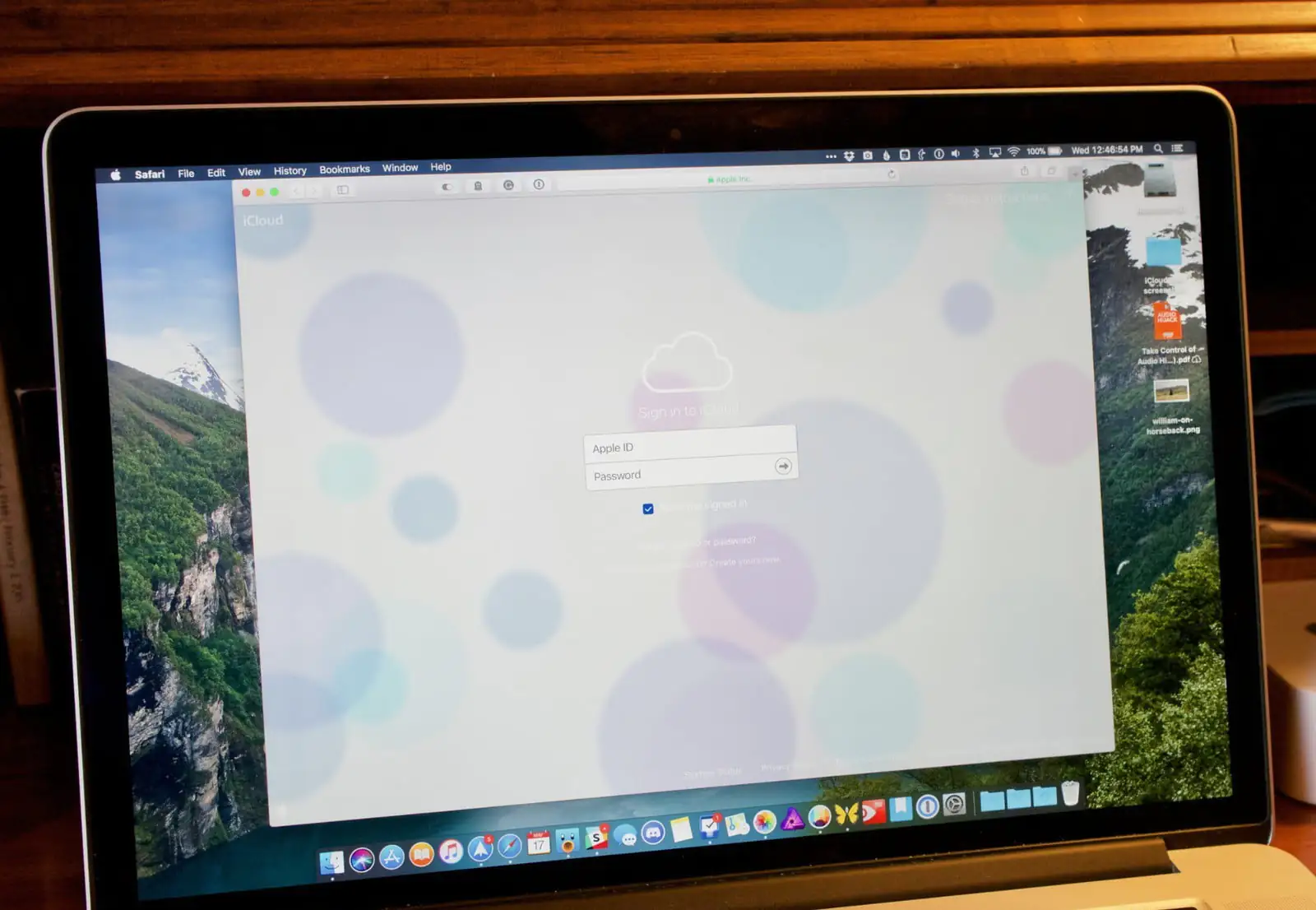
  • Bir web tarayıcısı (Safari, Google Chrome, Mozilla Firefox, Opera, Microsoft Edge, vb.) açın, com sayfasına gidin ve Apple ID’niz ile oturum açın.
  • ‘Ayarlar (Settings)’a tıklayın.
  • Sayfanın en altında sol taraftaki ‘Gelişmiş (Advanced)’ başlığı altında bulunan seçeneklerden (linklerden) ‘Dosyaları Geri Yükle (Restore Files)’ menüsüne (bağlantısına) tıklayın.
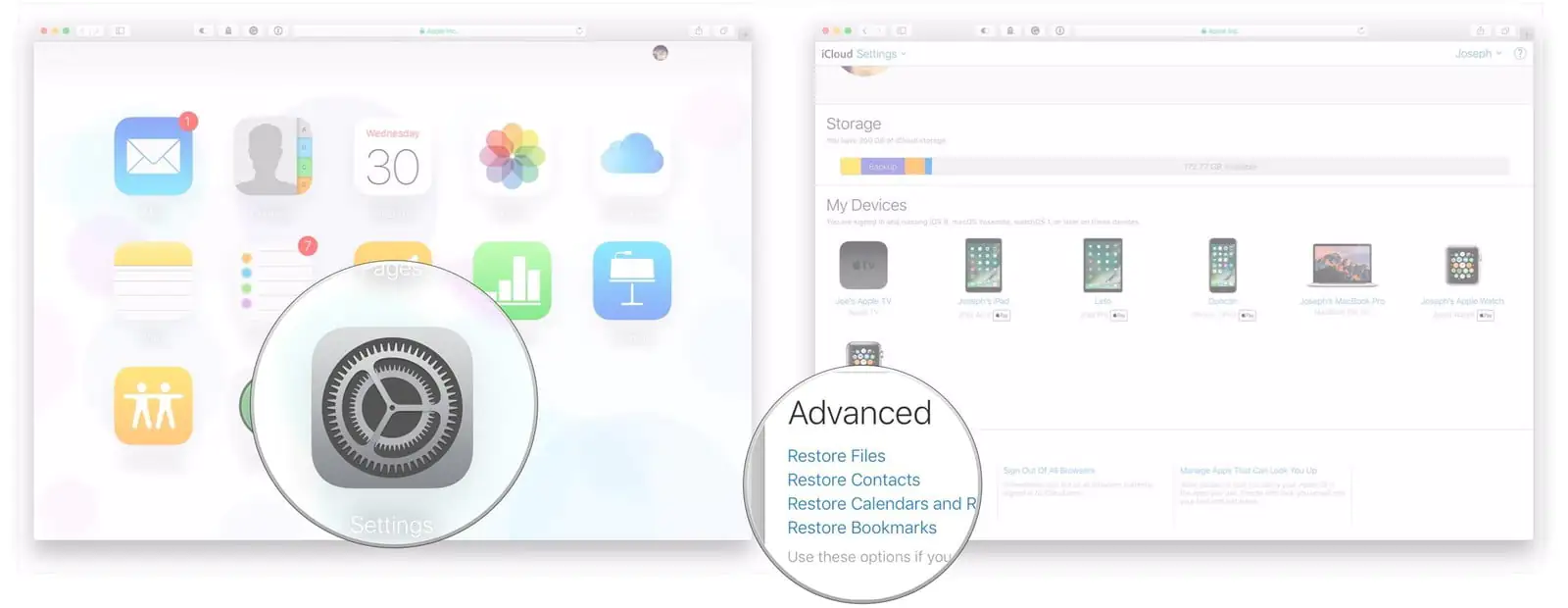
iCloud’da Yanlışlıkla Silinen veya Kaybolan Verileri Geri Yükleme ve Kurtarma!

  • Kurtarmak istediğiniz dosyaların sol tarafında bulunan kutucuklara tıklayıp check (tik) işareti koyarak bu dosyaları seçin.
  • Tüm dosyaları kurtamanız gerekiyorsa, en altta bulunan ‘Tümünü (Hepsin) Seç (Select All)’ linkine (bağlantısına) tıklayın.
  • ‘Dosyaları Geri Yükle (Restore Files)’ bağlantısına tıklayın.
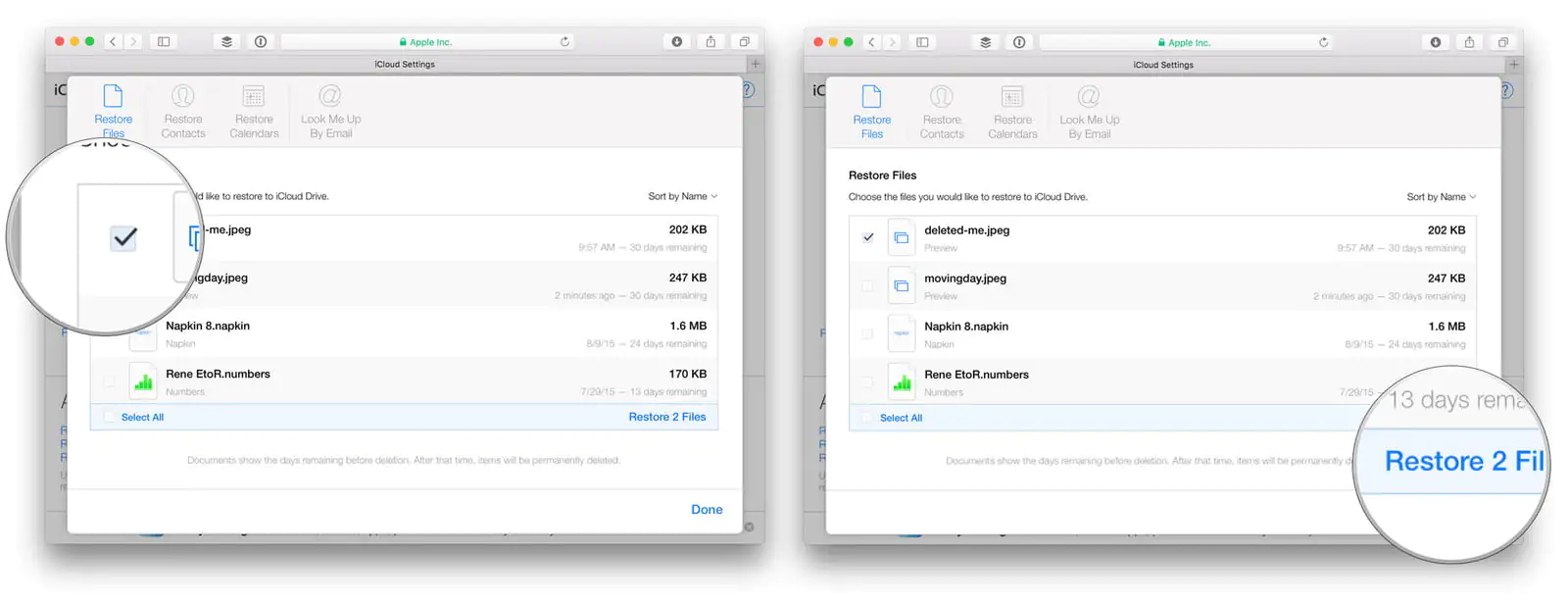
iCloud’da Yanlışlıkla Silinen veya Kaybolan Verileri Geri Yükleme ve Kurtarma!

iCloud’da Silinen Kişiler (Rehber) Nasıl Geri Yüklenir ve Kurtarılır?

iCloud‘da tek tek kişileri geri yükleyemezsiniz fakat iCloud‘un düzenli aralıklarla oluşturduğu yedekleme arşivlerinden birini geri yükleyebilirsiniz. Eski bir yedeklemeyi geri yükleme, eski yedeğin alındığı tarihten itibaren eklenen kişileri kaldıracak (eklemeyecek) (Ancak iCloud, eski yedeği geri yüklemeden önce o anki veritabanının (kişilerin, rehberin) yedeğini alacak). Rehberinizdeki veriler (kontak (kişi) bilgileri) bozulduysa ve rehberinizdeki birçok kişi (yanlışlıkla) silindiyse, yedekleme arşivini geri yükleyerek rehberi kurtarmak en iyi yöntemlerden biridir.

Yedekleme arşivinden geri yükleme yapmanız gerekiyorsa fakat yakın zaman eklediğiniz kişileri de kaydetmeniz gerekiyorsa, bunları Mac bilgisayarınızda dışarı aktarın; böylece, yedekleme arşivinden geri yükleme tamamlandıktan sonra bu kişleri tekrar içe (rehbere) aktarabilirsiniz.

  • Bir web tarayıcısı (Safari, Google Chrome, Mozilla Firefox, Opera, Microsoft Edge, vb.) açın, com sayfasına gidin ve Apple ID’niz ile oturum açın.
  • ‘Ayarlar (Settings)’a tıklayın.
  • Sayfanın en altında sol taraftaki ‘Gelişmiş (Advanced)’ başlığı altında bulunan seçeneklerden (linklerden) ‘Kişileri Geri Yükle (Restore Contacts)’ menüsüne (bağlantısına) tıklayın.
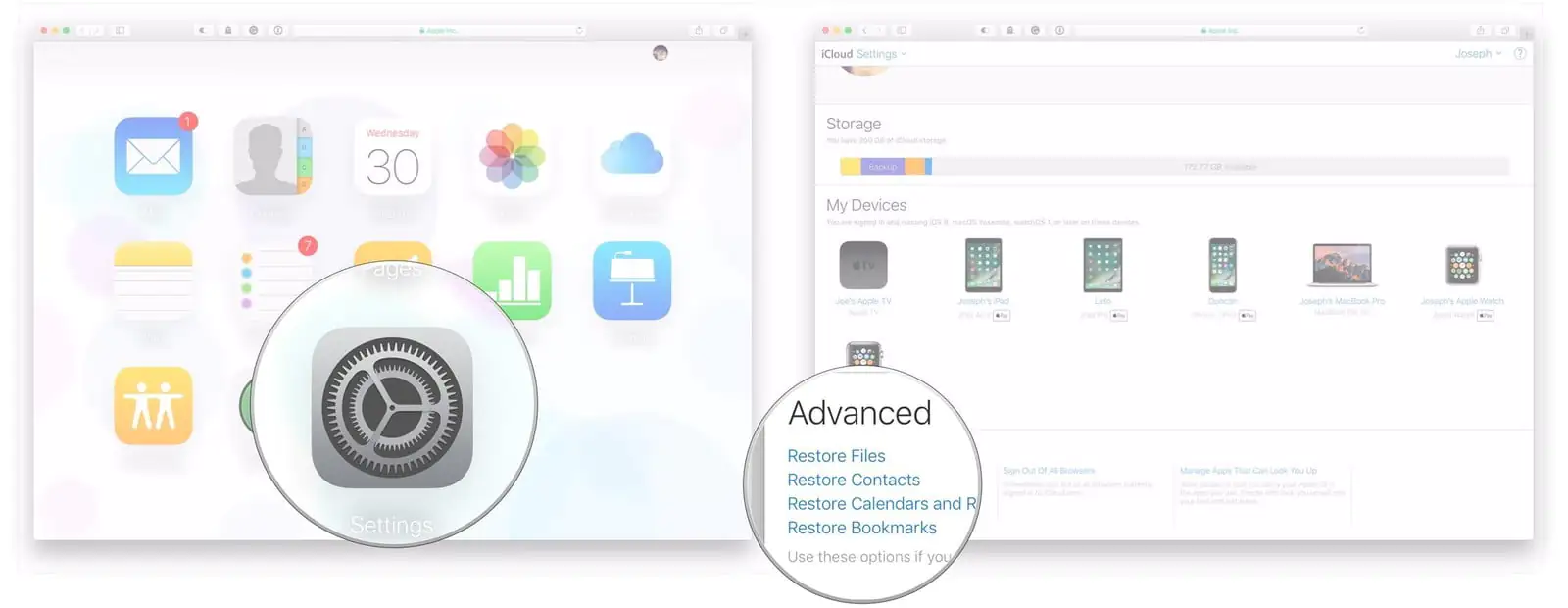
iCloud’da Yanlışlıkla Silinen veya Kaybolan Verileri Geri Yükleme ve Kurtarma!

11858 Teknoloji Destek Hattı ile 7/24 telefonla teknik destek ve uzaktan destek alın 11858 Teknoloji Destek Hattı ile 7/24 telefonla teknik destek ve uzaktan destek alma
  • Geri yüklemek istediğiniz yedekleme arşivinin sağ tarafında bulunan ‘Geri Yükle (Restore)’ linkine (bağlantısına) tıklayın.
  • Geri yükleme işlemini onaylamak için, açılan pencerede ‘Geri Yükle (Restore)’ bağlantısına (linkine) tıklayın.
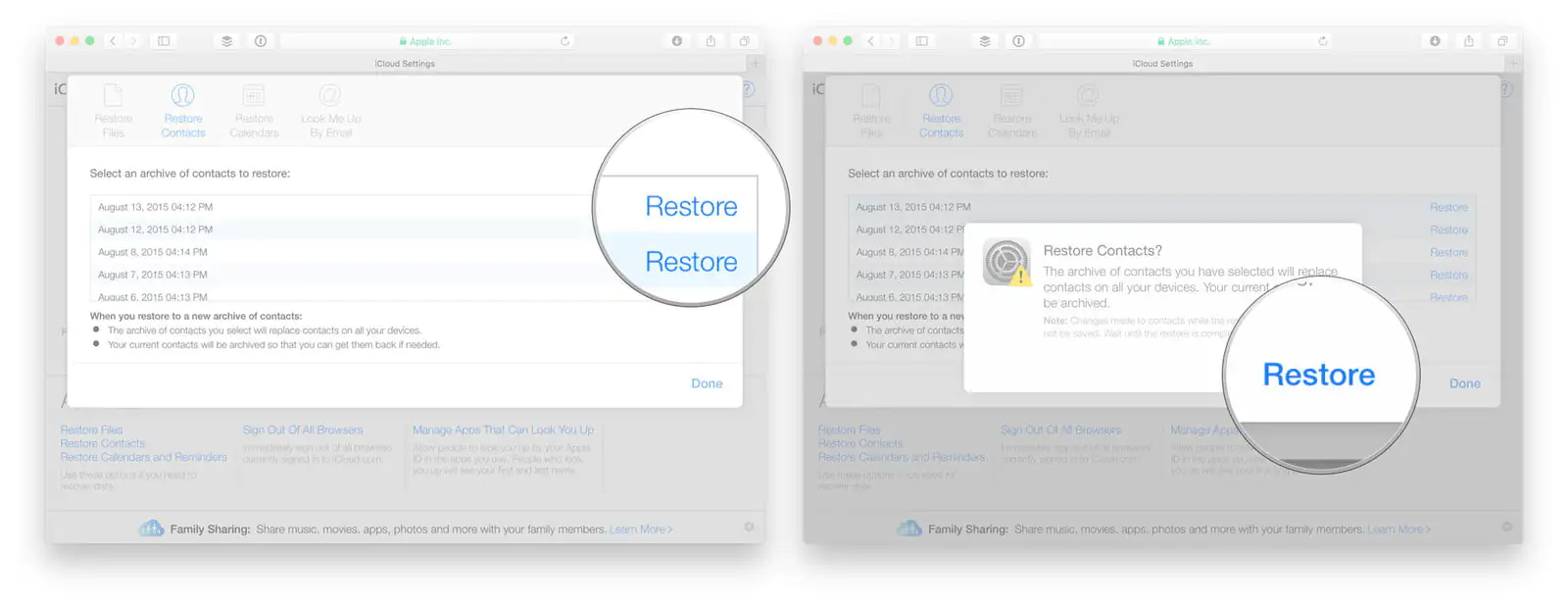
iCloud’da Yanlışlıkla Silinen veya Kaybolan Verileri Geri Yükleme ve Kurtarma!

iCloud’da Silinen Takvimler ve Hatırlatıcılar Nasıl Geri Yüklenir ve Kurtarılır?

Rehberiniz (kişileriniz) gibi, takvimleriniz (calendars) ve (hazırlamış olduğunuz) hatırlatıcılarınız da (reminders) düzenli aralıklarla yedeklenir. Takvimleriniz (calendars) ve (hazırlamış olduğunuz) hatırlatıcılarınız (reminders) birlikte yedeklenir; dolayısı ile herhangi birisini yedekleme arşivinden geri yüklerken diğerini de yüklemeniz gerekiyor.

  • Bir web tarayıcısı (Safari, Google Chrome, Mozilla Firefox, Opera, Microsoft Edge, vb.) açın, com sayfasına gidin ve Apple ID’niz ile oturum açın.
  • ‘Ayarlar (Settings)’a tıklayın.
  • Sayfanın en altında sol taraftaki ‘Gelişmiş (Advanced)’ başlığı altında bulunan seçeneklerden (linklerden) ‘Takvimleri ve Hatırlatıcıları Geri Yükle (Restore Calendars and Reminders)’ menüsüne (bağlantısına) tıklayın.
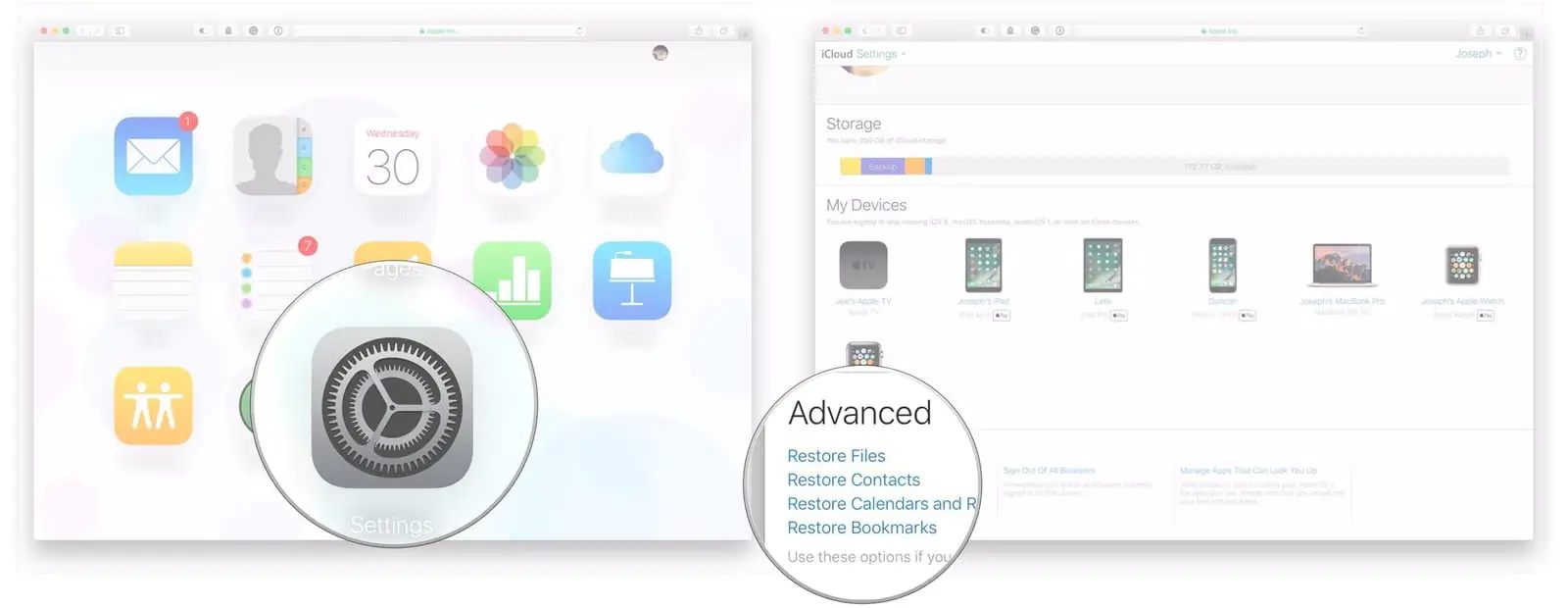
iCloud’da Yanlışlıkla Silinen veya Kaybolan Verileri Geri Yükleme ve Kurtarma!

  • Geri yüklemek istediğiniz yedekleme arşivinin sağ tarafında bulunan ‘Geri Yükle (Restore)’ linkine (bağlantısına) tıklayın.
  • Geri yükleme işlemini onaylamak için, açılan pencerede ‘Geri Yükle (Restore)’ bağlantısına (linkine) tıklayın.
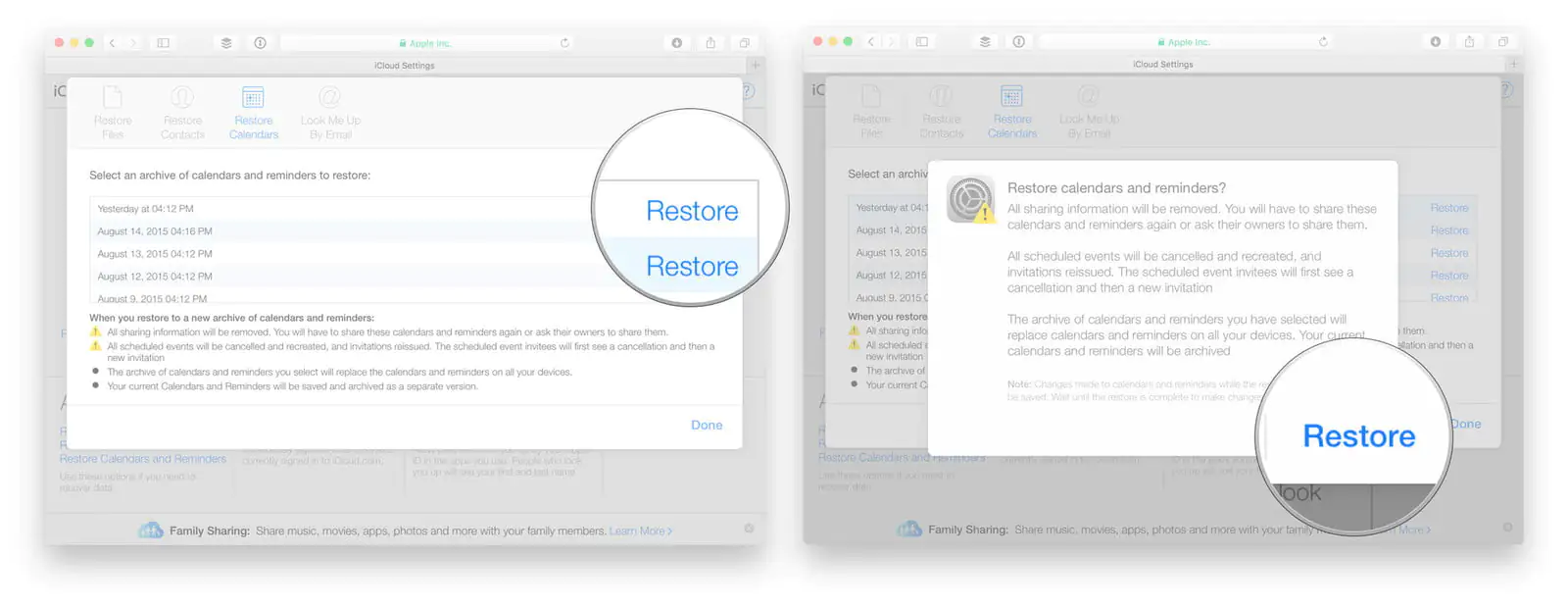
iCloud’da Yanlışlıkla Silinen veya Kaybolan Verileri Geri Yükleme ve Kurtarma!

Paylaşılan bilgilerin, geri yükleme işleminden sonra silineceğini unutmayın; dolayısı ile yeri yükleme tamamlandıktan sonra bu bilgileri tekrar paylaşmanız gerekecek. Bir etkinliğe davet edilen herkes, önce bir iptal ve ardından yeni bir davet (bildirimi) alacak.

iCloud’da Silinen Safari Yer İmleri (Bookmarks) Nasıl Geri Yüklenir ve Kurtarılır?

Safari tarayıcısındaki yer imleriniz de (bookmarks) yedeklenir ve dolayısı ile, bu yer imleri yanlışlıkla silindiğinde veya kaybedildiğinde, yedekleme arşivinden geri yüklenebilir.

11858 Teknoloji Destek Hattı ile 7/24 telefonla teknik destek ve uzaktan destek alın 11858 Teknoloji Destek Hattı ile 7/24 telefonla teknik destek ve uzaktan destek alma
  • Bir web tarayıcısı (Safari, Google Chrome, Mozilla Firefox, Opera, Microsoft Edge, vb.) açın, com sayfasına gidin ve Apple ID’niz ile oturum açın.
  • ‘Ayarlar (Settings)’a tıklayın.
  • Sayfanın en altında sol taraftaki ‘Gelişmiş (Advanced)’ başlığı altında bulunan seçeneklerden (linklerden) ‘Yer İmlerini Geri Yükle (Restore Bookmarks)’ menüsüne (bağlantısına) tıklayın.
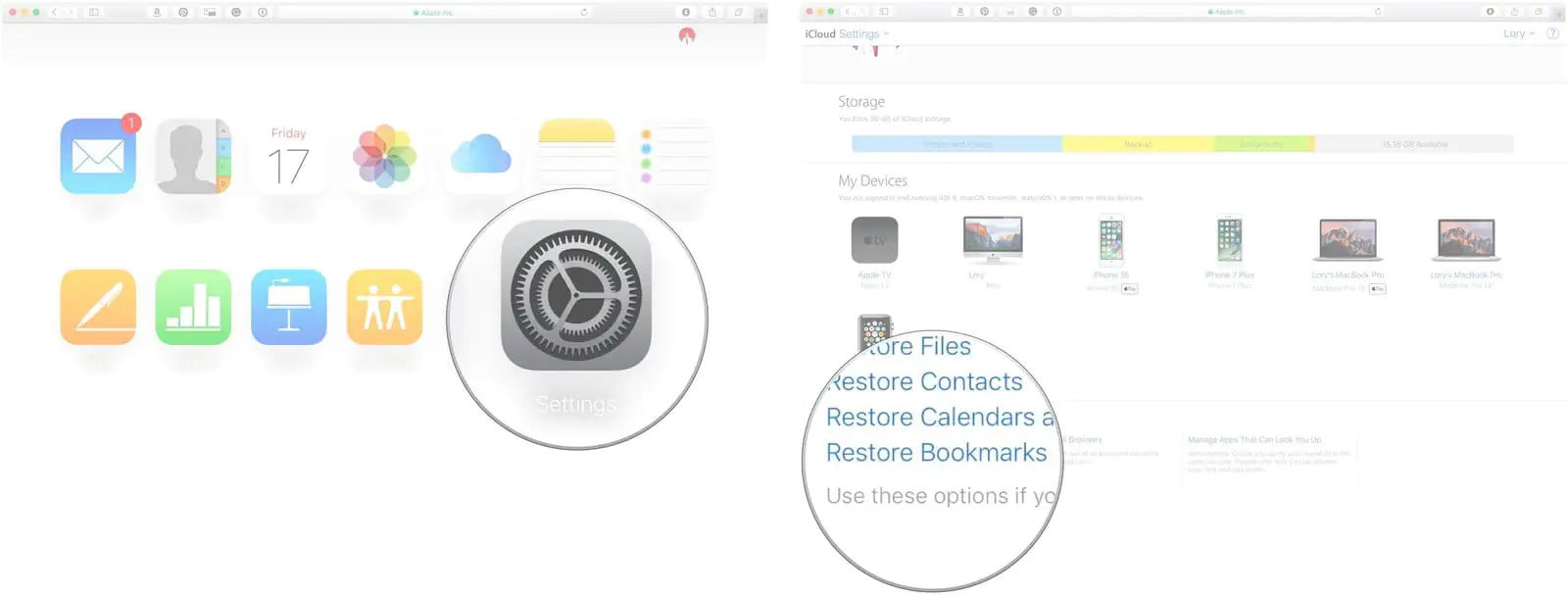
iCloud’da Yanlışlıkla Silinen veya Kaybolan Verileri Geri Yükleme ve Kurtarma!

  • Geri yüklemek istediğiniz yedekleme arşivinin sağ tarafında bulunan ‘Geri Yükle (Restore)’ linkine (bağlantısına) tıklayın.
  • Geri yükleme işlemini onaylamak için, açılan pencerede ‘Geri Yükle (Restore)’ bağlantısına (linkine) tıklayın.
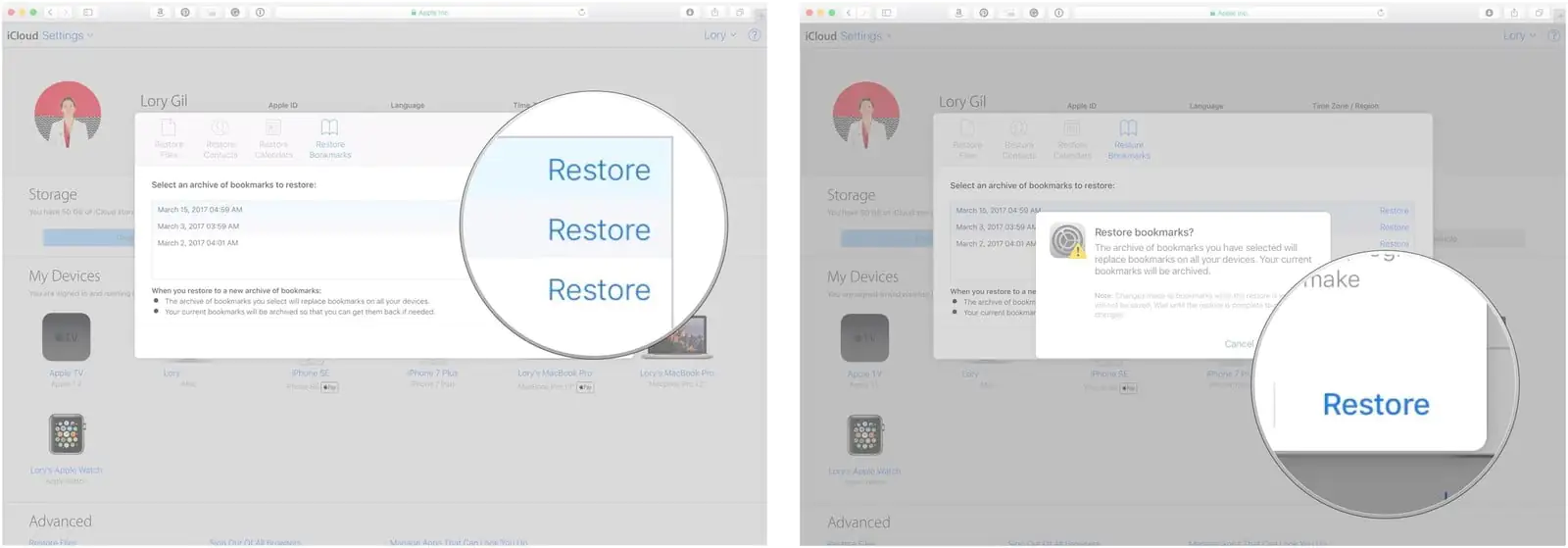
iCloud’da Yanlışlıkla Silinen veya Kaybolan Verileri Geri Yükleme ve Kurtarma!

iCloud’da Silinen Fotoğraflar ve Videolar Nasıl Geri Yüklenir ve Kurtarılır?

iCloud.com, tıpkı iPhone, iPad ve Mac‘teki ‘Fotoğraflar (Photos)’ uygulamasında olduğu gibi ‘Yakın Zamanda Silinenler (Recently Deleted)’ seçeneğine (menüsüne) sahiptir. Bu seçeneği (menüyü) kullanarak, son 40 gün içerisinde sildiğiniz fotoğrafları ‘iCloud Fotoğraf Kütüphanesi (iCloud Photo Library)’ne geri yükleyebilirsiniz.

  • Bir web tarayıcısı (Safari, Google Chrome, Mozilla Firefox, Opera, Microsoft Edge, vb.) açın, com sayfasına gidin ve Apple ID’niz ile oturum açın.
  • ‘Fotoğraflar (Photos)’a tıklayın.
  • Üst kısımda yer alan ‘Albümler (Albums)’ menüsüne tıklayın.
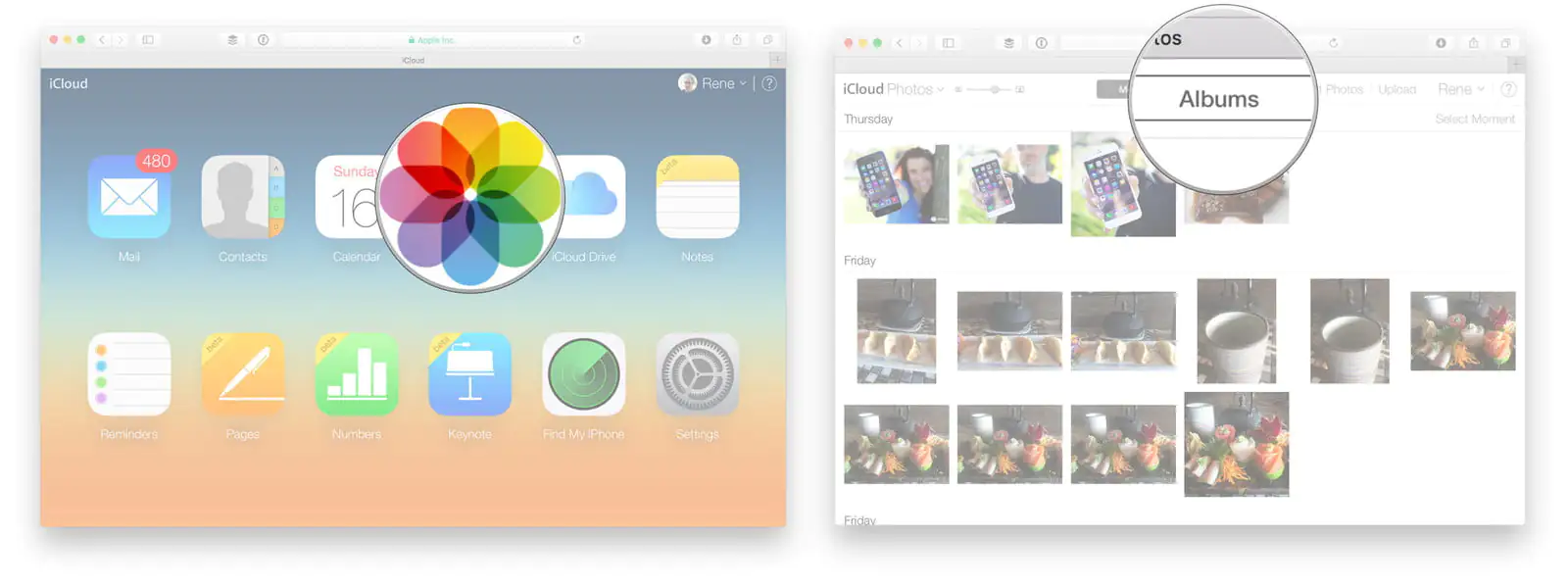
iCloud’da Yanlışlıkla Silinen veya Kaybolan Verileri Geri Yükleme ve Kurtarma!

  • ‘Yakın Zamanda Silinenler (Recently Deleted)’ albümüne tıklayın.
  • Geri yüklemek istediğiniz fotoğrafları tıklayın ve seçin.
  • ‘Geri Yükle (veya Kurtar) (Recover)’ seçeneğine tıklayın.
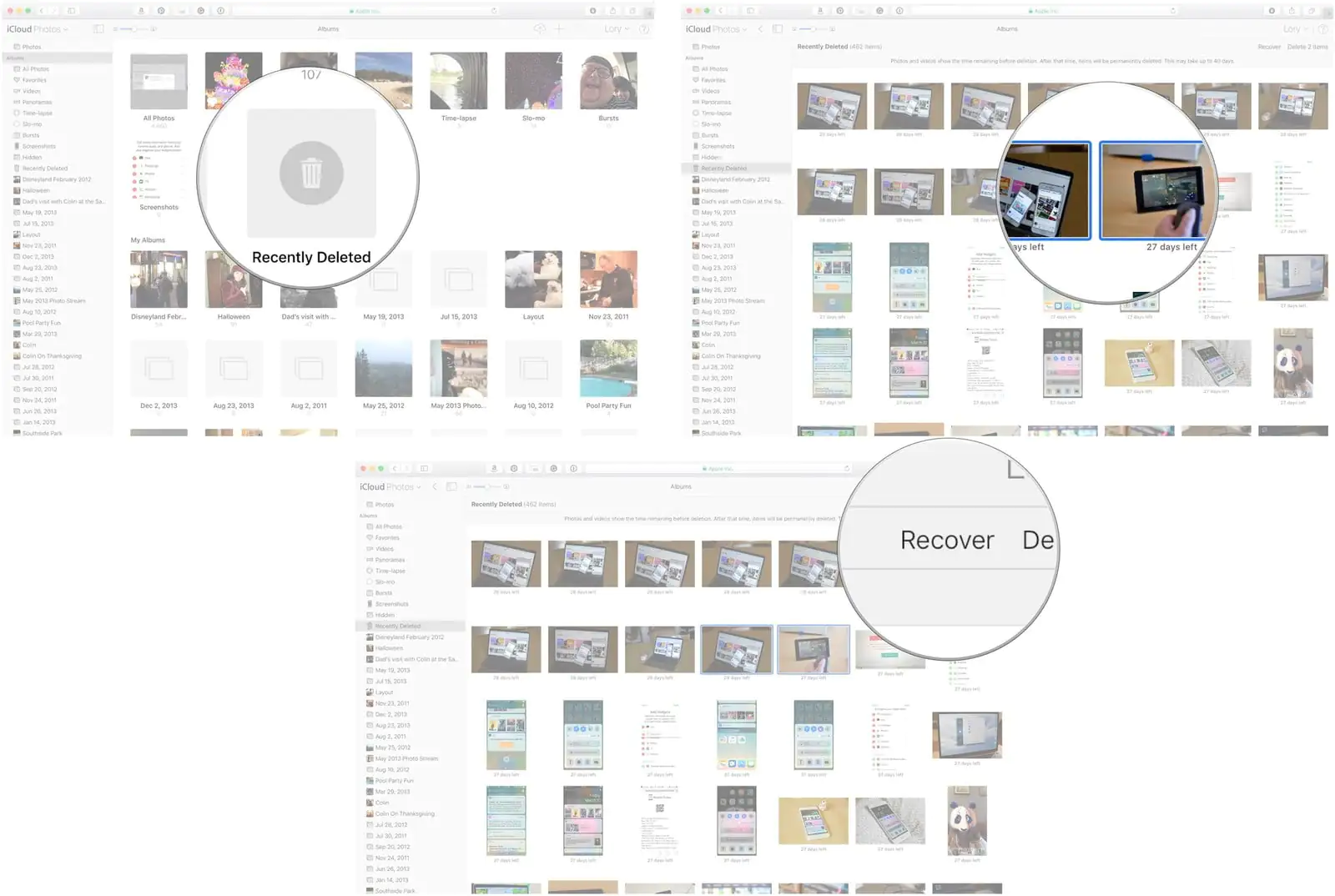
iCloud’da Yanlışlıkla Silinen veya Kaybolan Verileri Geri Yükleme ve Kurtarma!

Sorular?

iCloud.com‘u kullanma ile ilgili herhangi daha fazla sorunuz ve bilmek istedikleriniz varsa, aşağıdaki yorum bölümünden bize gönderebilirsiniz.

ETİKETLER:geri yüklemeicloud veri kurtarmanasıl yapılırsilinen dosyalar
Bu Makaleyi Paylaş
Facebook WhatsApp WhatsApp Threads Bağlantıyı Kopyala Yazdır
Paylaş
Yorum yapılmamış

Bir yanıt yazın Yanıtı iptal et

E-posta adresiniz yayınlanmayacak. Gerekli alanlar * ile işaretlenmişlerdir


Bağlantı Kuralım

21KBeğen
19.6KTakip Et
7.3KAbone Ol
192Takip Et

Popüler Gönderiler

X gönderi görünürlüğü ne demek nasıl artırılır?

X Gönderi Görünürlüğü Ne Demek, Nasıl Artırılır

Senanur FINDIKÇI
Senanur FINDIKÇI
7 dk. okuma
1 Görüntüleme
NET::ERR_CERT_AUTHORITY_INVALID Hatası, güvenilmeyen SSL sertifikası nedeniyle web sitesine erişimi engelleyebilir.

NET::ERR_CERT_AUTHORITY_INVALID Hatası Neden Olur, 7 Çözüm Yöntemi

Hatice TATLISU
Hatice TATLISU
7 dk. okuma
3 Görüntüleme
WordPress Alan Adı Değiştirme sürecinde eski bağlantıları korumak, yeni adrese geçişi kolaylaştırır.

WordPress Alan Adı Değiştirme: SEO Kaybetmeden Nasıl Yapılır

Serdar TATLISU
Serdar TATLISU
7 dk. okuma
4 Görüntüleme
Windows 11 Tanım Güncellemeleri Nedir Ne işe yarıyor?

Windows 11 Tanım Güncellemeleri Nedir

Senanur FINDIKÇI
Senanur FINDIKÇI
9 dk. okuma
3 Görüntüleme
//

We influence 20 million users and is the number one business and technology news network on the planet

You Might Also Like

Tenda A301 Repeater Kurulumu (Resimli Anlatım)
Router Kurulumu

Tenda A301 Repeater Kurulumu (Resimli Anlatım)

1 dk. okuma
Ping Komutunu Kullanma – Ev Ağı Testi
İnternet ve Ağ

Ping Komutunu Kullanma – Ev Ağı Testi

4 dk. okuma
Apple Watch’ta Zoom Nasıl Kurulur ve Kullanılır?
Giyilebilir Cihazlar

Apple Watch’ta Zoom Nasıl Kurulur ve Kullanılır?

2 dk. okuma
TV de Bluetooth bağlantısı kesiliyor sorunu için ayar ve eşleştirme ekranı
Akıllı TV

TV de Bluetooth Bağlantısı Kesiliyor

6 dk. okuma

Size her gün en son haberleri ve sorun çözümlerini getiriyoruz!

TeknoDestek Müşteri Hizmetleri
Facebook-f Instagram Tiktok Twitter Youtube Linkedin Whatsapp Rss

İş Ortaklarımız

TeknoDestek Müşteri Hizmetleri
© 2013 - 2026 TeknoDestek Müşteri Hizmetleri • Tüm hakları saklıdır • Bu sitedeki tüm içerikler (metin, görsel, video, logo, tasarım vb.) 5846 sayılı Fikir ve Sanat Eserleri Kanunu (FSEK) kapsamında korunmaktadır • İzinsiz kopyalanması, çoğaltılması, yayınlanması veya herhangi bir şekilde kullanılması yasaktır • İhlal tespitinde; FSEK Madde 71-73 uyarınca yasal süreç başlatma, maddi/manevi tazminat talep etme ve cezai işlem için başvurma hakkımız saklıdır • TeknoDestek, TeknoS@R'un bir kuruluşudur • Tema Düzenleyen: Fatih ATEŞ
Sorun Hala Çözülmedi mi?
Aradığın çözümü bulamadıysan, 11858 Teknoloji Destek Hattımız sana yardımcı olabilir. 2011’den beri Türkiye’nin en tecrübeli teknoloji destek ekiplerinden biri olarak, bilgisayar, telefon, tablet, modem, akıllı TV ve sosyal medya sorunlarında 7/24 profesyonel destek veriyoruz. Uzman ekibimizle hemen görüşmek ister misin?
📞 11858’i Şimdi Ara
Görüşme öncesi dakika ücreti sesli olarak bilgilendirilir
Welcome Back!

Sign in to your account

Kullanıcı Adı veya E-posta Adresi
Şifre

Şifrenizi mi unuttunuz?