
Yanlışlıkla önemli bir etkinliği veya dosyayı mı sildiniz? Kaybolan veya yanlışlıkla sildiğiniz verileri iCloud’da nasıl geri yükleyebileceğinizi ve kurtarabileceğinizi makalemizde bulabilirsiniz.
Birçok Apple müşterisi ve kullanıcısı, takvimlerden fotoğraflara kadar birçok dijital verisi için iCloud’u merkezi depolama servisi olarak kullanır. Her türlü depolama sisteminde kazalar olur. iCloud Drive’dan bir belgeyi veya belki de çok sevdiğiniz bir fotoğrafı yanlışlıkla silmiş olabilirsiniz. Ama artık endişelenmenize gerek yok! iCloud, birçok verinizin ve belgenizin yedeğini alır ve hatta silinenen ve iCloud Drive’da artık bulunmayan verileri ve belgeleri kurtamanız gerekebilir diye belirli (sınırlı) bir süre için tutar.


iCloud’da kaybolan veya yanlışlıkla silinen verileri nasıl geri yükleyebileceğinizi ve kurtarabileceğinizi, makalemizin devamında bulabilirsiniz.
iCloud’da Silinen Dosyalar Nasıl Geri Yüklenir ve Kurtarılır?
Yeni sildiğiniz bir dosyanın sonsuza dek kaybolduğunu düşünebilirsiniz. Ancak, iCloud.com‘u kullanarak silinen dosyaları kurtarmak için hala zaman var.
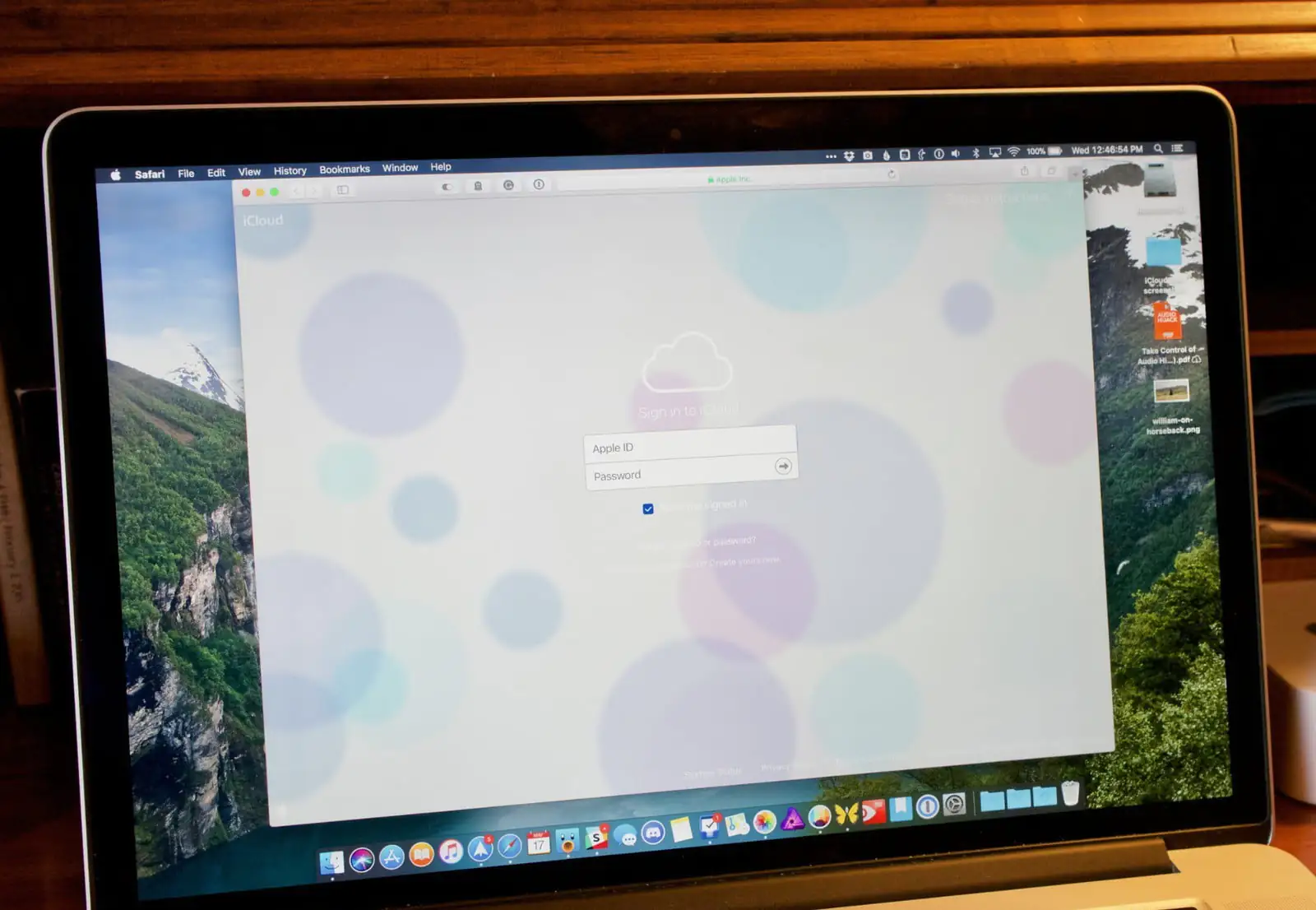
- Bir web tarayıcısı (Safari, Google Chrome, Mozilla Firefox, Opera, Microsoft Edge, vb.) açın, com sayfasına gidin ve Apple ID’niz ile oturum açın.
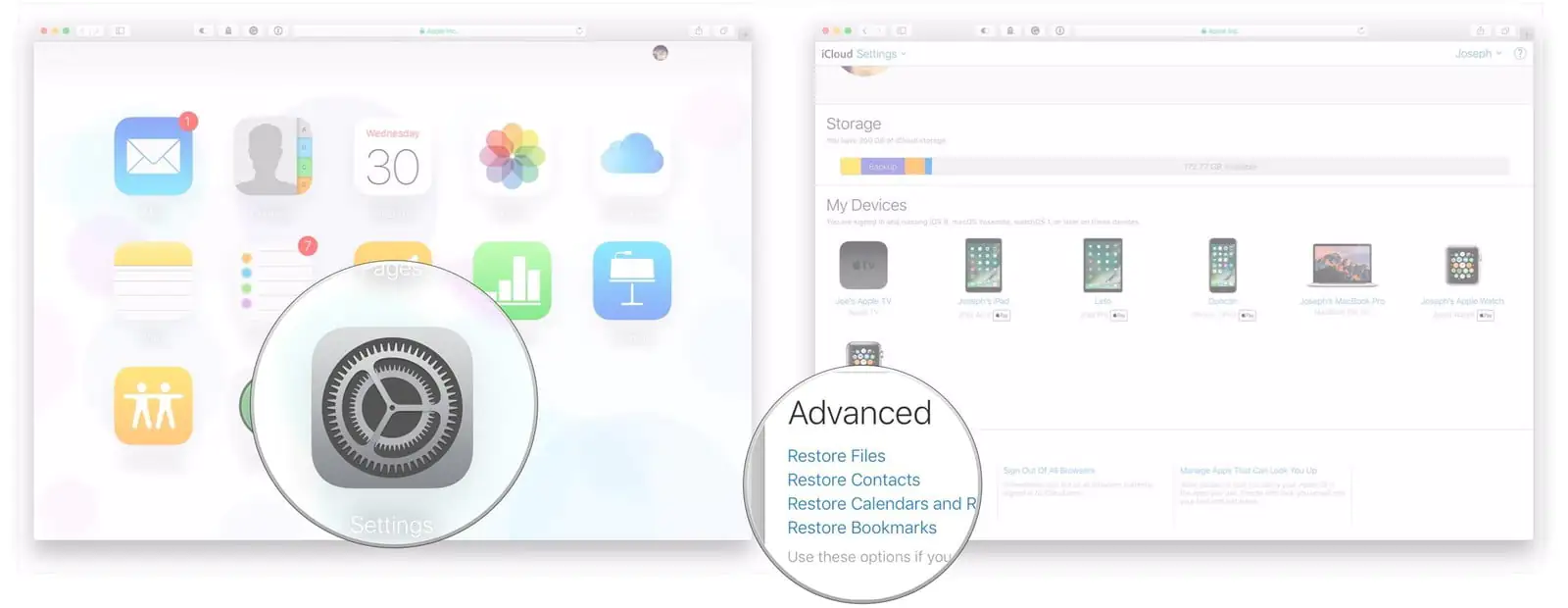
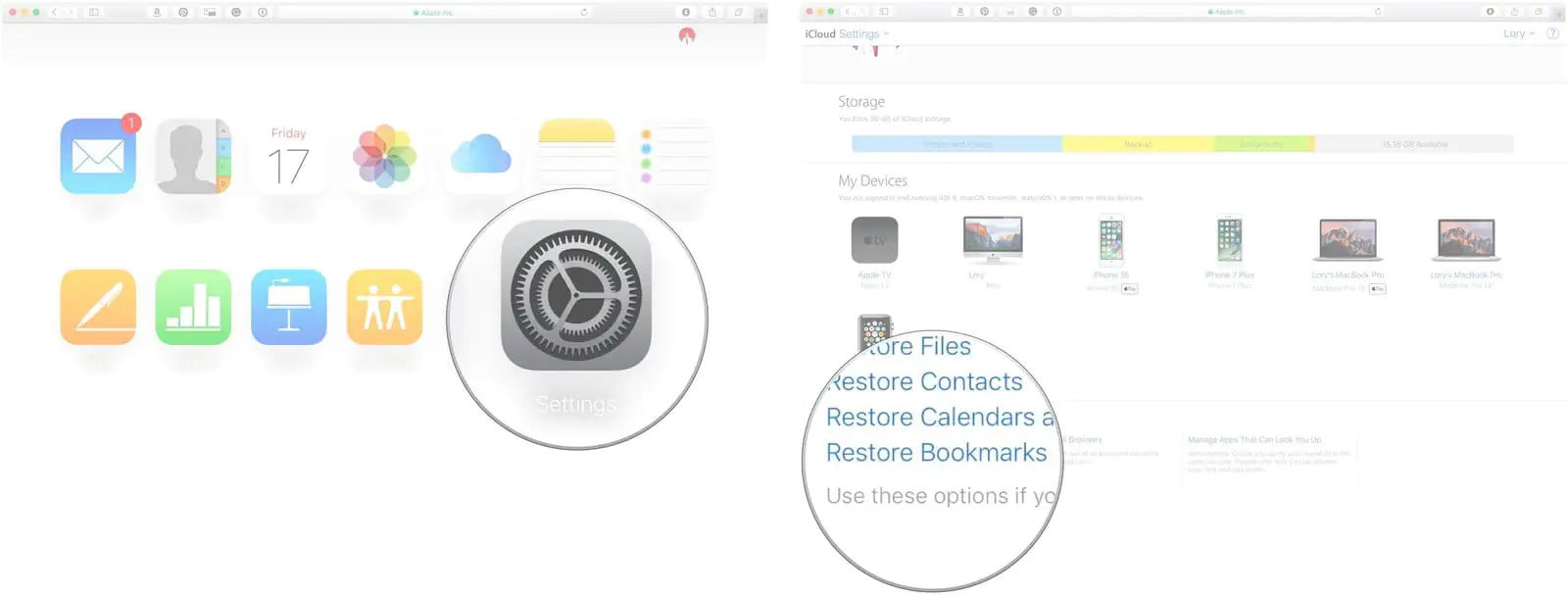
- ‘Ayarlar (Settings)’a tıklayın.
- Sayfanın en altında sol taraftaki ‘Gelişmiş (Advanced)’ başlığı altında bulunan seçeneklerden (linklerden) ‘Dosyaları Geri Yükle (Restore Files)’ menüsüne (bağlantısına) tıklayın.
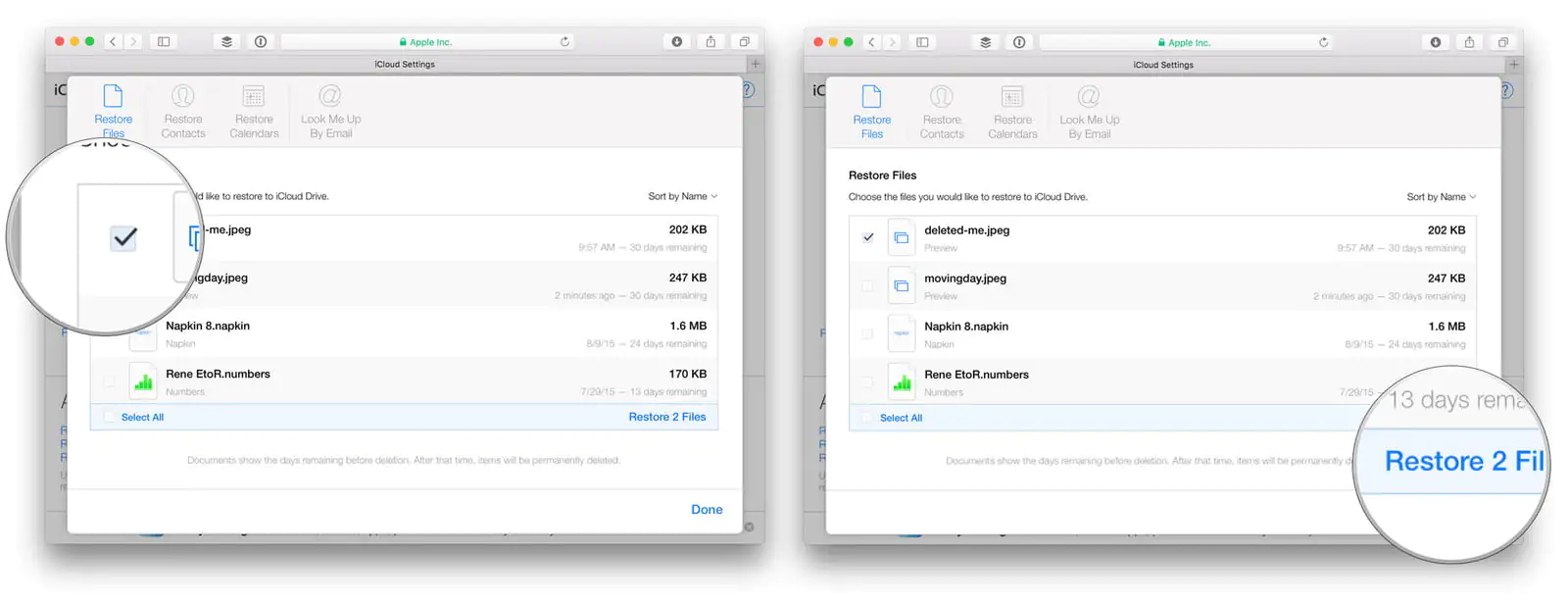
- Kurtarmak istediğiniz dosyaların sol tarafında bulunan kutucuklara tıklayıp check (tik) işareti koyarak bu dosyaları seçin.
- Tüm dosyaları kurtamanız gerekiyorsa, en altta bulunan ‘Tümünü (Hepsin) Seç (Select All)’ linkine (bağlantısına) tıklayın.
- ‘Dosyaları Geri Yükle (Restore Files)’ bağlantısına tıklayın.
iCloud’da Silinen Kişiler (Rehber) Nasıl Geri Yüklenir ve Kurtarılır?
iCloud‘da tek tek kişileri geri yükleyemezsiniz fakat iCloud‘un düzenli aralıklarla oluşturduğu yedekleme arşivlerinden birini geri yükleyebilirsiniz. Eski bir yedeklemeyi geri yükleme, eski yedeğin alındığı tarihten itibaren eklenen kişileri kaldıracak (eklemeyecek) (Ancak iCloud, eski yedeği geri yüklemeden önce o anki veritabanının (kişilerin, rehberin) yedeğini alacak). Rehberinizdeki veriler (kontak (kişi) bilgileri) bozulduysa ve rehberinizdeki birçok kişi (yanlışlıkla) silindiyse, yedekleme arşivini geri yükleyerek rehberi kurtarmak en iyi yöntemlerden biridir.
Yedekleme arşivinden geri yükleme yapmanız gerekiyorsa fakat yakın zaman eklediğiniz kişileri de kaydetmeniz gerekiyorsa, bunları Mac bilgisayarınızda dışarı aktarın; böylece, yedekleme arşivinden geri yükleme tamamlandıktan sonra bu kişleri tekrar içe (rehbere) aktarabilirsiniz.
- Bir web tarayıcısı (Safari, Google Chrome, Mozilla Firefox, Opera, Microsoft Edge, vb.) açın, com sayfasına gidin ve Apple ID’niz ile oturum açın.
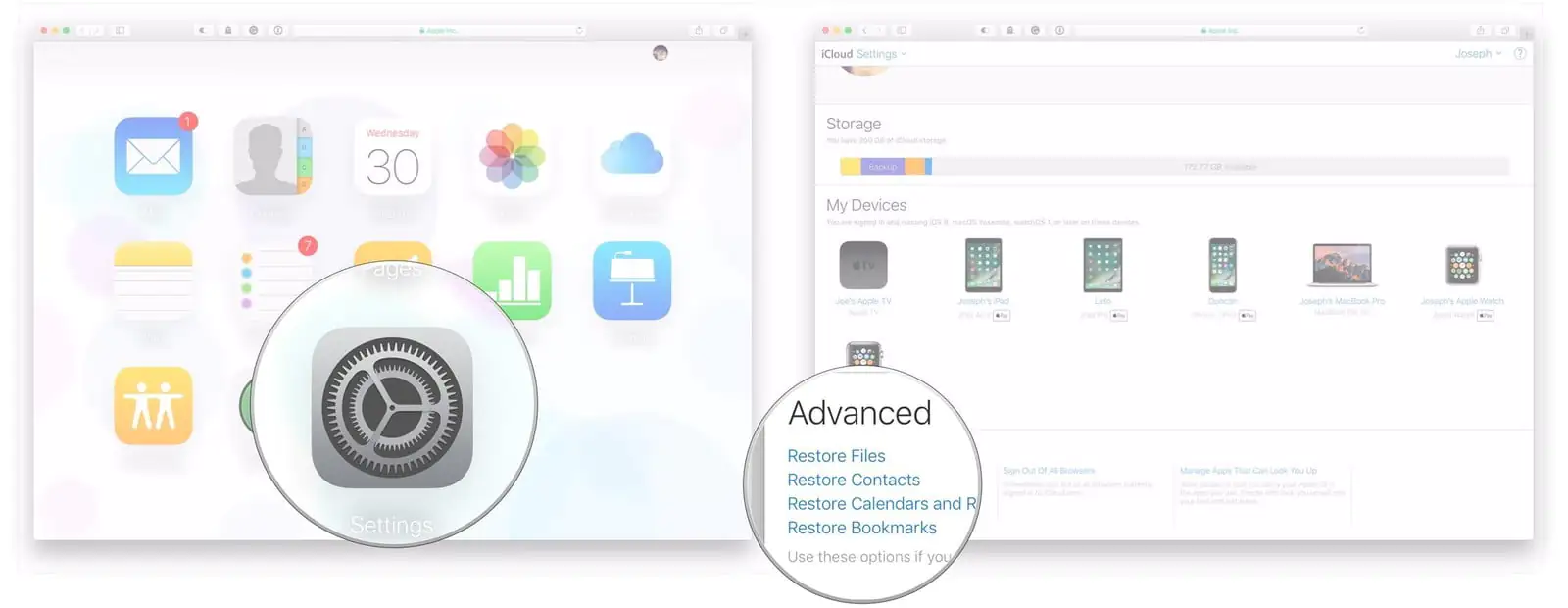
- ‘Ayarlar (Settings)’a tıklayın.
- Sayfanın en altında sol taraftaki ‘Gelişmiş (Advanced)’ başlığı altında bulunan seçeneklerden (linklerden) ‘Kişileri Geri Yükle (Restore Contacts)’ menüsüne (bağlantısına) tıklayın.
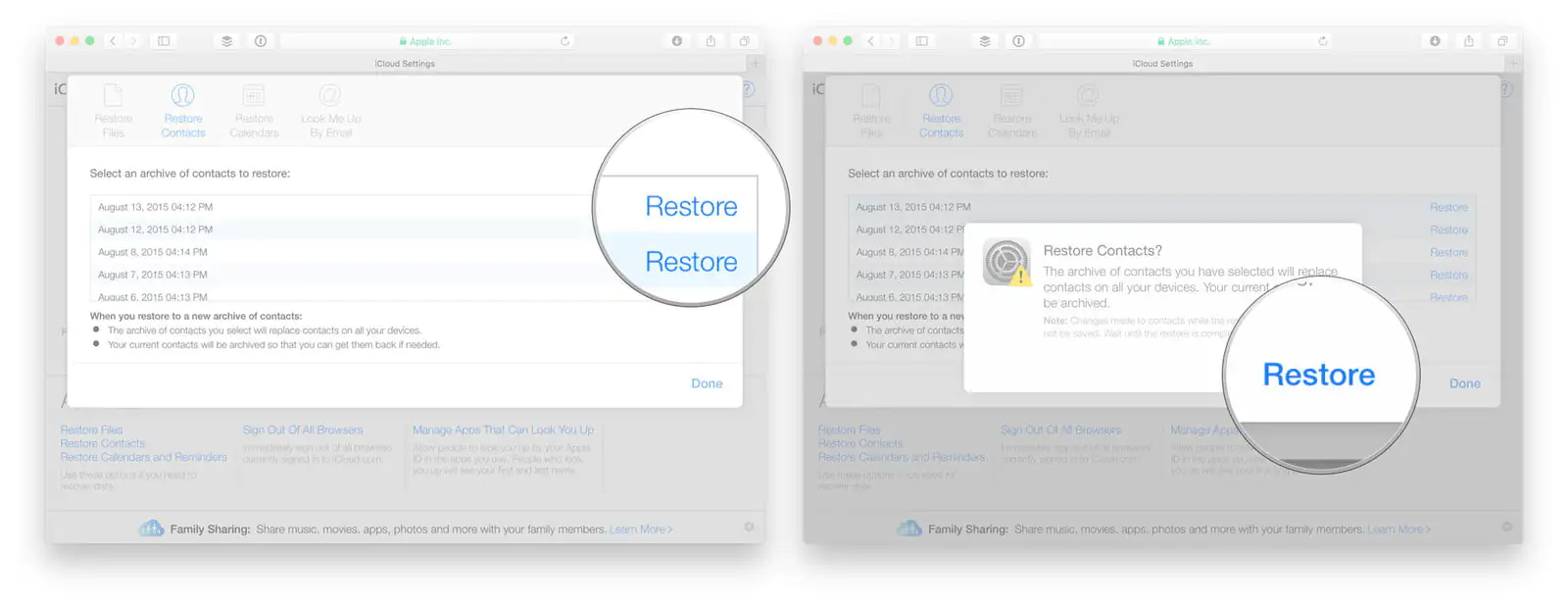
- Geri yüklemek istediğiniz yedekleme arşivinin sağ tarafında bulunan ‘Geri Yükle (Restore)’ linkine (bağlantısına) tıklayın.
- Geri yükleme işlemini onaylamak için, açılan pencerede ‘Geri Yükle (Restore)’ bağlantısına (linkine) tıklayın.
iCloud’da Silinen Takvimler ve Hatırlatıcılar Nasıl Geri Yüklenir ve Kurtarılır?
Rehberiniz (kişileriniz) gibi, takvimleriniz (calendars) ve (hazırlamış olduğunuz) hatırlatıcılarınız da (reminders) düzenli aralıklarla yedeklenir. Takvimleriniz (calendars) ve (hazırlamış olduğunuz) hatırlatıcılarınız (reminders) birlikte yedeklenir; dolayısı ile herhangi birisini yedekleme arşivinden geri yüklerken diğerini de yüklemeniz gerekiyor.
- Bir web tarayıcısı (Safari, Google Chrome, Mozilla Firefox, Opera, Microsoft Edge, vb.) açın, com sayfasına gidin ve Apple ID’niz ile oturum açın.
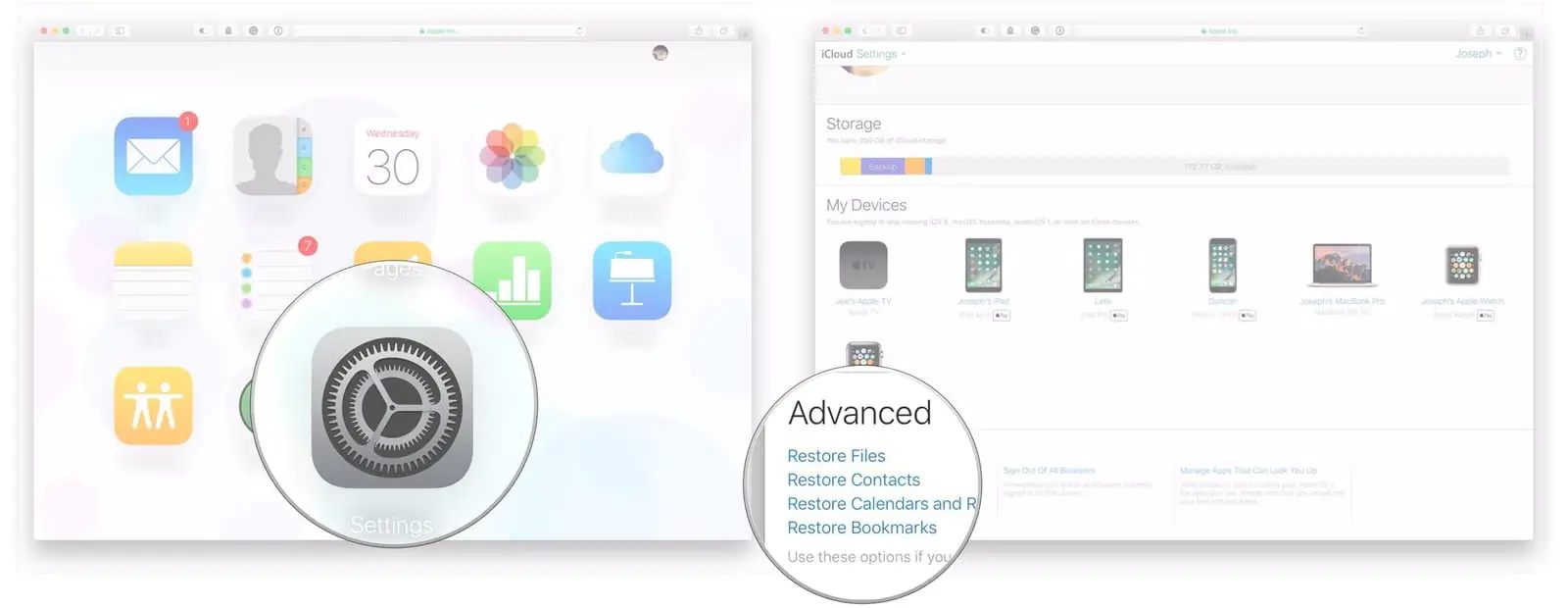
- ‘Ayarlar (Settings)’a tıklayın.
- Sayfanın en altında sol taraftaki ‘Gelişmiş (Advanced)’ başlığı altında bulunan seçeneklerden (linklerden) ‘Takvimleri ve Hatırlatıcıları Geri Yükle (Restore Calendars and Reminders)’ menüsüne (bağlantısına) tıklayın.
- Geri yüklemek istediğiniz yedekleme arşivinin sağ tarafında bulunan ‘Geri Yükle (Restore)’ linkine (bağlantısına) tıklayın.
- Geri yükleme işlemini onaylamak için, açılan pencerede ‘Geri Yükle (Restore)’ bağlantısına (linkine) tıklayın.
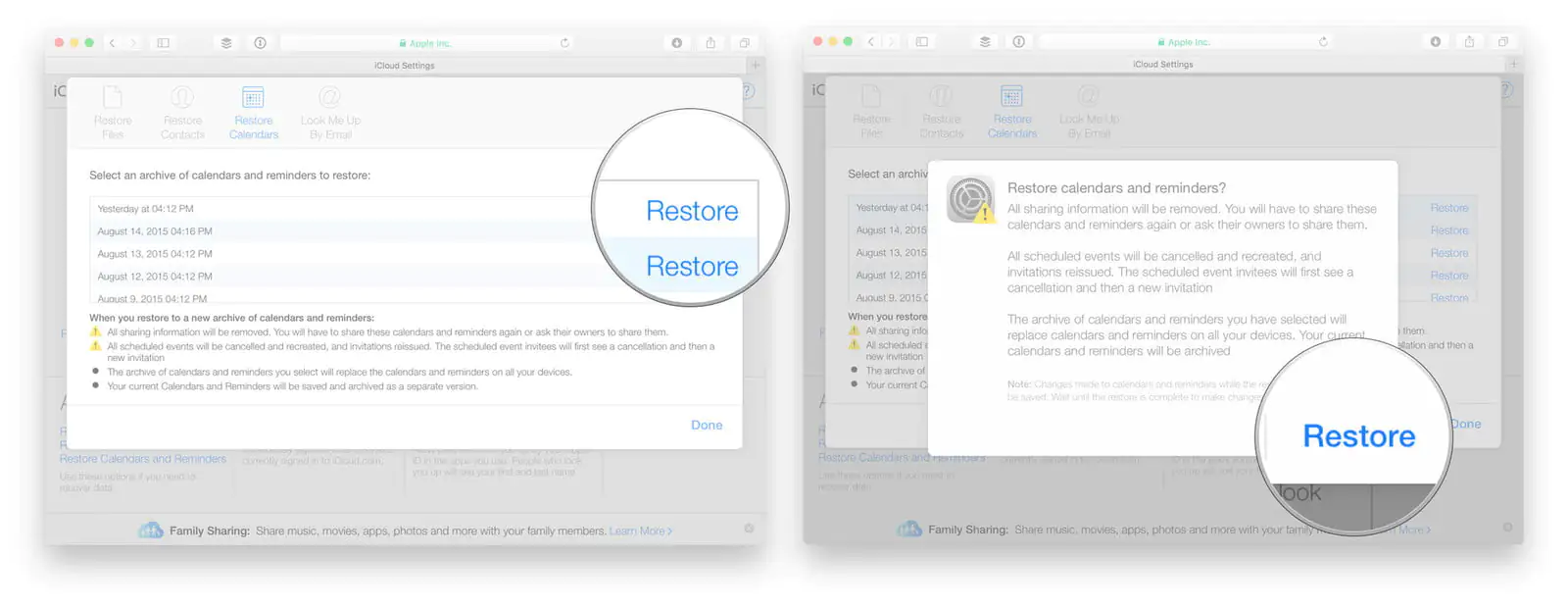
Paylaşılan bilgilerin, geri yükleme işleminden sonra silineceğini unutmayın; dolayısı ile yeri yükleme tamamlandıktan sonra bu bilgileri tekrar paylaşmanız gerekecek. Bir etkinliğe davet edilen herkes, önce bir iptal ve ardından yeni bir davet (bildirimi) alacak.
iCloud’da Silinen Safari Yer İmleri (Bookmarks) Nasıl Geri Yüklenir ve Kurtarılır?
Safari tarayıcısındaki yer imleriniz de (bookmarks) yedeklenir ve dolayısı ile, bu yer imleri yanlışlıkla silindiğinde veya kaybedildiğinde, yedekleme arşivinden geri yüklenebilir.
- Bir web tarayıcısı (Safari, Google Chrome, Mozilla Firefox, Opera, Microsoft Edge, vb.) açın, com sayfasına gidin ve Apple ID’niz ile oturum açın.
- ‘Ayarlar (Settings)’a tıklayın.
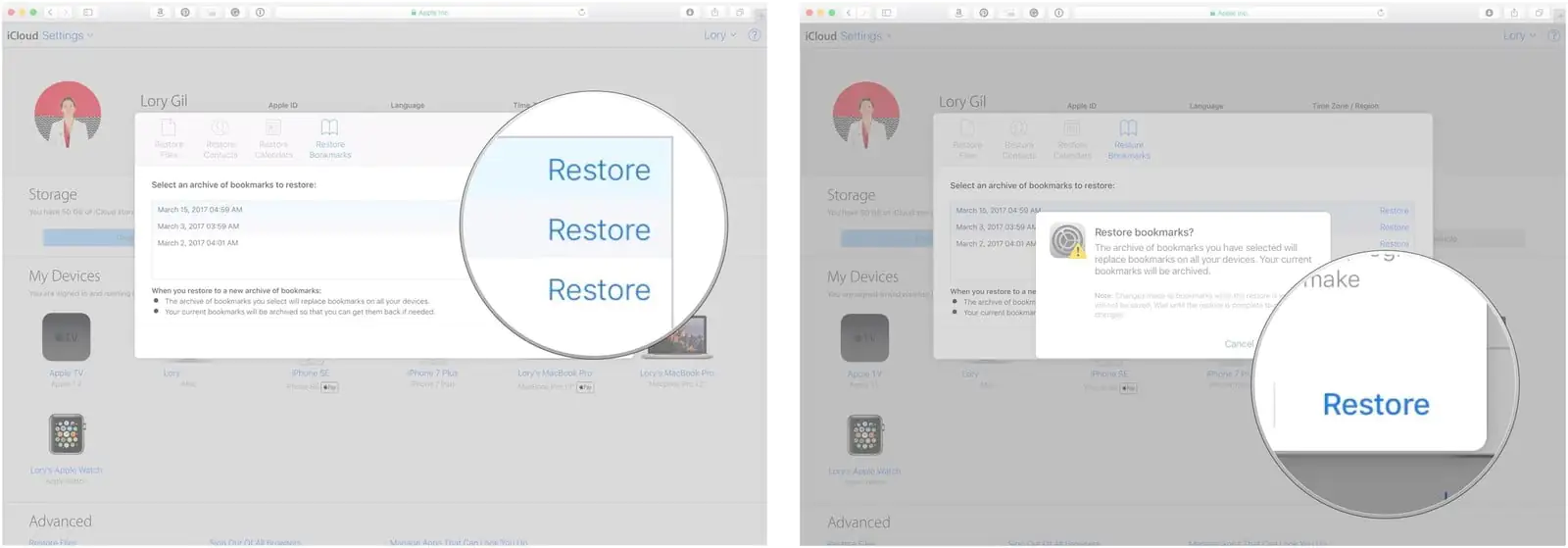
- Sayfanın en altında sol taraftaki ‘Gelişmiş (Advanced)’ başlığı altında bulunan seçeneklerden (linklerden) ‘Yer İmlerini Geri Yükle (Restore Bookmarks)’ menüsüne (bağlantısına) tıklayın.
- Geri yüklemek istediğiniz yedekleme arşivinin sağ tarafında bulunan ‘Geri Yükle (Restore)’ linkine (bağlantısına) tıklayın.
- Geri yükleme işlemini onaylamak için, açılan pencerede ‘Geri Yükle (Restore)’ bağlantısına (linkine) tıklayın.
iCloud’da Silinen Fotoğraflar ve Videolar Nasıl Geri Yüklenir ve Kurtarılır?
iCloud.com, tıpkı iPhone, iPad ve Mac‘teki ‘Fotoğraflar (Photos)’ uygulamasında olduğu gibi ‘Yakın Zamanda Silinenler (Recently Deleted)’ seçeneğine (menüsüne) sahiptir. Bu seçeneği (menüyü) kullanarak, son 40 gün içerisinde sildiğiniz fotoğrafları ‘iCloud Fotoğraf Kütüphanesi (iCloud Photo Library)’ne geri yükleyebilirsiniz.
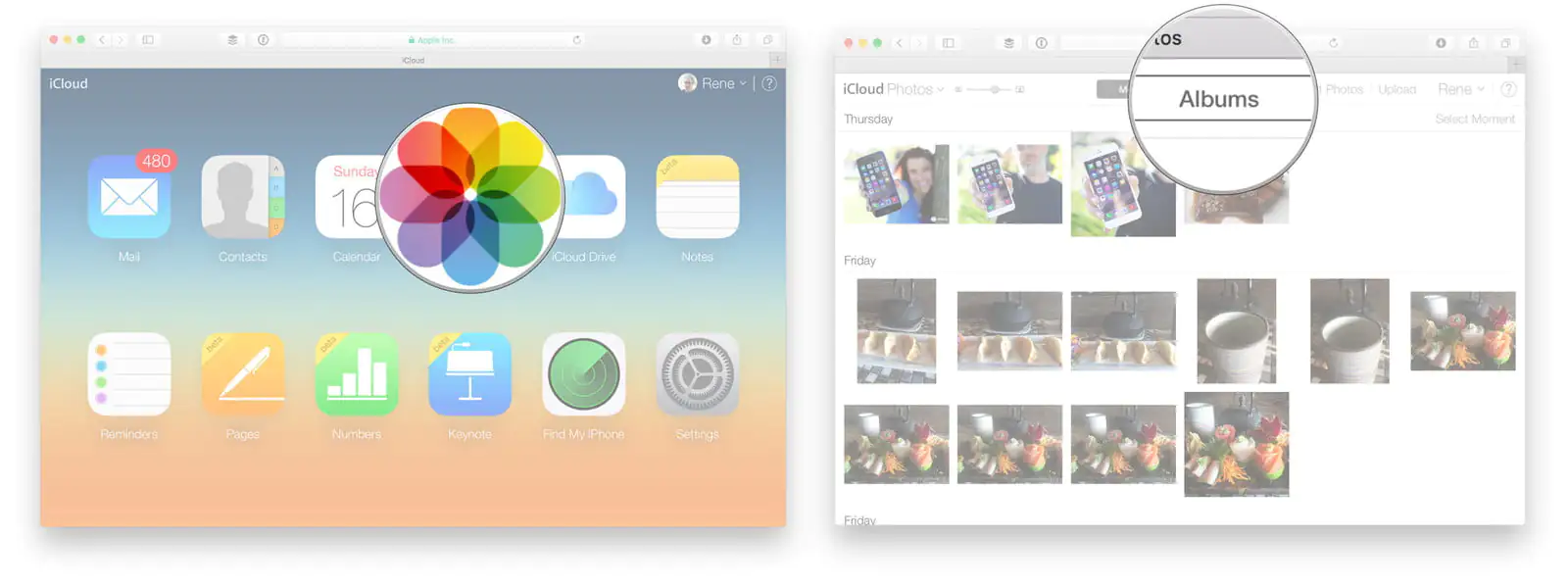
- Bir web tarayıcısı (Safari, Google Chrome, Mozilla Firefox, Opera, Microsoft Edge, vb.) açın, com sayfasına gidin ve Apple ID’niz ile oturum açın.
- ‘Fotoğraflar (Photos)’a tıklayın.
- Üst kısımda yer alan ‘Albümler (Albums)’ menüsüne tıklayın.
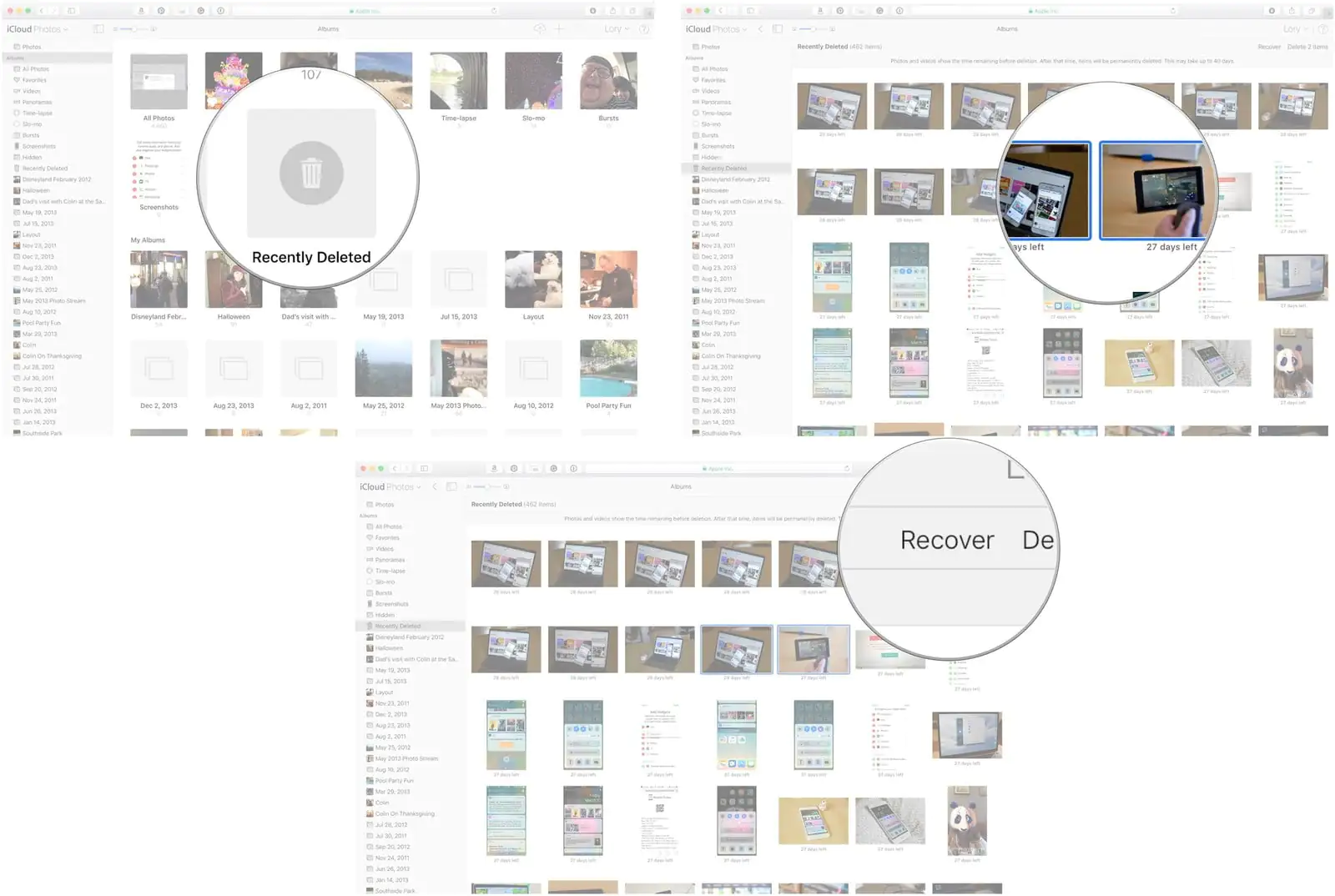
- ‘Yakın Zamanda Silinenler (Recently Deleted)’ albümüne tıklayın.
- Geri yüklemek istediğiniz fotoğrafları tıklayın ve seçin.
- ‘Geri Yükle (veya Kurtar) (Recover)’ seçeneğine tıklayın.
Sorular?
iCloud.com‘u kullanma ile ilgili herhangi daha fazla sorunuz ve bilmek istedikleriniz varsa, aşağıdaki yorum bölümünden bize gönderebilirsiniz.