TeknoDestek Müşteri Hizmetleri
  • Haberler
    HaberlerDaha Fazla Göster
    Sessiz İçerik Nedir Nasıl Yapılır
    Sessiz İçerik Nedir
    6 dk. okuma
    Spotify SongDNA Nedir
    4 dk. okuma
    Apple Creator Studio Nasıl Kullanılır
    6 dk. okuma
    Mikro İçerik Nedir Nasıl Yapılır
    Mikro İçerik Nedir
    6 dk. okuma
    Türkiye’de Araçlarda Multimedya Ekranı Kullanımı Yasakları
    6 dk. okuma
  • Bilgisayar
    BilgisayarDaha Fazla Göster
    WordPress bakım modunda takılı kalması için FTP istemcisinde .maintenance dosyasının kök dizindeki görüntüsü
    WordPress Bakım Modunda Takılı Kalması Sorunu ve Çözümü
    7 dk. okuma
    WordPress Site Teknik Sorunlar Yaşıyor
    WordPress Site Teknik Sorunlar Yaşıyor Hatası Çözümü
    5 dk. okuma
    SSH Bağlantı Reddedildi Hatası Çözümü
    6 dk. okuma
    WordPress Planlı Bakım
    WordPress Planlı Bakım Nedeniyle Kısa Süreliğine Kullanılamayacak Hatası ve Çözümü
    7 dk. okuma
    Windows 11 Başlat Menüsünden Web Aramaları Kapatma
    5 dk. okuma
  • Mobil
    MobilDaha Fazla Göster
    Navigasyon Yönlendirici Değiştirme
    Google Haritalarda Navigasyon Yönlendirici Değiştirme
    3 dk. okuma
    Apple CarPlay'da uygulamaların yerini değiştirme
    Apple CarPlay’da Uygulamaların Yerini Değiştirme
    4 dk. okuma
    Android Auto Nedir, Nasıl Kullanılır
    4 dk. okuma
    Android 5G Ayarı Nasıl Yapılır
    4 dk. okuma
    iPhone 5G Ayarı Nasıl Yapılır
    4 dk. okuma
  • Sosyal Medya
    Sosyal MedyaDaha Fazla Göster
    YouTube Video Başlığı Nasıl Yazılmalı Yolları Neler
    YouTube Video Başlığı Nasıl Yazılmalı
    6 dk. okuma
    Tiktok Sorun Bildirme Ekranı Nerede
    5 dk. okuma
    X uygulamasında gündeme girme için hashtag ve etkileşim ekranı
    X Uygulamasında Gündeme Nasıl Girilir
    5 dk. okuma
    TikTok İçerik Yorgunluğu Nedir
    6 dk. okuma
    Sosyal Medyada Marka Dili Nasıl Oluşturulur Yolları Neler
    Sosyal Medyada Marka Dili Nasıl Oluşturulur
    6 dk. okuma
  • İnceleme
    İncelemeDaha Fazla Göster
    MacBook Neo Piyasayı Sarsmaya Geliyor
    5 dk. okuma
    Instax Mini Evo Cinema
    4 dk. okuma
    Samsung Galaxy Book 6 Ultra
    Samsung Galaxy Book 6 Ultra İnceleme
    8 dk. okuma
    Bütçe Dostu Mac Seçenekleri
    Bütçe Dostu Mac MacBook Neo vs Mac Mini
    7 dk. okuma
    Xiaomi Mi Taşınabilir Şarjlı Kompresör İnceleme
    10 dk. okuma
  • İletişim
YouTube
  • Facebook
26 Nis 2026, Pazar
TeknoDestek Müşteri HizmetleriTeknoDestek Müşteri Hizmetleri
Yazı BoyutuAa
  • Haberler
  • Mobil
  • Sosyal Medya
  • Bilgisayar
  • İnceleme
  • İnternet ve Ağ
  • Ev Elektroniği
  • İletişim
Search
  • Haberler
    • Cihaz Duyuruları
    • Teknoloji
    • Uygulama Gelişmeleri
  • Bilgisayar
    • Linux
    • macOS
    • Windows
  • İnceleme
    • Bilgisayar
    • Ev Elektroniği
    • Tablet
    • Tavsiyeler & Karşılaştırmalar
    • Telefon
  • Mobil
    • Android
    • Giyilebilir Cihazlar
    • HarmonyOS
    • iPhone / iOS
  • Sosyal Medya
    • Facebook
    • Instagram
    • TikTok
    • Snapchat
    • Teams
    • Telegram
    • WhatsApp
    • X
  • İletişim
Bizi Takip Edin
İnternet ve Ağ

Ping Komutunu Kullanma – Ev Ağı Testi

Alperen Burak GÜLDÖKMEZ
Son güncelleme: 23 Şubat 2022 10:44
Alperen Burak GÜLDÖKMEZ
Paylaş
Paylaş

Ping komutunu kullanma, ağ sorunlarını gidermek için en sık kullanılan ağ yardımcı programlarından biridir.

Bir ağ üzerinde bir ağ aygıtının (genellikle bir bilgisayar) kullanılabilirliğini test etmek için ping komutunu kullanabilirsiniz.

İçindekiler
  • Ping Komut İstemi
    • Ev Ağı Sorunlarını Gidermek İçin Ping Komutunu Kullanma
  • Ping Komutu – Gelişmiş Seçenekler
    • IPv6 Adresleri
    • Genel Sorular ve Cevaplar
    • Özet
- 11858 Teknoloji Destek Hattı -

Ping attığınızda, kısa bir mesaj gönderirsiniz ve daha sonra geri gönderir.
Bir yanıt alırsanız, cihaz iyi çalışıyordur, eğer yapmazsanız:

  • Cihaz arızalı, bağlantısı kesilmiş, kapalı, yanlış kurulmuş.
  • Ağınız veya üzerinde çalıştığınız cihaz düzgün çalışmıyor.

Not: Bu eğitimde Windows’ta ping komutunu kullanacağız ancak Linux’ta aynı şekilde çalışıyor.

Ping Komut İstemi

Ping komutunu kullanmak için komut satırına gidin.

Windows’ta, Başlat Menüsü>Çalıştır ve bir komut istemi açmak için cmd girin.

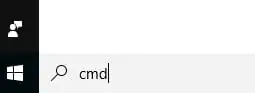
Windows 10’da arama kutusuna cmd yazın ve görüntülenen programlardan cmd istemini seçin.
Ping cmd’sini bir IP adresi veya bilgisayar/ana bilgisayar adı ile kullanabilirsiniz.

- 11858 Teknoloji Destek Hattı -

Bir IP adresine ping atmak için bir cmd istemine gidin ve şunu girin:

Ping IP Adresi, örneğin ping 192.169.0.1 veya bir bilgisayar adına ping atmak için:

ping bilgisayar adı örneğin ping Computer1

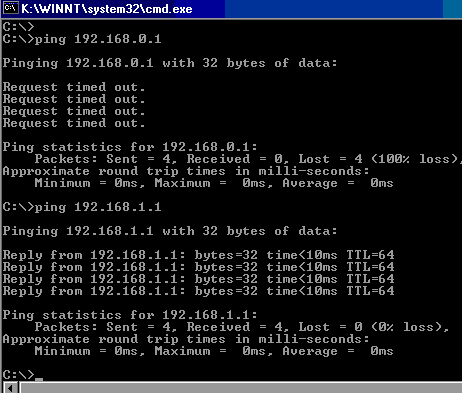
Aşağıdaki ekran görüntüsü, komutun bir IP adresi ile nasıl kullanılacağını gösterir.

Hem başarısız bir ping (192.168.0.1) hem de başarılı bir ping (192.168.1.1) gösterdim.
- 11858 Teknoloji Destek Hattı -

Not: Başarısız bir ping, isteğin zaman aşımına uğraması yanıtıyla sonuçlanır ve başarılı bir yanıt, milisaniye cinsinden gidiş-dönüş gecikmeli mesajdan yanıtla sonuçlanır.

Aşağıdaki ekran görüntüsü bilgisayar adı ile ping komutunun nasıl kullanılacağını göstermektedir.
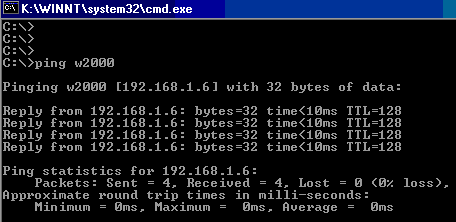
Bu, bir bilgisayar adını kullanmak IP adresinden daha kolay olsa da, yalnızca çalışırsa iyidir..

Başarısız olursa, söz konusu ad çözümlemesi adı verilen fazladan bir aşama olduğundan kesin değildir ve bu hatalı olabilir.

Ev Ağı Sorunlarını Gidermek İçin Ping Komutunu Kullanma

Ping komutunun en yaygın kullanımı, ağ bağlantısı sorunlarını gidermek ve bulmaktır.

Genel fikir, makineniz ve hedef makine arasındaki her bir ağ arayüzüne ping atmaktır.

Bir ping başarısız olduğunda, bu ağ segmentinde bir sorun olduğunu gösterir.

Örneklemek için, bir iş istasyonu, bir yönlendirici (ev yönlendirici/hub) ile basit bir ev ağı çizdim.
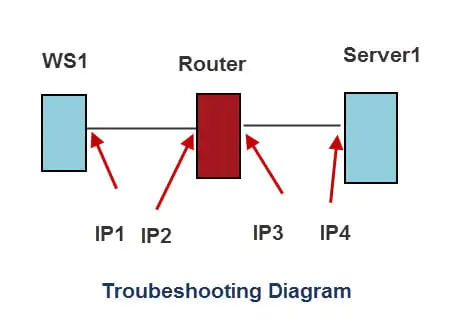
Sorun, iş istasyonunun (WS1) sunucuya bağlanamamasıysa, genel prosedür şu şekilde olacaktır: WS1’de

  1. Ping döngüsü geri adresi 127.0.0.1 — kendi protokol yığınını test eder.
  2. Ping IP2
  3. IP3
  4. IP4’e Ping Atma

IP4 ping dışında tüm ping’ler çalışıyorsa , yönlendirici ile sunucu arasındaki ağda bir sorun olduğunu biliyoruz .

Ping Komutu – Gelişmiş Seçenekler

Yazarak görebileceğiniz çeşitli seçeneklere (anahtarlar) sahiptir.

ping /? komut isteminde
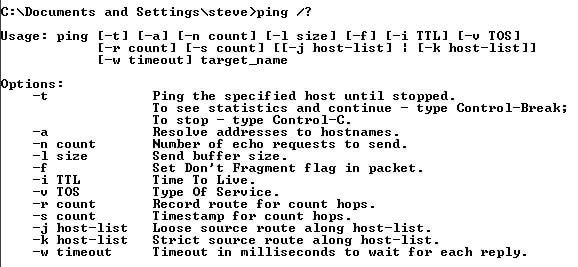
Yani sürekli bir ping için yazıyoruz

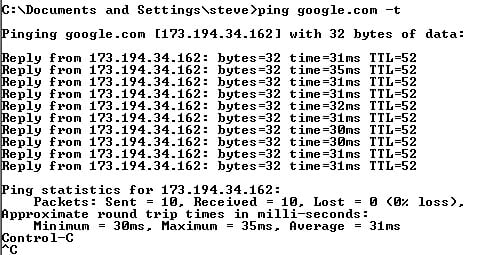
ping IP adresi veya ad -t

Örneğin

ping  google.com  -t

İşte sonuç
IPv6 Adresleri

Sisteminizde yapılandırılmış IPv6 varsa, ipv6 adreslerine de ping atabilirsiniz.

Windows ağlarında cmd isteminde ping -6 kullanmanız gerekir

örnek — ping -6 ana bilgisayar adı veya IP adresi

ve Linux sistemlerinde ping6 kullanın

örnek — ping6 -c 4 -I eth0 ana bilgisayar adı veya IP adresi

veya

ping6 -c 4 IP adresi%eth0

Not: Arayüz seçeneğini kullanmamak, Geçersiz Argüman hatasına neden olabilir

Genel Sorular ve Cevaplar

S- localhost nedir?

A- Tüm işletim sistemlerinde localhost, yerel makinenize verilen addır ve 127.0.0.1 IP adresine çözümlenir.

S- 127.0.0.1 Adresi Nedir?

A- Bu, geri döngü adresi olarak bilinir ve ağ arayüzünüze atanan özel bir adrestir.

Özet

Ping komutu, IP ağlarında sorun giderme için kullanılan tüm İşletim sistemlerinde bulunan bir ağ yardımcı programıdır.

ETİKETLER:ağ testibağlantı sorunlarınasıl yapılırping komutu
Bu Makaleyi Paylaş
Facebook WhatsApp WhatsApp Threads Bağlantıyı Kopyala Yazdır
Paylaş
Yorum yapılmamış

Bir yanıt yazın Yanıtı iptal et

E-posta adresiniz yayınlanmayacak. Gerekli alanlar * ile işaretlenmişlerdir

Bağlantı Kuralım

21KBeğen
19.6KTakip Et
7.3KAbone Ol
192Takip Et

Popüler Gönderiler

AirTies Air 4960 Modem Kurulum

Uğurcan ÜN
Uğurcan ÜN
3 dk. okuma
11 Görüntüleme
Sessiz İçerik Nedir Nasıl Yapılır

Sessiz İçerik Nedir

İsmail YILDIZ
İsmail YILDIZ
6 dk. okuma
13 Görüntüleme
YouTube Video Başlığı Nasıl Yazılmalı Yolları Neler

YouTube Video Başlığı Nasıl Yazılmalı

İsmail YILDIZ
İsmail YILDIZ
6 dk. okuma
10 Görüntüleme

Lyra 3 Pro ile Şarkı Nasıl Oluşturulur

Uğurcan ÜN
Uğurcan ÜN
4 dk. okuma
24 Görüntüleme

You Might Also Like

Notları Mac'ten Mac'e Aktarmanın 4 Yolu 
macOS

Notları Mac’ten Mac’e Aktarmanın 4 Yolu

5 dk. okuma
Bilgisayarı hotspot olarak kullanmak
İnternet ve Ağ

Bilgisayardan Kablosuz İnternet Paylaşımı

3 dk. okuma
Android

Google Rehbere Yeni Kişi Ekleme!

1 dk. okuma
iPhone ve Android Arasında Dosya Paylaşımı Nasıl Yapılır
Android

iPhone ve Android Arasında Dosya Paylaşımı

5 dk. okuma

Size her gün en son haberleri ve sorun çözümlerini getiriyoruz!

TeknoDestek Müşteri Hizmetleri
Facebook-f Instagram Tiktok Twitter Youtube Linkedin Whatsapp Phone-alt Rss

İş Ortaklarımız

TeknoDestek Müşteri Hizmetleri
© 2013 - 2026 TeknoDestek Müşteri Hizmetleri • Tüm hakları saklıdır • Bu sitedeki tüm içerikler (metin, görsel, video, logo, tasarım vb.) 5846 sayılı Fikir ve Sanat Eserleri Kanunu (FSEK) kapsamında korunmaktadır • İzinsiz kopyalanması, çoğaltılması, yayınlanması veya herhangi bir şekilde kullanılması yasaktır • İhlal tespitinde; FSEK Madde 71-73 uyarınca yasal süreç başlatma, maddi/manevi tazminat talep etme ve cezai işlem için başvurma hakkımız saklıdır • TeknoDestek, TeknoS@R'un bir kuruluşudur • Tema Düzenleyen: Fatih ATEŞ
Sorun Hala Çözülmedi mi?
Aradığın çözümü bulamadıysan, 11858 Teknoloji Destek Hattımız sana yardımcı olabilir. 2011’den beri Türkiye’nin en tecrübeli teknoloji destek ekiplerinden biri olarak, bilgisayar, telefon, tablet, modem, akıllı TV ve sosyal medya sorunlarında 7/24 profesyonel destek veriyoruz. Uzman ekibimizle hemen görüşmek ister misin?

    📞 11858’i Şimdi Ara

    Görüşme öncesi dakika ücreti sesli olarak bilgilendirilir
    Welcome Back!

    Sign in to your account

    Kullanıcı Adı veya E-posta Adresi
    Şifre

    Şifrenizi mi unuttunuz?