

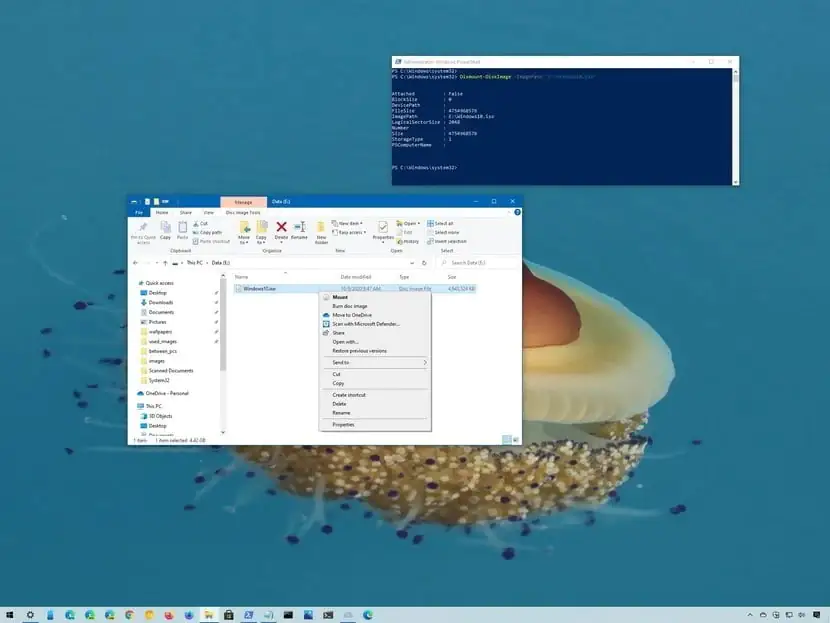

ISO Disk Görüntü Dosyası Windows 10’a Nasıl Mount Edilir? Bu makale ile ISO dosyalarını Dosya Gezgini veya PowerShell kullanarak bağlama ve ayırma adımlarını öğrenebilirsiniz.
ISO dosyaları, yazılımların veya işletim sistemlerinin dijital olarak dağıtılmasını sağlayan özel bir disk görüntüsü formatıdır. Eskiden CD veya DVD ile dağıtılan birçok yazılım artık ISO dosyaları aracılığıyla indirilebiliyor. Bu nedenle kullanıcıların ISO dosyalarını nasıl açacağını veya bağlayacağını bilmesi oldukça önemlidir.
- ISO Disk Görüntü Dosyası Windows 10’a Nasıl Mount Edilir?
- Çift Tıklama ile ISO Görüntü Dosyasını Bağlama (Mount Etme)
- İçerik Menüsünden, ISO Görüntü Dosyası Ekleme (Mount Etme)
- Menü Çubuğundan, Görüntü Dosyasını Ekleme (Mount Etme)
- Görüntü Dosyasını Ayırma (Unmount Etme)
- Komut ile ISO Görüntü Dosyasını Bağlama (Ekleme)
- Komut ile ISO Görüntü Dosyasını Ayırma (Unmount Etme)


Windows 10, herhangi bir ek program yüklemeden ISO dosyalarını bağlama özelliği sunar. Bu içerikte ISO görüntü dosyasını Dosya Gezgini üzerinden nasıl bağlayabileceğinizi, PowerShell komutlarıyla nasıl ekleyebileceğinizi ve gerektiğinde nasıl ayırabileceğinizi adım adım öğrenebilirsiniz.
Üçüncü taraf yazılımlar olmadan bir ISO görüntü dosyasının içeriğine erişebilir veya bu dosyanın içeriğini dışa aktarabilirsiniz ve bu yazıda, bu işlemi Windows 10‘da nasıl yapabileceğinizi öğreneceksiniz.
Windows sistemlerinde kullanıcı güvenliği de en az dosya yönetimi kadar önemlidir. Özellikle bilgisayar parolasını unutma durumlarında erişim problemi yaşanabilir. Böyle durumlara karşı önlem almak için Windows 11’de Parola Sıfırlama Diski Oluşturma konusunu inceleyerek USB sürücü ile kurtarma diski hazırlama yöntemlerini öğrenebilir ve hesabınızı güvence altına alabilirsiniz.
ISO Disk Görüntü Dosyası Windows 10’a Nasıl Mount Edilir?
Windows 10‘da, Dosya Gezgini (File Explorer) kullanarak bir ISO görüntü dosyasının içeriğine en az 3 farklı yoldan erişebilirsiniz. Dosyaya çift tıklayabilir, içerik menüsü seçeneğini veya menü çubuğunda bulunan seçeneği kullanabilirsiniz.
Çift Tıklama ile ISO Görüntü Dosyasını Bağlama (Mount Etme)
Bir ISO dosyasını Windows 10‘a hızlı bir şekilde eklemek (bağlamak) için şu adımları izleyin:
- Dosya Gezgini‘ni (File Explorer) açın.
- ISO görüntü dosyasının bulunduğu klasöre gidin.
- Bağlamak (mount etmek) için .iso uzantılı görüntü dosyasına çift tıklayın.
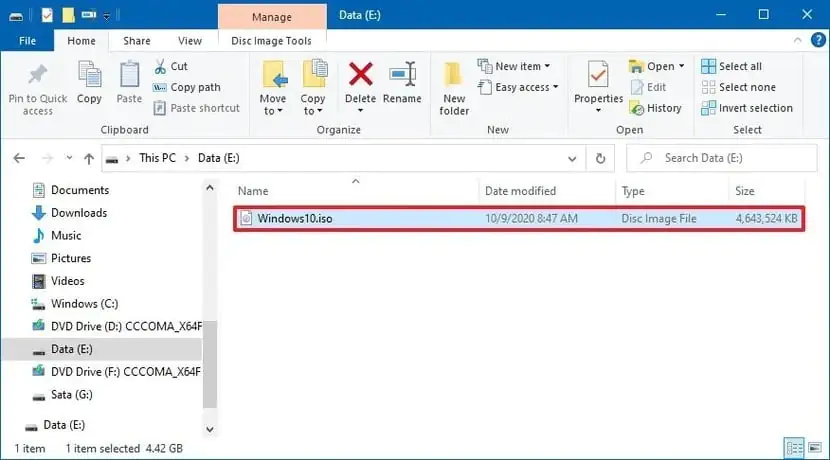
Bu adımları tamamladığınızda, ISO dosyası diğer klasörler gibi açılacak ve gerektiğinde içeriğe erişip, içeriği herhangi bir klasöre çıkarmanıza izin verecektir.
İçerik Menüsünden, ISO Görüntü Dosyası Ekleme (Mount Etme)
Bir ISO görüntü dosyasını, Dosya Gezgini (File Explorer) içerik menüsü ile bağlamak (eklemek) için şu adımları izleyin:
- Dosya Gezgini‘ni (File Explorer) açın.
- ISO görüntü dosyasının bulunduğu klasöre gidin.
- .iso uzantılı görüntü dosyasına sağ tıklayın ve açılan menü listesinden Bağla (Mount) seçeneğini seçin.
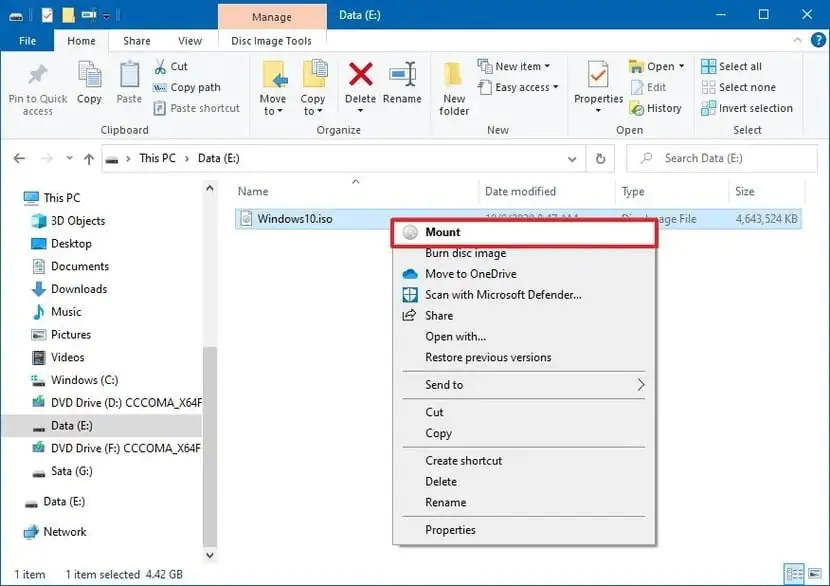
Yukarıdaki adımları tamamladıktan sonra, sol taraftaki gezinme bölmesinden sanal sürücüyü seçerek, görüntü dosyasının içeriğine erişebilirsiniz.
Menü Çubuğundan, Görüntü Dosyasını Ekleme (Mount Etme)
Menü Çubuğu ile bir görüntü dosyasını eklemek (bağlamak) için şu adımları izleyin:
- Dosya Gezgini‘ni (File Explorer) açın.
- ISO görüntü dosyasının bulunduğu klasöre gidin.
- .iso uzantılı görüntü dosyasını seçin.
- Üst kısımdaki menü çubuğunda Disk Görüntüsü Araçları (Disk Image Tools) sekmesine tıklayın.
- Bağla (Mount) butonuna tıklayın.
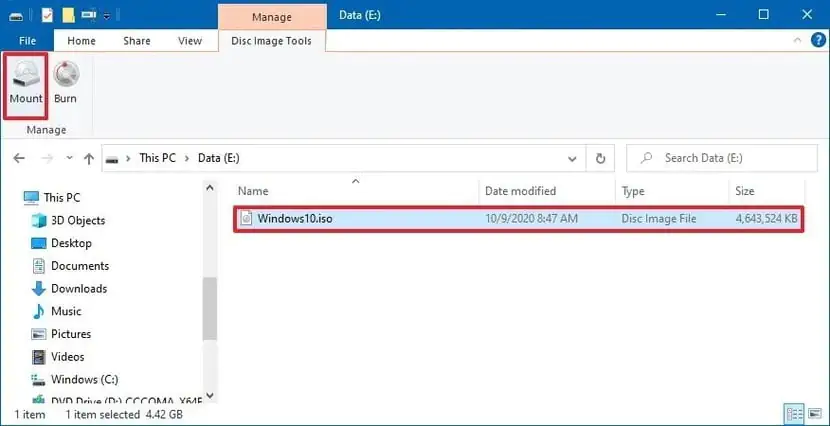
Sıkıştırılmış dosyaları (.zip, .tar, .rar vb.) açmak için üçüncü parti bir yazılımınız (uygulamanız) varsa, bu uygulamanın, ISO görüntü dosyalarını açmak için varsayılan uygulama olarak da yapılandırılmış olması mümkündür. Böyle bir uygulamanız varsa, görüntü dosyası bağlama seçeneği görmezsiniz. Bununla birlikte, yine de sağ tıklayıp Aç (Open) alt-menüsünü seçebilir ve ISO görüntü dosyasını eklemek (bağlamak) için Windows Gezgini (File Explorer) seçeneğini seçebilirsiniz.
Görüntü Dosyasını Ayırma (Unmount Etme)
Görüntü dosyasını artık kullanmadığınızda, Dosya Gezgini‘nde (File Explorer), Bu Bilgisayar (This PC) altındaki sanal sürücüye sağ tıklayıp, Çıkar (Reject) seçeneğine tıklayarak, dosyanın bağlantısını hızlı bir şekilde kaldırabilirsiniz.
- Dosya Gezgini‘ni (File Explorer) açın.
- Sol taraftaki gezinme menüsünden, Bu Bilgisayar (This PC) seçeneğine tıklayın.
- Sanal sürücüye sağ tıklayın ve açılan menü listesinden Çıkar (Eject) seçeneğini seçin.
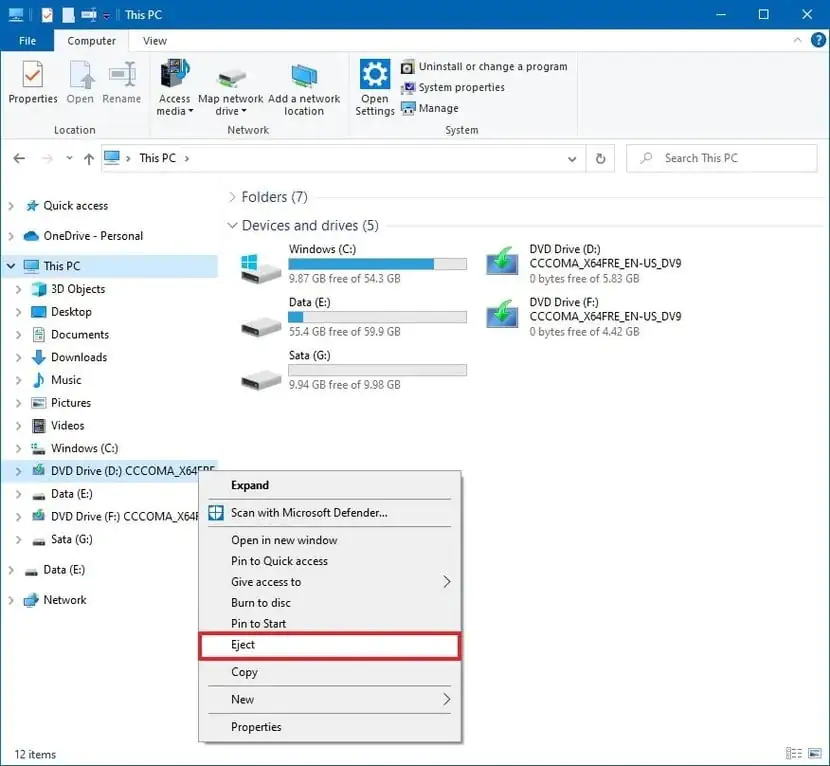
Bu adımları tamamladıktan sonra, siz yeniden ekleyene (mount edene) kadar, ISO görüntü dosyasına artık erişilemez.
Komut ile ISO Görüntü Dosyasını Bağlama (Ekleme)
PowerShell komutu kullanarak, bir ISO görüntü dosyasını Windows 10’a bağlamak (eklemek) için şu adımları izleyin:
- Başlat (Start) menüsünü açın.
- PowerShell yazarak aratın ve arama sonuçlarından, en üsttekine sağ tıklayın ve Yönetici olarak çalıştır (Run as administrator) seçeneğini seçin.
- ISO görüntü dosyasını eklemek (bağlamak) için, aşağıdaki komutu yazın ve Enter tuşuna basın:
Mount-DiskImage -ImagePath ISO DOSYASIKLASÖRYOLU
Komutta, ISO DOSYASIKLASÖRYOLU bölümünü, .iso görüntü dosyasının gerçek (klasör) yolu ile değiştirdiğinizden emin olun.
Örneğin aşağıdaki komut, E: sanal sürücüsüne bir görüntü dosyası bağlar:
Mount-DiskImage -ImagePath E:Windows10.iso
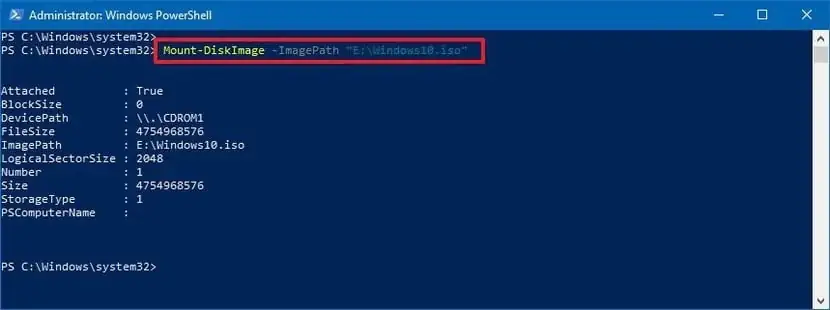
Yukarıdaki adımları tamamladığınızda, ISO görüntü dosyası, Windows 10’a eklenecek ve uygulamayı yüklemek veya yeni mevcut sürücü harfinden görüntü dosyası içeriklerini başka bir klasöre çıkarmak için içeriğe erişebileceksiniz.
Komut ile ISO Görüntü Dosyasını Ayırma (Unmount Etme)
PowerShell ile bir ISO görüntü dosyasını Windows 10’dan ayırmak için şu adımları izleyin:
- Başlat (Start) menüsünü açın.
- PowerShell yazarak aratın ve arama sonuçlarından, en üsttekine sağ tıklayın ve Yönetici olarak çalıştır (Run as administrator) seçeneğini seçin.
- ISO görüntü dosyasını ayırmak (unmount etmek) için, aşağıdaki komutu yazın ve Enter tuşuna basın:
Dismount-DiskImage -ImagePath ISO DOSYASIKLASÖRYOLU
Komutta, ISO DOSYASIKLASÖRYOLU bölümünü, .iso görüntü dosyasının gerçek (klasör) yolu ile değiştirdiğinizden emin olun.
Örneğin aşağıdaki komut, E: sanal sürücüsüne bağlı görüntü dosyasının bağlantısını kaldırır:
Dismount-DiskImage -ImagePath E:Windows10.iso
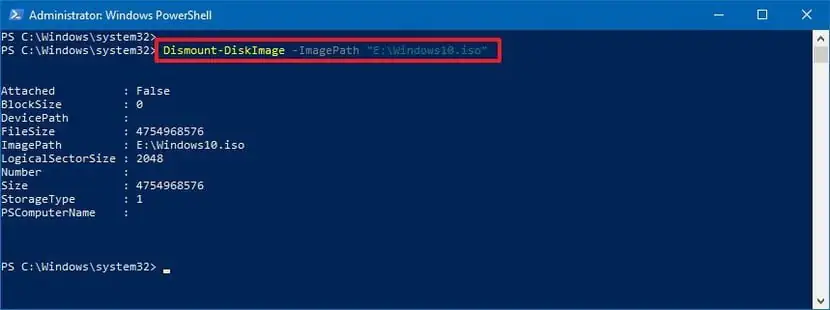
Yukarıdaki adımları tamamladıktan sonra, sanal sürücü kaldırılacak ve siz yeniden bağlayana (ekleyene) kadar görüntü dosyası içeriğine erişilemeyecek.
ISO dosyalarını bağlama, sanal sürücü oluşturma veya PowerShell komutlarını kullanma işlemleri bazı kullanıcılar için karmaşık görünebilir. Özellikle sistem ayarlarıyla ilgili işlemler yapılırken yanlış adımlar farklı sorunlara yol açabilir. Böyle durumlarda 11858 Teknoloji Destek Hattı üzerinden uzman ekipten destek alabilirsiniz. 2011 yılından bu yana Türkiye genelinde milyonlarca kullanıcıya hizmet veren bu profesyonel destek merkezi; bilgisayar, telefon, modem, yazıcı ve akıllı televizyon gibi birçok teknolojik cihazla ilgili sorunlarda yardımcı olur. Gerekli durumlarda TeamViewer, AnyDesk, SplashtopSOS veya Iperius Remote gibi güvenilir yazılımlar üzerinden uzaktan bağlantı sağlanır. Dakika bazlı ücretlendirme sistemi sayesinde görüşme başlamadan önce ücret bilgisi açık şekilde aktarılır ve kullanıcılar güvenli şekilde destek alabilir.
Yalnızca ISO dosyalarıyla çalışmak değil, disk alanını doğru yönetmek de oldukça önemlidir. Özellikle yeni bir disk eklediğinizde veya mevcut depolama alanını düzenlemek istediğinizde disk bölme ve genişletme işlemlerini bilmeniz gerekir. Bu tür işlemler için Windows 11 Disk Yönetimi içeriğini inceleyerek disk bölme, küçültme ve genişletme işlemlerini nasıl yapabileceğinizi ayrıntılı şekilde öğrenebilirsiniz.
Windows 10’da ISO disk görüntü dosyalarını bağlamak oldukça pratik bir işlemdir ve çoğu zaman ek yazılıma ihtiyaç duyulmaz. Dosya Gezgini veya PowerShell kullanarak ISO dosyasını sanal sürücüye bağlayabilir, içeriğini görüntüleyebilir ve gerekli dosyaları kolayca kullanabilirsiniz. Eğer ISO dosyalarıyla çalışırken farklı bir sorunla karşılaştıysanız veya anlatılan yöntemler hakkında ek bilgi paylaşmak istiyorsanız yorum bölümünde deneyimlerinizi yazabilirsiniz. Paylaşacağınız bilgiler diğer kullanıcılar için de faydalı olacaktır.







![Windows 10’da Başlangıçta NumLock’u Etkinleştirin [NASIL YAPILIR]](https://teknodestek.tr/wp-content/uploads/2026/04/Windows-10da-Baslangicta-NumLocku-Etkinlestirin.webp)