TeknoDestek Müşteri Hizmetleri
  • Haberler
    HaberlerDaha Fazla Göster
    Sessiz İçerik Nedir Nasıl Yapılır
    Sessiz İçerik Nedir
    6 dk. okuma
    Spotify SongDNA Nedir
    4 dk. okuma
    Apple Creator Studio Nasıl Kullanılır
    6 dk. okuma
    Mikro İçerik Nedir Nasıl Yapılır
    Mikro İçerik Nedir
    6 dk. okuma
    Türkiye’de Araçlarda Multimedya Ekranı Kullanımı Yasakları
    6 dk. okuma
  • Bilgisayar
    BilgisayarDaha Fazla Göster
    WordPress bakım modunda takılı kalması için FTP istemcisinde .maintenance dosyasının kök dizindeki görüntüsü
    WordPress Bakım Modunda Takılı Kalması Sorunu ve Çözümü
    7 dk. okuma
    WordPress Site Teknik Sorunlar Yaşıyor
    WordPress Site Teknik Sorunlar Yaşıyor Hatası Çözümü
    5 dk. okuma
    SSH Bağlantı Reddedildi Hatası Çözümü
    6 dk. okuma
    WordPress Planlı Bakım
    WordPress Planlı Bakım Nedeniyle Kısa Süreliğine Kullanılamayacak Hatası ve Çözümü
    7 dk. okuma
    Windows 11 Başlat Menüsünden Web Aramaları Kapatma
    5 dk. okuma
  • Mobil
    MobilDaha Fazla Göster
    Navigasyon Yönlendirici Değiştirme
    Google Haritalarda Navigasyon Yönlendirici Değiştirme
    3 dk. okuma
    Apple CarPlay'da uygulamaların yerini değiştirme
    Apple CarPlay’da Uygulamaların Yerini Değiştirme
    4 dk. okuma
    Android Auto Nedir, Nasıl Kullanılır
    4 dk. okuma
    Android 5G Ayarı Nasıl Yapılır
    4 dk. okuma
    iPhone 5G Ayarı Nasıl Yapılır
    4 dk. okuma
  • Sosyal Medya
    Sosyal MedyaDaha Fazla Göster
    YouTube Video Başlığı Nasıl Yazılmalı Yolları Neler
    YouTube Video Başlığı Nasıl Yazılmalı
    6 dk. okuma
    Tiktok Sorun Bildirme Ekranı Nerede
    5 dk. okuma
    X uygulamasında gündeme girme için hashtag ve etkileşim ekranı
    X Uygulamasında Gündeme Nasıl Girilir
    5 dk. okuma
    TikTok İçerik Yorgunluğu Nedir
    6 dk. okuma
    Sosyal Medyada Marka Dili Nasıl Oluşturulur Yolları Neler
    Sosyal Medyada Marka Dili Nasıl Oluşturulur
    6 dk. okuma
  • İnceleme
    İncelemeDaha Fazla Göster
    MacBook Neo Piyasayı Sarsmaya Geliyor
    5 dk. okuma
    Instax Mini Evo Cinema
    4 dk. okuma
    Samsung Galaxy Book 6 Ultra
    Samsung Galaxy Book 6 Ultra İnceleme
    8 dk. okuma
    Bütçe Dostu Mac Seçenekleri
    Bütçe Dostu Mac MacBook Neo vs Mac Mini
    7 dk. okuma
    Xiaomi Mi Taşınabilir Şarjlı Kompresör İnceleme
    10 dk. okuma
  • İletişim
YouTube
  • Facebook
26 Nis 2026, Pazar
TeknoDestek Müşteri HizmetleriTeknoDestek Müşteri Hizmetleri
Yazı BoyutuAa
  • Haberler
  • Mobil
  • Sosyal Medya
  • Bilgisayar
  • İnceleme
  • İnternet ve Ağ
  • Ev Elektroniği
  • İletişim
Search
  • Haberler
    • Cihaz Duyuruları
    • Teknoloji
    • Uygulama Gelişmeleri
  • Bilgisayar
    • Linux
    • macOS
    • Windows
  • İnceleme
    • Bilgisayar
    • Ev Elektroniği
    • Tablet
    • Tavsiyeler & Karşılaştırmalar
    • Telefon
  • Mobil
    • Android
    • Giyilebilir Cihazlar
    • HarmonyOS
    • iPhone / iOS
  • Sosyal Medya
    • Facebook
    • Instagram
    • TikTok
    • Snapchat
    • Teams
    • Telegram
    • WhatsApp
    • X
  • İletişim
Bizi Takip Edin
Windows 11'de Parola Sıfırlama Diski Oluşturma
Windows

Windows 11’de Parola Sıfırlama Diski Oluşturma

Hatice TATLISU
Son güncelleme: 14 Mart 2026 16:51
Hatice TATLISU
Paylaş
Paylaş

Windows 11’de Parola Sıfırlama Diski Oluşturma işlemi ile şifrenizi unutsanız bile hesabınıza tekrar erişebilirsiniz. USB ile diskin nasıl hazırlanacağını adım adım öğrenin.

Windows 11 kullanan birçok kişi bilgisayarına güvenlik amacıyla parola koyar. Ancak zaman zaman bu parolanın unutulması ciddi bir erişim sorunu yaratabilir. Böyle durumlarda sistemi yeniden kurmak yerine çok daha pratik bir yöntem olan parola sıfırlama diski devreye girer.

İçindekiler
  • Windows 11’de Parola Sıfırlama Diski Oluşturma
    • Parola Sıfırlama Diskini Kullanma
- 11858 Teknoloji Destek Hattı -

Windows 11’de parola sıfırlama diski oluşturmak oldukça basit bir işlemdir ve yalnızca bir USB sürücü gerektirir. Bu içerikte parola sıfırlama diskinin nasıl oluşturulacağını, gerektiğinde nasıl kullanılacağını ve bu işlemin neden önemli olduğunu adım adım öğrenebilirsiniz.

Windows 11 bilgisayarınız için parola kullanıyorsanız, unutmaktan korkmayın. Parola sıfırlama diski bu hesaba yeniden erişmenize yardımcı olur. Bu işlemin en avantajlı yanı, diski oluşturduktan sonra parolanızı değiştirmiş olsanız bile diskin çalışmasıdır. Bir USB sürücü ve biraz teknik bilgi ile bunu sizde kolayca yapabilirsiniz.

Windows sistemlerinde yalnızca kullanıcı hesapları değil, depolama yönetimi de oldukça önemlidir. Özellikle disk bölümlerini düzenlemek, alanı artırmak veya küçültmek gibi işlemler yapmanız gerektiğinde Windows araçlarını doğru kullanmanız gerekir. Eğer bilgisayarınızdaki depolama alanını düzenlemek istiyorsanız Windows 11 Disk Yönetimi hakkında hazırlanan detaylı içeriğe göz atarak disk bölme, genişletme ve küçültme işlemlerini nasıl yapabileceğinizi öğrenebilirsiniz.

Windows 11’de Parola Sıfırlama Diski Oluşturma

Diski oluşturma seçeneğini bulmak için bilgisayarınızda Denetim Masası’nı açmanız gerekir. Denetim masasını açmak için;

  • Windows Arama’yı açmak için Win + S tuşlarına basın.
  • Denetim Masası yazıp arama sonucuna tıklayın.

Masaüstünüzde varsa direk tıklayarak da açabilirsiniz.

  • Denetim Masası’nda, sağ üst köşedeki arama kutusuna tıklayın.
  • Ardından parola sıfırlama diski yazın.
  • Kullanıcı hesaplarının altında yer alan Parola sıfırlama diski oluştura tıklayın.
  • Parola Sihirbazı’nın karşılama ekranında İleri’ye tıklayın.
  • Ardından, kullanmak üzere bir USB sürücüsü seçin ve tekrar İleri’ye tıklayın.
  • Geçerli Windows parolanızı girin ve ardından İleri’ye tıklayın.
  • Son olarak sihirbazını kapatmak için Bitir’e tıklayın.
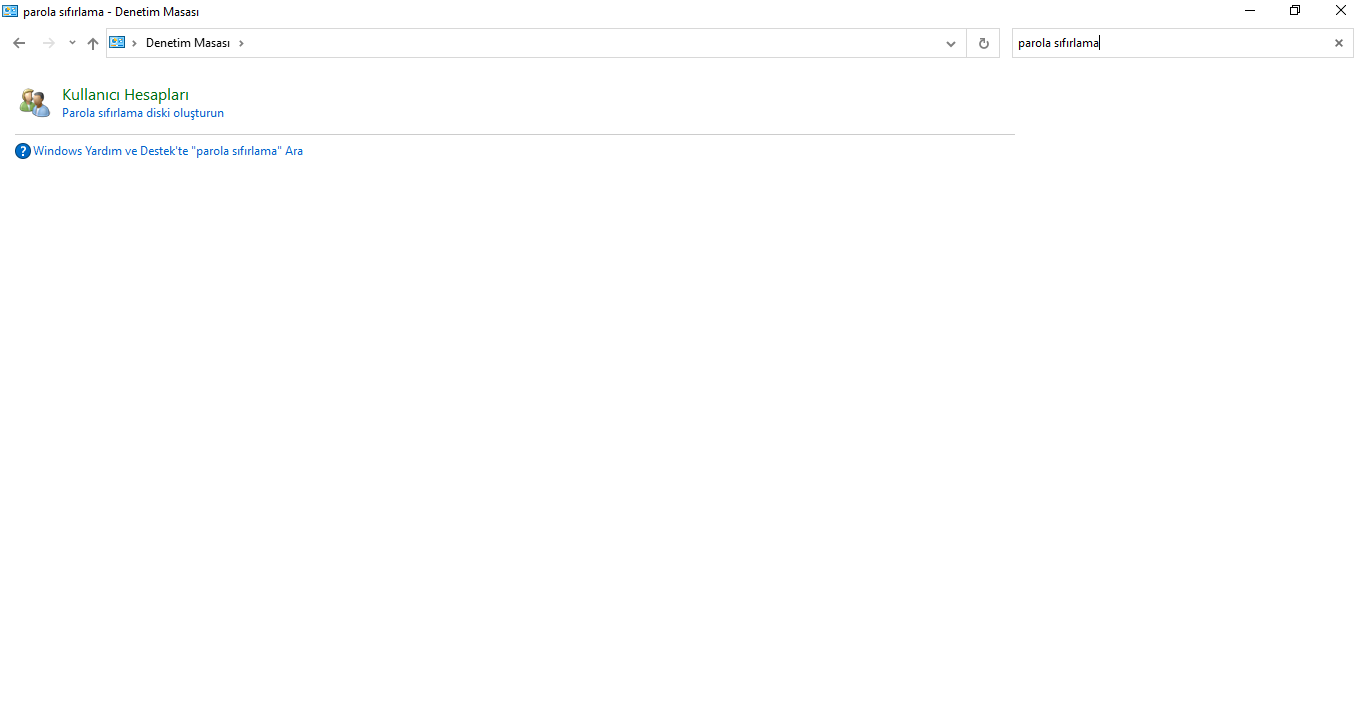
Windows 11'de Parola Sıfırlama Diski Oluşturma

Bu işlem sonucunda Windows kullandığınız USB sürücüsünde bir parola sıfırlama anahtarı oluşturup kaydeder. Anahtarı bir parola sıfırlama diski haline getirir. Anahtarı görmek için sürücüyü açın. Oluşturulan anahtar kök dizinde yer alır.

- 11858 Teknoloji Destek Hattı -

Parola Sıfırlama Diskini Kullanma

Parolanızı unuttuğunuzda kurtarmak için diski nasıl kullanacağınızı öğrenmek için aşağıdaki adımları izlemeniz yeterli.

  • Öncelikle parola sıfırlama diskini bilgisayarınıza takıp, çalıştırın.
  • Hesabınızın giriş ekranına geldiğinizde, bilerek yanlış şifreyi girin ve Enter’a basın.
  • Hatalı şifre uyarısı geldiğinde Tamam’a tıklayın.
  • Parola Sıfırlama Sihirbazını başlatmak için Parolayı sıfırla’ya tıklayın.
  • Sihirbaz açıldığında, karşılama ekranında İleri’ye tıklayın.
  • Ardından, parola sıfırlama anahtarıyla sürücüyü seçin ve tekrar İleri’ye tıklayın.
  • Yeni bir şifre oluşturun ve İleri ‘yi tıklayın.
  • Son olarak Parola Sıfırlama Sihirbazını kapatmak için Bitir’e tıklayın.

Windows hesap parolasını unutmak veya parola sıfırlama diski oluştururken sorun yaşamak kullanıcıların sık karşılaştığı problemler arasında yer alır. Böyle durumlarda teknik adımlar karmaşık görünebilir. Bu tür sorunlarda 11858 Teknoloji Destek Hattı üzerinden uzman teknik ekipten destek alabilirsiniz. 2011 yılından bu yana Türkiye genelinde milyonlarca kullanıcıya hizmet veren bu profesyonel destek merkezi, bilgisayar, telefon, modem, yazıcı ve birçok teknolojik cihazla ilgili problemlerde hızlı çözümler sunar. Uzaktan bağlantı gerektiğinde TeamViewer, AnyDesk, SplashtopSOS veya Iperius Remote gibi güvenilir yazılımlar kullanılarak işlem yapılır ve tüm süreç kullanıcıya şeffaf şekilde aktarılır. Dakika bazlı ücretlendirme sistemi sayesinde görüşme başlamadan önce maliyet bilgisi açıkça paylaşılır ve kullanıcılar güvenle destek alabilir.

Windows işletim sisteminde yalnızca parola sıfırlama işlemleri değil, farklı disk dosyalarıyla çalışma işlemleri de sıkça yapılır. Özellikle ISO uzantılı dosyalar yazılım kurulumu veya sistem dosyalarını çalıştırmak için kullanılır. Eğer ISO dosyalarını bilgisayarınızda nasıl açacağınızı veya sanal disk olarak nasıl bağlayacağınızı bilmiyorsanız ISO Disk Görüntü Dosyası Windows 10’a Nasıl Mount Edilir? içeriğini inceleyerek bu işlemin nasıl gerçekleştirildiğini ayrıntılı şekilde öğrenebilirsiniz.

Windows 11’de parola sıfırlama diski oluşturmak, olası bir parola unutma durumunda bilgisayarınıza yeniden erişebilmeniz için oldukça önemli bir güvenlik önlemidir. Basit bir USB sürücü ile oluşturabileceğiniz bu disk sayesinde veri kaybı yaşamadan hesabınızı kurtarabilirsiniz. Eğer bu işlemi denerken farklı bir sorunla karşılaştıysanız veya anlatılan adımlarla ilgili ek bilgi almak istiyorsanız deneyiminizi yorum bölümünde paylaşabilirsiniz. Sorularınız ve önerileriniz diğer kullanıcılar için de faydalı olacaktır.

ETİKETLER:güvenlik ayarlarınasıl yapılırparola sıfırlamawindows 11
Bu Makaleyi Paylaş
Facebook WhatsApp WhatsApp Threads Bağlantıyı Kopyala Yazdır
Paylaş
Yorum yapılmamış

Bir yanıt yazın Yanıtı iptal et

E-posta adresiniz yayınlanmayacak. Gerekli alanlar * ile işaretlenmişlerdir

Bağlantı Kuralım

21KBeğen
19.6KTakip Et
7.3KAbone Ol
192Takip Et

Popüler Gönderiler

AirTies Air 4960 Modem Kurulum

Uğurcan ÜN
Uğurcan ÜN
3 dk. okuma
13 Görüntüleme
Sessiz İçerik Nedir Nasıl Yapılır

Sessiz İçerik Nedir

İsmail YILDIZ
İsmail YILDIZ
6 dk. okuma
14 Görüntüleme
YouTube Video Başlığı Nasıl Yazılmalı Yolları Neler

YouTube Video Başlığı Nasıl Yazılmalı

İsmail YILDIZ
İsmail YILDIZ
6 dk. okuma
11 Görüntüleme

Lyra 3 Pro ile Şarkı Nasıl Oluşturulur

Uğurcan ÜN
Uğurcan ÜN
4 dk. okuma
25 Görüntüleme

You Might Also Like

iPhone Nasıl Müzik İndirilir?
iPhone / iOS

iPhone Nasıl Müzik İndirilir?

6 dk. okuma
Tosla Kimlik Doğrulama Yüz Okuma Sorunu Çözüm Adımları
Sosyal Medya

Tosla Kimlik Doğrulama Yüzü Okumuyor Sorunu

5 dk. okuma
Konsol Oyunları

Nintendo Switch’te Depolama Nasıl Artırılır?

2 dk. okuma
Android

Bixby Nasıl Devre Dışı Bırakılır?

2 dk. okuma

Size her gün en son haberleri ve sorun çözümlerini getiriyoruz!

TeknoDestek Müşteri Hizmetleri
Facebook-f Instagram Tiktok Twitter Youtube Linkedin Whatsapp Phone-alt Rss

İş Ortaklarımız

TeknoDestek Müşteri Hizmetleri
© 2013 - 2026 TeknoDestek Müşteri Hizmetleri • Tüm hakları saklıdır • Bu sitedeki tüm içerikler (metin, görsel, video, logo, tasarım vb.) 5846 sayılı Fikir ve Sanat Eserleri Kanunu (FSEK) kapsamında korunmaktadır • İzinsiz kopyalanması, çoğaltılması, yayınlanması veya herhangi bir şekilde kullanılması yasaktır • İhlal tespitinde; FSEK Madde 71-73 uyarınca yasal süreç başlatma, maddi/manevi tazminat talep etme ve cezai işlem için başvurma hakkımız saklıdır • TeknoDestek, TeknoS@R'un bir kuruluşudur • Tema Düzenleyen: Fatih ATEŞ
Sorun Hala Çözülmedi mi?
Aradığın çözümü bulamadıysan, 11858 Teknoloji Destek Hattımız sana yardımcı olabilir. 2011’den beri Türkiye’nin en tecrübeli teknoloji destek ekiplerinden biri olarak, bilgisayar, telefon, tablet, modem, akıllı TV ve sosyal medya sorunlarında 7/24 profesyonel destek veriyoruz. Uzman ekibimizle hemen görüşmek ister misin?

    📞 11858’i Şimdi Ara

    Görüşme öncesi dakika ücreti sesli olarak bilgilendirilir
    Welcome Back!

    Sign in to your account

    Kullanıcı Adı veya E-posta Adresi
    Şifre

    Şifrenizi mi unuttunuz?