TeknoDestek Müşteri Hizmetleri
  • Haberler
    HaberlerDaha Fazla Göster
    Sessiz İçerik Nedir Nasıl Yapılır
    Sessiz İçerik Nedir
    6 dk. okuma
    Spotify SongDNA Nedir
    4 dk. okuma
    Apple Creator Studio Nasıl Kullanılır
    6 dk. okuma
    Mikro İçerik Nedir Nasıl Yapılır
    Mikro İçerik Nedir
    6 dk. okuma
    Türkiye’de Araçlarda Multimedya Ekranı Kullanımı Yasakları
    6 dk. okuma
  • Bilgisayar
    BilgisayarDaha Fazla Göster
    WordPress bakım modunda takılı kalması için FTP istemcisinde .maintenance dosyasının kök dizindeki görüntüsü
    WordPress Bakım Modunda Takılı Kalması Sorunu ve Çözümü
    7 dk. okuma
    WordPress Site Teknik Sorunlar Yaşıyor
    WordPress Site Teknik Sorunlar Yaşıyor Hatası Çözümü
    5 dk. okuma
    SSH Bağlantı Reddedildi Hatası Çözümü
    6 dk. okuma
    WordPress Planlı Bakım
    WordPress Planlı Bakım Nedeniyle Kısa Süreliğine Kullanılamayacak Hatası ve Çözümü
    7 dk. okuma
    Windows 11 Başlat Menüsünden Web Aramaları Kapatma
    5 dk. okuma
  • Mobil
    MobilDaha Fazla Göster
    Navigasyon Yönlendirici Değiştirme
    Google Haritalarda Navigasyon Yönlendirici Değiştirme
    3 dk. okuma
    Apple CarPlay'da uygulamaların yerini değiştirme
    Apple CarPlay’da Uygulamaların Yerini Değiştirme
    4 dk. okuma
    Android Auto Nedir, Nasıl Kullanılır
    4 dk. okuma
    Android 5G Ayarı Nasıl Yapılır
    4 dk. okuma
    iPhone 5G Ayarı Nasıl Yapılır
    4 dk. okuma
  • Sosyal Medya
    Sosyal MedyaDaha Fazla Göster
    YouTube Video Başlığı Nasıl Yazılmalı Yolları Neler
    YouTube Video Başlığı Nasıl Yazılmalı
    6 dk. okuma
    Tiktok Sorun Bildirme Ekranı Nerede
    5 dk. okuma
    X uygulamasında gündeme girme için hashtag ve etkileşim ekranı
    X Uygulamasında Gündeme Nasıl Girilir
    5 dk. okuma
    TikTok İçerik Yorgunluğu Nedir
    6 dk. okuma
    Sosyal Medyada Marka Dili Nasıl Oluşturulur Yolları Neler
    Sosyal Medyada Marka Dili Nasıl Oluşturulur
    6 dk. okuma
  • İnceleme
    İncelemeDaha Fazla Göster
    MacBook Neo Piyasayı Sarsmaya Geliyor
    5 dk. okuma
    Instax Mini Evo Cinema
    4 dk. okuma
    Samsung Galaxy Book 6 Ultra
    Samsung Galaxy Book 6 Ultra İnceleme
    8 dk. okuma
    Bütçe Dostu Mac Seçenekleri
    Bütçe Dostu Mac MacBook Neo vs Mac Mini
    7 dk. okuma
    Xiaomi Mi Taşınabilir Şarjlı Kompresör İnceleme
    10 dk. okuma
  • İletişim
YouTube
  • Facebook
26 Nis 2026, Pazar
TeknoDestek Müşteri HizmetleriTeknoDestek Müşteri Hizmetleri
Yazı BoyutuAa
  • Haberler
  • Mobil
  • Sosyal Medya
  • Bilgisayar
  • İnceleme
  • İnternet ve Ağ
  • Ev Elektroniği
  • İletişim
Search
  • Haberler
    • Cihaz Duyuruları
    • Teknoloji
    • Uygulama Gelişmeleri
  • Bilgisayar
    • Linux
    • macOS
    • Windows
  • İnceleme
    • Bilgisayar
    • Ev Elektroniği
    • Tablet
    • Tavsiyeler & Karşılaştırmalar
    • Telefon
  • Mobil
    • Android
    • Giyilebilir Cihazlar
    • HarmonyOS
    • iPhone / iOS
  • Sosyal Medya
    • Facebook
    • Instagram
    • TikTok
    • Snapchat
    • Teams
    • Telegram
    • WhatsApp
    • X
  • İletişim
Bizi Takip Edin
Sıfırlama ve Kurulum Adımları
Akıllı TV

Samsung TV Sıfırlama ve Kurulum Adımları

Ahmet YAŞAR
Son güncelleme: 25 Ekim 2024 08:51
Ahmet YAŞAR
Paylaş
Paylaş

Samsung televizyonlar, yüksek görüntü kalitesi, geniş özellik yelpazesi ve kullanıcı dostu arayüzleri ile dünya genelinde popülerlik kazanmıştır. Ancak zaman zaman televizyonun performansını artırmak, yazılım hatalarını düzeltmek veya fabrika ayarlarına geri döndürmek amacıyla sıfırlama işlemi yapılması gerekebilir. Bu makalede, Samsung TV’nizi nasıl sıfırlayabileceğinizi ve kurulum adımlarını ayrıntılı olarak ele alacağız.

Samsung TV Sıfırlama Adımları

Samsung TV’nizi sıfırlamak için birkaç farklı yöntem vardır. Bu yöntemlerden hangisini tercih edeceğiniz, yaşadığınız sorunlara ve yapmak istediğiniz işlemlere bağlıdır.

İçindekiler
  • Samsung TV Sıfırlama Adımları
    • 1. Yumuşak Sıfırlama (Soft Reset)
    • 2. Fabrika Ayarlarına Sıfırlama (Hard Reset)
  • Samsung TV Kurulum Adımları
    • 1. Fiziksel Kurulum
    • 2. İlk Açılış ve Dil Seçimi
    • 3. Ağ Bağlantısı
    • 4. Kanal Arama
    • 5. Samsung Hesabı ile Oturum Açma
    • 6. Uygulama Yükleme
  • Sonuç
- 11858 Teknoloji Destek Hattı -

1. Yumuşak Sıfırlama (Soft Reset)

Yumuşak sıfırlama işlemi, televizyonunuzu kapatıp tekrar açarak sistemin yeniden başlatılmasını sağlar. Bu yöntem, donmalar veya geçici sistem arızaları için ideal bir çözümdür.

Adımlar:

  • Televizyonunuzu kapatın.
  • Kumandadaki güç tuşuna yaklaşık 10 saniye basılı tutun.
  • Televizyonu tekrar açın.

Bu işlem, tüm verilerinizi ve ayarlarınızı korur; sadece geçici sorunları çözer.

2. Fabrika Ayarlarına Sıfırlama (Hard Reset)

Eğer televizyonunuzda büyük bir sorun varsa ve tüm ayarları sıfırlayarak, televizyonu ilk aldığınız zamanki haline döndürmek istiyorsanız fabrika ayarlarına sıfırlama işlemi yapmanız gerekebilir. Bu işlem, tüm kişisel ayarlarınızı, indirdiğiniz uygulamaları ve kayıtlı Wi-Fi bilgilerini siler.

Adımlar:

  • Kumandanızdaki “Menü” tuşuna basarak ana menüye gidin.
  • “Destek” veya “Ayarlar” menüsüne girin.
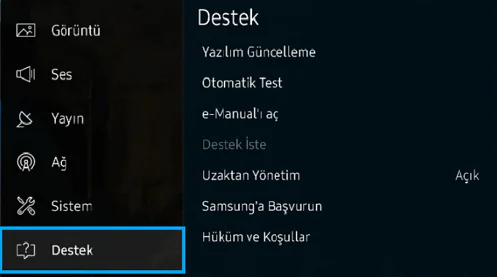
Samsung TV Nasıl Sıfırlanır

  • “Kendi Kendine Teşhis” seçeneğine gidin ve “Fabrika Ayarlarına Sıfırla” seçeneğini seçin.
  • Sizden istenen şifreyi girin (varsayılan olarak “0000” olabilir).
  • Onaylayarak sıfırlama işlemini başlatın.
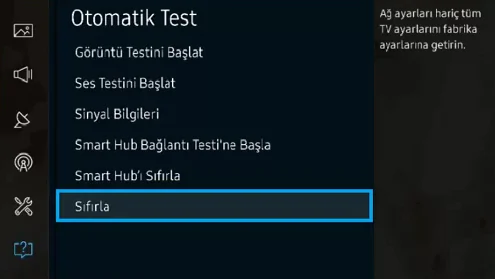
Adım Adım TV sıfırlama

- 11858 Teknoloji Destek Hattı -

Bu işlemden sonra televizyonunuz yeniden başlatılır ve fabrika ayarlarına geri döner.

Samsung TV Kurulum Adımları

Televizyonunuzu sıfırladıktan veya yeni bir Samsung TV satın aldıktan sonra, doğru bir şekilde kurulum yapmanız önemlidir. Aşağıdaki adımlar, Samsung TV’nizin ilk kurulumunu nasıl yapabileceğinizi gösterir.

1. Fiziksel Kurulum

İlk olarak, TV’nizi düzgün bir şekilde monte etmek önemlidir. Duvara monte edecekseniz, TV’nizin boyutuna ve duvara uygun montaj aparatlarını kullanmanız gerekir. Televizyonunuzu bir sehpa veya ünite üzerine yerleştiriyorsanız, sabit ve dengeli bir yüzey tercih etmelisiniz.

  • TV’yi priz ve internet bağlantı noktalarına yakın bir yere yerleştirin.
  • HDMI kabloları ve uydu ya da kablo bağlantılarını televizyonun arkasına bağlayın.
  • Televizyonun elektrik kablosunu priz ile bağlantı kurun.

2. İlk Açılış ve Dil Seçimi

Fiziksel bağlantılar tamamlandıktan sonra, televizyonunuzu açın. Samsung TV’niz açıldığında, kurulum sihirbazı otomatik olarak başlayacaktır.

  • İlk olarak dil seçimi yapılacaktır. Tercih ettiğiniz dili seçin ve onaylayın.
  • Ardından, televizyonun bölgesini seçin. Bu, TV rehberi ve uygulama önerilerinin doğru çalışmasını sağlar.

3. Ağ Bağlantısı

Samsung TV’nizin akıllı özelliklerinden tam anlamıyla yararlanmak için internete bağlanması gerekmektedir. Aşağıdaki adımları takip ederek Wi-Fi veya kablolu internet bağlantısını kurabilirsiniz:

  • “Kablosuz” seçeneğini seçerek Wi-Fi ağlarını aratın.
  • Kendi Wi-Fi ağınızı seçin ve şifrenizi girin.
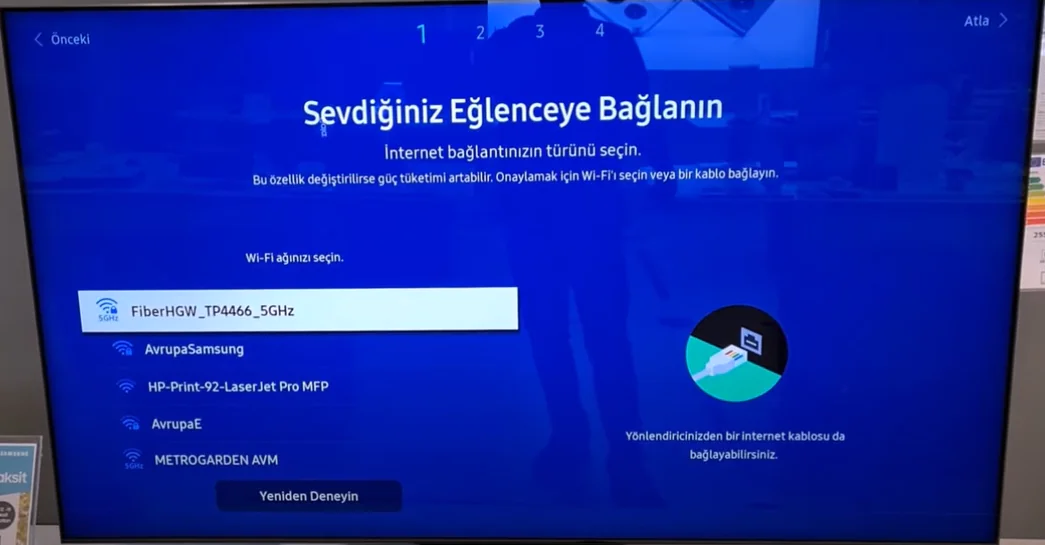
- 11858 Teknoloji Destek Hattı -
  • Kablolu bağlantı kullanıyorsanız, Ethernet kablosunu TV’nin arkasındaki Ethernet portuna bağlayın. TV otomatik olarak bağlantıyı kuracaktır.

4. Kanal Arama

Ağ bağlantısı tamamlandıktan sonra, televizyon yayınlarını izleyebilmek için kanalları taramanız gerekecek.

  • Kumandadan “Ayarlar” menüsüne gidin.
  • “Kanal” seçeneğine girin ve “Otomatik Arama”yı seçin.
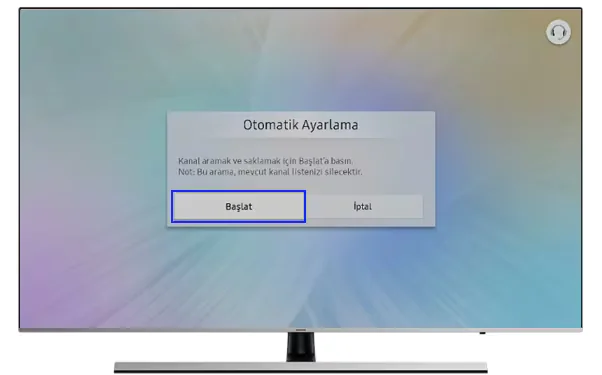
Samsung TV Kurulum Aşamalar

  • Uydu, kablolu veya karasal yayın tercihinizi yaparak aramayı başlatın.

5. Samsung Hesabı ile Oturum Açma

Samsung Smart TV’nin uygulamalarını ve diğer özelliklerini kullanabilmek için bir Samsung hesabına ihtiyacınız olacaktır. Eğer daha önce bir hesap oluşturduysanız, oturum açarak giriş yapabilirsiniz. Eğer bir hesabınız yoksa, kurulum sırasında yeni bir hesap oluşturmanız da mümkündür.

  • “Samsung Hesabı ile Giriş” seçeneğini seçin.
  • E-posta ve şifrenizi girerek oturum açın ya da yeni bir hesap oluşturun.

6. Uygulama Yükleme

Samsung TV’nizin kurulumunu tamamladıktan sonra, Netflix, YouTube, Spotify gibi favori uygulamalarınızı indirebilirsiniz.

  • Ana menüden “Uygulamalar” bölümüne gidin.
  • Uygulama mağazasından istediğiniz uygulamayı aratın ve indirin.

Sonuç

Samsung TV’nizi sıfırlama ve kurulum adımları basit, ancak dikkat gerektiren işlemlerdir. Yumuşak sıfırlama, kısa süreli donma ve performans sorunlarını çözmek için kullanılırken, fabrika ayarlarına sıfırlama, TV’nizin tüm ayarlarını temizleyerek sıfırdan başlatır. Kurulum sürecinde ise ağ bağlantısı, kanal arama ve Samsung hesabı ile oturum açma gibi adımların doğru bir şekilde tamamlanması, akıllı televizyonunuzun tüm özelliklerinden en iyi şekilde yararlanmanızı sağlar.

Model ve fiyatlar için tıklayınız.

İlişkili makaleler;

  • Samsung TV Plus Çalışmıyor
  • Samsung Tv Netflix Açılmıyor
  • Samsung TV siyah ekran problemi
ETİKETLER:nasıl yapılırsamsung tvsıfırlama işlemitv kurulumu
Bu Makaleyi Paylaş
Facebook WhatsApp WhatsApp Threads Bağlantıyı Kopyala Yazdır
Paylaş
Yorum yapılmamış

Bir yanıt yazın Yanıtı iptal et

E-posta adresiniz yayınlanmayacak. Gerekli alanlar * ile işaretlenmişlerdir

Bağlantı Kuralım

21KBeğen
19.6KTakip Et
7.3KAbone Ol
192Takip Et

Popüler Gönderiler

AirTies Air 4960 Modem Kurulum

Uğurcan ÜN
Uğurcan ÜN
3 dk. okuma
11 Görüntüleme
Sessiz İçerik Nedir Nasıl Yapılır

Sessiz İçerik Nedir

İsmail YILDIZ
İsmail YILDIZ
6 dk. okuma
13 Görüntüleme
YouTube Video Başlığı Nasıl Yazılmalı Yolları Neler

YouTube Video Başlığı Nasıl Yazılmalı

İsmail YILDIZ
İsmail YILDIZ
6 dk. okuma
10 Görüntüleme

Lyra 3 Pro ile Şarkı Nasıl Oluşturulur

Uğurcan ÜN
Uğurcan ÜN
4 dk. okuma
24 Görüntüleme

You Might Also Like

TP-Link TL-WPA7617 Powerline Kurulumu
Modem Kurulumu

TP-Link TL-WPA7617 Powerline Kurulumu

7 dk. okuma
Telegram

Telegram Grup ve Kanallarını Nasıl Bulabiliriz?

2 dk. okuma
Android

Telefon Saldırıya Uğradığını Anlamanın 4 Yolu

6 dk. okuma
windows bootable mac os x flash oluşturma için TransMac ile USB hazırlama ve MacBook kurulumu
Windows

Windows Ortamında Bootable Mac OS x Flash Oluşturma ve Kurulumu

3 dk. okuma

Size her gün en son haberleri ve sorun çözümlerini getiriyoruz!

TeknoDestek Müşteri Hizmetleri
Facebook-f Instagram Tiktok Twitter Youtube Linkedin Whatsapp Phone-alt Rss

İş Ortaklarımız

TeknoDestek Müşteri Hizmetleri
© 2013 - 2026 TeknoDestek Müşteri Hizmetleri • Tüm hakları saklıdır • Bu sitedeki tüm içerikler (metin, görsel, video, logo, tasarım vb.) 5846 sayılı Fikir ve Sanat Eserleri Kanunu (FSEK) kapsamında korunmaktadır • İzinsiz kopyalanması, çoğaltılması, yayınlanması veya herhangi bir şekilde kullanılması yasaktır • İhlal tespitinde; FSEK Madde 71-73 uyarınca yasal süreç başlatma, maddi/manevi tazminat talep etme ve cezai işlem için başvurma hakkımız saklıdır • TeknoDestek, TeknoS@R'un bir kuruluşudur • Tema Düzenleyen: Fatih ATEŞ
Sorun Hala Çözülmedi mi?
Aradığın çözümü bulamadıysan, 11858 Teknoloji Destek Hattımız sana yardımcı olabilir. 2011’den beri Türkiye’nin en tecrübeli teknoloji destek ekiplerinden biri olarak, bilgisayar, telefon, tablet, modem, akıllı TV ve sosyal medya sorunlarında 7/24 profesyonel destek veriyoruz. Uzman ekibimizle hemen görüşmek ister misin?

    📞 11858’i Şimdi Ara

    Görüşme öncesi dakika ücreti sesli olarak bilgilendirilir
    Welcome Back!

    Sign in to your account

    Kullanıcı Adı veya E-posta Adresi
    Şifre

    Şifrenizi mi unuttunuz?