TeknoDestek Müşteri Hizmetleri
  • Haberler
    HaberlerDaha Fazla Göster
    Sessiz İçerik Nedir Nasıl Yapılır
    Sessiz İçerik Nedir
    6 dk. okuma
    Spotify SongDNA Nedir
    4 dk. okuma
    Apple Creator Studio Nasıl Kullanılır
    6 dk. okuma
    Mikro İçerik Nedir Nasıl Yapılır
    Mikro İçerik Nedir
    6 dk. okuma
    Türkiye’de Araçlarda Multimedya Ekranı Kullanımı Yasakları
    6 dk. okuma
  • Bilgisayar
    BilgisayarDaha Fazla Göster
    WordPress bakım modunda takılı kalması için FTP istemcisinde .maintenance dosyasının kök dizindeki görüntüsü
    WordPress Bakım Modunda Takılı Kalması Sorunu ve Çözümü
    7 dk. okuma
    WordPress Site Teknik Sorunlar Yaşıyor
    WordPress Site Teknik Sorunlar Yaşıyor Hatası Çözümü
    5 dk. okuma
    SSH Bağlantı Reddedildi Hatası Çözümü
    6 dk. okuma
    WordPress Planlı Bakım
    WordPress Planlı Bakım Nedeniyle Kısa Süreliğine Kullanılamayacak Hatası ve Çözümü
    7 dk. okuma
    Windows 11 Başlat Menüsünden Web Aramaları Kapatma
    5 dk. okuma
  • Mobil
    MobilDaha Fazla Göster
    Navigasyon Yönlendirici Değiştirme
    Google Haritalarda Navigasyon Yönlendirici Değiştirme
    3 dk. okuma
    Apple CarPlay'da uygulamaların yerini değiştirme
    Apple CarPlay’da Uygulamaların Yerini Değiştirme
    4 dk. okuma
    Android Auto Nedir, Nasıl Kullanılır
    4 dk. okuma
    Android 5G Ayarı Nasıl Yapılır
    4 dk. okuma
    iPhone 5G Ayarı Nasıl Yapılır
    4 dk. okuma
  • Sosyal Medya
    Sosyal MedyaDaha Fazla Göster
    YouTube Video Başlığı Nasıl Yazılmalı Yolları Neler
    YouTube Video Başlığı Nasıl Yazılmalı
    6 dk. okuma
    Tiktok Sorun Bildirme Ekranı Nerede
    5 dk. okuma
    X uygulamasında gündeme girme için hashtag ve etkileşim ekranı
    X Uygulamasında Gündeme Nasıl Girilir
    5 dk. okuma
    TikTok İçerik Yorgunluğu Nedir
    6 dk. okuma
    Sosyal Medyada Marka Dili Nasıl Oluşturulur Yolları Neler
    Sosyal Medyada Marka Dili Nasıl Oluşturulur
    6 dk. okuma
  • İnceleme
    İncelemeDaha Fazla Göster
    MacBook Neo Piyasayı Sarsmaya Geliyor
    5 dk. okuma
    Instax Mini Evo Cinema
    4 dk. okuma
    Samsung Galaxy Book 6 Ultra
    Samsung Galaxy Book 6 Ultra İnceleme
    8 dk. okuma
    Bütçe Dostu Mac Seçenekleri
    Bütçe Dostu Mac MacBook Neo vs Mac Mini
    7 dk. okuma
    Xiaomi Mi Taşınabilir Şarjlı Kompresör İnceleme
    10 dk. okuma
  • İletişim
YouTube
  • Facebook
26 Nis 2026, Pazar
TeknoDestek Müşteri HizmetleriTeknoDestek Müşteri Hizmetleri
Yazı BoyutuAa
  • Haberler
  • Mobil
  • Sosyal Medya
  • Bilgisayar
  • İnceleme
  • İnternet ve Ağ
  • Ev Elektroniği
  • İletişim
Search
  • Haberler
    • Cihaz Duyuruları
    • Teknoloji
    • Uygulama Gelişmeleri
  • Bilgisayar
    • Linux
    • macOS
    • Windows
  • İnceleme
    • Bilgisayar
    • Ev Elektroniği
    • Tablet
    • Tavsiyeler & Karşılaştırmalar
    • Telefon
  • Mobil
    • Android
    • Giyilebilir Cihazlar
    • HarmonyOS
    • iPhone / iOS
  • Sosyal Medya
    • Facebook
    • Instagram
    • TikTok
    • Snapchat
    • Teams
    • Telegram
    • WhatsApp
    • X
  • İletişim
Bizi Takip Edin
iPhone'da Bluetooth Sesi Düşük Sorunu
iPhone / iOS

iPhone’da Bluetooth Sesi Düşük Sorununa En İyi 6 Çözüm

Banu ULUPINAR
Son güncelleme: 28 Haziran 2024 16:52
Banu ULUPINAR
Paylaş
Paylaş

iPhone’da bluetooth sesi düşük sorunu yaşıyorsanız, muhtemelen buna neden olan bir ayar veya yazılım hatası vardır. Genellikle, iPhone’unuzun ses ve müzik ayarlarını değiştirerek bunu düzeltebilirsiniz.

Ben de son iOS güncellemesinden sonra aynı sorunu yaşadım. Kulaklıklarımı eşleştirmeyi kaldırıp yeniden bağlamak işe yaramadı. Son çare olarak, iPhone’umun ayarlarını varsayılanlarına sıfırlamak zorunda kaldım ve bu da sesi sonunda normal seviyelere getirdi.

İçindekiler
  • iPhone’da Düşük Bluetooth Sesi Sorununu Gidermek İçin 6 Çözüm
    • 1. Bluetooth Cihazınızı Unutun ve Yeniden Bağlayın
    • 2. “Yüksek Sesleri Azalt” Özelliğini Kapatın
    • 3. Bluetooth Aygıt Türünü Değiştirin
    • 4. Farklı EQ Ayarlarını Deneyin
    • 5. Stereo Surround Dengesini Ayarlayın
    • 6. iPhone’u Varsayılan Ayarlara Sıfırlayın
- 11858 Teknoloji Destek Hattı -

Bugün, iPhone’unuzda Bluetooth sesini ayarlamak için bazı kolay ve etkili yöntemleri paylaşacağım. Bir çift AirPods, kulaklık, hoparlör veya başka bir Bluetooth aksesuarınız olsun, bu ipuçları işinize yarayacaktır.

iPhone’da Düşük Bluetooth Sesi Sorununu Gidermek İçin 6 Çözüm

Bu adımları uygulamadan önce, Bluetooth cihazınızı başka bir iPhone ile eşleştirin ve sesi test edin. Bu, sorunun yalnızca iPhone’unuzda olup olmadığını ve Bluetooth cihazının kendisinde bir sorun olup olmadığını doğrulamak içindir.

Ayrıca, cihazınızdaki fiziksel ses seviyesi düğmelerini kullanarak ses seviyesini ayarlamayı deneyin. Yayın uygulamanızın sorunlara neden olmadığından emin olmak için uygulamayı zorla kapatıp yeniden başlatın veya tamamen farklı bir müzik uygulaması kullanmayı deneyin.

Bu adımları denediyseniz ve sorun devam ediyorsa, aşağıdaki düzeltmeleri uygulayabilirsiniz:

1. Bluetooth Cihazınızı Unutun ve Yeniden Bağlayın

İlk ve en önemli adım, Bluetooth hoparlörünüzün eşleştirmesini kaldırıp tekrar eşleştirmektir. Sorunun kaynağı genellikle Bluetooth bağlantısındaki bir aksaklıktır.
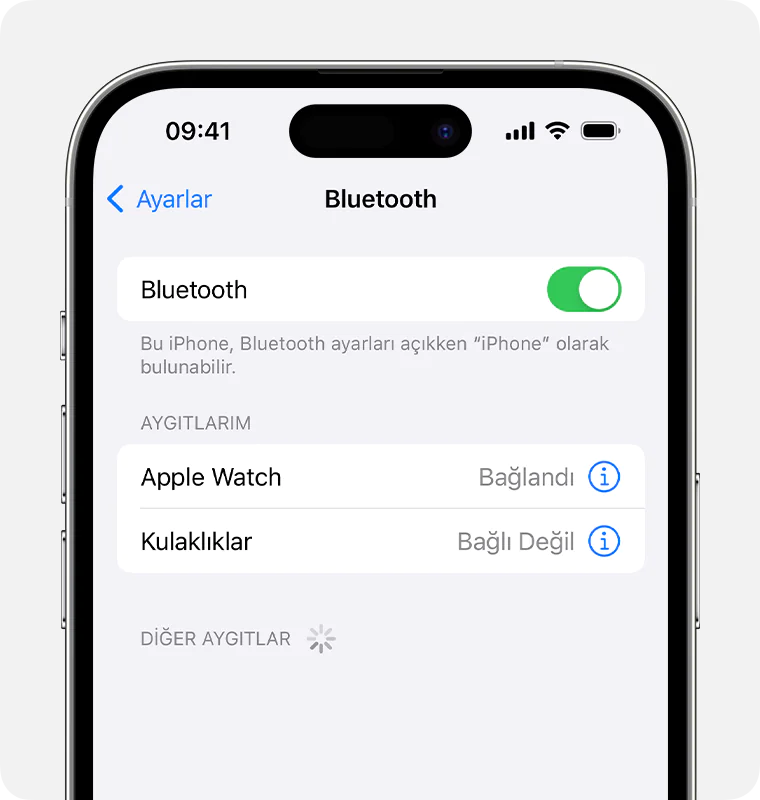
iPhone'da Bluetooth Sesi Düşük Sorunu

Adım 1: Ayarlar > Bluetooth’a gidin.

- 11858 Teknoloji Destek Hattı -

Adım 2: Bluetooth hoparlörünüzü bulun ve yanındaki “i” simgesine tıklayın.

Adım 3: “Bu Cihazı Unut” seçeneğine tıklayarak cihazın eşleştirmesini kaldırın.

Adım 4: Hem iPhone’unuzu hem de hoparlörünüzü yeniden başlatın.

Adım 5: Cihazları yeniden bağlamayı deneyin.

Ek İpucu: Bluetooth cihazınızı (destekleniyorsa) fabrika ayarlarına sıfırlayın ve ardından tekrar eşleştirin.

Bu adımlar, bağlantı hatalarını düzeltmelidir. Sorun devam ederse, Bluetooth ses seviyesini ayarlamak için aşağıdaki çözümleri deneyin.
- 11858 Teknoloji Destek Hattı -

2. “Yüksek Sesleri Azalt” Özelliğini Kapatın

Apple cihazlarında, iPhone müzik ses yüksekliğini belirli bir eşiğin üzerinde otomatik olarak sınırlayan “Yüksek Sesleri Azalt” adı verilen bir özellik bulunur. iOS 14 veya üzeri bir sürüme sahipseniz, ses seviyesini normal seviyelerin üzerine ayarlamaya çalıştığınızda bir uyarı işaretiyle karşılaşmış olabilirsiniz.

Bu sınır, Bluetooth cihazınız veya müzik uygulamanız aracılığıyla ayarlanan tüm seviyeleri geçersiz kılar. Daha önce bu özellik 80 dB ses sınırını korumayı amaçlıyordu ve kullanıcılar uzun süre bunu devre dışı bile bırakamıyordu. Ancak, Apple artık bunu iPhone’un ayarlarından kapatmanıza izin veriyor.

İşte adımlar:

Adım 1: Ayarlar uygulamasını açın.

Adım 2: Ses ve Dokunma > Kulaklık Güvenliği bölümüne gidin.

Adım 3: iPhone ekranınızda Yüksek Sesleri Azalt seçeneğini bulun.

Adım 4: Burada belirli bir ses sınırı ayarlayabilir veya tamamen devre dışı bırakmayı seçebilirsiniz. Şimdilik kapatın ve işe yarayıp yaramadığına bakın.

Bu adımları uyguladıktan sonra, Bluetooth cihazınızın ses seviyesini tekrar kontrol edin. Sorun devam ederse, diğer çözümleri denemeye devam edebilirsiniz.

3. Bluetooth Aygıt Türünü Değiştirin

Apple iOS, bir Bluetooth aygıtını yerel olarak tanımlar ve aygıt türüne göre belirli bir ayar kümesi atar. Ancak bazen cihazı yanlış tanımlar ve bu da düşük ses seviyeleri ve bildirim hataları gibi sorunlara yol açar. iPhone’da bluetooth sesi düşük sorunu için, özellikle Apple dışı Bluetooth aksesuarlarında (üçüncü taraf Bluetooth kulaklıklar ve hoparlörler) daha yaygındır. Tek yapmanız gereken, doğru cihaz tipini ayarlamaktır.

Adımlar:

Adım 1: Ayarlar uygulamasını açın.

Adım 2: Bluetooth’a dokunun ve Cihazlarım altında Bluetooth cihazınızı bulun.

Adım 3: Yanındaki “i” simgesine dokunun.

Adım 4: Cihaz Türü’ne tıklayın ve hangisinin size en yüksek ses seviyesini sunduğunu görmek için her kategoriyi test edin.

Ses seviyesini ayarlamak için aşağıdakiler arasından seçim yapabilirsiniz:

  • Araba teybi
  • Kulaklık
  • İşitme cihazı
  • Hoparlör
  • Diğer

Şahsen, Bluetooth kulaklıklarımda “Hoparlör” seçeneğinin en yüksek ses seviyesini sağladığını gördüm. Ancak farklı ayarları denemekten ve hangisinin size en iyi sonuçları verdiğini görmekten çekinmeyin.

4. Farklı EQ Ayarlarını Deneyin

EQ veya Equalizer ayarı belirli frekans seviyelerini yükseltmek için kullanılır. Bu özelliği kullanarak ses kalitesini artırabilir ve hatta Bluetooth kulaklığınızdaki sesi ayarlayabilirsiniz.

Farklı EQ Ayarlarını Deneyin

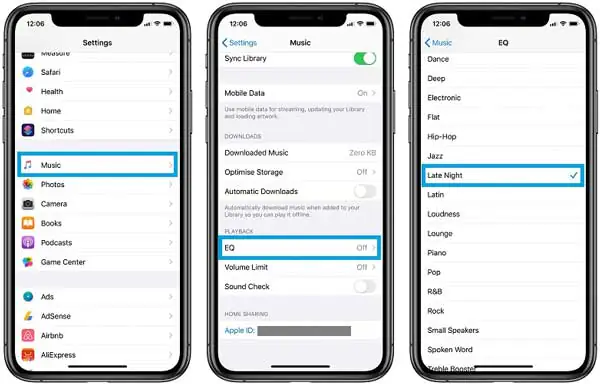
iPhone’unuzda farklı Bluetooth cihazlarıyla ve Spotify gibi müzik uygulamalarıyla kullanabileceğiniz birçok dahili EQ ön ayarı bulunur. EQ ayarlarını yapmak için aşağıdaki adımları izleyin:

Adım 1: Ayarlara gidin.

Adım 2: Aşağı kaydırın ve Müzik seçeneğine dokunun.

Adım 3: Şimdi EQ’yu seçin. Tüm dahili EQ ön ayarlarını gösteren bir menü görüntülenecektir.

Adım 4: Farklı ön ayarları deneyin ve Bluetooth ses seviyesinde bir fark olup olmadığına bakın. (En yüksek ses seviyesini “Gece Geç Saat” seçeneğinde alırsınız.)

Ayrıca, ses seviyesini daha da artırmak için Müzik menüsünde ‘Ses Sınırı’ ve ‘Ses Kontrolü’ geçiş düğmelerini kapatın.

Bu değişiklikler, bağlı Bluetooth cihazındaki ses seviyesini muhtemelen %20’ye kadar artıracaktır.

5. Stereo Surround Dengesini Ayarlayın

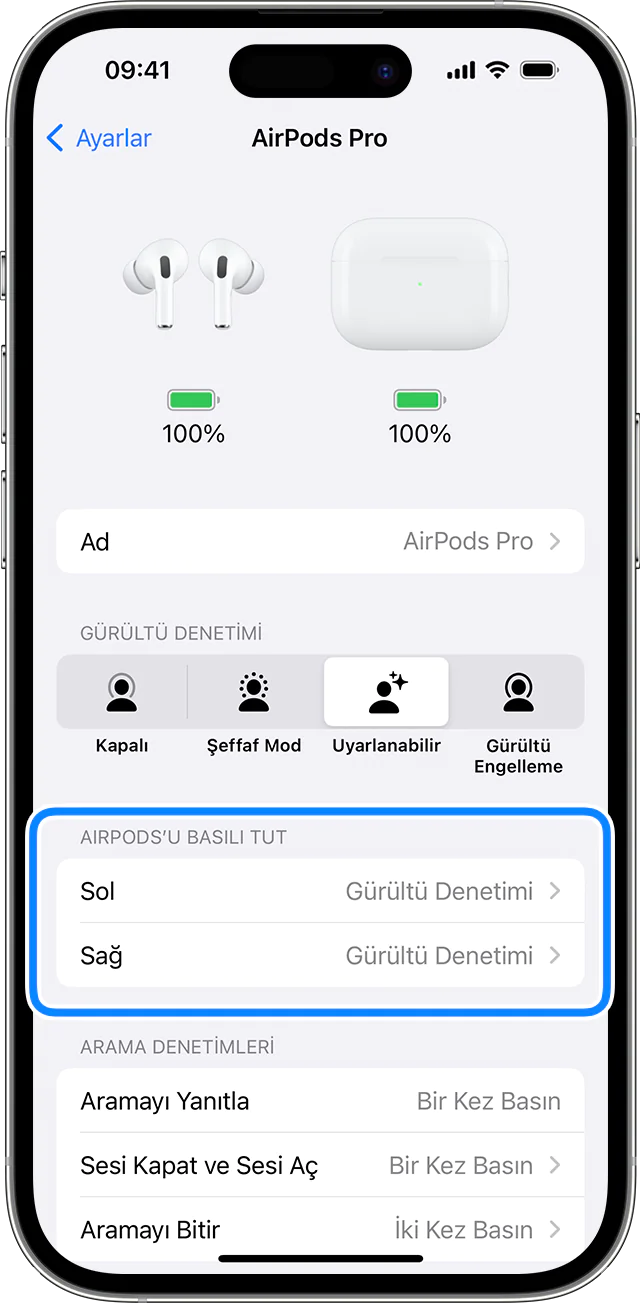
iPhone’da bluetooth sesi düşük sorunu için Stereo Surround dengesini ayarlayabilirsiniz, kulaklıklar ve stereo hoparlörler gibi stereo surround ses özelliğine sahip Bluetooth cihazları için geçerlidir. Bazı durumlarda, düşük ses sorunu kulaklıklarınızın her iki tarafındaki ses dengesizliği veya yanlış ses kalibrasyonu nedeniyle oluşur.

iPhone'da Bluetooth Sesi Düşük Sorunu Çözümleri

Kulaklığınızın bir tarafının sorun çıkarıp çıkarmadığını kontrol etmek için bu adımları izleyebilirsiniz:

Adım 1: iPhone’unuzda Ayarlar > Erişilebilirlik bölümüne gidin.

Adım 2: Şimdi Ses/Görsel seçeneğine dokunun.

Adım 3: “Ses Dengesi” bölümüne gidin ve kaydırıcıyı ortaya doğru hareket ettirin.

Kaydırıcıyı ortada tutmak her iki kulaklıktan aynı ses çıkışını koruyacaktır. Bu kaydırıcıyı kullanarak, kulaklığınızın yanlarından birinin kırık olup olmadığını da kontrol edebilirsiniz.

6. iPhone’u Varsayılan Ayarlara Sıfırlayın

iPhone’da bluetooth sesi düşük sorunu için son olarak, iPhone’unuzun ayarlarını varsayılanlarına döndürmeniz gerekebilir. Bunun fabrika ayarlarına sıfırlama ile aynı olmadığını unutmayın; bu nedenle tüm verileriniz ve kişisel dosyalarınız bozulmadan kalacak ve yalnızca telefon ayarları sıfırlanacaktır.

Elbette, bunu yapmadan önce iPhone’unuzu yedeklemek yine de iyi bir fikirdir. Bu tür bir sorun, bir güncellemeyi yükledikten sonra veya verilerinizi yeni bir iPhone’a taşıdığınızda ortaya çıkabilir.

Bu sorunu nasıl düzeltebileceğiniz aşağıda açıklanmıştır:

Adım 1: Ayarlar uygulamasını açın.

Adım 2: Genel > iPhone’u Aktarın veya Sıfırlayın’a gidin ve Sıfırla’ya dokunun. (“Sıfırla” seçeneğini seçtiğinizden ve “Tüm İçeriği ve Ayarları Sil” değil, çünkü ikincisi tüm verilerinizi silecektir.)

Adım 3: Şimdi Tüm Ayarları Sıfırla’ya tıklayın. İstenirse işlemi onaylayın.

Birkaç saniye içinde iPhone ayarlarınız, kişisel verilerinizi ve dosyalarınızı etkilemeden fabrika varsayılanlarına geri yüklenmelidir. Umarım Bluetooth sesi artık normal seviyelere dönmelidir.

iPhone’da Bluetooth Sesi Düşük Sorununa En İyi 6 Çözüm adlı makalemiz buraya kadar.

  • iPhone Bluetooth Hot Spot Nasıl Yapılır
  • iPhone WiFide Sürekli Kopma Sorunu
  • iPhoneda Şifreleri Bulma ve Değiştirme
ETİKETLER:bluetooth sorunuiphone ayarlarınasıl çözülürses düşük
Bu Makaleyi Paylaş
Facebook WhatsApp WhatsApp Threads Bağlantıyı Kopyala Yazdır
Paylaş
Yorum yapılmamış

Bir yanıt yazın Yanıtı iptal et

E-posta adresiniz yayınlanmayacak. Gerekli alanlar * ile işaretlenmişlerdir

Bağlantı Kuralım

21KBeğen
19.6KTakip Et
7.3KAbone Ol
192Takip Et

Popüler Gönderiler

AirTies Air 4960 Modem Kurulum

Uğurcan ÜN
Uğurcan ÜN
3 dk. okuma
11 Görüntüleme
Sessiz İçerik Nedir Nasıl Yapılır

Sessiz İçerik Nedir

İsmail YILDIZ
İsmail YILDIZ
6 dk. okuma
13 Görüntüleme
YouTube Video Başlığı Nasıl Yazılmalı Yolları Neler

YouTube Video Başlığı Nasıl Yazılmalı

İsmail YILDIZ
İsmail YILDIZ
6 dk. okuma
10 Görüntüleme

Lyra 3 Pro ile Şarkı Nasıl Oluşturulur

Uğurcan ÜN
Uğurcan ÜN
4 dk. okuma
24 Görüntüleme

You Might Also Like

iPhone Fotoğraflarda Kişi Silme
iPhone / iOS

iPhone Fotoğraflarda Kişi Silme

5 dk. okuma
iPhone iPad Kapalı Uyarısı için ne yapılır
iPhone / iOS

iPhone iPad Kapalı Uyarısı ve Çözümü

4 dk. okuma
iPhone’da Uygulama İzinleri Nasıl Düzenlenir Yoları Neler
iPhone / iOS

iPhone Uygulama İzinleri Nasıl Düzenlenir

5 dk. okuma
iPhone'daki Rehberi Android'e Aktarma
iPhone / iOS

iPhone’daki Rehberi Android’e Aktarma

6 dk. okuma

Size her gün en son haberleri ve sorun çözümlerini getiriyoruz!

TeknoDestek Müşteri Hizmetleri
Facebook-f Instagram Tiktok Twitter Youtube Linkedin Whatsapp Phone-alt Rss

İş Ortaklarımız

TeknoDestek Müşteri Hizmetleri
© 2013 - 2026 TeknoDestek Müşteri Hizmetleri • Tüm hakları saklıdır • Bu sitedeki tüm içerikler (metin, görsel, video, logo, tasarım vb.) 5846 sayılı Fikir ve Sanat Eserleri Kanunu (FSEK) kapsamında korunmaktadır • İzinsiz kopyalanması, çoğaltılması, yayınlanması veya herhangi bir şekilde kullanılması yasaktır • İhlal tespitinde; FSEK Madde 71-73 uyarınca yasal süreç başlatma, maddi/manevi tazminat talep etme ve cezai işlem için başvurma hakkımız saklıdır • TeknoDestek, TeknoS@R'un bir kuruluşudur • Tema Düzenleyen: Fatih ATEŞ
Sorun Hala Çözülmedi mi?
Aradığın çözümü bulamadıysan, 11858 Teknoloji Destek Hattımız sana yardımcı olabilir. 2011’den beri Türkiye’nin en tecrübeli teknoloji destek ekiplerinden biri olarak, bilgisayar, telefon, tablet, modem, akıllı TV ve sosyal medya sorunlarında 7/24 profesyonel destek veriyoruz. Uzman ekibimizle hemen görüşmek ister misin?

    📞 11858’i Şimdi Ara

    Görüşme öncesi dakika ücreti sesli olarak bilgilendirilir
    Welcome Back!

    Sign in to your account

    Kullanıcı Adı veya E-posta Adresi
    Şifre

    Şifrenizi mi unuttunuz?