TeknoDestek Müşteri Hizmetleri
  • Haberler
    HaberlerDaha Fazla Göster
    PlayStation Plus Haziran ayı ücretsiz oyunlarında Grounded ve Darktide karakterleri birlikte görünüyor
    PlayStation Plus Haziran Ayı Ücretsiz Oyunlar
    5 dk. okuma
    WhatsApp Kullanamayacak Android Modelleri listesinde eski Samsung ve LG telefonlar görüntüleniyor
    Eylül Ayı İtibariyle WhatsApp Kullanamayacak Android Modelleri
    4 dk. okuma
    Apple CarPlay ChatGPT Desteği Geldi
    Apple CarPlay ChatGPT Desteği Geldi
    5 dk. okuma
    Yenilenmiş Akıllı Telefonlara İade Hakkı kapsamında mağazada telefon inceleyen kullanıcı görüntüsü
    Yenilenmiş Akıllı Telefonlara İade Hakkı Getirildi
    7 dk. okuma
    Zerger App nedir? Nasıl kullanılır?
    Zerger App Nedir? Nasıl Kullanılır?
    7 dk. okuma
  • Bilgisayar
    BilgisayarDaha Fazla Göster
    Macbook neo performans
    MacBook Neo Performans Yükseltme
    5 dk. okuma
    Bilgisayar Kapalıyken Işıkları Neden Yanar ve Nasıl Kapatılır
    Bilgisayar Kapalıyken Işıkları Neden Yanar ve Nasıl Kapatılır
    7 dk. okuma
    OneDrive Çift Görünme Sorunu Nasıl Çözülür?
    OneDrive Çift Görünme Sorunu Nasıl Çözülür
    4 dk. okuma
    Bilgisayar güç düğmesi ayarları ekranında uyku ve kapatma seçenekleri görüntüleniyor
    Bilgisayar Güç Düğmesi Ayarları Nasıl Değiştirilir
    7 dk. okuma
    OneDrive Yükleme Hızı Neden Yavaş?
    OneDrive Yükleme Hızı Neden Yavaş
    5 dk. okuma
  • Mobil
    MobilDaha Fazla Göster
    Kamera Çıkıntısı olmayan yeni telefon tasarımı düz arka yüzeyiyle futuristik biçimde sergileniyor.
    Kamera Çıkıntısını Yok Eden Yeni Telefon Tasarımları Geliyor
    8 dk. okuma
    8000 mAh bataryalı telefonlar, parlak enerji bloğuyla fütüristik kapakta gösteriliyor.
    8000 mAh Bataryalı Telefonlar Geliyor: Şarj Sorunu Bitiyor mu
    6 dk. okuma
    HyperOS 3 Bildirim Sesi Sorunu Çözümü
    HyperOS 3 Bildirim Sesi Sorunu Çözümü
    5 dk. okuma
    HyperOS 3 Özellikleri ve Öne Çıkan Yenilikler
    HyperOS 3 Özellikleri ve Öne Çıkan Yenilikler
    8 dk. okuma
    HyperOS 3 performans sorunları yaşayan bir telefonda bellek uzatma ve pil ayarları menüsü.
    HyperOS 3 Performans Sorunları ve Çözüm Yolları
    7 dk. okuma
  • Sosyal Medya
    Sosyal MedyaDaha Fazla Göster
    Dikkat Çekici YouTube Küçük Resimleri Nasıl Oluşturulur
    Dikkat Çekici YouTube Küçük Resimleri Nasıl Oluşturulur
    7 dk. okuma
    WhatsApp Katı Hesap Ayarı
    WhatsApp Katı Hesap Ayarı Nasıl Açılır
    3 dk. okuma
    TikTok Sıfır İzlenme Sorunu
    TikTok Sıfır İzlenme Sorunu Çözümü
    7 dk. okuma
    LinkedIn Post Saatleri Neye Göre Belirlenir Yolları Neler
    LinkedIn Post Saatleri Neye Göre Belirlenir
    7 dk. okuma
    istatislikler üzerinden Reels paylaşma
    Instagram İstatistikler Üzerinden Reels Paylaşma Nasıl Yapılır
    4 dk. okuma
  • İnceleme
    İncelemeDaha Fazla Göster
    Yapay zekalı bilgisayar ekranında NPU ve AI özellikleri görüntüleniyor
    Yapay Zekalı Bilgisayar (AI PC) Nedir
    9 dk. okuma
    Çift Monitör Kurulumu Nasıl Yapılır
    Çift Monitör Kurulumu Nasıl Yapılır
    5 dk. okuma
    Tcl S55h Soundbar Telefon Bağlantısı Nasıl Yapılır Yolları Neler
    Tcl S55h Soundbar Telefon Bağlantısı Nasıl Yapılır
    6 dk. okuma
    Tcl S55h Soundbar Televizyon Bağlantısı Nasıl Yapılır Yolları Neler
    Tcl S55h Soundbar Televizyon Bağlantısı Nasıl Yapılır
    6 dk. okuma
    Radar ve Kontrol Noktalarını Görme
    Otoyollarda Radar ve Kontrol Noktalarını Görme
    4 dk. okuma
  • İletişim
YouTube
Takip Et
  • Müşteri Hizmetleri
  • Modem Kurulumu
  • Windows 11
  • Yapay Zeka
  • Akıllı Telefon
  • Robot Süpürge
11 Haz 2026, Perşembe
TeknoDestek Müşteri HizmetleriTeknoDestek Müşteri Hizmetleri
Yazı BoyutuAa
  • Haberler
  • Mobil
  • Sosyal Medya
  • Bilgisayar
  • İnceleme
  • İnternet ve Ağ
  • Ev Elektroniği
  • İletişim
Site içi Arama
  • Haberler
    • Cihaz Duyuruları
    • Teknoloji
    • Uygulama Gelişmeleri
  • Bilgisayar
    • Linux
    • macOS
    • Windows
  • İnceleme
    • Bilgisayar
    • Ev Elektroniği
    • Tablet
    • Tavsiyeler & Karşılaştırmalar
    • Telefon
  • Mobil
    • Android
    • Giyilebilir Cihazlar
    • HarmonyOS
    • iPhone / iOS
  • Sosyal Medya
    • Facebook
    • Instagram
    • TikTok
    • Snapchat
    • Teams
    • Telegram
    • WhatsApp
    • X
  • İletişim
Bizi Takip Edin
Aşırı ısınmış bir işlemci ve soğutucu fan
Windows

İşlemci Isınma Sorunu

Elanur OKTAY
Son güncelleme: 22 Temmuz 2024 13:28
Elanur OKTAY
1.3K Görüntüleme
Paylaş
8 dk. okuma
Paylaş
İşlemci ısınma sorunu birçok cihazda görülen en büyük sorunlardan biridir. Bilgisayarınızın kalbi olan işlemci, yoğun görevler altında ısınmaya meyillidir. Bu ısınma, performans düşüşünden kalıcı hasara kadar birçok soruna yol açabilir.

Ayrıca okuyun: Yüksek GPU Kullanımı Düşük FPS Sorunu

İşlemci Isınma Sorunu Neden Oluşur?

İşlemcinin ısınması, genellikle birkaç temel nedenden kaynaklanır. Bunlar:
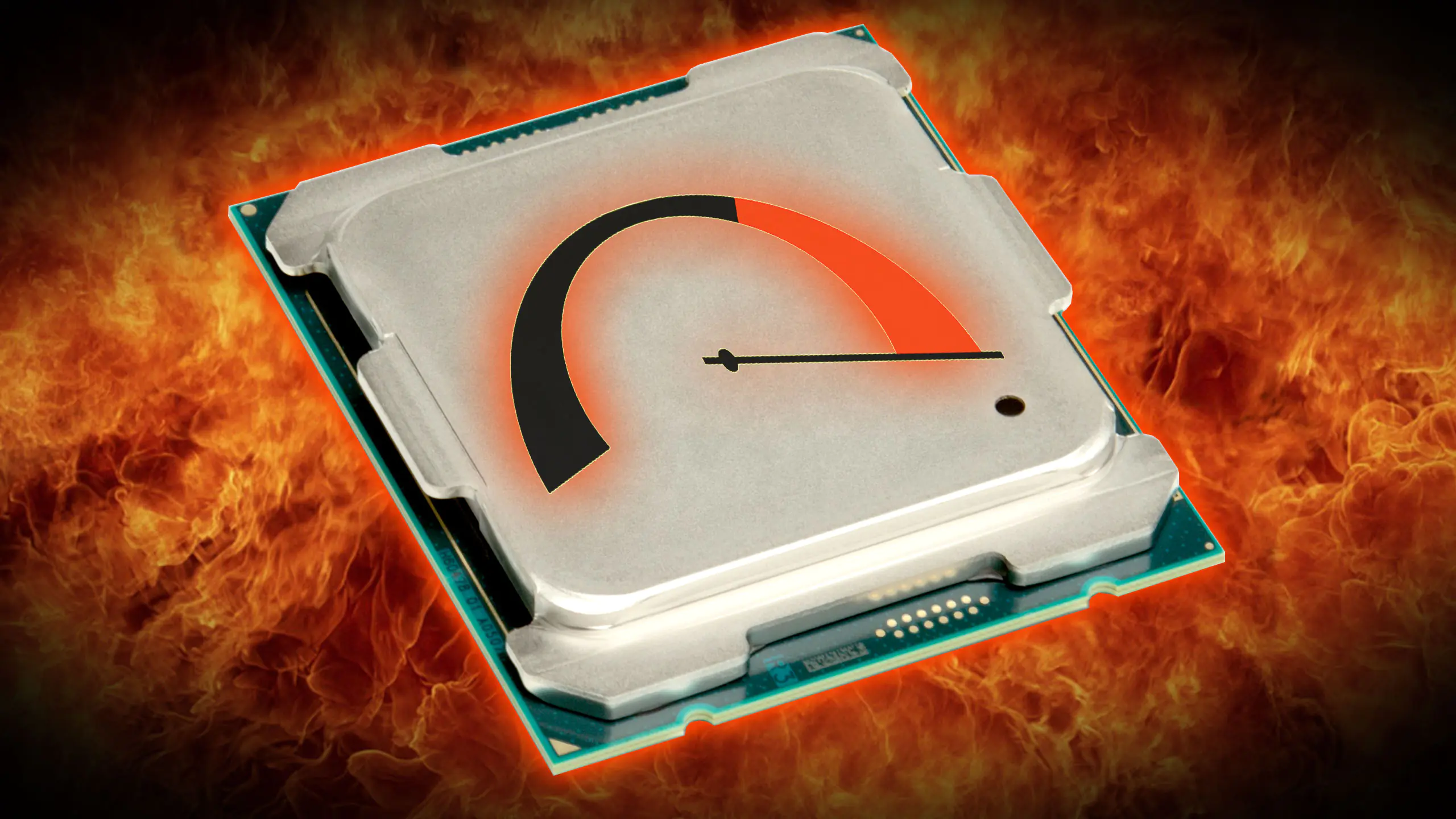
İşlemci Isınma Sorunu

Yoğun kullanım

İşlemciniz, özellikle oyun oynamak, video düzenlemek veya karmaşık hesaplamalar yapmak gibi yoğun görevlerde daha fazla çalışır ve ısınır. Tıpkı kaslarımızın egzersiz yaptığımızda ısınması gibi, işlemci de yoğun çalıştığında daha fazla enerji harcar ve bu enerji ısı olarak açığa çıkar.

Toz birikmesi

Zamanla bilgisayarınızın içinde biriken toz, işlemcinin üzerinde bir tabaka oluşturarak ısının dışarı atılmasını engeller. Bu toz tabakası, işlemcinin soğutma sisteminin verimliliğini düşürerek ısınmasına yol açar. Özellikle havalandırması yetersiz olan veya uzun süredir temizlenmeyen bilgisayarlarda toz birikmesi daha büyük bir sorun haline gelebilir.

Yetersiz soğutma

İşlemcinizi soğutmak için kullanılan fan veya soğutucu arızalıysa veya yeterli değilse, işlemci ısınır. Fanın düzgün çalışmaması veya soğutucunun yetersiz kalması, işlemcinin ürettiği ısıyı etkili bir şekilde dışarı atamamasına neden olur. Özellikle yüksek performanslı işlemciler veya overclock yapılmış işlemciler, daha güçlü soğutma sistemleri gerektirebilir.

Termal macun sorunu

İşlemci ile soğutucu arasındaki termal macun kurumuş veya yanlış uygulanmışsa, ısı transferi verimli olmaz ve işlemci ısınır. Termal macun, işlemcinin ürettiği ısıyı soğutucuya iletmek için kullanılan bir malzemedir. Zamanla kuruyan veya yanlış uygulanan termal macun, işlemcinin soğutma performansını olumsuz etkiler.

Diğer faktörler

İşlemcinin ısınmasına neden olabilecek diğer faktörler arasında ortam sıcaklığı, bilgisayarın bulunduğu yerin havalandırması, güç kaynağının durumu ve kullanılan yazılımlar yer alır. Örneğin, sıcak bir ortamda veya havalandırması yetersiz bir yerde kullanılan bir bilgisayar, işlemcinin daha fazla ısınmasına neden olabilir.

İşlemci Isınma Sorunu Belirtileri

İşlemci ısınma sorunu anlamanız için dikkat etmeniz gereken birkaç belirti vardır:
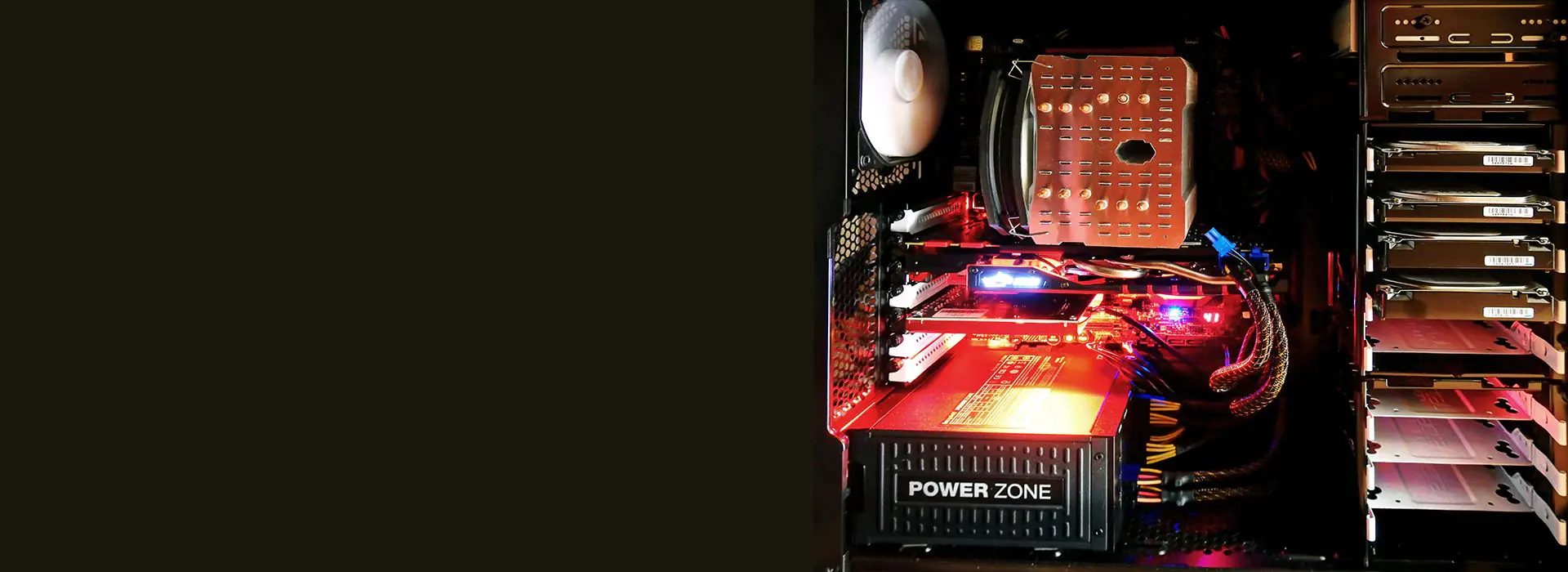
İşlemci Isınma Sorunu

Performans düşüşü

Bilgisayarınız aniden yavaşlar, programlar takılır, oyunlarda kare hızı düşer veya sistem genel olarak tepkisizleşirse, bu durum işlemcinizin aşırı ısındığının bir işareti olabilir. İşlemci, yüksek sıcaklıklarda kendini korumak için hızını düşürür (thermal throttling) ve bu da performans kaybına neden olur.

Yüksek fan sesi

İşlemci ısındıkça, soğutma sistemi daha fazla çalışarak sıcaklığı düşürmeye çalışır. Bu durumda, fanlar daha hızlı döner ve daha fazla ses çıkarır. Eğer bilgisayarınızın fan sesi normalden daha yüksekse veya sürekli yüksek devirde çalışıyorsa, bu durum işlemcinizin ısındığının bir göstergesi olabilir.

Aniden kapanma

İşlemci belirli bir sıcaklık eşiğini aştığında, bilgisayarınız kendini korumak için aniden kapanabilir. Bu durum, işlemcinin kalıcı hasar görmesini önlemek için tasarlanmış bir güvenlik mekanizmasıdır. Ancak, sık sık yaşanan ani kapanmalar, işlemci ısınmasının ciddi bir seviyeye ulaştığının bir işareti olabilir.

Sıcaklık uyarıları

Bazı bilgisayarlarda, işlemci sıcaklığı belirli bir seviyenin üzerine çıktığında ekranda veya BIOS’ta uyarı mesajları görüntülenir. Bu uyarılar, işlemcinizin ısındığına dair net bir işarettir ve dikkate alınması gerekir.
İşlemci sıcaklık uyarıları gösteren bir bilgisayar ekranı

Isınan kasa

Bilgisayarınızın kasası normalden daha sıcak hissediyorsa, bu durum işlemcinizin veya diğer bileşenlerin ısındığının bir göstergesi olabilir. Özellikle laptop kullanıcıları, dizüstü bilgisayarlarının alt kısmının veya klavye bölgesinin ısındığını fark edebilirler.

Mavi ekran hataları

Nadiren de olsa, işlemci ısınması “mavi ekran” hatalarına (BSOD) neden olabilir. Bu hatalar, genellikle donanımsal bir sorun olduğunda ortaya çıkar ve işlemci ısınması da bu sorunlardan biri olabilir.

İşlemci Isınması Nasıl Çözülür?

İşlemci ısınması sorunu karşısında çeşitli çözüm yollarına başvurabilirsiniz. En yaygın ve etkili yöntemler şunlardır:
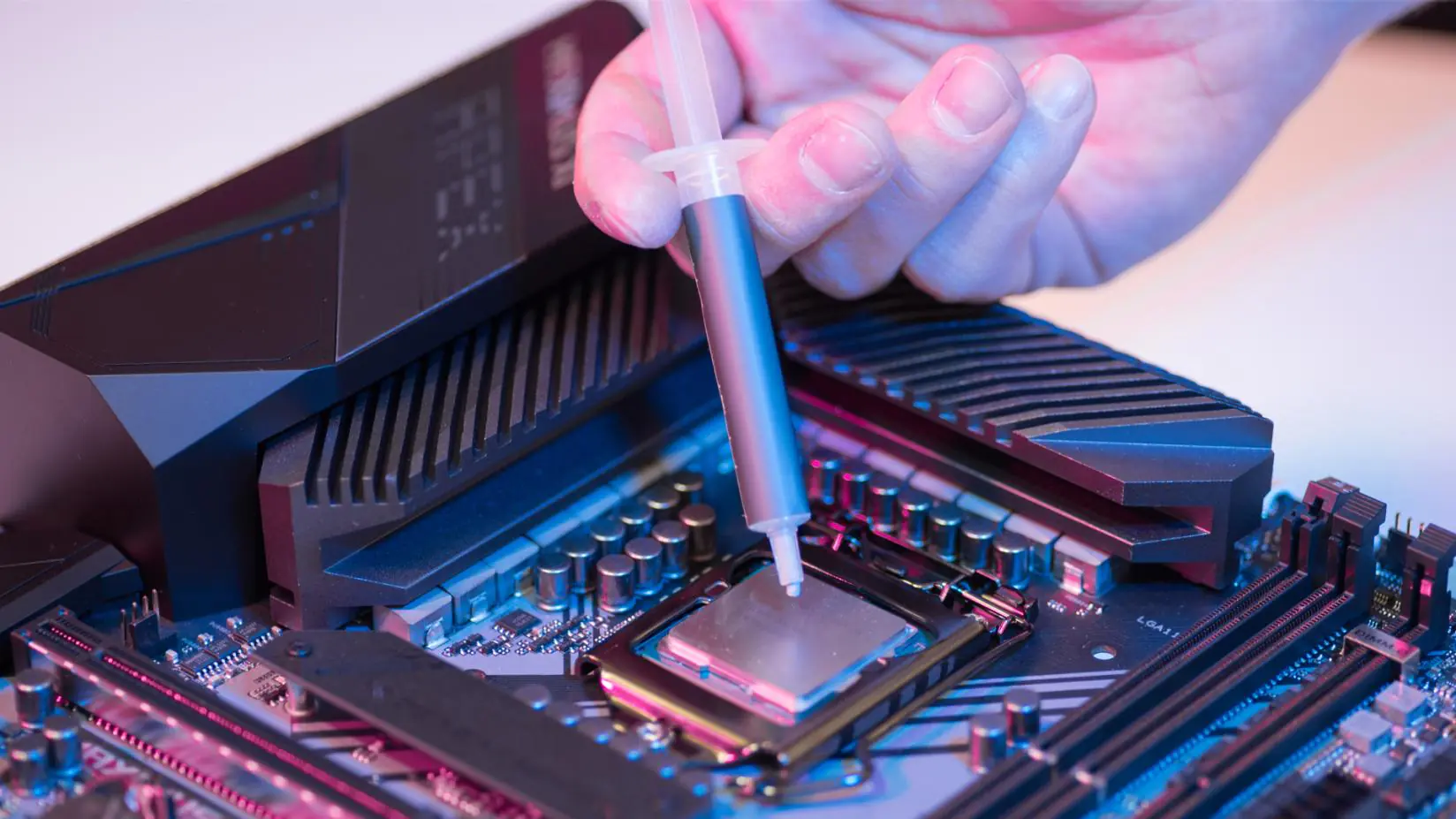
İşlemci ısınma sorunu çözüm yöntemleri

Bilgisayarın içini temizlemek

Bilgisayarınızın içini düzenli olarak temizleyerek toz birikmesini önleyebilirsiniz. Basınçlı hava spreyi veya yumuşak bir fırça kullanarak işlemci fanını ve soğutucusunu temizleyebilirsiniz.

Termal macunu yenilemek

İşlemci ile soğutucu arasındaki termal macunun kuruyup kurumadığını kontrol edin. Eğer kurumuşsa, yeni termal macun uygulayarak ısı transferini iyileştirebilirsiniz.

Soğutma sistemini kontrol etmek

İşlemci fanının düzgün çalıştığından emin olun. Gerekirse fanı temizleyin veya yağlayın. Eğer fanınız yetersiz kalıyorsa, daha güçlü bir fan veya sıvı soğutma sistemi kullanabilirsiniz.

Kasa hava akışını iyileştirmek

Bilgisayarınızın kasasının içindeki hava akışının düzgün olduğundan emin olun. Gereksiz kabloları düzenleyin, kasa fanlarını kontrol edin ve gerekirse ek fanlar ekleyin.

BIOS ayarlarını kontrol etmek

Bilgisayarınızın BIOS ayarlarını kontrol ederek işlemci sıcaklığı ve fan hızıyla ilgili ayarları yapabilirsiniz.

Yazılımsal çözümler

İşlemci kullanımını optimize etmek için bazı yazılımları kullanabilirsiniz. Örneğin, gereksiz arka plan programlarını kapatarak işlemcinizin yükünü hafifletebilirsiniz.

Donanım yükseltmesi

Eğer sorun devam ediyorsa, daha güçlü bir soğutucu veya daha yeni bir işlemciye geçmek sorunu çözebilir.

Profesyonel yardım

Yukarıdaki yöntemlerle sorunu çözemezseniz, bir bilgisayar teknisyeninden yardım almanız en doğru seçenek olacaktır.

İşlemci Isınmasının Önlenmesi

İşlemci ısınmasının önüne geçmek için alabileceğiniz bazı önlemler vardır:

Düzenli temizlik ile toz birikimini önleyin

Bilgisayarınızın içini düzenli olarak temizlemek, toz birikimini önleyerek işlemci ve diğer bileşenlerin daha iyi soğumasını sağlar. Basınçlı hava spreyi veya yumuşak bir fırça kullanarak işlemci fanını, soğutucusunu ve diğer bileşenleri nazikçe temizleyebilirsiniz. İşlemci fanının ve soğutucusunun üzerinde biriken toz, hava akışını engelleyerek ısınmaya neden olabilir. Bu nedenle, fanı ve soğutucuyu düzenli olarak temizlemek, daha iyi soğutma performansı sağlar.

Doğru soğutma sistemi ile ısıyı dışarı atın

İşlemciniz için yeterli soğutma sağlayan bir soğutucu kullanmak önemlidir. İşlemcinizin özelliklerine ve kullanım amacınıza uygun bir soğutucu seçerek aşırı ısınmayı önleyebilirsiniz. Kaliteli bir termal macun kullanmak, işlemci ile soğutucu arasındaki ısı transferini iyileştirerek daha etkili soğutma sağlar. Bilgisayar kasasının içindeki hava akışını iyileştirmek için ek kasa fanları kullanabilirsiniz. Bu, işlemci ve diğer bileşenlerin daha iyi soğumasına yardımcı olur.

Kasa içi hava akışını optimize edin

Bilgisayar kasası içindeki kabloları düzenli tutmak, hava akışını kolaylaştırarak daha iyi soğutma sağlar. Kabloları bir araya toplayabilir veya kablo kanalları kullanabilirsiniz. Bilgisayar kasasını düz ve sert bir zeminde, havalandırma deliklerinin açık olduğundan emin olarak kullanın. Halı veya yumuşak yüzeyler, hava akışını engelleyebilir. Bilgisayar kasasının giriş ve çıkış noktalarındaki toz filtrelerini düzenli olarak temizlemek, toz birikimini azaltarak daha iyi hava akışı sağlar.

Yazılımsal optimizasyon ile işlemci yükünü hafifletin

Gereksiz arka plan programlarını kapatmak, işlemcinizin yükünü hafifletir ve ısınmayı azaltır. İşlemcinizin güç tüketimini ve performansını dengeleyen bir güç planı seçmek, işlemcinin daha az ısınmasını sağlayabilir. Bilgisayarınızın BIOS ayarlarını kontrol ederek işlemci sıcaklığı ve fan hızıyla ilgili ayarları yapabilirsiniz.

Kullanım alışkanlıklarınızı gözden geçirin

Bilgisayarınızı aynı anda çok fazla programla veya çok yoğun oyunlarla aşırı yüklememeye çalışın. Uzun süreli yoğun kullanımlarda, bilgisayarınıza ara sıra mola vererek işlemcinin soğumasına izin verin. Bilgisayarınızı sıcak ve nemli ortamlardan uzak tutun. Serin ve iyi havalandırılan bir ortamda kullanmak, işlemci ısınmasını azaltır.

Ayrıca okuyun: Cihaz Isınma Sorunu İçin Güncel Çözüm Önerileri
ETİKETLER:işlemci ısınmasınasıl çözülürperformans düşüşüsoğutma çözümü
Bu Makaleyi Paylaş
Facebook WhatsApp WhatsApp Threads Bağlantıyı Kopyala Yazdır
Paylaş
Yorum yapılmamış

Bir yanıt yazın Yanıtı iptal et

Yorum yapabilmek için oturum açmalısınız.

Bağlantı Kuralım

21KBeğen
19.6KTakip Et
7.3KAbone Ol
192Takip Et

Popüler Gönderiler

Kamera Çıkıntısı olmayan yeni telefon tasarımı düz arka yüzeyiyle futuristik biçimde sergileniyor.

Kamera Çıkıntısını Yok Eden Yeni Telefon Tasarımları Geliyor

Hatice TATLISU
Hatice TATLISU
8 dk. okuma
2 Görüntüleme
Dikkat Çekici YouTube Küçük Resimleri Nasıl Oluşturulur

Dikkat Çekici YouTube Küçük Resimleri Nasıl Oluşturulur

Adem SOYLU
Adem SOYLU
7 dk. okuma
6 Görüntüleme
WhatsApp Katı Hesap Ayarı

WhatsApp Katı Hesap Ayarı Nasıl Açılır

Senanur FINDIKÇI
Senanur FINDIKÇI
3 dk. okuma
5 Görüntüleme
8000 mAh bataryalı telefonlar, parlak enerji bloğuyla fütüristik kapakta gösteriliyor.

8000 mAh Bataryalı Telefonlar Geliyor: Şarj Sorunu Bitiyor mu

Hatice TATLISU
Hatice TATLISU
6 dk. okuma
6 Görüntüleme
//

We influence 20 million users and is the number one business and technology news network on the planet

You Might Also Like

Windows 11 Başlat Menüsü Sıfırlama
Windows

Windows 11 Başlat Menüsü Sıfırlama

3 dk. okuma
Windows 11'de Görev Çubuğu Nasıl Dikey Yapılır?
Windows

Windows 11 Dikey Görev Çubuğu Nasıl Yapılır

5 dk. okuma
Bir Dizüstü Bilgisayarı Bir Microsoft Hesabıyla Otomatik Olarak Eşitleme
Windows

Bir Dizüstü Bilgisayarı Bir Microsoft Hesabıyla Otomatik Olarak Eşitleme

3 dk. okuma
Windows 11 Kameranızı Bulamıyoruz Hatası çözümü
Windows

Windows 11 Kameranızı Bulamıyoruz Hatası

5 dk. okuma

Size her gün en son haberleri ve sorun çözümlerini getiriyoruz!

TeknoDestek Müşteri Hizmetleri
Facebook-f Instagram Tiktok Twitter Youtube Linkedin Whatsapp Rss

İş Ortaklarımız

TeknoDestek Müşteri Hizmetleri
© 2013 - 2026 TeknoDestek Müşteri Hizmetleri • Tüm hakları saklıdır • Bu sitedeki tüm içerikler (metin, görsel, video, logo, tasarım vb.) 5846 sayılı Fikir ve Sanat Eserleri Kanunu (FSEK) kapsamında korunmaktadır • İzinsiz kopyalanması, çoğaltılması, yayınlanması veya herhangi bir şekilde kullanılması yasaktır • İhlal tespitinde; FSEK Madde 71-73 uyarınca yasal süreç başlatma, maddi/manevi tazminat talep etme ve cezai işlem için başvurma hakkımız saklıdır • TeknoDestek, TeknoS@R'un bir kuruluşudur • Tema Düzenleyen: Fatih ATEŞ
Sorun Hala Çözülmedi mi?
Aradığın çözümü bulamadıysan, 11858 Teknoloji Destek Hattımız sana yardımcı olabilir. 2011’den beri Türkiye’nin en tecrübeli teknoloji destek ekiplerinden biri olarak, bilgisayar, telefon, tablet, modem, akıllı TV ve sosyal medya sorunlarında 7/24 profesyonel destek veriyoruz. Uzman ekibimizle hemen görüşmek ister misin?
📞 11858’i Şimdi Ara
Görüşme öncesi dakika ücreti sesli olarak bilgilendirilir
Welcome Back!

Sign in to your account

Kullanıcı Adı veya E-posta Adresi
Şifre

Şifrenizi mi unuttunuz?