
ERR_INTERNET_DISCONNECTED Chrome hatası için 6 adımda çözüm: Wi-Fi kontrolü, sürücü güncelleme, IP çakışması giderme ve fiziksel bağlantı testleri.
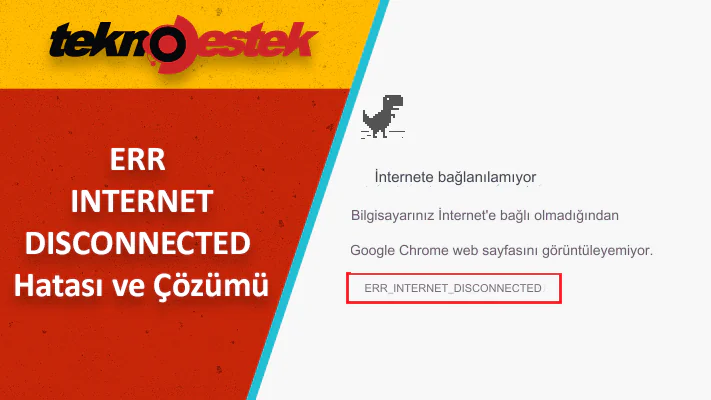
İnternet Bağlantısı Kurulamıyor, ERR_INTERNET_DISCONNECTED hatası tarayıcınız belirtilen web sitesine bağlanamadığında, bilgisayarınızda internet bağlantısı olmadığı için beliren bir hatadır.


Bu hata, tarayıcının istenen web sitesine erişmesini engeller ve genellikle internet bağlantısıyla ilgili sorunlardan kaynaklanır. Özellikle Google Chrome’a özgü olan bu hata, çeşitli faktörlerden kaynaklanabilir ve farklı çözümlerle giderilebilir.
İnternet Bağlantısı Kurulamıyor Hatası: Web tarayıcınız belirtilen web sitesine bağlanamadığında, bilgisayarınızın internet bağlantısı olmadığında karşılaşılan bir hatadır. Bu hata, tarayıcının istenilen web sitesine erişememesine neden olur ve genellikle internet bağlantısıyla ilgili sorunlardan kaynaklanır. Bir bağlantıya tıkladığınızda, tarayıcı belirtilen URL’den veri almayı dener ve eğer internet bağlantısı düzgün çalışıyorsa, veriyi 200 durum koduyla alır. Ancak, internet bağlantısında bir sorun varsa, veri alınamaz ve hata oluşur.
Chrome’da bir siteyi açmaya çalıştığınızda ERR_INTERNET_DISCONNECTED hatası mı görüyorsunuz? Bu hata, tarayıcınızın internet bağlantısı algılayamadığını gösterir ve genellikle ağ kesintisi, yanlış yapılandırılmış ayarlar, arızalı kablolar veya Wi-Fi bağlantı sorunlarından kaynaklanır. Bazen modem düzgün çalışıyor gibi görünse de arka planda bağlantı kopmuş olabilir.
Bu yazıda ERR_INTERNET_DISCONNECTED hatasının ne anlama geldiğini, hangi durumlarda ortaya çıktığını ve nasıl giderileceğini detaylıca anlatacağız. Fiziksel kablo kontrolünden LAN ayarlarına, oradan da güvenlik duvarı ve modem yeniden başlatmaya kadar tüm çözümleri uyguladıktan sonra Chrome’unuz tekrar sorunsuz çalışacak.
Internet bağlantı hataları sadece tamamen kesilen bağlantılardan ibaret değildir. Bazen bağlantı mevcut gibi görünse de sunucu yanıt vermez ve farklı bir hata mesajı alırsınız. Özellikle yavaş DNS yanıtları, aşırı sunucu yükü veya güvenlik duvarı kısıtlamaları nedeniyle tarayıcı belirli bir süre içinde yanıt alamayabilir. Bu durumda Chrome, bağlantının zaman aşımına uğradığını belirten bir hata gösterir. Eğer internet bağlantınız aktif ancak siteler yüklenmiyor ve farklı bir hata kodu görüyorsanız, sorun tamamen başka bir katmanda olabilir. Bu tür durumlar için ERR_CONNECTION_TIMED_OUT Hatası ve Çözümü makalemizi incelemenizi öneririz. Orada DNS temizleme, önbellek silme ve güvenlik duvarı ayarlarına yönelik detaylı çözümler bulabilirsiniz.
ERR_INTERNET_DISCONNECTED Hatası Çözüm Yolları
err_internet_disconnected hatasını çözmek için öncelikle farklı tarayıcılar kullanarak aynı web sitesine erişmeyi denemelisiniz. Eğer diğer tarayıcılarda sorunsuzca erişebiliyorsanız, sorun büyük ihtimalle Google Chrome ayarları veya yapılandırmalarıyla ilgilidir. Ancak, tüm tarayıcılarda aynı hatayı alıyorsanız, sorun ağ ayarları, bilgisayar problemleri, modem sorunları veya hatta arızalı bir internet kablosundan kaynaklanıyor olabilir. Her adımda sorunun kaynağını doğru bir şekilde tespit etmek ve uygun çözümü uygulamak önemlidir.
- Farklı bir tarayıcı deneyin.
- Kabloları kontrol edin.
- WiFi bağlantınızı kontrol edin.
- LAN ayarlarınızı kontrol edin.
- WLAN profillerini silin.
- Antivirüsü ve güvenlik duvarını devre dışı bırakın.
- Modem veya yönlendiriciyi yeniden başlatın.
Farklı bir tarayıcı deneyin
ERR_INTERNET_DISCONNECTED hatasının Google Chrome’a özgü olup olmadığını belirlemek için diğer tarayıcılar gibi Mozilla Firefox veya Opera gibi farklı internet tarayıcıları kullanarak aynı web sitesine erişmeyi denemelisiniz. Bu adım, sorunu doğru teşhis etmek için kritik önem taşır. Eğer diğer tarayıcılarda herhangi bir hata olmadan web sitesine erişebiliyorsanız ve sadece Google Chrome’da hata alıyorsanız, sorun muhtemelen tarayıcı ayarları veya yapılandırmaları ile ilgilidir. Ancak, farklı tarayıcılarda aynı hatayı alırsanız, sorun ağ ayarları, bilgisayar problemleri, yönlendirici sorunları veya hatta arızalı bir internet kablosundan kaynaklanıyor olabilir. Her adımda sorunun kaynağını tespit ederek uygun çözümü uygulamak önemlidir.
Kabloları Kontrol Edin
İnternet bağlantısı kurulamıyor hatası ile karşılaşıldığında, bağlantıları kontrol etmek ve ağ kurulumunuzun doğru çalışmasını sağlamak önemlidir. Tüm ağ kablolarının sağlam bir şekilde bağlı olduğundan ve modemin doğru bir şekilde kablo çıkışına bağlı olduğundan emin olun. Gevşek bağlantılar gibi basit sorunlar bazen bağlantı sorunlarına yol açabilir. Kablo uçlarındaki bağlantıları dikkatlice kontrol edin ve olası fiziksel hasar kaynaklı sorunları ortadan kaldırın.
WiFi Bağlantınızı Kontrol Edin
Modern çağda, WiFi kablosuz internet bağlantısı için tercih edilen bir yöntemdir ancak kullanıcıların karşılaştığı ortak sorunlardan biri WiFi hotspotlarına bağlandıklarında çalışmayan bir internet bağlantısıdır. Bu durum, Chrome tarayıcısında ERR_INTERNET_DISCONNECTED hatasının görünmesine neden olur.
WiFi bağlantısı kesintiye uğrarsa veya koparsa, internet erişimi kaybolur ve bu hata ortaya çıkar. Bu durumu çözmek için basit bir çözüm, modemi yeniden başlatmaktır, bu, stabil bir WiFi bağlantısı kurmaya yardımcı olabilir. WiFi düzgün çalıştığında, Chrome otomatik olarak web sayfasına yeniden bağlanarak hatayı çözecektir. WiFi ve bağlantıyla ilgili sorunları ele almasına rağmen sorun devam ederse, ERR_INTERNET_DISCONNECTED hatasını çözmek için daha fazla sorun giderme adımı alınabilir.
LAN Ayarlarınızı Kontrol Edin
Bazen bu hatanın sebebi, PC’niz içindeki Yerel Alan Ağı ayarlarının otomatik olarak değişmesidir. Bu ayarları değiştirerek internet bağlantınızı düzeltmek mümkün olabilir.
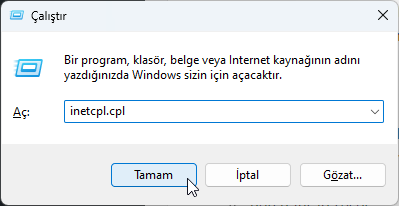
- Windows Tuşu + R tuşlarına basın, ardından inetcpl.cpl yazın ve Internet Özellikleri’ni açmak için enter tuşuna basın.
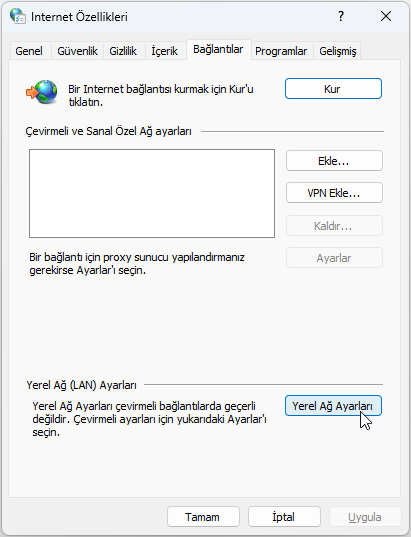
- Bağlantılar sekmesine gidin ve Yerel Ağ Ayarları‘nı seçin.
- LAN’ınız için Proxy Sunucu Kullan seçeneğinin işaretini kaldırın ve Ayarları otomatik olarak algıla seçeneğinin işaretli olduğundan emin olun.
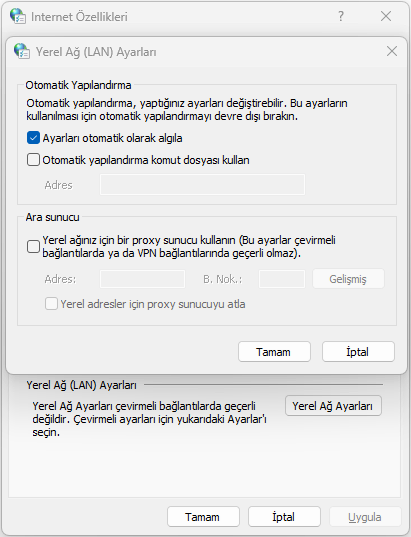
- Tamam‘ı ve ardından Uygula‘yı tıklayın ve bilgisayarınızı yeniden başlatın.
Antivirüsü ve Güvenlik Duvarını Devre Dışı Bırakın
Sistemdeki Antivirüs ve Güvenlik Duvarı, internet bağlantısını etkileyebilir. Güvenlik nedenleriyle bunları devre dışı bırakmayı önermiyoruz ancak geçici olarak devre dışı bırakarak internetin çalışıp çalışmadığını kontrol edebilirsiniz.
Modemi veya Yönlendiriciyi Yeniden Başlatın
Bazı durumlarda, kullanıcılar VPN veya proxy sunucularını yönlendiricide yapılandırmış olabilir. ERR_INTERNET_DISCONNECTED hatasını çözmek için, yönlendiricinin doğru çalıştığından ve internet bağlantısının sağlandığından emin olmak önemlidir. Yönlendiriciyi ve modemi yeniden başlatmak, internet bağlantısını yeniden kurabilir ve sorunu çözebilir.
ERR_INTERNET_DISCONNECTED hatası, tarayıcının ana sunucuya internet bağlantısı kuramadığında ortaya çıkar. Bilgisayar, web sunucusu, ağ ayarları veya internet bağlantısı gibi çeşitli faktörlerden kaynaklanabilir. Kullanıcılar, ağ bağlantılarını kontrol etme, modemi yeniden başlatma ve farklı tarayıcılarla test etme gibi sorun giderme adımlarıyla hatanın kaynağını tespit edip çözebilirler.
Yukarıdaki tüm çözümleri denedikten sonra hata hâlâ devam ediyorsa veya teknik ayarlamalarda zorlanıyorsanız, profesyonel destek almanın tam zamanıdır. 11858 Teknoloji Destek Hattı, 2011’den bu yana Türkiye genelinde milyonlarca kullanıcıya 7/24 uzman kadrosuyla hizmet sunar. Bilgisayar, modem, router ve tüm teknolojik cihazlarınızdaki sorunları tamamen lisanslı yazılımlar (TeamViewer, AnyDesk, SplashtopSOS) üzerinden uzaktan bağlanarak çözerler. Dakika bazlı ücretlendirme ile şeffaf bir hizmet alırsınız; arama yapmadan önce maliyet bilgisi sesli yanıt sistemiyle açıkça belirtilir. 500.000’den fazla başarılı çözüm ve %95 memnuniyet oranıyla güvenle destek alabilirsiniz.
Bazı durumlarda ise sorun, internet bağlantısının kendisinden değil proxy sunucu yapılandırmasından kaynaklanabilir. Özellikle üçüncü taraf yazılımlar veya zararlı programlar, Windows kayıt defterine müdahale ederek proxy ayarlarını değiştirir ve bağlantınızı keser. Bu durumda modem düzgün çalışıyor, Wi-Fi bağlantısı aktif ancak Chrome yine de internete erişemez. Proxy ayarları doğru yapılandırılmadığında, tarayıcı aracı sunucuyla iletişim kuramaz ve farklı bir hata mesajı gösterir. Eğer LAN ayarlarını kontrol ettikten sonra proxy ile ilgili bir sorun olduğunu düşünüyorsanız, ERR_PROXY_CONNECTION_FAILED Hatası ve Çözümü makalemize göz atmanızı öneririz. O yazıda proxy ayarlarını sıfırlama, kayıt defteri müdahalesi ve TCP/IP yapılandırması gibi çözümleri detaylıca inceleyebilirsiniz.
ERR_INTERNET_DISCONNECTED hatası korkutucu görünse de çoğu zaman basit kontroller ve ayarlamalarla çözülebilir. Fiziksel kablo kontrolünden Wi-Fi bağlantısına, LAN ayarlarından modem yeniden başlatmaya kadar birçok farklı yöntem deneyebilirsiniz. Eğer yukarıdaki adımlardan biriyle sorununuzu giderdiyseniz veya farklı bir çözüm keşfettiyseniz, deneyimlerinizi yorumlarda bizimle paylaşın. Hangi yöntemin işe yaradığını, hangi noktada zorlandığınızı veya ek sorularınızı yazmaktan çekinmeyin. Sizin geri bildirimleriniz, aynı sorunla karşılaşan diğer okuyucularımız için büyük bir rehber olacaktır.