TeknoDestek Müşteri Hizmetleri
  • Haberler
    HaberlerDaha Fazla Göster
    Google Asistan kapanıyor sürecini ve akıllı telefon ekranında klasik logodan yeni nesil yapay zeka Gemini'ye geçişi temsil eden görsel.
    Google Asistan Kapanıyor: 4 Eylül’de Gemini Dönemi Başlıyor
    7 dk. okuma
    Motorola akıllı telefonlar tarihine damga vuran efsanevi modellerin bir arada sergilendiği bir koleksiyon görseli.
    Geçmişten Günümüze Efsanevi Motorola Akıllı Telefonlar
    8 dk. okuma
    Alternatif arama motorları logolarının yer aldığı, gizlilik odaklı arama sonuçlarını gösteren bilgisayar ekranı.
    Google’a Alternatif Arama Motorları: Brave, Startpage ve Mojeek
    7 dk. okuma
    KolibriOS: 1.4 MB’lık Dünyanın En Küçük İşletim Sistemi
    KolibriOS: 1.4 MB’lık Dünyanın En Küçük İşletim Sistemi
    8 dk. okuma
    Windows 11 Copilot PC insights özelliği ile bilgisayar donanım bilgilerinin sorgulandığı bir ekran görünümü.
    Windows 11 Copilot PC Insights Özelliği: Bilgisayar Arıza Tespiti
    7 dk. okuma
  • Bilgisayar
    BilgisayarDaha Fazla Göster
    Yeni Alınan Bilgisayar İnternetsiz Nasıl Kurulur
    Yeni Alınan Bilgisayar İnternetsiz Nasıl Kurulur
    5 dk. okuma
    Geçiş anahtarı hack saldırısına karşı Windows bilgisayarında donanım anahtarı kullanan bir kişi.
    Geçiş Anahtarı Hack Riski: Pass-ta-key Saldırısı
    8 dk. okuma
    Windows 11 ekran parlaklığı değişmiyor sorununa çözümü simgeleyen, aydınlık bir ortamda ekranı parlak ve net görünen modern bir dizüstü bilgisayar.
    Windows 11 Ekran Parlaklığı Değişmiyor: 5 Adımda Çözüm
    5 dk. okuma
    Chrome ve Edge’de HDR Video Sorunu
    Chrome ve Edge’de HDR Video Sorunu
    4 dk. okuma
    Yoğun CPU Kullanımında Fare Yoklama Hızı Düşüyor
    Yoğun CPU Kullanımında Fare Yoklama Hızı Düşüyor
    5 dk. okuma
  • Mobil
    MobilDaha Fazla Göster
    iPhone Pil Sağlığını Koruyan Yeni Ayarlar Neler
    iPhone Pil Sağlığını Koruyan Yeni Ayarlar
    6 dk. okuma
    Xiaomi Bağlantı Hız Durumunu Öğrenme
    Xiaomi Bağlantı Hız Durumunu Öğrenme
    3 dk. okuma
    iPhone 17 İngilizce Klavye Ekleme
    iPhone 17 İngilizce Klavye Ekleme
    4 dk. okuma
    Xiaomi Telefonda 5G Fatura Ayarı
    Xiaomi Telefonda 5G Fatura Ayarı Nasıl Yapılır
    3 dk. okuma
    Android Auto araba dışında kullanımını gösteren, atölye tezgahına sabitlenmiş eski bir telefon ekranı.
    Android Auto Araba Dışında Kullanmanın 4 Yolu
    7 dk. okuma
  • Sosyal Medya
    Sosyal MedyaDaha Fazla Göster
    WhatsApp Meta AI Gizli Sohbet Nasıl Kullanılır Yolları Neler
    WhatsApp Meta AI Gizli Sohbet Nasıl Kullanılır
    6 dk. okuma
    Snapchat Anlık İçerik Tüketimi Nedir Nasıl Kontrol Edilir
    Snapchat Anlık İçerik Tüketimi Nedir
    6 dk. okuma
    Tiktok Ve Instagram Aynı Video Yükleyememe Sorunu Nasıl Çözülür
    Tiktok Ve Instagram Aynı Video Yükleyememe Sorunu
    6 dk. okuma
    Vefat Eden Kişinin LinkedIn Hesabı Nasıl Kapatılır Yolları Neler
    Vefat Eden Kişinin LinkedIn Hesabı Nasıl Kapatılır
    5 dk. okuma
    Instagram Gece Kullanımı Nasıl Sınırlandırılır Yolları Neler
    Instagram Gece Kullanımı Nasıl Sınırlandırılır
    6 dk. okuma
  • İnceleme
    İncelemeDaha Fazla Göster
    Elektrik Kesintisinde İnternete Bağlı Kalmak
    Elektrik Kesintisinde İnternete Bağlı Kalmak
    11 dk. okuma
    Uçak kabinindeki yolcu masasında duran modern bir powerbank ve arka planda görünen bulanık gökyüzü manzaralı uçak penceresi.
    Uçakta Powerbank: 2026 Uçuş Kuralları ve mAh Sınırları
    7 dk. okuma
    Huawei FreeClip 2 S açık kulak kablosuz kulaklık ve şarj kutusu
    Huawei FreeClip 2 S: Açık Kulaklık Deneyiminde Yeni Nesil Tasarım
    15 dk. okuma
    Lenovo Lecoo Bellatoor GM103 oyuncu mouse modeli, ultra hafif tasarımı ve yüksek performanslı oyun özellikleriyle siyah arka plan üzerinde tanıtılıyor.
    Lenovo Oyuncu Mouse’u Lecoo Bellatoor GM103 Tanıtıldı
    7 dk. okuma
    2026 yılının en iyi akıllı saat modelleri arasında öne çıkan premium ve bütçe seçenekleri
    2026 Yılının En İyi Akıllı Saat Modelleri ve Karşılaştırması
    11 dk. okuma
  • İletişim
YouTube
Takip Et
  • Müşteri Hizmetleri
  • Modem Kurulumu
  • Windows 11
  • Yapay Zeka
  • Akıllı Telefon
  • Robot Süpürge
  • Uzak Bağlantı
10 Eyl 2026, Perşembe
TeknoDestek Müşteri HizmetleriTeknoDestek Müşteri Hizmetleri
Yazı BoyutuAa
  • Haberler
  • Mobil
  • Sosyal Medya
  • Bilgisayar
  • İnceleme
  • İnternet ve Ağ
  • Ev Elektroniği
  • Uzak Bağlantı Programları
  • İletişim
Site içi Arama
  • Haberler
    • Cihaz Duyuruları
    • Teknoloji
    • Uygulama Gelişmeleri
  • Bilgisayar
    • Linux
    • macOS
    • Windows
  • İnceleme
    • Bilgisayar
    • Ev Elektroniği
    • Tablet
    • Tavsiyeler & Karşılaştırmalar
    • Telefon
  • Mobil
    • Android
    • Giyilebilir Cihazlar
    • HarmonyOS
    • iPhone / iOS
  • Sosyal Medya
    • Facebook
    • Instagram
    • TikTok
    • Snapchat
    • Teams
    • Telegram
    • WhatsApp
    • X
  • Uzak Bağlantı Programları
  • İletişim
Bizi Takip Edin
ERR_PROXY_CONNECTION_FAILED Hatası ve Çözümü
DNS ve IP Ayarları

ERR_PROXY_CONNECTION_FAILED Hatası ve Çözümü

Fatih ATEŞ
Son güncelleme: 8 Şubat 2026 11:27
Fatih ATEŞ - Teknik Destek Uzmanı
1.6K Görüntüleme
Paylaş
6 dk. okuma
Paylaş

ERR_PROXY_CONNECTION_FAILED Chrome hatasını 3 yöntemle çözün. Proxy ayarlarını düzeltin, kayıt defteri anahtarını silin ve ağ yapılandırmanızı sıfırlayın.

Proxy sunucusu, istemciler ile internet arasında bir aracı olarak görev yapar, onlar arasında veri alışverişini sağlar. Temel işlevi, gönderici (istemci) ile alıcı (internet sunucusu veya web sitesi) arasındaki bağlantıları yakalamak ve yönetmektir.

İçindekiler
  • ERR_PROXY_CONNECTION_FAILED Hatası ve Çözümü
    • Proxy Ayarlarını Değiştirme
    • Proxy Sunucusu Kayıt Defteri Anahtarını Silme
    • TCP/IP’yi Sıfırlama
- 11858 Teknoloji Destek Hattı -
11858 Teknoloji Destek Hattı ile 7/24 telefonla teknik destek ve uzaktan destek alın 11858 Teknoloji Destek Hattı ile 7/24 telefonla teknik destek ve uzaktan destek alma

İstemcinin bir web kaynağına erişim isteği aldığında, proxy sunucusu bu isteği internet sunucusuna iletilmek üzere alıcı adına ileterek aracılık eder. Benzer şekilde, internet sunucusu yanıt verdiğinde, proxy sunucusu yanıtı yakalar ve istemciye iletilmek üzere yönlendirir.

Bu veri iletim süreci genellikle gelen veriyi verimli bir şekilde işlemek ve ağı geri kalanına iletmek için farklı bağlantı noktalarının kullanılmasını içerir, bu da ağ performansını ve güvenliğini artırır. Proxy sunucuları ayrıca önbellekleme, filtreleme ve güvenlik önlemleri gibi ek özellikler sunarak, ağ altyapısının temel bileşenleri olarak internet erişimini düzenler ve potansiyel tehditlere karşı koruma sağlar.

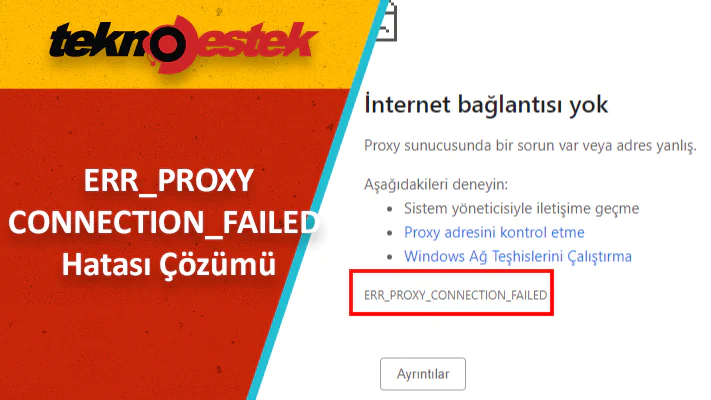
Chrome’da bir web sitesini açmaya çalıştığınızda ekrana ERR_PROXY_CONNECTION_FAILED hatası mı düşüyor? Bu hata, tarayıcınızın proxy sunucusuyla iletişim kuramaması sonucu ortaya çıkar ve internete erişiminizi tamamen kesebilir. Genellikle yanlış yapılandırılmış proxy ayarları, zararlı yazılımlar veya sistem kayıt defterindeki bozuk anahtarlar bu duruma yol açar.

Bu yazıda proxy sunucusunun ne olduğunu, ERR_PROXY_CONNECTION_FAILED hatasının neden çıktığını ve bu sorunu kalıcı olarak nasıl çözeceğinizi adım adım anlatacağız. Windows ayarlarından kayıt defterine, oradan da ağ yapılandırmasına kadar tüm çözümleri uyguladıktan sonra Chrome’unuz tekrar sorunsuz çalışacak.

Proxy sunucusu sorunları, internet bağlantı hatalarının sadece bir çeşididir. Eğer ERR_PROXY_CONNECTION_FAILED yerine tarayıcınızda zaman aşımı mesajları görüyorsanız, bu durumda sunucuya ulaşım süresi dolmuş olabilir. Özellikle yavaş DNS yanıtları, güvenlik duvarı engelleri veya yanlış yapılandırılmış ağ ayarları bu tür hatalara yol açar. Bu konuda detaylı bilgi almak ve adım adım çözüm yollarını öğrenmek için ERR_CONNECTION_TIMED_OUT Hatası ve Çözümü başlıklı makalemizi inceleyebilirsiniz. Orada hem DNS değişikliği hem de güvenlik duvarı ayarlarına yönelik tüm detayları bulacaksınız.

ERR_PROXY_CONNECTION_FAILED Hatası ve Çözümü

Google Chrome kullanıcıları bazen bir web sitesine erişmeye çalışırken Proxy sunucusuna bağlanılamıyor – ERR_PROXY_CONNECTION_FAILED hatası alabilirler. Bu hata, tarayıcının proxy ayarları nedeniyle internete bağlantı kuramamasını gösterir. Sorun, geçersiz bir proxy bağlantısından veya yapılandırmadan kaynaklanabilir veya üçüncü taraf bir uygulama veya yazılım tarafından kontrol edilen proxy ayarlarından kaynaklanabilir. Bu durumlarda, proxy ayarlarını sorun gidermek ve geçerliliklerini sağlamak, sorunu çözebilir ve tarayıcıdaki internet bağlantısını yeniden sağlayabilir.

Şimdi ERR PROXY CONNECTION FAILED hatası nasıl düzeltirlir bakalım. Aşağıdaki 3 işlemi de sırayla yaptıktan sonra bilgisayarı yeniden başlatmanız gerekir.

- 11858 Teknoloji Destek Hattı -
11858 Teknoloji Destek Hattı ile 7/24 telefonla teknik destek ve uzaktan destek alın 11858 Teknoloji Destek Hattı ile 7/24 telefonla teknik destek ve uzaktan destek alma

Proxy Ayarlarını Değiştirme

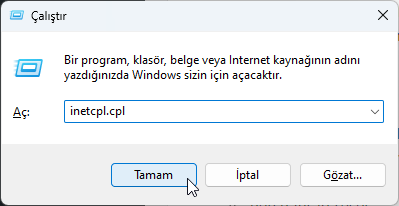
  • Windows Tuşu + R tuşlarına basın, inetcpl.cpl yazın ve Tamam butonuna tıklayın.
    ERR_PROXY_CONNECTION_FAILED Hatası ve Çözümü

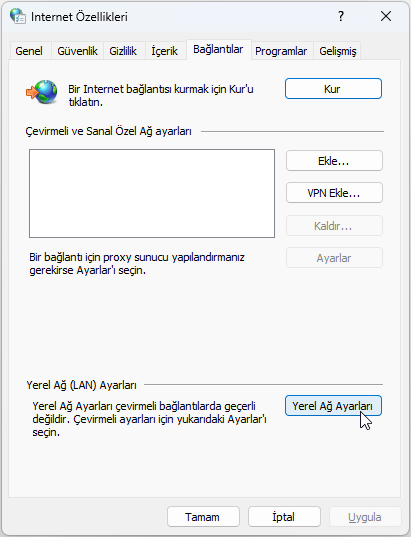
  • Internet Özelliklerini açın.
  • Bağlantılar sekmesini seçin ve altta Yerel Ağ Ayarı butonuna tıklayın. ERR_PROXY_CONNECTION_FAILED Hatası ve Çözümü
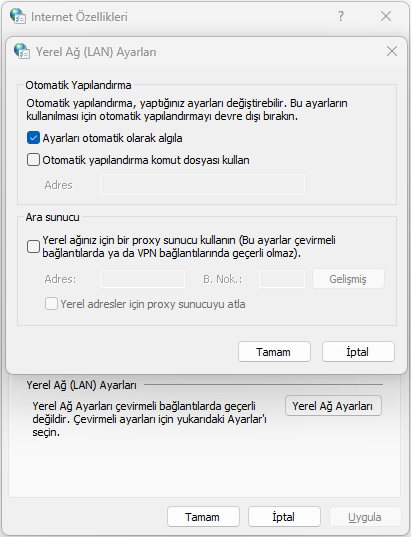
  • Proxy Sunucusu’nun işaretli olmadığından emin olun (üçüncü onay kutusu). İşaretliyse, işaretini kaldırın.
  • Otomatik algılama ayarlarını kullanı işaretleyin ve bu pencerede diğer kutuların işaretli olmadığından emin olun. ERR_PROXY_CONNECTION_FAILED Hatası ve Çözümü
  • Tamam deyip, Uygula’yı seçin ve bilgisayarınızı yeniden başlatın.

Proxy Sunucusu Kayıt Defteri Anahtarını Silme

  • Windows tuşuna basın, regedit yazın ve Enter’a basın.
  • HKEY_CURRENT_USERSoftwareMicrosoftWindowsCurrentVersionInternet Settings konumuna gidin.
  • Sağ taraftaki pencerede ProxyEnable anahtarını seçin, ardından Sil‘e tıklayın.
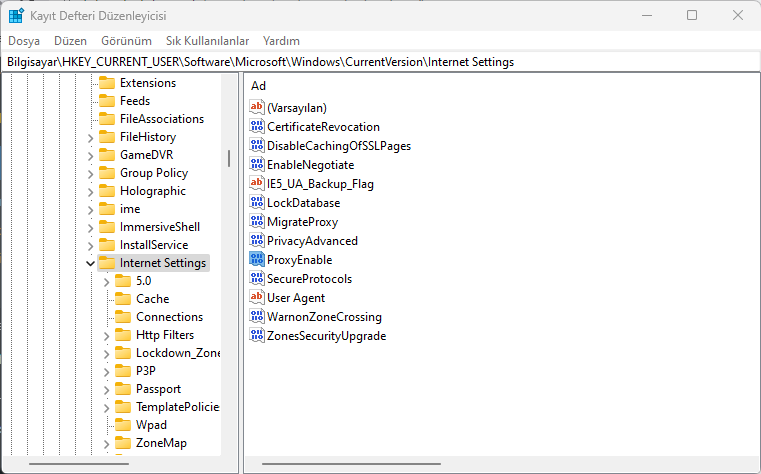
    ERR_PROXY_CONNECTION_FAILED Hatası ve Çözümü

  • Aynı adımı ProxyServer kayıt anahtarı için de yapın.
  • Sistemi yeniden başlatın.

TCP/IP’yi Sıfırlama

  • Windows tuşuna sağ tıklayın, Komut İstemi (Yönetici) seçin.
  • Aşağıdaki komutları sırayla çalıştırın:
    • netsh winsock reset
    • netsh int ip reset
    • ipconfig /release
    • ipconfig /renew
    • ipconfig /flushdns
  • Ardından Exit yazıp Enter’a basarak Komut İstemi penceresini kapatın.

ERR_PROXY_CONNECTION_FAILED, Google Chrome kullanıcılarının bir web sitesine erişmeye çalışırken karşılaşabileceği bir hata mesajıdır. Bu, geçersiz ayarlar veya üçüncü taraf bir uygulama tarafından kontrol edilen yapılandırmalar nedeniyle proxy bağlantısında bir sorun olduğunu gösterir. Proxy ayarlarını sorun gidermek, hatayı çözebilir ve tarayıcıdaki internet bağlantısını yeniden sağlayabilir.

Yukarıdaki adımları uyguladıktan sonra sorun devam ediyorsa veya teknik müdahalelerden çekiniyorsanız, profesyonel yardım almanın tam zamanı. 11858 Teknoloji Destek Hattı, 2011’den bu yana Türkiye genelinde milyonlarca kullanıcıya 7/24 uzman kadrosuyla destek veren bir hizmettir. Bilgisayar, modem, tarayıcı ve diğer tüm teknolojik cihazlarınızdaki sorunları tamamen lisanslı yazılımlarla (TeamViewer, AnyDesk, SplashtopSOS) uzaktan bağlanarak çözerler. Dakika bazlı ücretlendirme sistemi sayesinde ne kadar ödeyeceğinizi görüşme başlamadan önce net olarak öğrenirsiniz. 500.000’den fazla çözülmüş sorun ve %95 memnuniyet oranıyla güvenle arayabileceğiniz bir destek hattıdır.

Bazı durumlarda ise sorun tamamen internet bağlantınızın kesilmesinden kaynaklanabilir. Wi-Fi simgesi yanıyormuş gibi görünse de Chrome, internet bağlantısının olmadığını tespit edebilir ve size farklı bir hata kodu gösterebilir. Özellikle modem-router arası bağlantı kopmaları, IP çakışmaları veya sürücü sorunları bu tür hatalara neden olur. Eğer proxy ayarlarını düzelttiğiniz halde hâlâ internete erişemiyorsanız, ERR_INTERNET_DISCONNECTED Hatası ve Çözümü makalemize göz atmanızı öneririz. Bu yazıda ağ adaptörü sıfırlama, IP yenileme ve fiziksel bağlantı kontrolleri gibi çözümleri detaylıca bulabilirsiniz.

ERR_PROXY_CONNECTION_FAILED hatası ilk bakışta karmaşık görünse de doğru adımları takip ettiğinizde kolayca çözülebilir. Proxy ayarlarınızı kontrol etmek, kayıt defterindeki gereksiz anahtarları temizlemek ve ağ yapılandırmanızı sıfırlamak çoğu durumda sorunu ortadan kaldırır. Eğer yukarıdaki yöntemlerden herhangi biriyle sorununuzu çözdüyseniz veya farklı bir yol izlediyseniz, deneyimlerinizi yorumlarda bizimle paylaşın. Hangi adımın işinize yaradığını, hangi noktada takıldığınızı veya ek sorularınızı yazmaktan çekinmeyin. Sizin deneyimleriniz, aynı sorunla karşılaşan diğer okuyucularımız için de büyük bir rehber olacaktır.


ETİKETLER:ağ sorunlarıchrome hatasınasıl yapılırproxy hatası
Bu Makaleyi Paylaş
Facebook WhatsApp WhatsApp Threads Bağlantıyı Kopyala Yazdır
Paylaş
YazarFatih ATEŞ
Teknik Destek Uzmanı
Takip Et
İster iPhone'undaki, ister Android cihazındaki veya Windows'taki ayarlar arasında geziniyor olsun, Fatih ATEŞ her zaman teknolojiye düşkün olmuştur. Teknolojiye, Windows'a ve güç düğmesi olan her şeye tutkuyla bağlı olarak, zamanının çoğunu yeni beceriler geliştirmek ve teknoloji dünyası hakkında daha fazla şey öğrenmek için harcadı. Öğrendiklerini de sizlerle paylaşıyor.
Yorum yapılmamış

Bir yanıt yazın Yanıtı iptal et

E-posta adresiniz yayınlanmayacak. Gerekli alanlar * ile işaretlenmişlerdir


Bağlantı Kuralım

21KBeğen
19.6KTakip Et
7.3KAbone Ol
192Takip Et

Popüler Gönderiler

HTTP/2 web sitelerinde eşzamanlı veri aktarımıyla daha hızlı bağlantı ve yükleme sağlar.

HTTP/2 Nedir Nasıl Kullanılır

Hatice TATLISU
Hatice TATLISU
6 dk. okuma
1 Görüntüleme
Outlook şifre unuttum sorunu yaşayanlar için e-posta güvenliğini ve hesap kurtarmayı simgeleyen, üzerinde parlak bir kilit bulunan mavi dijital zarf.

Outlook Şifre Unuttum: 5 Adımda Hesap Kurtarma

Fatih ATEŞ
Fatih ATEŞ
4 dk. okuma
1 Görüntüleme
XAMPP HTTP 404 Hatası yanlış dosya yolu veya localhost ayarlarından kaynaklanabilir.

XAMPP HTTP 404 Hatası Çözümü

Hatice TATLISU
Hatice TATLISU
7 dk. okuma
1 Görüntüleme
WhatsApp Meta AI Gizli Sohbet Nasıl Kullanılır Yolları Neler

WhatsApp Meta AI Gizli Sohbet Nasıl Kullanılır

İsmail YILDIZ
İsmail YILDIZ
6 dk. okuma
1 Görüntüleme
//

We influence 20 million users and is the number one business and technology news network on the planet

You Might Also Like

HP Software Framework Yüklenemedi Hatası
Windows

HP Software Framework Yüklenemedi Hatası

3 dk. okuma
PowerPoint Portföy Oluşturma
Ofis Uygulamaları

PowerPoint Portföy Oluşturma

5 dk. okuma
Kick Mobil Abone Nasıl Olunur Yolları Neler
Mobil

Kick Mobil Abone Nasıl Olunur

4 dk. okuma
Windows 11 de Varsayılan Tarayıcı Nasıl Değiştirilir
Windows

Windows 11 de Varsayılan Tarayıcı Nasıl Değiştirilir

3 dk. okuma

Size her gün en son haberleri ve sorun çözümlerini getiriyoruz!

TeknoDestek Müşteri Hizmetleri
Facebook-f Instagram Tiktok Twitter Youtube Linkedin Whatsapp Rss

İş Ortaklarımız

TeknoDestek Müşteri Hizmetleri
© 2013 - 2026 TeknoDestek Müşteri Hizmetleri • Tüm hakları saklıdır • Bu sitedeki tüm içerikler (metin, görsel, video, logo, tasarım vb.) 5846 sayılı Fikir ve Sanat Eserleri Kanunu (FSEK) kapsamında korunmaktadır • İzinsiz kopyalanması, çoğaltılması, yayınlanması veya herhangi bir şekilde kullanılması yasaktır • İhlal tespitinde; FSEK Madde 71-73 uyarınca yasal süreç başlatma, maddi/manevi tazminat talep etme ve cezai işlem için başvurma hakkımız saklıdır • TeknoDestek, TeknoS@R'un bir kuruluşudur • Tema Düzenleyen: Fatih ATEŞ
Sorun Hala Çözülmedi mi?
Aradığın çözümü bulamadıysan, 11858 Teknoloji Destek Hattımız sana yardımcı olabilir. 2011’den beri Türkiye’nin en tecrübeli teknoloji destek ekiplerinden biri olarak, bilgisayar, telefon, tablet, modem, akıllı TV ve sosyal medya sorunlarında 7/24 profesyonel destek veriyoruz. Uzman ekibimizle hemen görüşmek ister misin?
📞 11858’i Şimdi Ara
Görüşme öncesi dakika ücreti sesli olarak bilgilendirilir
Welcome Back!

Sign in to your account

Kullanıcı Adı veya E-posta Adresi
Şifre

Şifrenizi mi unuttunuz?