TeknoDestek Müşteri Hizmetleri
  • Haberler
    HaberlerDaha Fazla Göster
    PlayStation Plus Haziran ayı ücretsiz oyunlarında Grounded ve Darktide karakterleri birlikte görünüyor
    PlayStation Plus Haziran Ayı Ücretsiz Oyunlar
    5 dk. okuma
    WhatsApp Kullanamayacak Android Modelleri listesinde eski Samsung ve LG telefonlar görüntüleniyor
    Eylül Ayı İtibariyle WhatsApp Kullanamayacak Android Modelleri
    4 dk. okuma
    Apple CarPlay ChatGPT Desteği Geldi
    Apple CarPlay ChatGPT Desteği Geldi
    5 dk. okuma
    Yenilenmiş Akıllı Telefonlara İade Hakkı kapsamında mağazada telefon inceleyen kullanıcı görüntüsü
    Yenilenmiş Akıllı Telefonlara İade Hakkı Getirildi
    7 dk. okuma
    Zerger App nedir? Nasıl kullanılır?
    Zerger App Nedir? Nasıl Kullanılır?
    7 dk. okuma
  • Bilgisayar
    BilgisayarDaha Fazla Göster
    Macbook neo performans
    MacBook Neo Performans Yükseltme
    5 dk. okuma
    Bilgisayar Kapalıyken Işıkları Neden Yanar ve Nasıl Kapatılır
    Bilgisayar Kapalıyken Işıkları Neden Yanar ve Nasıl Kapatılır
    7 dk. okuma
    OneDrive Çift Görünme Sorunu Nasıl Çözülür?
    OneDrive Çift Görünme Sorunu Nasıl Çözülür
    4 dk. okuma
    Bilgisayar güç düğmesi ayarları ekranında uyku ve kapatma seçenekleri görüntüleniyor
    Bilgisayar Güç Düğmesi Ayarları Nasıl Değiştirilir
    7 dk. okuma
    OneDrive Yükleme Hızı Neden Yavaş?
    OneDrive Yükleme Hızı Neden Yavaş
    5 dk. okuma
  • Mobil
    MobilDaha Fazla Göster
    8000 mAh bataryalı telefonlar, parlak enerji bloğuyla fütüristik kapakta gösteriliyor.
    8000 mAh Bataryalı Telefonlar Geliyor: Şarj Sorunu Bitiyor mu
    6 dk. okuma
    HyperOS 3 Bildirim Sesi Sorunu Çözümü
    HyperOS 3 Bildirim Sesi Sorunu Çözümü
    5 dk. okuma
    HyperOS 3 Özellikleri ve Öne Çıkan Yenilikler
    HyperOS 3 Özellikleri ve Öne Çıkan Yenilikler
    8 dk. okuma
    HyperOS 3 performans sorunları yaşayan bir telefonda bellek uzatma ve pil ayarları menüsü.
    HyperOS 3 Performans Sorunları ve Çözüm Yolları
    7 dk. okuma
    HyperOS 3 kamera sorunu yaşayan bir telefonda açık olan kamera ayarları ve depolama ekranı.
    HyperOS 3 Kamera Sorunu ve Çözüm Yolları
    8 dk. okuma
  • Sosyal Medya
    Sosyal MedyaDaha Fazla Göster
    Dikkat Çekici YouTube Küçük Resimleri Nasıl Oluşturulur
    Dikkat Çekici YouTube Küçük Resimleri Nasıl Oluşturulur
    7 dk. okuma
    WhatsApp Katı Hesap Ayarı
    WhatsApp Katı Hesap Ayarı Nasıl Açılır
    3 dk. okuma
    TikTok Sıfır İzlenme Sorunu
    TikTok Sıfır İzlenme Sorunu Çözümü
    7 dk. okuma
    LinkedIn Post Saatleri Neye Göre Belirlenir Yolları Neler
    LinkedIn Post Saatleri Neye Göre Belirlenir
    7 dk. okuma
    istatislikler üzerinden Reels paylaşma
    Instagram İstatistikler Üzerinden Reels Paylaşma Nasıl Yapılır
    4 dk. okuma
  • İnceleme
    İncelemeDaha Fazla Göster
    Yapay zekalı bilgisayar ekranında NPU ve AI özellikleri görüntüleniyor
    Yapay Zekalı Bilgisayar (AI PC) Nedir
    9 dk. okuma
    Çift Monitör Kurulumu Nasıl Yapılır
    Çift Monitör Kurulumu Nasıl Yapılır
    5 dk. okuma
    Tcl S55h Soundbar Telefon Bağlantısı Nasıl Yapılır Yolları Neler
    Tcl S55h Soundbar Telefon Bağlantısı Nasıl Yapılır
    6 dk. okuma
    Tcl S55h Soundbar Televizyon Bağlantısı Nasıl Yapılır Yolları Neler
    Tcl S55h Soundbar Televizyon Bağlantısı Nasıl Yapılır
    6 dk. okuma
    Radar ve Kontrol Noktalarını Görme
    Otoyollarda Radar ve Kontrol Noktalarını Görme
    4 dk. okuma
  • İletişim
YouTube
Takip Et
  • Müşteri Hizmetleri
  • Modem Kurulumu
  • Windows 11
  • Yapay Zeka
  • Akıllı Telefon
  • Robot Süpürge
10 Haz 2026, Çarşamba
TeknoDestek Müşteri HizmetleriTeknoDestek Müşteri Hizmetleri
Yazı BoyutuAa
  • Haberler
  • Mobil
  • Sosyal Medya
  • Bilgisayar
  • İnceleme
  • İnternet ve Ağ
  • Ev Elektroniği
  • İletişim
Site içi Arama
  • Haberler
    • Cihaz Duyuruları
    • Teknoloji
    • Uygulama Gelişmeleri
  • Bilgisayar
    • Linux
    • macOS
    • Windows
  • İnceleme
    • Bilgisayar
    • Ev Elektroniği
    • Tablet
    • Tavsiyeler & Karşılaştırmalar
    • Telefon
  • Mobil
    • Android
    • Giyilebilir Cihazlar
    • HarmonyOS
    • iPhone / iOS
  • Sosyal Medya
    • Facebook
    • Instagram
    • TikTok
    • Snapchat
    • Teams
    • Telegram
    • WhatsApp
    • X
  • İletişim
Bizi Takip Edin
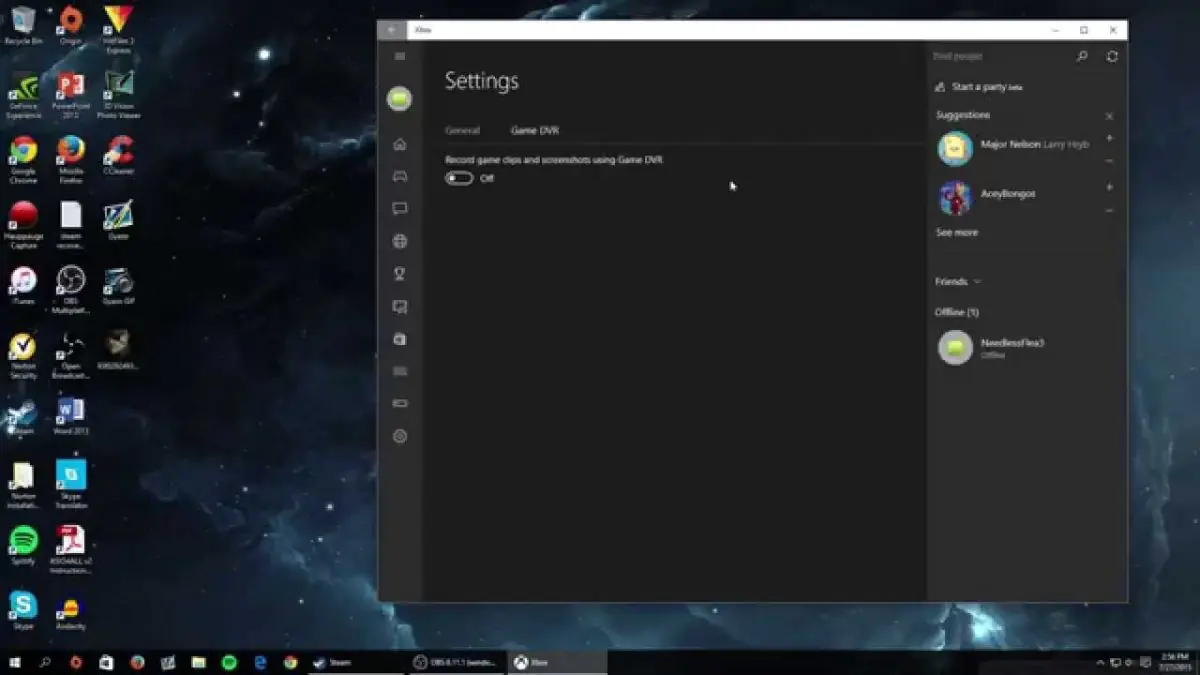
Windows Ayarları'nda Oyun DVR sekmesinin açık olduğu bir ekran görüntüsü
Windows

Game DVR Nasıl Devre Dışı Bırakma

Elanur OKTAY
Son güncelleme: 9 Ağustos 2024 21:16
Elanur OKTAY
1.1K Görüntüleme
Paylaş
5 dk. okuma
Paylaş

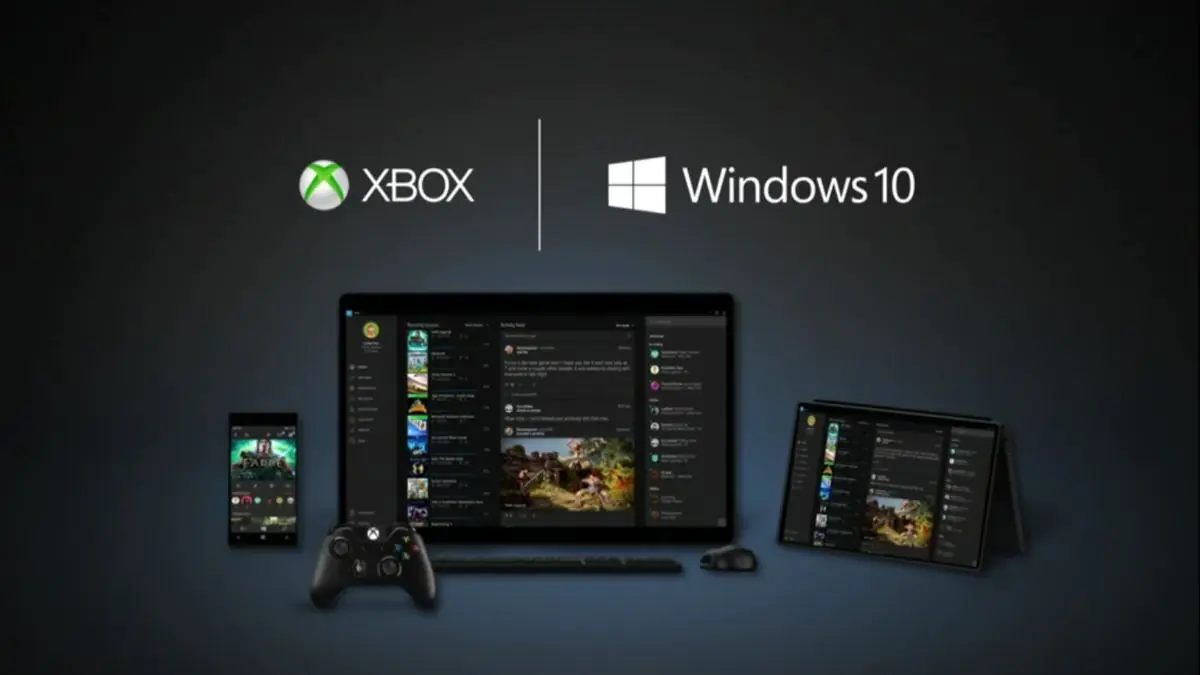
Game DVR nasıl devre dışı bırakma yapılması oldukça kolay bir işlemdir. Windows 10 işletim sistemine entegre edilen Xbox uygulaması, beraberinde Game DVR özelliğini getirir. Bu özellik, oyuncuların oyun anlarını kaydetmelerine, yayın yapmalarına ve ekran görüntüleri almalarına olanak sağlar. Ancak, bazı durumlarda Game DVR’nin performansı olumsuz etkilediği veya istenmeyen sorunlara yol açtığı görülebilir.

Ayrıca okuyun: Windows 10’da Ekran Görüntüsü Alma Yöntemleri

Game DVR Nasıl Devre Dışı Bırakma Neden Gerekir?

Game DVR, oyun oynarken arka planda çalışan bir özellik olduğu için, sistem kaynaklarını kullanır ve bazı durumlarda oyun performansını olumsuz etkileyebilir. Özellikle düşük veya orta seviye donanıma sahip bilgisayarlarda, Game DVR’nin açık olması oyunlarda takılmalara, FPS düşüşlerine veya diğer performans sorunlarına yol açabilir. Ayrıca, bazı oyunlarda Game DVR’nin kayıt veya yayın yapma özellikleriyle çakışmalar yaşanabilir. Bu tür durumlarla karşılaşan kullanıcılar, daha iyi bir oyun deneyimi için Game DVR’yi devre dışı bırakmayı tercih edebilirler.
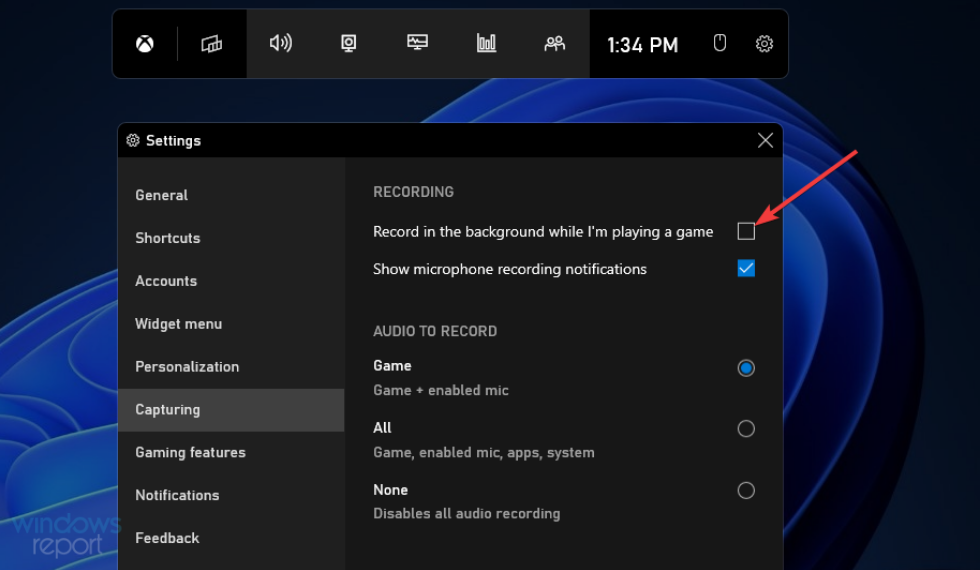
Game DVR Nasıl Devre Dışı Bırakma

Game DVR’nin devre dışı bırakılmasının avantajları

Game DVR’yi devre dışı bırakmanın en belirgin avantajı, oyun performansının artmasıdır. Özellikle kaynakları kısıtlı bilgisayarlarda, Game DVR’nin devre dışı bırakılmasıyla oyunlarda daha akıcı bir deneyim elde edilebilir. FPS düşüşleri ve takılmalar azalabilir, oyunlar daha stabil çalışabilir. Ayrıca, Game DVR’nin bazı oyunlarla uyumsuzluk sorunları yaşatması da muhtemeldir. Bu durumda, Game DVR’yi devre dışı bırakmak bu sorunları ortadan kaldırabilir ve oyunların sorunsuz çalışmasını sağlayabilir.

Game DVR’nin devre dışı bırakılmasının dezavantajları

Game DVR’nin devre dışı bırakılmasının en önemli dezavantajı, oyun anlarını kaydetme, yayın yapma ve ekran görüntüsü alma gibi özelliklerden yararlanamamaktır. Game DVR, bu tür işlemleri kolaylaştıran bir araçtır ve devre dışı bırakıldığında bu işlevler kullanılamaz hale gelir. Oyun videoları çekmeyi veya yayın yapmayı seven kullanıcılar için bu durum bir dezavantaj oluşturabilir. Ayrıca, Game DVR’nin bazı oyunlarda başarımların kaydedilmesi veya istatistiklerin tutulması gibi işlevleri de vardır. Bu özelliklerden yararlanmak isteyen kullanıcılar, Game DVR’yi açık tutmayı tercih edebilirler.

Game DVR Nasıl Devre Dışı Bırakılır?

Game DVR nasıl devre dışı bırakma oldukça basit bir işlemdir. Aşağıdaki adımları takip ederek kolayca Game DVR’yi devre dışı bırakabilirsiniz:
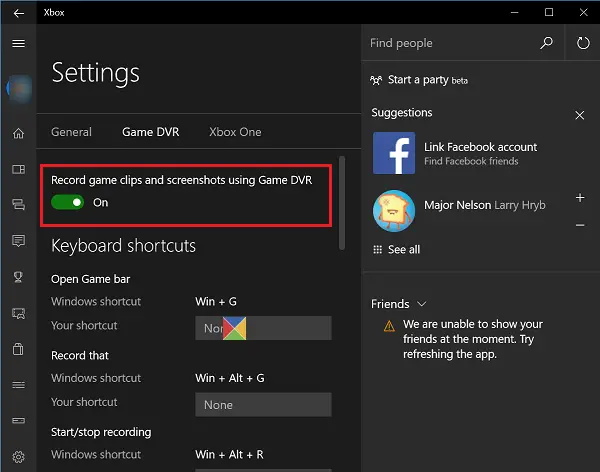
Game DVR Nasıl Devre Dışı Bırakma

  1. Xbox uygulamasını açın: Başlat menüsünden veya arama çubuğundan Xbox uygulamasını arayın ve açın.
  2. Ayarlar menüsüne girin: Xbox uygulamasının sol alt köşesinde yer alan dişli çark simgesine tıklayarak ayarlar menüsünü açın.
  3. Game DVR sekmesini seçin: Ayarlar menüsünde yer alan “Game DVR” sekmesine tıklayın.
  4. Game DVR’yi kapatın: “Game DVR’yi kullanarak oyun klipleri ve ekran görüntüleri kaydet” seçeneğinin yanındaki düğmeyi kapatın.
  5. Arka plan kaydını kapatın: “Arka planda oyun kaydet” seçeneğinin yanındaki düğmeyi de kapatın.
  6. Değişiklikleri kaydedin: Ayarları kaydetmek için Xbox uygulamasını kapatın veya değişiklikleri onaylayın.

Game DVR Alternatifleri

Game DVR yerine kullanabileceğiniz çeşitli alternatif yazılımlar bulunmaktadır. OBS Studio, Bandicam, Action! ve ShadowPlay gibi programlar, oyun kayıtları ve yayınlar için daha gelişmiş özellikler sunabilirler. Bu programlar, Game DVR’ye göre daha fazla özelleştirme seçeneği ve daha yüksek kaliteli kayıt imkanı sunabilirler. Ancak, bu programların da sistem kaynaklarını kullanabileceğini ve bazı durumlarda performansı etkileyebileceğini unutmamak gerekir.

Game DVR’nin Devre Dışı Bırakılmasıyla İlgili Dikkat Edilmesi Gerekenler

Game DVR’yi devre dışı bırakırken dikkat edilmesi gereken bazı noktalar vardır. Öncelikle, Game DVR’yi devre dışı bırakmadan önce oyunlarınızı kaydetmeyi veya yayın yapmayı tamamladığınızdan emin olun. Game DVR devre dışı bırakıldığında, kayıt veya yayın işlemleri devam etmeyecektir. Ayrıca, Game DVR’yi devre dışı bırakmadan önce Xbox uygulamasının güncel olduğundan emin olun. Güncel olmayan bir Xbox uygulaması, Game DVR’nin devre dışı bırakılmasıyla ilgili sorunlara yol açabilir.
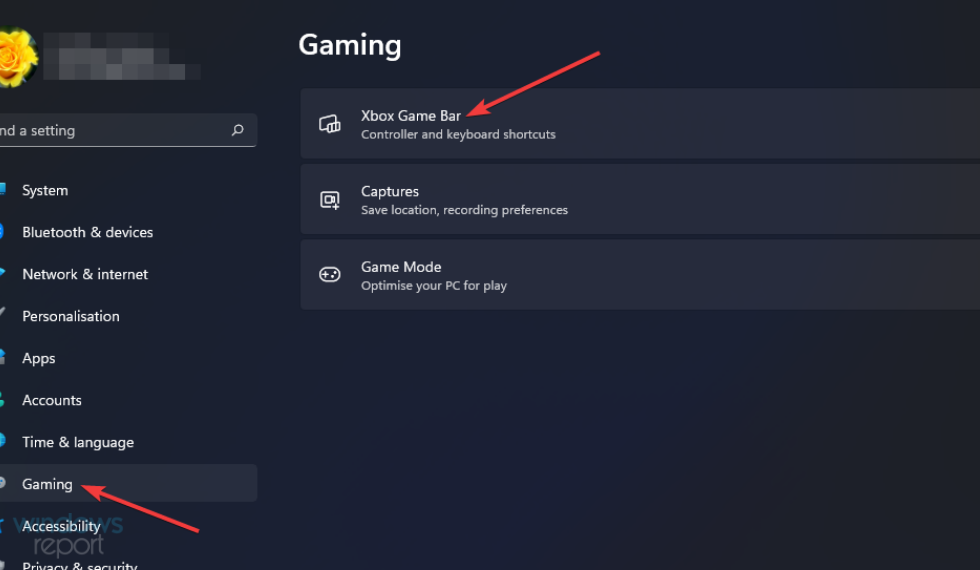
Bir kişinin dikkatli bir şekilde Game DVR ayarlarını kontrol ettiği bir görsel.

Game DVR’nin Devre Dışı Bırakılmasıyla İlgili İpuçları

Game DVR’yi devre dışı bırakmanın yanı sıra, oyun performansını artırmak için yapabileceğiniz başka şeyler de vardır. Örneğin, oyun ayarlarınızı düşürerek veya arka planda çalışan gereksiz programları kapatarak oyun performansını artırabilirsiniz. Ayrıca, bilgisayarınızın sürücülerinin güncel olduğundan emin olmak da önemlidir. Güncel olmayan sürücüler, oyun performansını olumsuz etkileyebilir.

Game DVR ve oyun deneyimi

Game DVR, oyun deneyimini farklı şekillerde etkileyebilir. Bazı oyuncular, oyun anlarını kaydetme ve paylaşma imkanı sunduğu için Game DVR’yi severken, bazıları ise performans sorunları nedeniyle rahatsız olabilir. Game DVR’nin oyun deneyimine etkisi, bilgisayarınızın donanım özelliklerine, oynadığınız oyunlara ve kişisel tercihlerinize göre değişebilir.

Game DVR ve rekabetçi oyunlar

Rekabetçi oyunlarda her bir kare ve milisaniye önemlidir. Bu tür oyunlarda Game DVR’nin performans üzerindeki etkisi daha belirgin olabilir. Game DVR’nin arka planda kayıt yapması veya diğer işlemleri gerçekleştirmesi, oyunun akıcılığını bozabilir ve rekabetçi oyunlarda dezavantaj oluşturabilir. Bu nedenle, rekabetçi oyunları sıklıkla oynayan oyuncular, genellikle Game DVR’yi devre dışı bırakmayı tercih ederler.
Bir bilgisayar ekranında rekabetçi bir oyun oynanırken Game DVR'nin kapalı olduğu bir ekran görüntüsü.

Ayrıca okuyun: En Popüler Linux Media Oynatıcıları

ETİKETLER:devre dışı bırakmagame dvrnasıl yapılırwindows 10
Bu Makaleyi Paylaş
Facebook WhatsApp WhatsApp Threads Bağlantıyı Kopyala Yazdır
Paylaş
Yorum yapılmamış

Bir yanıt yazın Yanıtı iptal et

Yorum yapabilmek için oturum açmalısınız.

Bağlantı Kuralım

21KBeğen
19.6KTakip Et
7.3KAbone Ol
192Takip Et

Popüler Gönderiler

Dikkat Çekici YouTube Küçük Resimleri Nasıl Oluşturulur

Dikkat Çekici YouTube Küçük Resimleri Nasıl Oluşturulur

Adem SOYLU
Adem SOYLU
7 dk. okuma
5 Görüntüleme
WhatsApp Katı Hesap Ayarı

WhatsApp Katı Hesap Ayarı Nasıl Açılır

Senanur FINDIKÇI
Senanur FINDIKÇI
3 dk. okuma
4 Görüntüleme
8000 mAh bataryalı telefonlar, parlak enerji bloğuyla fütüristik kapakta gösteriliyor.

8000 mAh Bataryalı Telefonlar Geliyor: Şarj Sorunu Bitiyor mu

Hatice TATLISU
Hatice TATLISU
6 dk. okuma
6 Görüntüleme
TikTok Sıfır İzlenme Sorunu

TikTok Sıfır İzlenme Sorunu Çözümü

Mustafa DURUR
Mustafa DURUR
7 dk. okuma
3 Görüntüleme
//

We influence 20 million users and is the number one business and technology news network on the planet

You Might Also Like

Adobe scan nedir, nasıl kullanılır?
Yazılım ve Uygulamalar

Adobe scan nedir, nasıl kullanılır?

3 dk. okuma
Windows 10 0x887c0032 Hatası Çözümü
Windows

Windows 10 0x887c0032 Hatası Çözümü

5 dk. okuma
Marvel Rivals grafik sürücüsü hatasının ekranda göründüğü ve bu hatanın çözümüyle ilgili öneriler.
Bilgisayar Oyunları

Marvel Rivals Grafik Sürücüsü Hatası Veriyor Sorunu

5 dk. okuma
badoo hesabı silme işlemini gösteren ayarlar menüsü ve hesap sil butonu ekranı
Sosyal Medya

Badoo Hesabı Nasıl Silinir? (Resimli Anlatım)

2 dk. okuma

Size her gün en son haberleri ve sorun çözümlerini getiriyoruz!

TeknoDestek Müşteri Hizmetleri
Facebook-f Instagram Tiktok Twitter Youtube Linkedin Whatsapp Rss

İş Ortaklarımız

TeknoDestek Müşteri Hizmetleri
© 2013 - 2026 TeknoDestek Müşteri Hizmetleri • Tüm hakları saklıdır • Bu sitedeki tüm içerikler (metin, görsel, video, logo, tasarım vb.) 5846 sayılı Fikir ve Sanat Eserleri Kanunu (FSEK) kapsamında korunmaktadır • İzinsiz kopyalanması, çoğaltılması, yayınlanması veya herhangi bir şekilde kullanılması yasaktır • İhlal tespitinde; FSEK Madde 71-73 uyarınca yasal süreç başlatma, maddi/manevi tazminat talep etme ve cezai işlem için başvurma hakkımız saklıdır • TeknoDestek, TeknoS@R'un bir kuruluşudur • Tema Düzenleyen: Fatih ATEŞ
Sorun Hala Çözülmedi mi?
Aradığın çözümü bulamadıysan, 11858 Teknoloji Destek Hattımız sana yardımcı olabilir. 2011’den beri Türkiye’nin en tecrübeli teknoloji destek ekiplerinden biri olarak, bilgisayar, telefon, tablet, modem, akıllı TV ve sosyal medya sorunlarında 7/24 profesyonel destek veriyoruz. Uzman ekibimizle hemen görüşmek ister misin?
📞 11858’i Şimdi Ara
Görüşme öncesi dakika ücreti sesli olarak bilgilendirilir
Welcome Back!

Sign in to your account

Kullanıcı Adı veya E-posta Adresi
Şifre

Şifrenizi mi unuttunuz?