
TeknoDestek Müşteri Hizmetleri
  • Haberler
    HaberlerDaha Fazla Göster
    PlayStation Plus Haziran ayı ücretsiz oyunlarında Grounded ve Darktide karakterleri birlikte görünüyor
    PlayStation Plus Haziran Ayı Ücretsiz Oyunlar
    5 dk. okuma
    WhatsApp Kullanamayacak Android Modelleri listesinde eski Samsung ve LG telefonlar görüntüleniyor
    Eylül Ayı İtibariyle WhatsApp Kullanamayacak Android Modelleri
    4 dk. okuma
    Apple CarPlay ChatGPT Desteği Geldi
    Apple CarPlay ChatGPT Desteği Geldi
    5 dk. okuma
    Yenilenmiş Akıllı Telefonlara İade Hakkı kapsamında mağazada telefon inceleyen kullanıcı görüntüsü
    Yenilenmiş Akıllı Telefonlara İade Hakkı Getirildi
    7 dk. okuma
    Zerger App nedir? Nasıl kullanılır?
    Zerger App Nedir? Nasıl Kullanılır?
    7 dk. okuma
  • Bilgisayar
    BilgisayarDaha Fazla Göster
    Macbook neo performans
    MacBook Neo Performans Yükseltme
    5 dk. okuma
    Bilgisayar Kapalıyken Işıkları Neden Yanar ve Nasıl Kapatılır
    Bilgisayar Kapalıyken Işıkları Neden Yanar ve Nasıl Kapatılır
    7 dk. okuma
    OneDrive Çift Görünme Sorunu Nasıl Çözülür?
    OneDrive Çift Görünme Sorunu Nasıl Çözülür
    4 dk. okuma
    Bilgisayar güç düğmesi ayarları ekranında uyku ve kapatma seçenekleri görüntüleniyor
    Bilgisayar Güç Düğmesi Ayarları Nasıl Değiştirilir
    7 dk. okuma
    OneDrive Yükleme Hızı Neden Yavaş?
    OneDrive Yükleme Hızı Neden Yavaş
    5 dk. okuma
  • Mobil
    MobilDaha Fazla Göster
    Kamera Çıkıntısı olmayan yeni telefon tasarımı düz arka yüzeyiyle futuristik biçimde sergileniyor.
    Kamera Çıkıntısını Yok Eden Yeni Telefon Tasarımları Geliyor
    8 dk. okuma
    8000 mAh bataryalı telefonlar, parlak enerji bloğuyla fütüristik kapakta gösteriliyor.
    8000 mAh Bataryalı Telefonlar Geliyor: Şarj Sorunu Bitiyor mu
    6 dk. okuma
    HyperOS 3 Bildirim Sesi Sorunu Çözümü
    HyperOS 3 Bildirim Sesi Sorunu Çözümü
    5 dk. okuma
    HyperOS 3 Özellikleri ve Öne Çıkan Yenilikler
    HyperOS 3 Özellikleri ve Öne Çıkan Yenilikler
    8 dk. okuma
    HyperOS 3 performans sorunları yaşayan bir telefonda bellek uzatma ve pil ayarları menüsü.
    HyperOS 3 Performans Sorunları ve Çözüm Yolları
    7 dk. okuma
  • Sosyal Medya
    Sosyal MedyaDaha Fazla Göster
    Dikkat Çekici YouTube Küçük Resimleri Nasıl Oluşturulur
    Dikkat Çekici YouTube Küçük Resimleri Nasıl Oluşturulur
    7 dk. okuma
    WhatsApp Katı Hesap Ayarı
    WhatsApp Katı Hesap Ayarı Nasıl Açılır
    3 dk. okuma
    TikTok Sıfır İzlenme Sorunu
    TikTok Sıfır İzlenme Sorunu Çözümü
    7 dk. okuma
    LinkedIn Post Saatleri Neye Göre Belirlenir Yolları Neler
    LinkedIn Post Saatleri Neye Göre Belirlenir
    7 dk. okuma
    istatislikler üzerinden Reels paylaşma
    Instagram İstatistikler Üzerinden Reels Paylaşma Nasıl Yapılır
    4 dk. okuma
  • İnceleme
    İncelemeDaha Fazla Göster
    Yapay zekalı bilgisayar ekranında NPU ve AI özellikleri görüntüleniyor
    Yapay Zekalı Bilgisayar (AI PC) Nedir
    9 dk. okuma
    Çift Monitör Kurulumu Nasıl Yapılır
    Çift Monitör Kurulumu Nasıl Yapılır
    5 dk. okuma
    Tcl S55h Soundbar Telefon Bağlantısı Nasıl Yapılır Yolları Neler
    Tcl S55h Soundbar Telefon Bağlantısı Nasıl Yapılır
    6 dk. okuma
    Tcl S55h Soundbar Televizyon Bağlantısı Nasıl Yapılır Yolları Neler
    Tcl S55h Soundbar Televizyon Bağlantısı Nasıl Yapılır
    6 dk. okuma
    Radar ve Kontrol Noktalarını Görme
    Otoyollarda Radar ve Kontrol Noktalarını Görme
    4 dk. okuma
  • İletişim
YouTube
Takip Et
  • Müşteri Hizmetleri
  • Modem Kurulumu
  • Windows 11
  • Yapay Zeka
  • Akıllı Telefon
  • Robot Süpürge
11 Haz 2026, Perşembe
TeknoDestek Müşteri HizmetleriTeknoDestek Müşteri Hizmetleri
Yazı BoyutuAa
  • Haberler
  • Mobil
  • Sosyal Medya
  • Bilgisayar
  • İnceleme
  • İnternet ve Ağ
  • Ev Elektroniği
  • İletişim
Site içi Arama
  • Haberler
    • Cihaz Duyuruları
    • Teknoloji
    • Uygulama Gelişmeleri
  • Bilgisayar
    • Linux
    • macOS
    • Windows
  • İnceleme
    • Bilgisayar
    • Ev Elektroniği
    • Tablet
    • Tavsiyeler & Karşılaştırmalar
    • Telefon
  • Mobil
    • Android
    • Giyilebilir Cihazlar
    • HarmonyOS
    • iPhone / iOS
  • Sosyal Medya
    • Facebook
    • Instagram
    • TikTok
    • Snapchat
    • Teams
    • Telegram
    • WhatsApp
    • X
  • İletişim
Bizi Takip Edin
Windows 10’da Ekran Görüntüsü Alma Yöntemleri
Windows

Windows 10’da Ekran Görüntüsü Alma Yöntemleri

Son güncelleme: 5 Haziran 2017 15:09
Tekno Destek
1.4K Görüntüleme
Paylaş
3 dk. okuma
Paylaş

Siz değerli makale okurlarımızla bu yazımızda, Windows 10‘da ekran görüntüsü almanın 5 farklı yöntemini paylaşacağız.

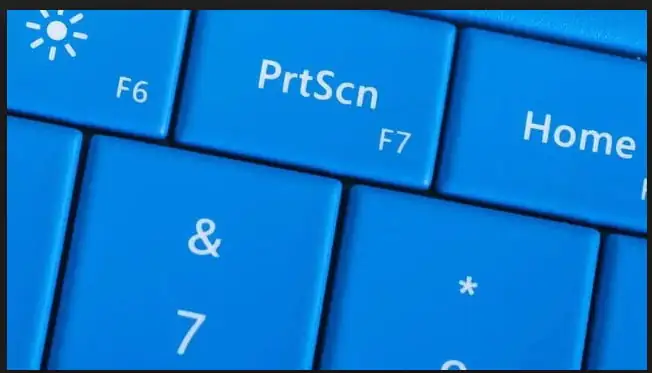
Bu makalemizi okuyan birçok Windows kullanıcısı muhtemelen Windows 10‘da ekran görüntüsü almanın çok kolay olduğunu düşünmektedir. Yalnızca ekran yazdırma düğmesine (PrintScreen) basıp, ekran görüntüsünü panoya kaydetmek şeklinde bilmektedir. Klavyemizdeki ‘PrintScreen’ düğmesine basarak bir ekran görüntüsü yakalamak en kolay yoldur. Ancak Windows, ekran görüntüsü almanın birkaç yolunu kullanıcılarına sunmaktadır. Bunların çoğu ise bizim gereksinimlerinize bağlı olarak, sadece ‘PrintScreen’ düğmesini kullanarak ekran görüntüsü alma işlemine göre daha çok seçenek sunan yöntemler.

- 11858 Teknoloji Destek Hattı -
11858 Teknoloji Destek Hattı ile 7/24 telefonla teknik destek ve uzaktan destek alın 11858 Teknoloji Destek Hattı ile 7/24 telefonla teknik destek ve uzaktan destek alma

Aşağıda, Windows 10‘da ekran görüntüsü almanın 5 farklı yöntemini paylaşacağız.

  • Alt + PrintScreen(PrtScn)

Bu yöntem, kullanımı oldukça basit bir kombinasyondur. Eşzamanlı olarak ‘Alt’ ve ‘Print Screen’ tuşlarına basarak, ekranınızın tamamını yakalamak yerine, Windows 10 yalnızca etkin pencereyi yakalamaktadır. Büyük ekranlı ya da çok sayıda pencerenin açık olduğu birden fazla monitör kullanan kullanıcıların, ekranda yalnızca önemli şeylerin ekran görüntüsünü alması için önemli bir işleyiş sunuyor.

‘PrintScreen’ tuşunun kullanımında olduğu gibi, Alt + PrintScreen(PrtScn), ekran görüntünüzü panonuza kaydedecektir. Resme erişmek için ise ‘Paint’ gibi bir uygulamaya yapıştırmanız yeterli olacaktır.
Windows 10’da Ekran Görüntüsü Alma Yöntemleri

  • Win + PrintScreen(PrtScn)

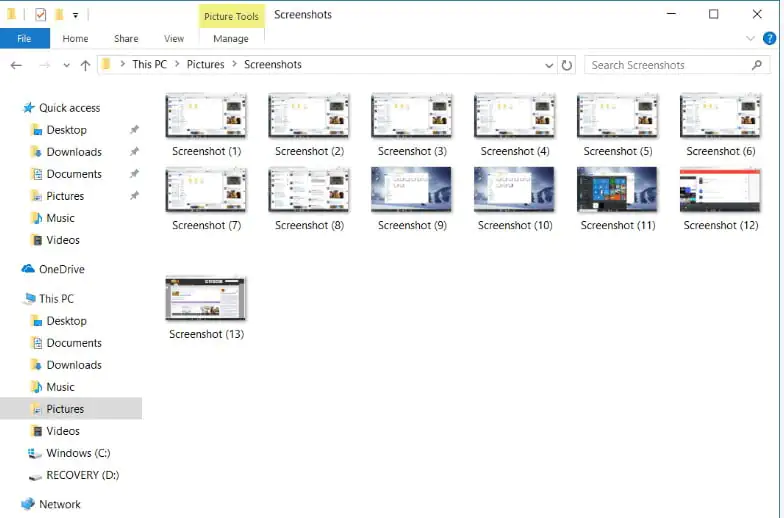
Bu işlem, günlük iş akışınızı oldukça kolaylaştıracak bir yöntemdir. Son derece kullanışlı bir klavye kombinasyonudur. Win + PrintScreen(PrtScn), tüm ekranın bir ekran görüntüsünü yakalar ve doğrudan sürücünüze kaydeder. Ekran görüntüsü, Resimler klasöründeki Ekran Görüntüleri dizinine PNG dosyaları olarak kaydedilecektir.

Ekran görüntüsünden anlık bir görüntü dosyası oluşturmak istiyorsanız, bu en iyi araç olarak hizmet verecektir. ‘PrintScreen’ tuşuna basmaktan ve daha sonra Paint gibi bir görüntü işleme uygulamasına yapıştırmaktan daha hızlı ve kolaydır.

  • Win + H

Windows uygulamalarını sık sık kullanıyorsanız, Win + H klavye kısa yolu sizler için oldukça faydalı olacaktır. Bu tuşlara aynı anda bastığınız zaman, etkin uygulamalarınızın bir ekran görüntüsünü alacak ve bu ekran görüntüsünü diğer uygulamalara kolayca eklemenize ve paylaşmanıza olanak tanıyacaktır.

- 11858 Teknoloji Destek Hattı -
11858 Teknoloji Destek Hattı ile 7/24 telefonla teknik destek ve uzaktan destek alın 11858 Teknoloji Destek Hattı ile 7/24 telefonla teknik destek ve uzaktan destek alma

Masaüstü kullanıcıları için, yukarıdaki iki kısayol kadar kullanışlı değildir. Ancak Windows 10‘da ekran görüntüsü almanın bir başka yoludur.

  • Win + Ses Azaltma

Bu işlem oldukça kolaydır. Ancak bu işlem sadece tablet kullanıcıları için geçerlidir. Windows tuşuna ve Ses Azaltma tuşuna birlikte bastığınızda, ekranınızın tamamının ekran görüntüsü alınacak ve Ekran Görüntüleri klasörüne kaydedilecektir. Win + Print Screen tuş kombinasyonunun yaptığı işleve ek olarak, ekran görüntüsünü resim dosyası olarak sürücüye kaydediyor.
Windows 10’da Ekran Görüntüsü Alma Yöntemleri

  • Game DVR (Oyunlarda)

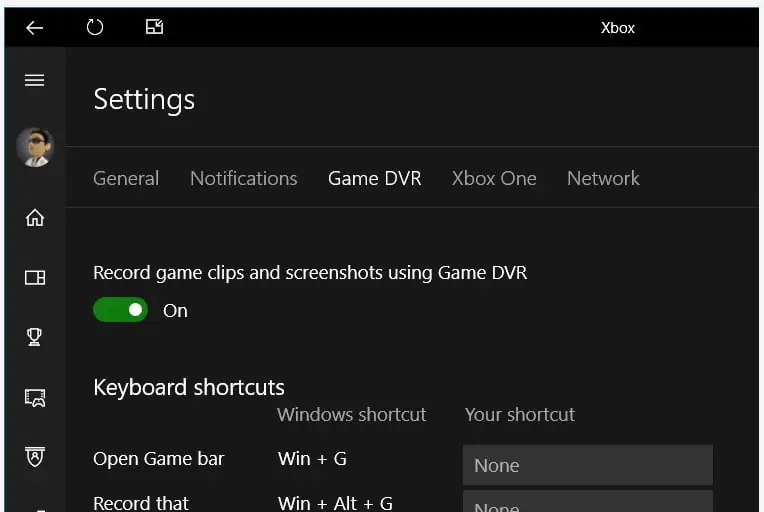
Windows 10’un Game Bar ve Game DVR’nın bir parçası olarak, ekran görüntüsü almanızı sağlayacak yardımcı programlar bulunmaktadır. ‘Game DVR’ etkinleştirildiğinde, Win + Alt + Print Screen tuş kombinasyonuna basarak, oyun ekran görüntüsü alabileceksiniz. Başarılı olduğunu öğrenebilmeniz için ekranınızda bir bildirim alırsınız ve ekran görüntüsü Resimler klasörünüze kaydedilir.

‘Game DVR’ ekran görüntüsü özelliğini açmak için, ‘Xbox’ uygulamasını açıp, ‘Ayarlar’ menüsünün ‘Game DVR‘ bölümüne girerek ve “Game DVR’ı kullanarak oyun klipleri ve ekran görüntüleri kaydetme” yazan kutucuğu işaretliyoruz. Bu ekran görüntüsü özelliği yalnızca oyunlarda çalışır şekilde işlem sağlayacaktır.

Bir sonraki makalede buluşmak üzere…

- 11858 Teknoloji Destek Hattı -
11858 Teknoloji Destek Hattı ile 7/24 telefonla teknik destek ve uzaktan destek alın 11858 Teknoloji Destek Hattı ile 7/24 telefonla teknik destek ve uzaktan destek alma
ETİKETLER:Ekran Görüntüsüklavye kısayollarınasıl yapılırwindows 10
Bu Makaleyi Paylaş
Facebook WhatsApp WhatsApp Threads Bağlantıyı Kopyala Yazdır
Paylaş
Yorum yapılmamış

Bir yanıt yazın Yanıtı iptal et

Yorum yapabilmek için oturum açmalısınız.

Bağlantı Kuralım

21KBeğen
19.6KTakip Et
7.3KAbone Ol
192Takip Et

Popüler Gönderiler

Kamera Çıkıntısı olmayan yeni telefon tasarımı düz arka yüzeyiyle futuristik biçimde sergileniyor.

Kamera Çıkıntısını Yok Eden Yeni Telefon Tasarımları Geliyor

Hatice TATLISU
Hatice TATLISU
8 dk. okuma
1 Görüntüleme
Dikkat Çekici YouTube Küçük Resimleri Nasıl Oluşturulur

Dikkat Çekici YouTube Küçük Resimleri Nasıl Oluşturulur

Adem SOYLU
Adem SOYLU
7 dk. okuma
6 Görüntüleme
WhatsApp Katı Hesap Ayarı

WhatsApp Katı Hesap Ayarı Nasıl Açılır

Senanur FINDIKÇI
Senanur FINDIKÇI
3 dk. okuma
5 Görüntüleme
8000 mAh bataryalı telefonlar, parlak enerji bloğuyla fütüristik kapakta gösteriliyor.

8000 mAh Bataryalı Telefonlar Geliyor: Şarj Sorunu Bitiyor mu

Hatice TATLISU
Hatice TATLISU
6 dk. okuma
6 Görüntüleme
//

We influence 20 million users and is the number one business and technology news network on the planet

You Might Also Like

iMessage, Siri ile Nasıl Kullanılır?
iPhone / iOS

iMessage, Siri ile Nasıl Kullanılır?

2 dk. okuma
Facebook Messenger Oyun Oynama
Facebook

Facebook Messenger Oyun Oynama

7 dk. okuma
Alcatel TCL MT40X Çocuk Saati Yazılım Güncelleme Nasıl Yapılır
Giyilebilir Cihazlar

Alcatel TCL MT40X Çocuk Saati Yazılım Güncelleme Nasıl Yapılır

3 dk. okuma
Archer C20 Router Modu Kurulumu
Router Kurulumu

Archer C20 Router Modu Kurulumu

3 dk. okuma

Size her gün en son haberleri ve sorun çözümlerini getiriyoruz!

TeknoDestek Müşteri Hizmetleri
Facebook-f Instagram Tiktok Twitter Youtube Linkedin Whatsapp Rss

İş Ortaklarımız

TeknoDestek Müşteri Hizmetleri
© 2013 - 2026 TeknoDestek Müşteri Hizmetleri • Tüm hakları saklıdır • Bu sitedeki tüm içerikler (metin, görsel, video, logo, tasarım vb.) 5846 sayılı Fikir ve Sanat Eserleri Kanunu (FSEK) kapsamında korunmaktadır • İzinsiz kopyalanması, çoğaltılması, yayınlanması veya herhangi bir şekilde kullanılması yasaktır • İhlal tespitinde; FSEK Madde 71-73 uyarınca yasal süreç başlatma, maddi/manevi tazminat talep etme ve cezai işlem için başvurma hakkımız saklıdır • TeknoDestek, TeknoS@R'un bir kuruluşudur • Tema Düzenleyen: Fatih ATEŞ
Sorun Hala Çözülmedi mi?
Aradığın çözümü bulamadıysan, 11858 Teknoloji Destek Hattımız sana yardımcı olabilir. 2011’den beri Türkiye’nin en tecrübeli teknoloji destek ekiplerinden biri olarak, bilgisayar, telefon, tablet, modem, akıllı TV ve sosyal medya sorunlarında 7/24 profesyonel destek veriyoruz. Uzman ekibimizle hemen görüşmek ister misin?
📞 11858’i Şimdi Ara
Görüşme öncesi dakika ücreti sesli olarak bilgilendirilir
Welcome Back!

Sign in to your account

Kullanıcı Adı veya E-posta Adresi
Şifre

Şifrenizi mi unuttunuz?