
TeknoDestek Müşteri Hizmetleri
  • Haberler
    HaberlerDaha Fazla Göster
    Google Asistan kapanıyor sürecini ve akıllı telefon ekranında klasik logodan yeni nesil yapay zeka Gemini'ye geçişi temsil eden görsel.
    Google Asistan Kapanıyor: 4 Eylül’de Gemini Dönemi Başlıyor
    7 dk. okuma
    Motorola akıllı telefonlar tarihine damga vuran efsanevi modellerin bir arada sergilendiği bir koleksiyon görseli.
    Geçmişten Günümüze Efsanevi Motorola Akıllı Telefonlar
    8 dk. okuma
    Alternatif arama motorları logolarının yer aldığı, gizlilik odaklı arama sonuçlarını gösteren bilgisayar ekranı.
    Google’a Alternatif Arama Motorları: Brave, Startpage ve Mojeek
    7 dk. okuma
    KolibriOS: 1.4 MB’lık Dünyanın En Küçük İşletim Sistemi
    KolibriOS: 1.4 MB’lık Dünyanın En Küçük İşletim Sistemi
    8 dk. okuma
    Windows 11 Copilot PC insights özelliği ile bilgisayar donanım bilgilerinin sorgulandığı bir ekran görünümü.
    Windows 11 Copilot PC Insights Özelliği: Bilgisayar Arıza Tespiti
    7 dk. okuma
  • Bilgisayar
    BilgisayarDaha Fazla Göster
    Yeni Alınan Bilgisayar İnternetsiz Nasıl Kurulur
    Yeni Alınan Bilgisayar İnternetsiz Nasıl Kurulur
    5 dk. okuma
    Geçiş anahtarı hack saldırısına karşı Windows bilgisayarında donanım anahtarı kullanan bir kişi.
    Geçiş Anahtarı Hack Riski: Pass-ta-key Saldırısı
    8 dk. okuma
    Windows 11 ekran parlaklığı değişmiyor sorununa çözümü simgeleyen, aydınlık bir ortamda ekranı parlak ve net görünen modern bir dizüstü bilgisayar.
    Windows 11 Ekran Parlaklığı Değişmiyor: 5 Adımda Çözüm
    5 dk. okuma
    Chrome ve Edge’de HDR Video Sorunu
    Chrome ve Edge’de HDR Video Sorunu
    4 dk. okuma
    Yoğun CPU Kullanımında Fare Yoklama Hızı Düşüyor
    Yoğun CPU Kullanımında Fare Yoklama Hızı Düşüyor
    5 dk. okuma
  • Mobil
    MobilDaha Fazla Göster
    iPhone Pil Sağlığını Koruyan Yeni Ayarlar Neler
    iPhone Pil Sağlığını Koruyan Yeni Ayarlar
    6 dk. okuma
    Xiaomi Bağlantı Hız Durumunu Öğrenme
    Xiaomi Bağlantı Hız Durumunu Öğrenme
    3 dk. okuma
    iPhone 17 İngilizce Klavye Ekleme
    iPhone 17 İngilizce Klavye Ekleme
    4 dk. okuma
    Xiaomi Telefonda 5G Fatura Ayarı
    Xiaomi Telefonda 5G Fatura Ayarı Nasıl Yapılır
    3 dk. okuma
    Android Auto araba dışında kullanımını gösteren, atölye tezgahına sabitlenmiş eski bir telefon ekranı.
    Android Auto Araba Dışında Kullanmanın 4 Yolu
    7 dk. okuma
  • Sosyal Medya
    Sosyal MedyaDaha Fazla Göster
    WhatsApp Meta AI Gizli Sohbet Nasıl Kullanılır Yolları Neler
    WhatsApp Meta AI Gizli Sohbet Nasıl Kullanılır
    6 dk. okuma
    Snapchat Anlık İçerik Tüketimi Nedir Nasıl Kontrol Edilir
    Snapchat Anlık İçerik Tüketimi Nedir
    6 dk. okuma
    Tiktok Ve Instagram Aynı Video Yükleyememe Sorunu Nasıl Çözülür
    Tiktok Ve Instagram Aynı Video Yükleyememe Sorunu
    6 dk. okuma
    Vefat Eden Kişinin LinkedIn Hesabı Nasıl Kapatılır Yolları Neler
    Vefat Eden Kişinin LinkedIn Hesabı Nasıl Kapatılır
    5 dk. okuma
    Instagram Gece Kullanımı Nasıl Sınırlandırılır Yolları Neler
    Instagram Gece Kullanımı Nasıl Sınırlandırılır
    6 dk. okuma
  • İnceleme
    İncelemeDaha Fazla Göster
    Elektrik Kesintisinde İnternete Bağlı Kalmak
    Elektrik Kesintisinde İnternete Bağlı Kalmak
    11 dk. okuma
    Uçak kabinindeki yolcu masasında duran modern bir powerbank ve arka planda görünen bulanık gökyüzü manzaralı uçak penceresi.
    Uçakta Powerbank: 2026 Uçuş Kuralları ve mAh Sınırları
    7 dk. okuma
    Huawei FreeClip 2 S açık kulak kablosuz kulaklık ve şarj kutusu
    Huawei FreeClip 2 S: Açık Kulaklık Deneyiminde Yeni Nesil Tasarım
    15 dk. okuma
    Lenovo Lecoo Bellatoor GM103 oyuncu mouse modeli, ultra hafif tasarımı ve yüksek performanslı oyun özellikleriyle siyah arka plan üzerinde tanıtılıyor.
    Lenovo Oyuncu Mouse’u Lecoo Bellatoor GM103 Tanıtıldı
    7 dk. okuma
    2026 yılının en iyi akıllı saat modelleri arasında öne çıkan premium ve bütçe seçenekleri
    2026 Yılının En İyi Akıllı Saat Modelleri ve Karşılaştırması
    11 dk. okuma
  • İletişim
YouTube
Takip Et
  • Müşteri Hizmetleri
  • Modem Kurulumu
  • Windows 11
  • Yapay Zeka
  • Akıllı Telefon
  • Robot Süpürge
  • Uzak Bağlantı
10 Eyl 2026, Perşembe
TeknoDestek Müşteri HizmetleriTeknoDestek Müşteri Hizmetleri
Yazı BoyutuAa
  • Haberler
  • Mobil
  • Sosyal Medya
  • Bilgisayar
  • İnceleme
  • İnternet ve Ağ
  • Ev Elektroniği
  • Uzak Bağlantı Programları
  • İletişim
Site içi Arama
  • Haberler
    • Cihaz Duyuruları
    • Teknoloji
    • Uygulama Gelişmeleri
  • Bilgisayar
    • Linux
    • macOS
    • Windows
  • İnceleme
    • Bilgisayar
    • Ev Elektroniği
    • Tablet
    • Tavsiyeler & Karşılaştırmalar
    • Telefon
  • Mobil
    • Android
    • Giyilebilir Cihazlar
    • HarmonyOS
    • iPhone / iOS
  • Sosyal Medya
    • Facebook
    • Instagram
    • TikTok
    • Snapchat
    • Teams
    • Telegram
    • WhatsApp
    • X
  • Uzak Bağlantı Programları
  • İletişim
Bizi Takip Edin
1 Cihaz Google Home’dan Nasıl Kaldırılır?
Ev Otomasyonu

1 Cihaz Google Home’dan Nasıl Kaldırılır?

Son güncelleme: 29 Temmuz 2024 15:07
Tekno Destek
1.2K Görüntüleme
Paylaş
5 dk. okuma
Paylaş

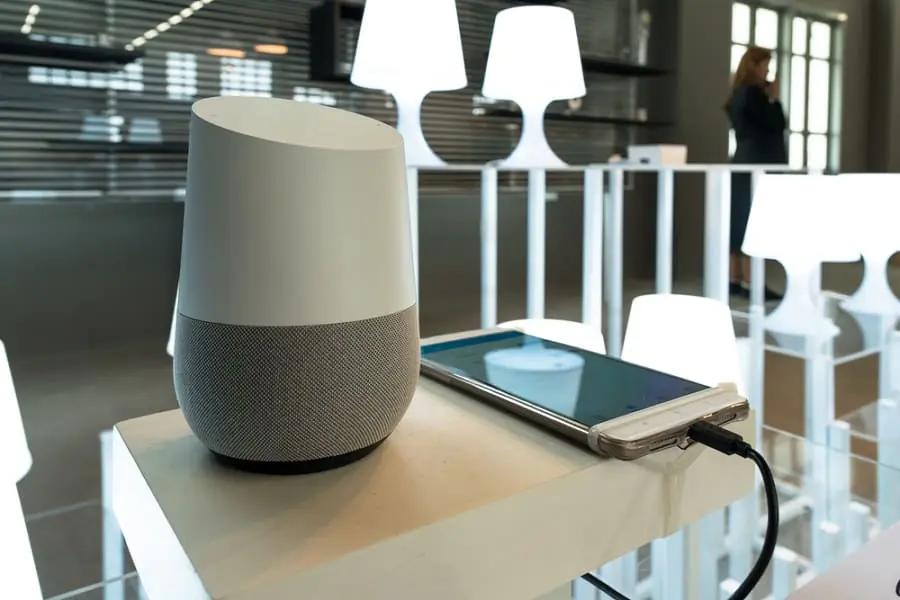
Google Home, Google tarafından geliştirilen bir akıllı ev cihazı ve sesli asistan platformudur. Google Home, evinizdeki çeşitli akıllı cihazları kontrol etmenize, müzik dinlemenize, haberleri takip etmenize, hava durumu bilgilerini almanıza, alarm kurmanıza ve daha birçok görevi gerçekleştirmenize olanak tanır.

Google’ın sesli asistanı olan “Google Assistant” ile entegre çalışır. Cihaz, sesli komutlarınızı algılar ve çeşitli hizmetlere erişerek size bilgi sağlar veya belirli görevleri yerine getirir. Ayrıca, genellikle bir hoparlör sistemine de sahiptir, bu sayede müzik dinleyebilir veya podcast’leri dinleyebilirsiniz.

İçindekiler
  • Bir Cihazı Google Home’dan mı Kaldırıyorsunuz?
  • Bir Cihazın Google Home’dan Bağlantısı Nasıl Kaldırılır?
  • Sorun Giderme: Kaldırılamıyor/Bağlantı Kaldırılamıyor
    • Fabrika ayarları
    • Hesaptan Bağlantıyı Kaldır
    • Tüm Evi Kaldır
  • Çözüm
- 11858 Teknoloji Destek Hattı -
11858 Teknoloji Destek Hattı ile 7/24 telefonla teknik destek ve uzaktan destek alın 11858 Teknoloji Destek Hattı ile 7/24 telefonla teknik destek ve uzaktan destek alma

1 Cihaz Google Home'dan Nasıl Kaldırılır?

Cihazları arasında farklı modeller bulunabilir. Mini, Max gibi çeşitli boyutlarda ve özelliklerde modeller mevcuttur. Ayrıca, Google Home’un Nest serisi ürünleriyle entegrasyonu, kullanıcılara ev otomasyonu ve akıllı ev kontrolü konusunda daha geniş bir yelpaze sunar.

Google Home’unuza bağlı cihazları kontrol ederken bazı bilinmeyen cihazları fark edebilirsiniz. Bazen aynı cihaz iki kez görünüyor. Bunun nasıl olduğunu söyleyemeyiz ama bu tür teknik hataların her zaman bir çözümü vardır.

Benzer şekilde, artık ihtiyacınız olmayan veya size ait olmayan bir cihazı Google Home’dan kaldırabilirsiniz. Bu makale size Android ve iOS akıllı telefonlar aracılığıyla istenmeyen cihazların bağlantısını nasıl kaldıracağınızı/kaldıracağınızı gösterecektir.

Bu işlevin aynı zamanda cihazla ilişkili geçmişin ve verilerin çoğunu da sildiğini unutmayın.

Bir Cihazı Google Home’dan mı Kaldırıyorsunuz?

Bağlı bir cihazı Home’dan kaldırmak, Android veya iOS akıllı telefonlardan basit bir adım prosedürüdür. Bunu nasıl yapacağınız aşağıda açıklanmıştır:
1 Cihaz Google Home'dan Nasıl Kaldırılır?

- 11858 Teknoloji Destek Hattı -
11858 Teknoloji Destek Hattı ile 7/24 telefonla teknik destek ve uzaktan destek alın 11858 Teknoloji Destek Hattı ile 7/24 telefonla teknik destek ve uzaktan destek alma

1. Uygulamayı açın.

Öncelikle Android telefonunuzda yüklü olan Home uygulamasını açın, ardından bir sonraki adıma geçin.

2. Cihazı Seçin

Bağlı tüm cihazların ekranda gösterildiğini göreceksiniz. Kaldırmak istediğiniz belirli cihazı seçin.

3. Ayarlar

Ardından Ayarlar seçeneğinin görüneceği farklı bir ekran görünecektir. Sağ üst bölümdeki dişli çark simgesidir. Üzerine dokunun.

- 11858 Teknoloji Destek Hattı -
11858 Teknoloji Destek Hattı ile 7/24 telefonla teknik destek ve uzaktan destek alın 11858 Teknoloji Destek Hattı ile 7/24 telefonla teknik destek ve uzaktan destek alma

4. Cihazı Kaldır

Artık çeşitli Genel ayarları göreceksiniz ancak odak noktanızı, Cihazı Kaldır’ın görüntülendiği alt kısımda tutun. Seçeneği seçin ve küçük bir uyarı penceresi açıldığında Kaldır butonu ile onaylayın.

Bunun, bağlı hizmetlerin veya cihazların geri kalanını hiçbir şekilde etkilemeyeceğini bilin.

Bir Cihazın Google Home’dan Bağlantısı Nasıl Kaldırılır?

Bir cihazın bağlantısını kaldırmak, belirli bir markanın tüm cihazlarının kaldırılması anlamına gelir. Örneğin, Roku Markasının birçok akıllı ürününe sahipsiniz. Roku’nun Google Home bağlantısını kaldırırsanız ona bağlı tüm Roku ürünlerini kaldırmış olursunuz.

1. Uygulamadan Cihazı seçin

Bir kez daha Home uygulamasını açın ve bağlantısını kaldırmak istediğiniz cihaza dokunun.

2. Ayarlar

Ayarlar simgesini bulun ve seçin. Bağlantıyı kaldır işlevini burada bulacaksınız.

3. Bağlantıyı kaldır

Tek yapmanız gereken Bağlantıyı Kaldır seçeneğine dokunmak. Ürünün marka adını ilişkilendirecektir. Şimdi açılır mesajdaki Bağlantıyı Kaldır’a tekrar dokunarak kaldırma işlemini onaylayın.

Sorun Giderme: Kaldırılamıyor/Bağlantı Kaldırılamıyor

Kaldırmaya çalıştığınız cihazın ne yaparsanız yapın yeniden ortaya çıktığı zamanlar vardır. Bu durumda bu üç taktikten herhangi birini uygulamanız gerekebilir.

Fabrika ayarları

Bu seçenek, cihaz düzgün şekilde çıkarılmadığında kullanılmalıdır.

Hesaptan Bağlantıyı Kaldır

Belki cihaz Google hesabınıza bağlıdır. Uygulamanın profil avatarına dokunduktan sonra Asistan Ayarlarına gidin. Hesaptan silmek istediğiniz cihazı seçin.

Tüm Evi Kaldır

Bu, tercih edebileceğiniz son çaredir. Denediğiniz onca şeyden sonra hâlâ aygıtın kaldırılmadığını veya bağlantısının kesildiğini görüyorsanız, aygıtı ilişkilendiren odanın tamamını silin.

Ayarlar’a gidin ve Odalar ve Gruplar bölümünü seçin. Silmek istediğiniz odayı seçin, ardından Odayı Sil’e ve ardından açılan mesajda Kaldır’a dokunun.

Elbette, Ayarlar’a gidip Bu Evi Sil ‘i seçerek evin tamamını silebilirsiniz. Ayarlar kısmından Hane kısmından erişimi engellemek için üyeleri kaldırmayı unutmayın.

Çözüm

Eğer “Google Home” uygulamasını cihazınızdan kaldırmak istiyorsanız, işletim sistemine bağlı olarak adımlar biraz değişebilir. İşte Android ve iOS cihazlarda “Google Home” uygulamasını kaldırmak için genel adımlar:

Android:

  1. Ayarlar uygulamasını açın.
  2. “Uygulamalar” veya “Uygulama Yöneticisi” seçeneğini bulun.
  3. “Google Home” uygulamasını bulun ve üzerine dokunun.
  4. “Kaldır” veya “Sil” seçeneğine dokunun.
  5. Onay ekranında “Kaldır” veya “Evet” seçeneğine dokunarak uygulamayı kaldırın.

iOS (iPhone/iPad):

  1. Ana ekranınızda “Google Home” uygulamasını bulun.
  2. Uygulamanın üzerine basılı tutun.
  3. Uygulama simgesi titremeye başladığında, simgenin üst köşesindeki “X” işaretine dokunun.
  4. Silme işlemi için onay istendiğinde “Sil” seçeneğine dokunun.

Bu adımlar, genelde kullanılan Android ve iOS işletim sistemleri için geçerlidir. Ancak, cihazınızın ve işletim sistemini güncellemelerin ardından bu adımlar değişebilir. Eğer farklı bir cihaz veya işletim sistemi kullanıyorsanız, o cihazın belgelerine başvurarak detaylı bilgi alabilirsiniz.

Her şeyden vazgeçmek yerine bir cihazı Google Home’dan bu şekilde kaldırabilirsiniz. Bir deneyin ve gereksiz güvenlik sorunlarından kaçınmak için hiçbir yabancının Google Home’unuza erişmediğinden emin olun.

Google Home hakkında detaylı yazılarımıza ulaşmak için tıklayınız.

ETİKETLER:akıllı ev kontrolücihaz kaldırmagoogle homenasıl yapılır
Bu Makaleyi Paylaş
Facebook WhatsApp WhatsApp Threads Bağlantıyı Kopyala Yazdır
Paylaş
Yorum yapılmamış

Bir yanıt yazın Yanıtı iptal et

E-posta adresiniz yayınlanmayacak. Gerekli alanlar * ile işaretlenmişlerdir


Bağlantı Kuralım

21KBeğen
19.6KTakip Et
7.3KAbone Ol
192Takip Et

Popüler Gönderiler

HTTP/2 web sitelerinde eşzamanlı veri aktarımıyla daha hızlı bağlantı ve yükleme sağlar.

HTTP/2 Nedir Nasıl Kullanılır

Hatice TATLISU
Hatice TATLISU
6 dk. okuma
1 Görüntüleme
Outlook şifre unuttum sorunu yaşayanlar için e-posta güvenliğini ve hesap kurtarmayı simgeleyen, üzerinde parlak bir kilit bulunan mavi dijital zarf.

Outlook Şifre Unuttum: 5 Adımda Hesap Kurtarma

Fatih ATEŞ
Fatih ATEŞ
4 dk. okuma
1 Görüntüleme
XAMPP HTTP 404 Hatası yanlış dosya yolu veya localhost ayarlarından kaynaklanabilir.

XAMPP HTTP 404 Hatası Çözümü

Hatice TATLISU
Hatice TATLISU
7 dk. okuma
1 Görüntüleme
WhatsApp Meta AI Gizli Sohbet Nasıl Kullanılır Yolları Neler

WhatsApp Meta AI Gizli Sohbet Nasıl Kullanılır

İsmail YILDIZ
İsmail YILDIZ
6 dk. okuma
1 Görüntüleme
//

We influence 20 million users and is the number one business and technology news network on the planet

You Might Also Like

TP-Link TD864W Modemde Port Yönlendirme Nasıl Yapılır
Port Yönlendirme

TP-Link TD864W Modemde Port Yönlendirme Nasıl Yapılır

4 dk. okuma
Windows 10’da Fare Olmadan Dosya Gezgini Nasıl Kullanılır
Windows

Windows 10’da Fare Olmadan Dosya Gezgini Nasıl Kullanılır

6 dk. okuma
Mac Otomatik Parlaklık Devre Dışı Bırakma
macOS

Mac Otomatik Parlaklık Devre Dışı Bırakma

5 dk. okuma
Apple Watch’ta Siri ile FaceTime Sesli Arama Nasıl Yapılır?
Giyilebilir Cihazlar

Apple Watch’ta Siri ile FaceTime Sesli Arama Nasıl Yapılır?

2 dk. okuma

Size her gün en son haberleri ve sorun çözümlerini getiriyoruz!

TeknoDestek Müşteri Hizmetleri
Facebook-f Instagram Tiktok Twitter Youtube Linkedin Whatsapp Rss

İş Ortaklarımız

TeknoDestek Müşteri Hizmetleri
© 2013 - 2026 TeknoDestek Müşteri Hizmetleri • Tüm hakları saklıdır • Bu sitedeki tüm içerikler (metin, görsel, video, logo, tasarım vb.) 5846 sayılı Fikir ve Sanat Eserleri Kanunu (FSEK) kapsamında korunmaktadır • İzinsiz kopyalanması, çoğaltılması, yayınlanması veya herhangi bir şekilde kullanılması yasaktır • İhlal tespitinde; FSEK Madde 71-73 uyarınca yasal süreç başlatma, maddi/manevi tazminat talep etme ve cezai işlem için başvurma hakkımız saklıdır • TeknoDestek, TeknoS@R'un bir kuruluşudur • Tema Düzenleyen: Fatih ATEŞ
Sorun Hala Çözülmedi mi?
Aradığın çözümü bulamadıysan, 11858 Teknoloji Destek Hattımız sana yardımcı olabilir. 2011’den beri Türkiye’nin en tecrübeli teknoloji destek ekiplerinden biri olarak, bilgisayar, telefon, tablet, modem, akıllı TV ve sosyal medya sorunlarında 7/24 profesyonel destek veriyoruz. Uzman ekibimizle hemen görüşmek ister misin?
📞 11858’i Şimdi Ara
Görüşme öncesi dakika ücreti sesli olarak bilgilendirilir
Welcome Back!

Sign in to your account

Kullanıcı Adı veya E-posta Adresi
Şifre

Şifrenizi mi unuttunuz?