TeknoDestek Müşteri Hizmetleri
  • Haberler
    HaberlerDaha Fazla Göster
    PlayStation Plus Haziran ayı ücretsiz oyunlarında Grounded ve Darktide karakterleri birlikte görünüyor
    PlayStation Plus Haziran Ayı Ücretsiz Oyunlar
    5 dk. okuma
    WhatsApp Kullanamayacak Android Modelleri listesinde eski Samsung ve LG telefonlar görüntüleniyor
    Eylül Ayı İtibariyle WhatsApp Kullanamayacak Android Modelleri
    4 dk. okuma
    Apple CarPlay ChatGPT Desteği Geldi
    Apple CarPlay ChatGPT Desteği Geldi
    5 dk. okuma
    Yenilenmiş Akıllı Telefonlara İade Hakkı kapsamında mağazada telefon inceleyen kullanıcı görüntüsü
    Yenilenmiş Akıllı Telefonlara İade Hakkı Getirildi
    7 dk. okuma
    Zerger App nedir? Nasıl kullanılır?
    Zerger App Nedir? Nasıl Kullanılır?
    7 dk. okuma
  • Bilgisayar
    BilgisayarDaha Fazla Göster
    Macbook neo performans
    MacBook Neo Performans Yükseltme
    5 dk. okuma
    Bilgisayar Kapalıyken Işıkları Neden Yanar ve Nasıl Kapatılır
    Bilgisayar Kapalıyken Işıkları Neden Yanar ve Nasıl Kapatılır
    7 dk. okuma
    OneDrive Çift Görünme Sorunu Nasıl Çözülür?
    OneDrive Çift Görünme Sorunu Nasıl Çözülür
    4 dk. okuma
    Bilgisayar güç düğmesi ayarları ekranında uyku ve kapatma seçenekleri görüntüleniyor
    Bilgisayar Güç Düğmesi Ayarları Nasıl Değiştirilir
    7 dk. okuma
    OneDrive Yükleme Hızı Neden Yavaş?
    OneDrive Yükleme Hızı Neden Yavaş
    5 dk. okuma
  • Mobil
    MobilDaha Fazla Göster
    8000 mAh bataryalı telefonlar, parlak enerji bloğuyla fütüristik kapakta gösteriliyor.
    8000 mAh Bataryalı Telefonlar Geliyor: Şarj Sorunu Bitiyor mu
    6 dk. okuma
    HyperOS 3 Bildirim Sesi Sorunu Çözümü
    HyperOS 3 Bildirim Sesi Sorunu Çözümü
    5 dk. okuma
    HyperOS 3 Özellikleri ve Öne Çıkan Yenilikler
    HyperOS 3 Özellikleri ve Öne Çıkan Yenilikler
    8 dk. okuma
    HyperOS 3 performans sorunları yaşayan bir telefonda bellek uzatma ve pil ayarları menüsü.
    HyperOS 3 Performans Sorunları ve Çözüm Yolları
    7 dk. okuma
    HyperOS 3 kamera sorunu yaşayan bir telefonda açık olan kamera ayarları ve depolama ekranı.
    HyperOS 3 Kamera Sorunu ve Çözüm Yolları
    8 dk. okuma
  • Sosyal Medya
    Sosyal MedyaDaha Fazla Göster
    Dikkat Çekici YouTube Küçük Resimleri Nasıl Oluşturulur
    Dikkat Çekici YouTube Küçük Resimleri Nasıl Oluşturulur
    7 dk. okuma
    WhatsApp Katı Hesap Ayarı
    WhatsApp Katı Hesap Ayarı Nasıl Açılır
    3 dk. okuma
    TikTok Sıfır İzlenme Sorunu
    TikTok Sıfır İzlenme Sorunu Çözümü
    7 dk. okuma
    LinkedIn Post Saatleri Neye Göre Belirlenir Yolları Neler
    LinkedIn Post Saatleri Neye Göre Belirlenir
    7 dk. okuma
    istatislikler üzerinden Reels paylaşma
    Instagram İstatistikler Üzerinden Reels Paylaşma Nasıl Yapılır
    4 dk. okuma
  • İnceleme
    İncelemeDaha Fazla Göster
    Yapay zekalı bilgisayar ekranında NPU ve AI özellikleri görüntüleniyor
    Yapay Zekalı Bilgisayar (AI PC) Nedir
    9 dk. okuma
    Çift Monitör Kurulumu Nasıl Yapılır
    Çift Monitör Kurulumu Nasıl Yapılır
    5 dk. okuma
    Tcl S55h Soundbar Telefon Bağlantısı Nasıl Yapılır Yolları Neler
    Tcl S55h Soundbar Telefon Bağlantısı Nasıl Yapılır
    6 dk. okuma
    Tcl S55h Soundbar Televizyon Bağlantısı Nasıl Yapılır Yolları Neler
    Tcl S55h Soundbar Televizyon Bağlantısı Nasıl Yapılır
    6 dk. okuma
    Radar ve Kontrol Noktalarını Görme
    Otoyollarda Radar ve Kontrol Noktalarını Görme
    4 dk. okuma
  • İletişim
YouTube
Takip Et
  • Müşteri Hizmetleri
  • Modem Kurulumu
  • Windows 11
  • Yapay Zeka
  • Akıllı Telefon
  • Robot Süpürge
10 Haz 2026, Çarşamba
TeknoDestek Müşteri HizmetleriTeknoDestek Müşteri Hizmetleri
Yazı BoyutuAa
  • Haberler
  • Mobil
  • Sosyal Medya
  • Bilgisayar
  • İnceleme
  • İnternet ve Ağ
  • Ev Elektroniği
  • İletişim
Site içi Arama
  • Haberler
    • Cihaz Duyuruları
    • Teknoloji
    • Uygulama Gelişmeleri
  • Bilgisayar
    • Linux
    • macOS
    • Windows
  • İnceleme
    • Bilgisayar
    • Ev Elektroniği
    • Tablet
    • Tavsiyeler & Karşılaştırmalar
    • Telefon
  • Mobil
    • Android
    • Giyilebilir Cihazlar
    • HarmonyOS
    • iPhone / iOS
  • Sosyal Medya
    • Facebook
    • Instagram
    • TikTok
    • Snapchat
    • Teams
    • Telegram
    • WhatsApp
    • X
  • İletişim
Bizi Takip Edin
Telefonu Televizyona Bağlanma
Akıllı TV

Telefonu Televizyona Bağlanma

Elanur OKTAY
Son güncelleme: 7 Temmuz 2024 19:06
Elanur OKTAY
1.3K Görüntüleme
Paylaş
6 dk. okuma
Paylaş

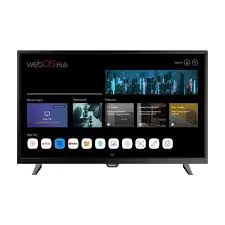
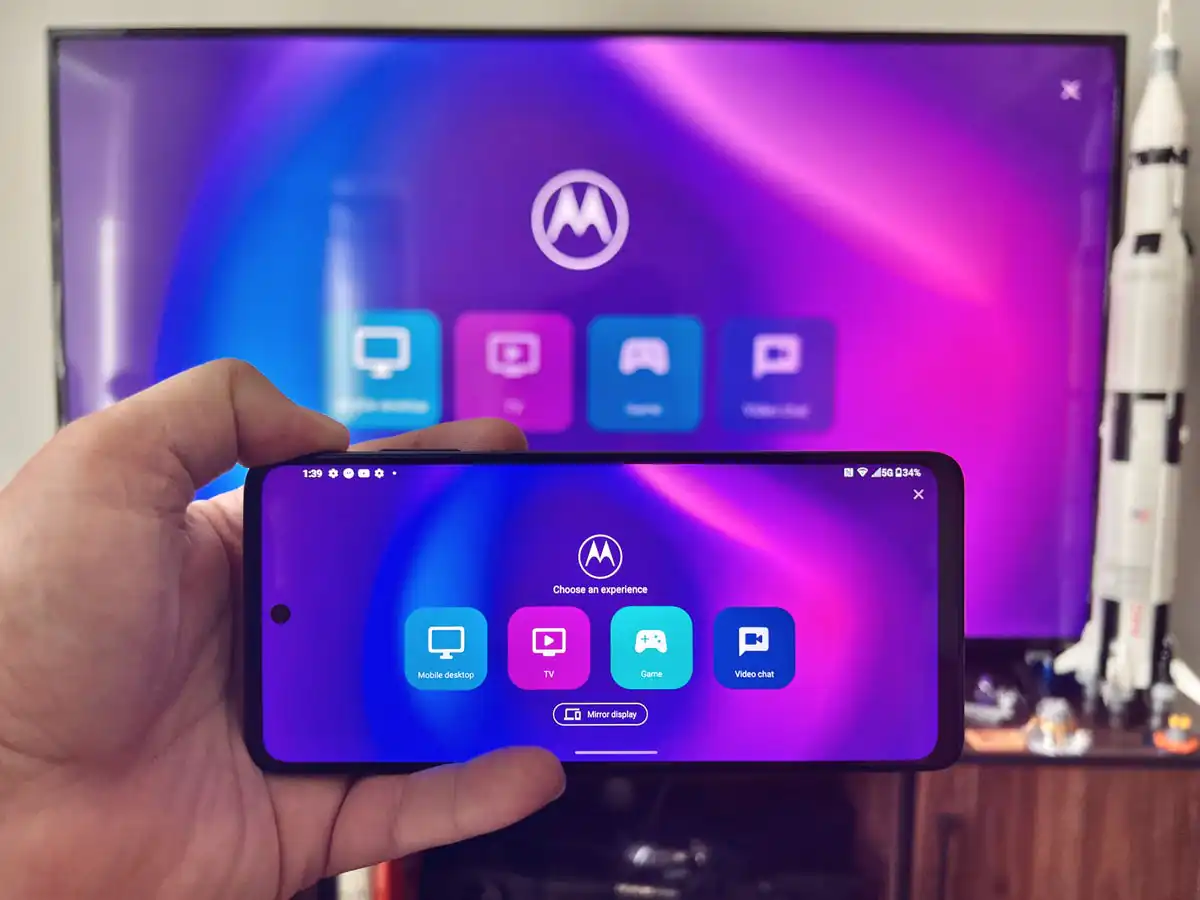
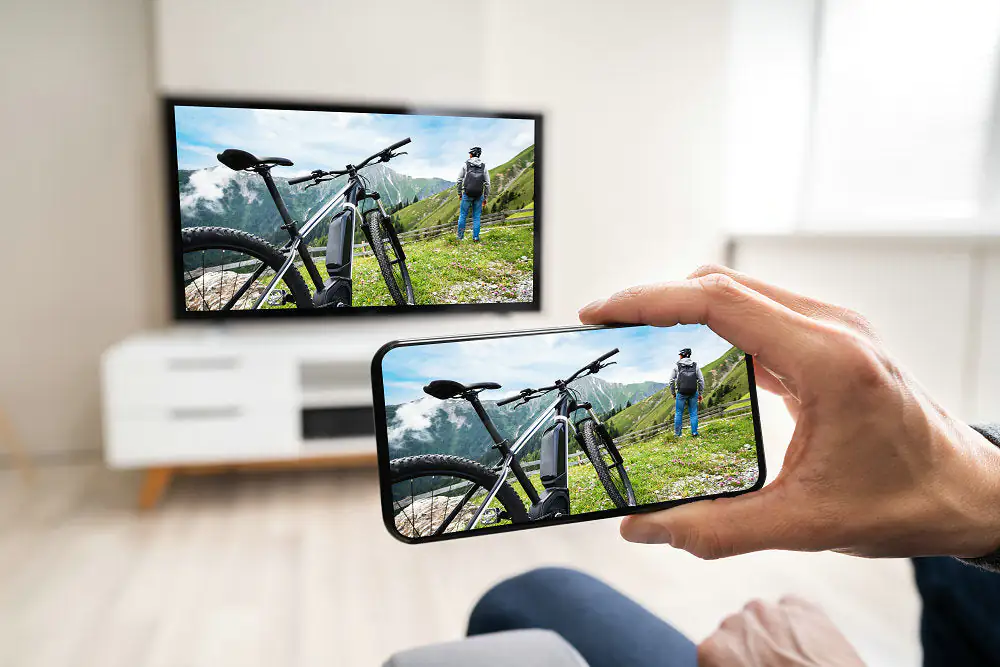
Telefonu televizyona bağlanma işlemi oldukça basittir. Akıllı telefonunuzdaki fotoğrafları, videoları veya oyunları büyük ekranda izlemek mi istiyorsunuz? Telefonunuzu televizyona bağlamak sandığınızdan daha kolay! Günümüz teknolojisi sayesinde kablosuz bağlantı seçenekleri oldukça yaygınlaştı ve bu sayede telefonunuzdaki içerikleri televizyonunuzda kolayca görüntüleyebilirsiniz.

Ayrıca okuyun: Telefonu Bilgisayara Dönüştürmenin Yolları

Telefonu Televizyona Bağlama Yöntemleri

Telefon televizyona bağlanma çeşitli yöntemleri bulunmaktadır. Bu yöntemler, hem telefonunuzun hem de televizyonunuzun modeline ve sahip olduğu özelliklere göre değişiklik gösterebilir. İşte en yaygın telefon televizyon bağlantı yöntemleri:
Telefon Televizyona Bağlanma

Kablosuz bağlantı (Screen Mirroring)

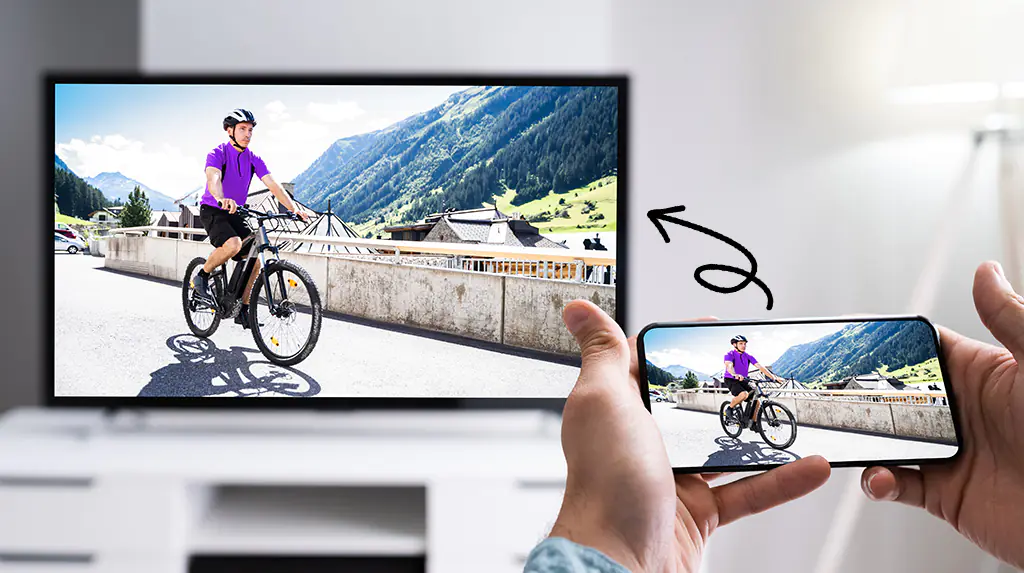
  • Miracast: Android telefonlarda yaygın olarak bulunan Miracast teknolojisi, telefonunuzun ekranını kablosuz olarak televizyona yansıtmanızı sağlar. Bu özellik, genellikle “Ekran Yansıtma” veya “Smart View” gibi isimlerle adlandırılır. Telefonunuzun ve televizyonunuzun aynı Wi-Fi ağına bağlı olması yeterlidir.
  • AirPlay: Apple cihazlarında (iPhone, iPad) bulunan AirPlay özelliği, telefonunuzun ekranını Apple TV veya AirPlay uyumlu akıllı televizyonlara yansıtmanızı sağlar.
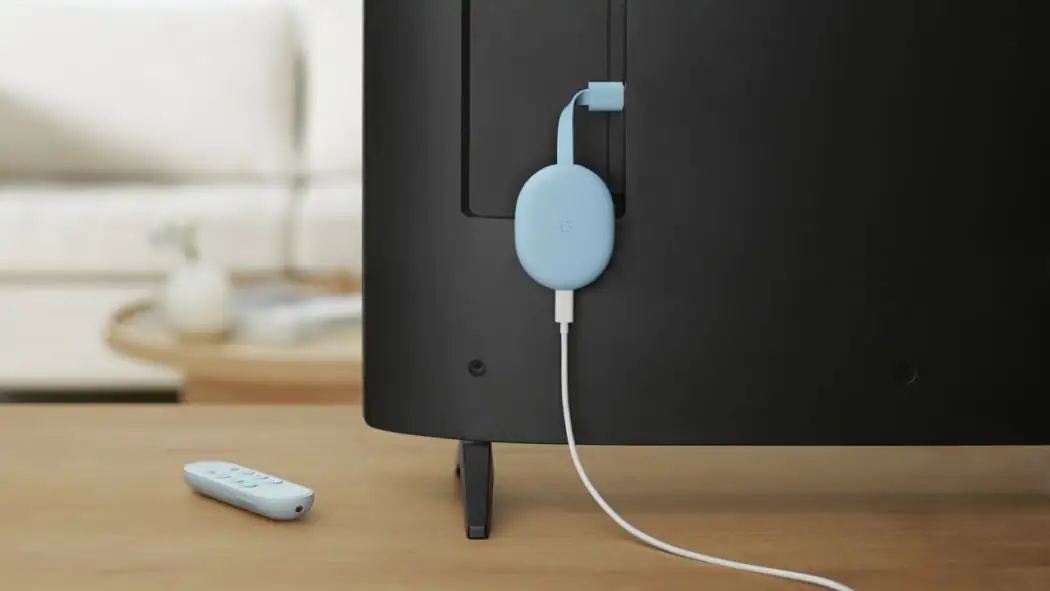
  • Chromecast: Google’ın Chromecast cihazı veya Chromecast özelliğine sahip bir akıllı televizyon kullanarak telefonunuzdaki içerikleri televizyona aktarabilirsiniz. Bu yöntem, Android ve iOS cihazlarla uyumludur.

Kablolu bağlantı

  • HDMI kablosu: En yaygın kablolu bağlantı yöntemi olan HDMI, yüksek kaliteli görüntü ve ses aktarımı sağlar. Telefonunuzun USB-C veya Lightning portundan HDMI çıkışı alabilmeniz için bir adaptöre ihtiyacınız olabilir.
  • MHL kablosu: Mobil Yüksek Çözünürlüklü Bağlantı (MHL) kablosu, eski Android telefonlarda yaygın olarak kullanılan bir kablolu bağlantı yöntemidir. Bu kablo, telefonunuzun microUSB portundan HDMI çıkışı almanızı sağlar.
  • SlimPort kablosu: MHL’ye benzer şekilde çalışan SlimPort kablosu, daha yeni Android telefonlarda kullanılan bir bağlantı yöntemidir.

Adım Adım Kablosuz Bağlantı (Screen Mirroring)

Kablosuz bağlantı, telefonunuzu televizyona bağlamanın en pratik ve kolay yoludur. İşte Miracast, AirPlay ve Chromecast kullanarak kablosuz bağlantı kurmanın adımları:
Telefon Televizyona Bağlanma

Miracast (Android)

  • Telefonunuzun ve televizyonunuzun aynı Wi-Fi ağına bağlı olduğundan emin olun.
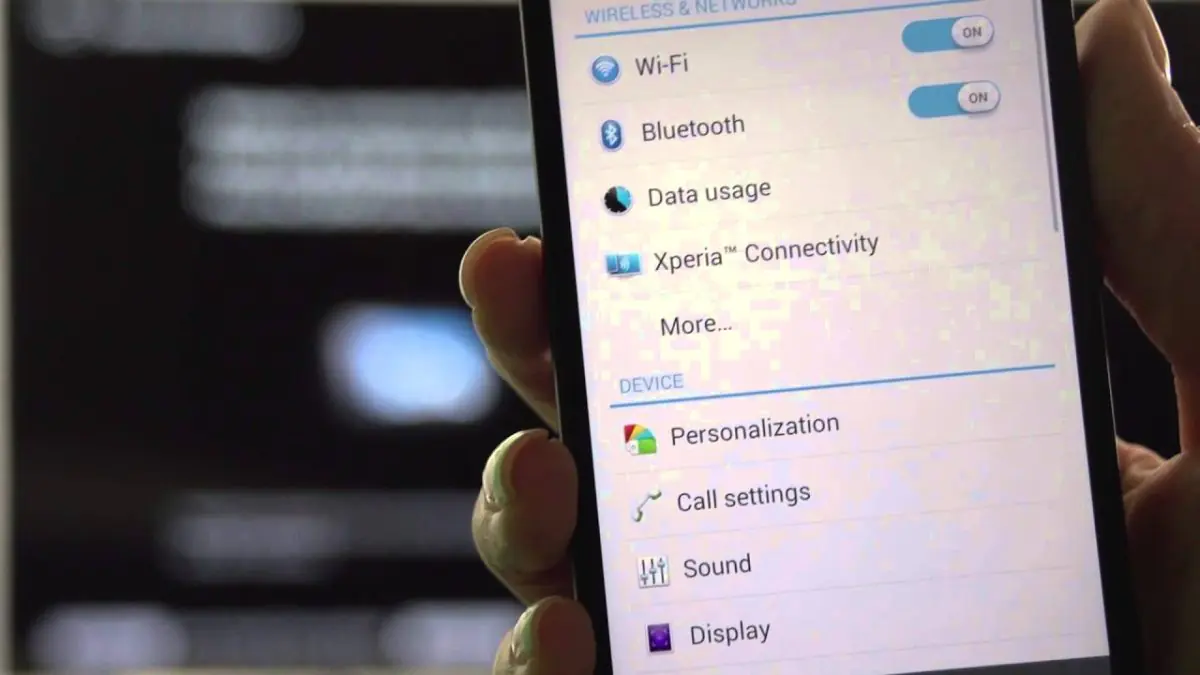
  • Telefonunuzun ayarlar menüsünde “Bağlantılar” veya “Ekran Yansıtma” bölümüne gidin.
  • “Ekran Yansıtma” veya “Smart View” seçeneğini açın ve televizyonunuzu seçin.
  • Telefonunuzun ekranı televizyonda görünecektir.

AirPlay (iOS)

  • Telefonunuzun ve Apple TV’nizin veya AirPlay uyumlu televizyonunuzun aynı Wi-Fi ağına bağlı olduğundan emin olun.
  • Kontrol Merkezi’ni açın ve “Ekran Yansıtma” seçeneğine dokunun.
  • Apple TV’nizi veya AirPlay uyumlu televizyonunuzu seçin.
  • Telefonunuzun ekranı televizyonda görünecektir.

Chromecast

  • Chromecast cihazınızı televizyonunuzun HDMI portuna takın ve kurulum işlemlerini tamamlayın.
  • Telefonunuza Google Home uygulamasını indirin ve Chromecast cihazınızı ekleyin.
  • Chromecast uyumlu bir uygulamayı (YouTube, Netflix vb.) açın ve yayınlamak istediğiniz içeriği seçin.
  • “Yayınla” simgesine dokunun ve Chromecast cihazınızı seçin.

Adım Adım Kablolu Bağlantı

Kablolu bağlantı, daha kararlı bir görüntü ve ses kalitesi sunabilir, ancak kablo kullanımı nedeniyle daha az pratik olabilir. İşte HDMI, MHL ve SlimPort kullanarak kablolu bağlantı kurmanın adımları:
Telefonu televizyona kablolu bağlama adımları

HDMI kablosu

  • Telefonunuzun USB-C veya Lightning portuna uygun bir HDMI adaptörü temin edin.
  • Adaptörü telefonunuza takın ve HDMI kablosunun bir ucunu adaptöre, diğer ucunu televizyonunuzun HDMI portuna takın.
  • Televizyonunuzun giriş kaynağını HDMI olarak seçin.

MHL kablosu

  • Telefonunuzun microUSB portuna uygun bir MHL kablosu temin edin.
  • MHL kablosunun bir ucunu telefonunuza, diğer ucunu televizyonunuzun HDMI portuna takın.
  • Televizyonunuzun giriş kaynağını HDMI olarak seçin.

SlimPort kablosu

  • Telefonunuzun USB-C portuna uygun bir SlimPort kablosu temin edin.
  • SlimPort kablosunun bir ucunu telefonunuza, diğer ucunu televizyonunuzun HDMI portuna takın.
  • Televizyonunuzun giriş kaynağını HDMI olarak seçin.

Telefonu Televizyona Bağlarken Dikkat Edilmesi Gerekenler

Telefonunuzu televizyona bağlarken dikkat etmeniz gereken bazı önemli noktalar bulunmaktadır. Bu noktalara dikkat ederek hem daha kolay bir bağlantı süreci yaşayabilir hem de daha iyi bir deneyim elde edebilirsiniz:

Wi-Fi ağı

Kablosuz bağlantı yöntemlerini (Miracast, AirPlay, Chromecast) kullanacaksanız, telefonunuzun ve televizyonunuzun aynı Wi-Fi ağına bağlı olduğundan emin olun. Aksi takdirde, cihazlar birbirini göremez ve bağlantı kurulamaz. Wi-Fi ağınızın şifresini doğru girdiğinizden ve internet bağlantınızın stabil olduğundan emin olun.

Giriş kaynağı

Kablolu bağlantı yöntemlerini (HDMI, MHL, SlimPort) kullanacaksanız, televizyonunuzun doğru HDMI giriş kaynağını seçtiğinizden emin olun. Televizyonunuzun kumandasındaki “Source” veya “Input” tuşunu kullanarak HDMI girişini seçebilirsiniz. Genellikle HDMI 1, HDMI 2 gibi farklı giriş seçenekleri bulunur. Doğru girişi seçmezseniz, telefonunuzun ekranı televizyonda görünmez.

Adaptör ve kablo uyumluluğu

Kablolu bağlantı için kullanacağınız adaptör ve kablonun hem telefonunuzla hem de televizyonunuzla uyumlu olduğundan emin olun. Telefonunuzun çıkış portuna (USB-C, Lightning, microUSB) ve televizyonunuzun giriş portuna (HDMI) uygun bir adaptör ve kablo seçmelisiniz. Uyumsuz bir adaptör veya kablo kullanırsanız, bağlantı kurulamayabilir veya görüntü ve ses kalitesi düşük olabilir.
Telefonu televizyona bağlamak için kullanılan adaptör ve kablo çeşitleri

Yazılım güncellemeleri

Hem telefonunuzun hem de televizyonunuzun yazılımının güncel olduğundan emin olun. Güncel olmayan yazılımlar, uyumluluk sorunlarına veya bağlantı hatalarına neden olabilir. Telefonunuzun ve televizyonunuzun ayarlar menüsünden yazılım güncellemelerini kontrol edebilir ve varsa güncellemeleri yükleyebilirsiniz.

Bağlantı sorunları

Bağlantı kurmakta sorun yaşıyorsanız, öncelikle cihazlarınızı yeniden başlatmayı deneyin. Eğer sorun devam ederse, farklı bir bağlantı yöntemi deneyebilir veya farklı bir kablo veya adaptör kullanabilirsiniz. Ayrıca, telefonunuzun ve televizyonunuzun kullanım kılavuzlarına başvurarak sorun giderme adımlarını takip edebilirsiniz.

Güç kaynağı

Telefonunuzu televizyona bağlarken, özellikle uzun süreli kullanımlarda, telefonunuzun şarjının yeterli olduğundan emin olun. Ekran yansıtma veya içerik akışı gibi işlemler, telefonunuzun pilini normalden daha hızlı tüketebilir. Gerekirse, telefonunuzu şarja takarak pil ömrünü uzatabilirsiniz.

Ses ayarları

Telefonunuzun sesini televizyonunuzdan duymak için televizyonunuzun ses ayarlarını kontrol etmeniz gerekebilir. Bazı televizyonlarda, HDMI girişinin ses ayarlarını ayrı olarak yapmanız gerekebilir. Televizyonunuzun kullanım kılavuzuna başvurarak ses ayarlarını nasıl yapacağınızı öğrenebilirsiniz.

Ayrıca okuyun: LG G4 den Wi-Fi Miracast Özelliğini Kullanarak Televizyona Kablosuz Görüntü Aktarma

ETİKETLER:ekran yansıtmakablosuz bağlantınasıl yapılırtelefontelevizyon
Bu Makaleyi Paylaş
Facebook WhatsApp WhatsApp Threads Bağlantıyı Kopyala Yazdır
Paylaş
Yorum yapılmamış

Bir yanıt yazın Yanıtı iptal et

Yorum yapabilmek için oturum açmalısınız.

Bağlantı Kuralım

21KBeğen
19.6KTakip Et
7.3KAbone Ol
192Takip Et

Popüler Gönderiler

Dikkat Çekici YouTube Küçük Resimleri Nasıl Oluşturulur

Dikkat Çekici YouTube Küçük Resimleri Nasıl Oluşturulur

Adem SOYLU
Adem SOYLU
7 dk. okuma
5 Görüntüleme
WhatsApp Katı Hesap Ayarı

WhatsApp Katı Hesap Ayarı Nasıl Açılır

Senanur FINDIKÇI
Senanur FINDIKÇI
3 dk. okuma
5 Görüntüleme
8000 mAh bataryalı telefonlar, parlak enerji bloğuyla fütüristik kapakta gösteriliyor.

8000 mAh Bataryalı Telefonlar Geliyor: Şarj Sorunu Bitiyor mu

Hatice TATLISU
Hatice TATLISU
6 dk. okuma
6 Görüntüleme
TikTok Sıfır İzlenme Sorunu

TikTok Sıfır İzlenme Sorunu Çözümü

Mustafa DURUR
Mustafa DURUR
7 dk. okuma
4 Görüntüleme
//

We influence 20 million users and is the number one business and technology news network on the planet

You Might Also Like

TikTok Videoya Yazı Ekleme Adımları
TikTok

TikTok Videoya Yazı Ekleme

9 dk. okuma
Hyper-V Sanal Makinelerini Dışa Aktarma
Windows

Hyper-V Sanal Makinelerini Dışa Aktarma

10 dk. okuma
Telefondan İnstagram Hesabı nasıl silinir
Instagram

Telefondan İnstagram Hesabı nasıl silinir

3 dk. okuma
Yui S7 Robot Süpürge Kurulumu
Robot Süpürge

Yui S7 Robot Süpürge Kurulumu ve Özellikleri

5 dk. okuma

Size her gün en son haberleri ve sorun çözümlerini getiriyoruz!

TeknoDestek Müşteri Hizmetleri
Facebook-f Instagram Tiktok Twitter Youtube Linkedin Whatsapp Rss

İş Ortaklarımız

TeknoDestek Müşteri Hizmetleri
© 2013 - 2026 TeknoDestek Müşteri Hizmetleri • Tüm hakları saklıdır • Bu sitedeki tüm içerikler (metin, görsel, video, logo, tasarım vb.) 5846 sayılı Fikir ve Sanat Eserleri Kanunu (FSEK) kapsamında korunmaktadır • İzinsiz kopyalanması, çoğaltılması, yayınlanması veya herhangi bir şekilde kullanılması yasaktır • İhlal tespitinde; FSEK Madde 71-73 uyarınca yasal süreç başlatma, maddi/manevi tazminat talep etme ve cezai işlem için başvurma hakkımız saklıdır • TeknoDestek, TeknoS@R'un bir kuruluşudur • Tema Düzenleyen: Fatih ATEŞ
Sorun Hala Çözülmedi mi?
Aradığın çözümü bulamadıysan, 11858 Teknoloji Destek Hattımız sana yardımcı olabilir. 2011’den beri Türkiye’nin en tecrübeli teknoloji destek ekiplerinden biri olarak, bilgisayar, telefon, tablet, modem, akıllı TV ve sosyal medya sorunlarında 7/24 profesyonel destek veriyoruz. Uzman ekibimizle hemen görüşmek ister misin?
📞 11858’i Şimdi Ara
Görüşme öncesi dakika ücreti sesli olarak bilgilendirilir
Welcome Back!

Sign in to your account

Kullanıcı Adı veya E-posta Adresi
Şifre

Şifrenizi mi unuttunuz?