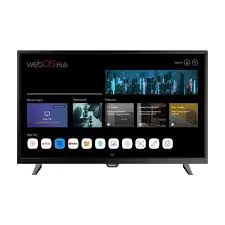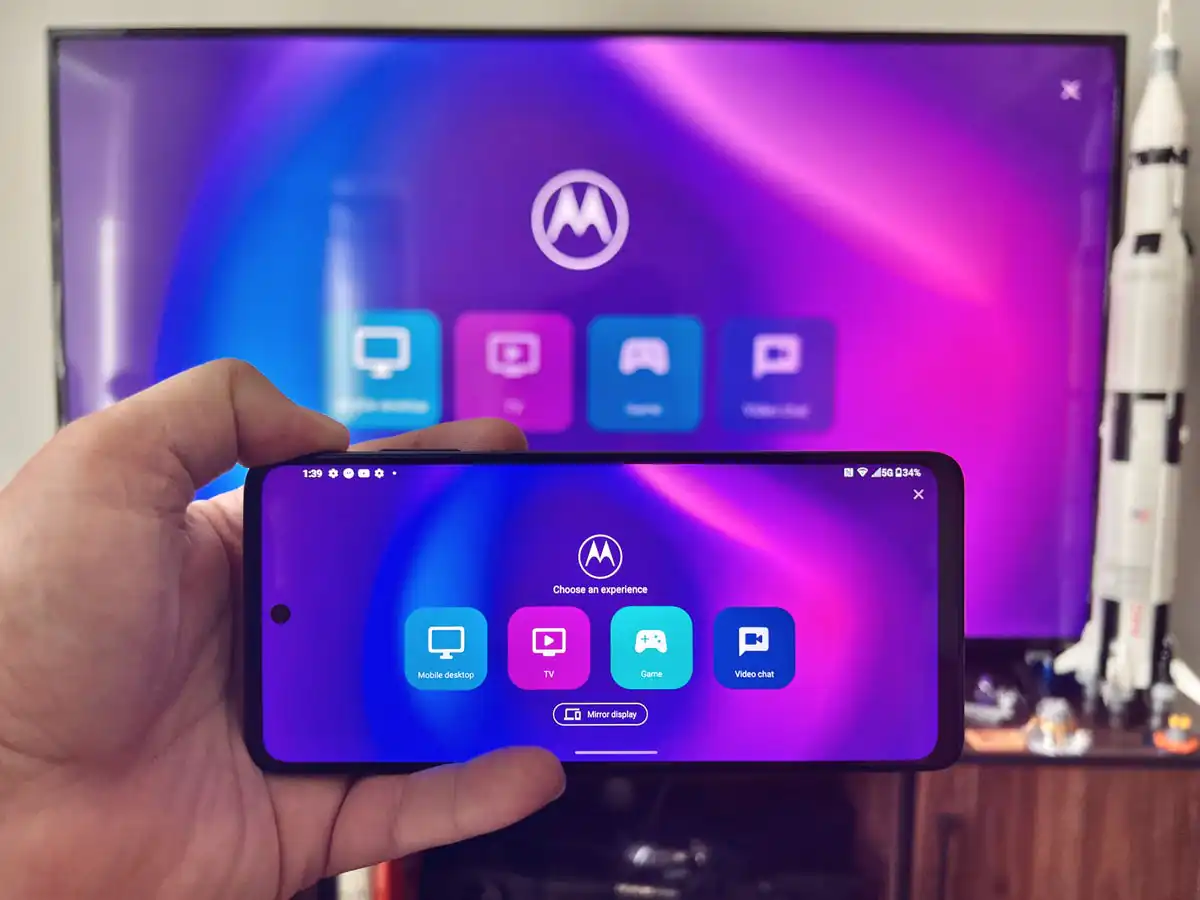

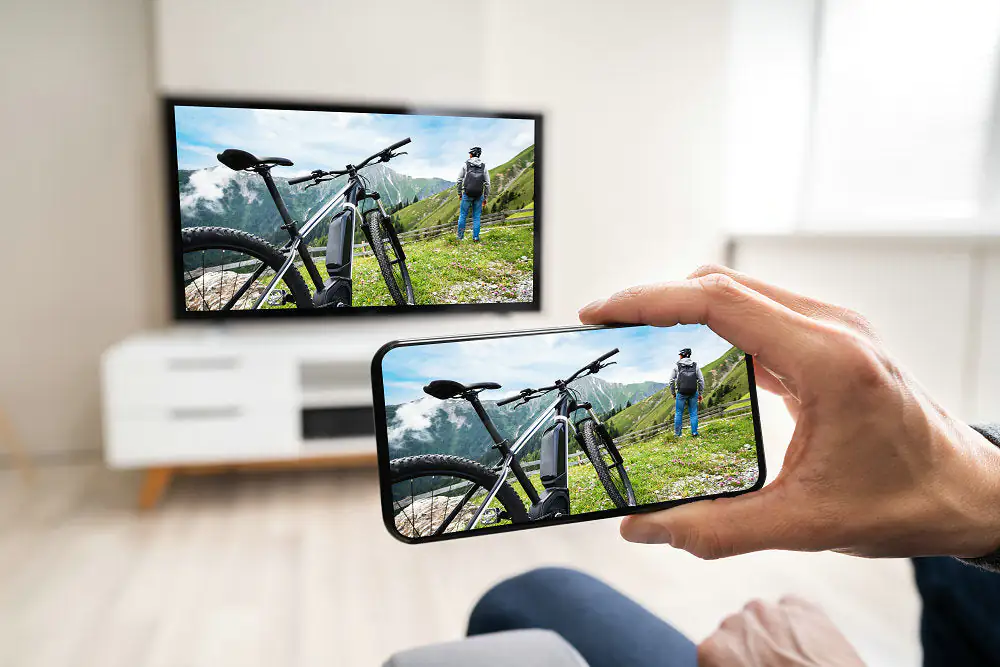
Telefonu televizyona bağlanma işlemi oldukça basittir. Akıllı telefonunuzdaki fotoğrafları, videoları veya oyunları büyük ekranda izlemek mi istiyorsunuz? Telefonunuzu televizyona bağlamak sandığınızdan daha kolay! Günümüz teknolojisi sayesinde kablosuz bağlantı seçenekleri oldukça yaygınlaştı ve bu sayede telefonunuzdaki içerikleri televizyonunuzda kolayca görüntüleyebilirsiniz.
Ayrıca okuyun: Telefonu Bilgisayara Dönüştürmenin Yolları
Telefonu Televizyona Bağlama Yöntemleri
Telefon televizyona bağlanma çeşitli yöntemleri bulunmaktadır. Bu yöntemler, hem telefonunuzun hem de televizyonunuzun modeline ve sahip olduğu özelliklere göre değişiklik gösterebilir. İşte en yaygın telefon televizyon bağlantı yöntemleri:
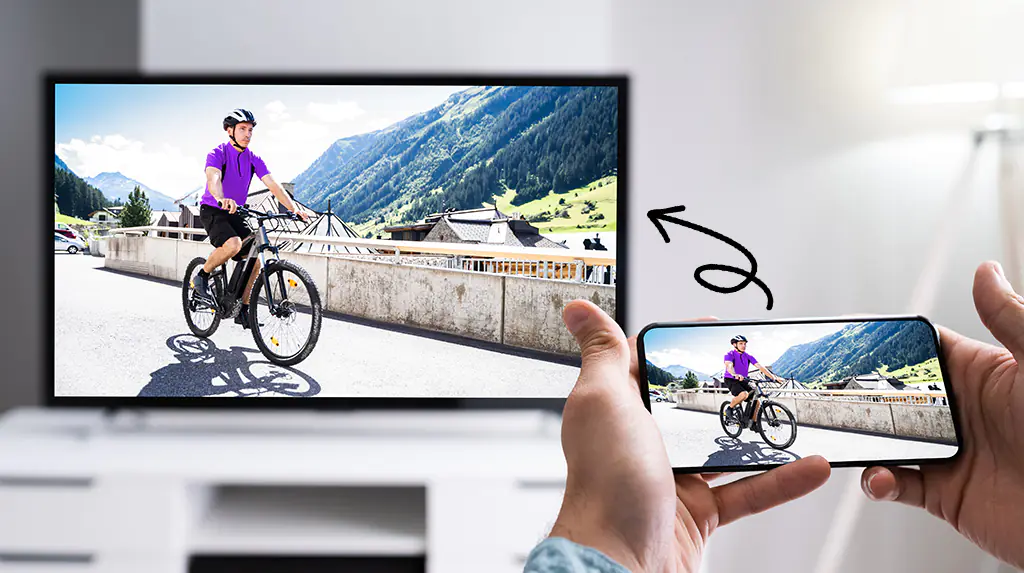
Kablosuz bağlantı (Screen Mirroring)
- Miracast: Android telefonlarda yaygın olarak bulunan Miracast teknolojisi, telefonunuzun ekranını kablosuz olarak televizyona yansıtmanızı sağlar. Bu özellik, genellikle “Ekran Yansıtma” veya “Smart View” gibi isimlerle adlandırılır. Telefonunuzun ve televizyonunuzun aynı Wi-Fi ağına bağlı olması yeterlidir.
- AirPlay: Apple cihazlarında (iPhone, iPad) bulunan AirPlay özelliği, telefonunuzun ekranını Apple TV veya AirPlay uyumlu akıllı televizyonlara yansıtmanızı sağlar.
- Chromecast: Google’ın Chromecast cihazı veya Chromecast özelliğine sahip bir akıllı televizyon kullanarak telefonunuzdaki içerikleri televizyona aktarabilirsiniz. Bu yöntem, Android ve iOS cihazlarla uyumludur.
Kablolu bağlantı
- HDMI kablosu: En yaygın kablolu bağlantı yöntemi olan HDMI, yüksek kaliteli görüntü ve ses aktarımı sağlar. Telefonunuzun USB-C veya Lightning portundan HDMI çıkışı alabilmeniz için bir adaptöre ihtiyacınız olabilir.
- MHL kablosu: Mobil Yüksek Çözünürlüklü Bağlantı (MHL) kablosu, eski Android telefonlarda yaygın olarak kullanılan bir kablolu bağlantı yöntemidir. Bu kablo, telefonunuzun microUSB portundan HDMI çıkışı almanızı sağlar.
- SlimPort kablosu: MHL’ye benzer şekilde çalışan SlimPort kablosu, daha yeni Android telefonlarda kullanılan bir bağlantı yöntemidir.
Adım Adım Kablosuz Bağlantı (Screen Mirroring)
Kablosuz bağlantı, telefonunuzu televizyona bağlamanın en pratik ve kolay yoludur. İşte Miracast, AirPlay ve Chromecast kullanarak kablosuz bağlantı kurmanın adımları:
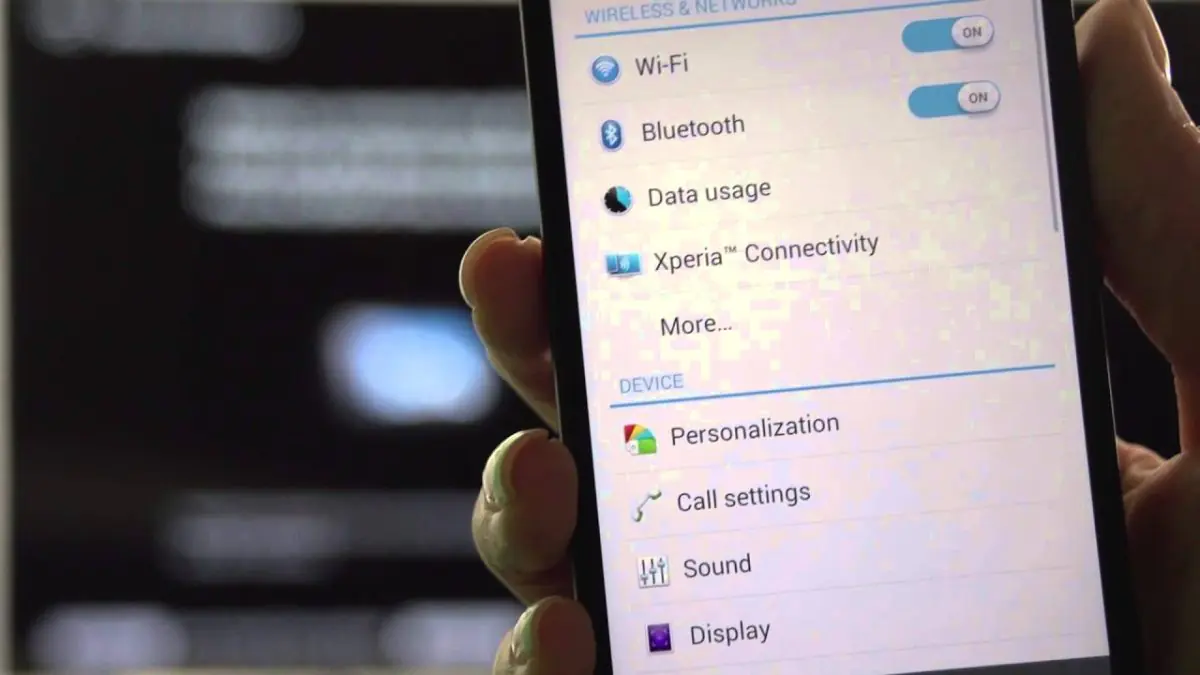
Miracast (Android)
- Telefonunuzun ve televizyonunuzun aynı Wi-Fi ağına bağlı olduğundan emin olun.
- Telefonunuzun ayarlar menüsünde “Bağlantılar” veya “Ekran Yansıtma” bölümüne gidin.
- “Ekran Yansıtma” veya “Smart View” seçeneğini açın ve televizyonunuzu seçin.
- Telefonunuzun ekranı televizyonda görünecektir.
AirPlay (iOS)
- Telefonunuzun ve Apple TV’nizin veya AirPlay uyumlu televizyonunuzun aynı Wi-Fi ağına bağlı olduğundan emin olun.
- Kontrol Merkezi’ni açın ve “Ekran Yansıtma” seçeneğine dokunun.
- Apple TV’nizi veya AirPlay uyumlu televizyonunuzu seçin.
- Telefonunuzun ekranı televizyonda görünecektir.
Chromecast
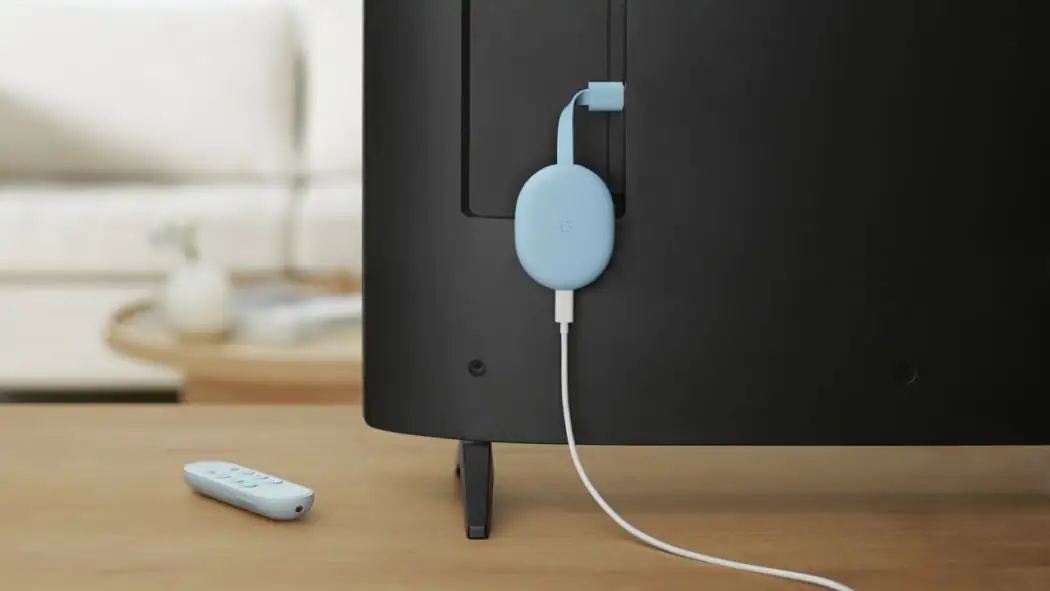
- Chromecast cihazınızı televizyonunuzun HDMI portuna takın ve kurulum işlemlerini tamamlayın.
- Telefonunuza Google Home uygulamasını indirin ve Chromecast cihazınızı ekleyin.
- Chromecast uyumlu bir uygulamayı (YouTube, Netflix vb.) açın ve yayınlamak istediğiniz içeriği seçin.
- “Yayınla” simgesine dokunun ve Chromecast cihazınızı seçin.
Adım Adım Kablolu Bağlantı
Kablolu bağlantı, daha kararlı bir görüntü ve ses kalitesi sunabilir, ancak kablo kullanımı nedeniyle daha az pratik olabilir. İşte HDMI, MHL ve SlimPort kullanarak kablolu bağlantı kurmanın adımları:
HDMI kablosu
- Telefonunuzun USB-C veya Lightning portuna uygun bir HDMI adaptörü temin edin.
- Adaptörü telefonunuza takın ve HDMI kablosunun bir ucunu adaptöre, diğer ucunu televizyonunuzun HDMI portuna takın.
- Televizyonunuzun giriş kaynağını HDMI olarak seçin.
MHL kablosu
- Telefonunuzun microUSB portuna uygun bir MHL kablosu temin edin.
- MHL kablosunun bir ucunu telefonunuza, diğer ucunu televizyonunuzun HDMI portuna takın.
- Televizyonunuzun giriş kaynağını HDMI olarak seçin.
SlimPort kablosu
- Telefonunuzun USB-C portuna uygun bir SlimPort kablosu temin edin.
- SlimPort kablosunun bir ucunu telefonunuza, diğer ucunu televizyonunuzun HDMI portuna takın.
- Televizyonunuzun giriş kaynağını HDMI olarak seçin.
Telefonu Televizyona Bağlarken Dikkat Edilmesi Gerekenler
Telefonunuzu televizyona bağlarken dikkat etmeniz gereken bazı önemli noktalar bulunmaktadır. Bu noktalara dikkat ederek hem daha kolay bir bağlantı süreci yaşayabilir hem de daha iyi bir deneyim elde edebilirsiniz:
Wi-Fi ağı
Kablosuz bağlantı yöntemlerini (Miracast, AirPlay, Chromecast) kullanacaksanız, telefonunuzun ve televizyonunuzun aynı Wi-Fi ağına bağlı olduğundan emin olun. Aksi takdirde, cihazlar birbirini göremez ve bağlantı kurulamaz. Wi-Fi ağınızın şifresini doğru girdiğinizden ve internet bağlantınızın stabil olduğundan emin olun.
Giriş kaynağı
Kablolu bağlantı yöntemlerini (HDMI, MHL, SlimPort) kullanacaksanız, televizyonunuzun doğru HDMI giriş kaynağını seçtiğinizden emin olun. Televizyonunuzun kumandasındaki “Source” veya “Input” tuşunu kullanarak HDMI girişini seçebilirsiniz. Genellikle HDMI 1, HDMI 2 gibi farklı giriş seçenekleri bulunur. Doğru girişi seçmezseniz, telefonunuzun ekranı televizyonda görünmez.
Adaptör ve kablo uyumluluğu
Kablolu bağlantı için kullanacağınız adaptör ve kablonun hem telefonunuzla hem de televizyonunuzla uyumlu olduğundan emin olun. Telefonunuzun çıkış portuna (USB-C, Lightning, microUSB) ve televizyonunuzun giriş portuna (HDMI) uygun bir adaptör ve kablo seçmelisiniz. Uyumsuz bir adaptör veya kablo kullanırsanız, bağlantı kurulamayabilir veya görüntü ve ses kalitesi düşük olabilir.
Yazılım güncellemeleri
Hem telefonunuzun hem de televizyonunuzun yazılımının güncel olduğundan emin olun. Güncel olmayan yazılımlar, uyumluluk sorunlarına veya bağlantı hatalarına neden olabilir. Telefonunuzun ve televizyonunuzun ayarlar menüsünden yazılım güncellemelerini kontrol edebilir ve varsa güncellemeleri yükleyebilirsiniz.
Bağlantı sorunları
Bağlantı kurmakta sorun yaşıyorsanız, öncelikle cihazlarınızı yeniden başlatmayı deneyin. Eğer sorun devam ederse, farklı bir bağlantı yöntemi deneyebilir veya farklı bir kablo veya adaptör kullanabilirsiniz. Ayrıca, telefonunuzun ve televizyonunuzun kullanım kılavuzlarına başvurarak sorun giderme adımlarını takip edebilirsiniz.
Güç kaynağı
Telefonunuzu televizyona bağlarken, özellikle uzun süreli kullanımlarda, telefonunuzun şarjının yeterli olduğundan emin olun. Ekran yansıtma veya içerik akışı gibi işlemler, telefonunuzun pilini normalden daha hızlı tüketebilir. Gerekirse, telefonunuzu şarja takarak pil ömrünü uzatabilirsiniz.
Ses ayarları
Telefonunuzun sesini televizyonunuzdan duymak için televizyonunuzun ses ayarlarını kontrol etmeniz gerekebilir. Bazı televizyonlarda, HDMI girişinin ses ayarlarını ayrı olarak yapmanız gerekebilir. Televizyonunuzun kullanım kılavuzuna başvurarak ses ayarlarını nasıl yapacağınızı öğrenebilirsiniz.
Ayrıca okuyun: LG G4 den Wi-Fi Miracast Özelliğini Kullanarak Televizyona Kablosuz Görüntü Aktarma