TeknoDestek Müşteri Hizmetleri
  • Haberler
    HaberlerDaha Fazla Göster
    Türkiye'de kredi kartı taksit sayısı güncellemesini temsil eden kredi kartı, POS cihazı ve 3, 6, 9, 12 ve 18 taksit seçeneklerinin bulunduğu görsel.
    Türkiye’de Kredi Kartı Taksit Sayısı Güncellemesi
    10 dk. okuma
    GTA 6'nın tropikal dünyasını temsil eden gün batımı manzarasında timsah, puma, rakun, flamingo, pelikan ve manati gibi hayvanlar ile şehir silüeti.
    GTA 6’da Yer Alan Tüm Yeni Hayvan Türleri Belli Oldu
    5 dk. okuma
    Google AI ile uçuş ve otel rezervasyonlarını takip etme
    Google AI ile Uçuş ve Otel Rezervasyonu Takibi Yapın
    8 dk. okuma
    Kiosk Bagaj Uygulaması Nasıl Kullanılır?
    Kiosk Bagaj Uygulaması Nasıl Kullanılır
    4 dk. okuma
    Apple AirPods 5 kablosuz kulaklık ve şarj kutusu
    Apple AirPods 5 İncelemesi: Yeni Nesil Açık Kulak Tasarımı ve Güçlü ANC Deneyimi
    11 dk. okuma
  • Bilgisayar
    BilgisayarDaha Fazla Göster
    Windows 11 Tanım Güncellemeleri Nedir Ne işe yarıyor?
    Windows 11 Tanım Güncellemeleri Nedir
    9 dk. okuma
    NumberPad Üzerinden Hesap Makinesi Nasıl Açılır?
    NumberPad Üzerinden Hesap Makinesi Nasıl Açılır
    6 dk. okuma
    Cannot Find OS Partition(s) For Disk 0 Hatası için Kesin 5 Çözüm
    Cannot Find OS Partition(s) For Disk 0 Hatası için Kesin 5 Çözüm
    10 dk. okuma
    Windows 11 Sağ Tık Menüsü Özelleştirme (Bağlam Menüsü)
    Windows 11 Sağ Tık Menüsü Özelleştirme (Bağlam Menüsü)
    9 dk. okuma
    ASUS Zenbook 14 UX3405CA AI Noise Cancellation Nedir?
    ASUS Zenbook 14 UX3405CA AI Noise Cancellation Nedir
    10 dk. okuma
  • Mobil
    MobilDaha Fazla Göster
    Akıllı telefon üzerinden Türk Telekom cayma bedeli sorgulama işlemi, taahhüt bilgileri ve ücret hesaplama ekranı.
    Türk Telekom Cayma Bedeli Sorgulama Nasıl Yapılır
    8 dk. okuma
    Android Auto güncelleme işlemi yapan bir kullanıcının araç içindeki telefon ekranı görünümü.
    Android Auto Güncelleme İşlemi Nasıl Yapılır
    8 dk. okuma
    Android Telefonda Depolama Alanı Doluyor Sorunu için 7 Pratik Çözüm
    Android Telefonda Depolama Alanı Doluyor Sorunu Çözümü
    6 dk. okuma
    Mobil Ağ Kullanılamıyor Hatası için 7 Hızlı Çözüm Yolu
    Mobil Ağ Kullanılamıyor Hatası için 7 Hızlı Çözüm Yolu
    11 dk. okuma
    ColorOS 17 arayüzünü, yeni tasarımını ve akıllı özelliklerini gösteren üç akıllı telefonun yer aldığı kapak görseli.
    ColorOS 17 Tanıtıldı Yeni Özellikleri ve Güncelleme Alacak Telefonlar
    14 dk. okuma
  • Sosyal Medya
    Sosyal MedyaDaha Fazla Göster
    X gönderi görünürlüğü ne demek nasıl artırılır?
    X Gönderi Görünürlüğü Ne Demek, Nasıl Artırılır
    7 dk. okuma
    Instagram Hikaye Paylaşımını Önceden Planlama Nasıl Yapılır?
    Instagram Hikaye Paylaşımını Önceden Planlama Nasıl Yapılır
    7 dk. okuma
    Instagram Şipşak özelliği kapatma rehberi, telefonda Şipşak içeriklerini gelen kutusunda gizleme ayarı.
    Instagram Şipşak Özelliği Kapatma
    5 dk. okuma
    E-Postaya Bağlı Hesapları Bulma
    E-Postaya Bağlı Hesapları Bulma
    11 dk. okuma
    Kullanıcılar Neden İçerik Tüketir Ama Etkileşim Vermez?
    Kullanıcıların Ürettiği İçerik Neden Etkileşim Vermez
    9 dk. okuma
  • İnceleme
    İncelemeDaha Fazla Göster
    Beyaz AirPods kulaklıkları ve açık şarj kutusu
    AirPods Resetleme Nasıl Yapılır
    11 dk. okuma
    Samsung 1100Hz yenileme hızına sahip yeni monitör
    Samsung 1100Hz Monitör Ortaya Çıktı
    8 dk. okuma
    Apple AirPods 5 kablosuz kulaklık ve şarj kutusu
    Apple AirPods 5 İncelemesi: Yeni Nesil Açık Kulak Tasarımı ve Güçlü ANC Deneyimi
    11 dk. okuma
    Elektrik Kesintisinde İnternete Bağlı Kalmak
    Elektrik Kesintisinde İnternete Bağlı Kalmak
    11 dk. okuma
    Uçak kabinindeki yolcu masasında duran modern bir powerbank ve arka planda görünen bulanık gökyüzü manzaralı uçak penceresi.
    Uçakta Powerbank: 2026 Uçuş Kuralları ve mAh Sınırları
    7 dk. okuma
  • İletişim
YouTube
Takip Et
  • Müşteri Hizmetleri
  • Modem Kurulumu
  • Windows 11
  • Yapay Zeka
  • Akıllı Telefon
  • Robot Süpürge
  • Uzak Bağlantı
24 Eki 2026, Cumartesi
TeknoDestek Müşteri HizmetleriTeknoDestek Müşteri Hizmetleri
Yazı BoyutuAa
  • Haberler
  • Mobil
  • Sosyal Medya
  • Bilgisayar
  • İnceleme
  • İnternet ve Ağ
  • Ev Elektroniği
  • Uzak Bağlantı Programları
  • İletişim
Site içi Arama
  • Haberler
    • Cihaz Duyuruları
    • Teknoloji
    • Uygulama Gelişmeleri
  • Bilgisayar
    • Linux
    • macOS
    • Windows
  • İnceleme
    • Bilgisayar
    • Ev Elektroniği
    • Tablet
    • Tavsiyeler & Karşılaştırmalar
    • Telefon
  • Mobil
    • Android
    • Giyilebilir Cihazlar
    • HarmonyOS
    • iPhone / iOS
  • Sosyal Medya
    • Facebook
    • Instagram
    • TikTok
    • Snapchat
    • Teams
    • Telegram
    • WhatsApp
    • X
  • Uzak Bağlantı Programları
  • İletişim
Bizi Takip Edin
Windows 11 Ekran Döndürme Nasıl Yapılır
Windows

Windows 11 Ekran Döndürme

Fatih ATEŞ
Son güncelleme: 1 Kasım 2025 12:08
Fatih ATEŞ - Teknik Destek Uzmanı
3K Görüntüleme
Paylaş
7 dk. okuma
Paylaş

Windows 11 ekran döndürme işlemini klavye kısayolları veya Ayarlar menüsü ile kolayca yapabilirsiniz. Dikey ekran kullanımı için adım adım çözüm. Windows 11 ekran döndürme nasıl yapılır biliyor musunuz. Veya yanlışlıkla ekranı döndürdüğünüzü varsayalım nasıl düzeltirim sorunusun cevabı nasıl yapılır da gizli.

Günümüz bilgisayarlarında, içeriği genellikle yatay (diğer adıyla horizontal) olarak görüntülüyoruz. Modern monitörlerin çoğu, alt çerçeve boyunca yerleştirilmiş güç ve ayar tuşlarıyla yatay modda çalışacak şekilde tasarlanmıştır. Her zaman olmamakla birlikte çoğu zaman birlikte verilen tripod bile 90 derece döndürmenize izin vermez.

İçindekiler
  • Windows 11 Ekran Döndürme
    • Ayarlar Uygulamasını Kullanarak Ekran Döndürme
    • Klavye Kısayollarını Kullanarak Ekran Döndürme
    • Ekran Döndürme Kilidi Nasıl Devre Dışı Bırakılır
11858 Teknoloji Destek Hattı ile 7/24 telefonla teknik destek ve uzaktan destek alın 11858 Teknoloji Destek Hattı ile 7/24 telefonla teknik destek ve uzaktan destek alma

Tripod gibi standınızın döndürme özelliği yoksa, monitörünüzü kolayca dikey yönde asmak için bir duvar veya masa montajı kullanabilirsiniz. Ancak, monitörlerinizi fiziksel olarak konumlandırdıktan sonra, Windows masaüstünüzün dikey yönde görüntülendiğinden emin olmanız gerekir. Peki tabletleri olmayan ve otomatik ekran döndürmeyi etkinleştirmesi veya devre dışı bırakması gerekenler ne olacak?

Windows 11 Ekran Döndürme

Ekranınızı farklı bir açıda kullanmak istediğinizde veya yanlışlıkla ekranınız ters döndüğünde ne yapmanız gerektiğini biliyor musunuz? Windows 11 ekran döndürme özelliği, özellikle grafik tasarım, kod yazımı veya uzun doküman okuma gibi işlerde dikey ekran kullanımını tercih edenler için oldukça kullanışlıdır. Ayrıca tablet modunda çalışanlar için otomatik döndürme ayarlarını yönetmek de önemli bir ihtiyaçtır.

Bu içerikte, Windows 11’de ekranınızı nasıl döndürebileceğinizi, hangi kısayolları kullanabileceğinizi ve otomatik döndürme kilidini nasıl yönetebileceğinizi adım adım öğreneceksiniz. Hem monitörünüzü fiziksel olarak döndürdüğünüzde hem de yanlışlıkla ekran yönü değiştiğinde hızlıca çözüm bulabileceksiniz. İster Ayarlar menüsünden ister klavye kısayollarıyla, size en uygun yöntemi seçerek işleminizi kolayca tamamlayabilirsiniz.

Windows 11 işletim sistemi, özellikle çeşitli ayarlar ve özellikler açısından zengin bir kullanıcı deneyimi sunar. Ekran döndürme özelliği, Windows 11 kullanıcılarına ekranlarını yatay veya dikey olarak döndürme imkanı sunar. Bu özellik, özellikle çizim ve grafik uygulamaları gibi bazı uygulamaların kullanımı sırasında kullanışlı olabilir.

İşte Windows 11 veya 10’da ekranınızı döndürmenin farklı yolları.

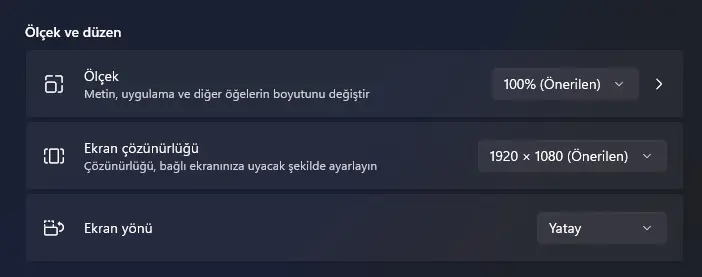
Ayarlar Uygulamasını Kullanarak Ekran Döndürme

  1. Ayarlar uygulamasını başlatın.
  2. Sistem bölümünde Ekran’a gidin.
  3. Birden fazla monitörünüz varsa, monitörünüzü seçin.
  4. Menüden Ekran Yönü‘nü seçin. Burada Yatay, Dikey, Yatay (döndürülmüş) ve Dikey (döndürülmüş) seçeneklerini göreceksiniz.
  5. Açılır menüden yeni ekran yönünü onaylayın. Windows, yeni ayarları korumanız için size 15 saniye verir. Aksi takdirde, otomatik olarak varsayılan ayarlara dönecektir.
Windows 11 Ekran Döndürme

Klavye Kısayollarını Kullanarak Ekran Döndürme

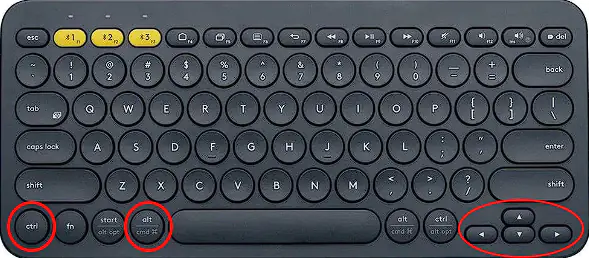
Windows 11’de ekranı döndürmek oldukça basittir. Aşağıda bu işlemi klavye kısa yollarını kullanarak nasıl yapacağınız açıklanmıştır.
Windows 11 Ekran Döndürme

11858 Teknoloji Destek Hattı ile 7/24 telefonla teknik destek ve uzaktan destek alın 11858 Teknoloji Destek Hattı ile 7/24 telefonla teknik destek ve uzaktan destek alma
  1. İlk adım olarak, klavyenizdeki “Ctrl” ve “Alt” tuşlarını aynı anda basılı tutun
  2. Ardından bir yön tuşuna basın.
  3. Eğer ekranı sağa döndürmek istiyorsanız, “Ctrl + Alt + Sağ Yön Tuşu” kombinasyonunu kullanabilirsiniz.
  4. Benzer şekilde, ekranı sola döndürmek için “Ctrl + Alt + Sol Yön Tuşu” kombinasyonunu kullanabilirsiniz.
  5. Ekranı yukarı veya aşağı döndürmek istiyorsanız, “Ctrl + Alt + Yukarı Yön Tuşu” veya “Ctrl + Alt + Aşağı Yön Tuşu” kombinasyonlarını kullanabilirsiniz.

Ekran Döndürme Kilidi Nasıl Devre Dışı Bırakılır

Tablet kullanıyorsanız, işletim sistemleri arasında otomatik geçiş yapmadan ekranınızı belirli bir yönde kilitlemek isteyebilirsiniz. Varsayılan olarak, çoğu Windows tableti, ekranı ivme ölçerinizde nasıl tuttuğunuza bağlı olarak otomatik olarak döndürecek şekilde ayarlanmıştır.

Bilgisayarınızda şu anda AutoRotate yoksa

  1. Ayarlar uygulamasını başlatın.
  2. Sistem hemen ardından Ekran’a gidin
  3. Açma / Kapama kilidini açın veya kapatın.

Döndürme kilidini devre dışı bırakmak, Windows’un ekran yönünü yönetmesini sağlar. Döndürme kilidini açık bırakırsanız yönü manuel olarak (bu kılavuzun ilk bölümündeki adımlarda açıklandığı gibi) ayarlamanız gerekir

Ekran döndürme özelliği, özellikle çizim ve grafik uygulamaları gibi birçok farklı uygulamada kullanışlıdır. Ayrıca, bazı kullanıcıların farklı görüş açılarından çalışması gerektiği durumlarda da faydalıdır. Bu nedenle, Windows 11 ekran döndürme özelliğini kullanıcılar kolayca kullanabilirler.

Ekran döndürme işlemini başarıyla yaptıktan sonra, bilgisayarınızda başka görüntü sorunları veya sistem ayarlarıyla ilgili sıkıntılar yaşıyorsanız, profesyonel destek almaktan çekinmeyin. 11858 Teknoloji Destek Hattı, 2011 yılından bu yana Türkiye genelinde milyonlarca kullanıcıya Windows ayarları, ekran sorunları, sürücü güncellemeleri ve daha birçok konuda 7/24 teknik destek sağlamaktadır. Uzman kadro, TeamViewer veya AnyDesk gibi güvenilir yazılımlarla cihazınıza uzaktan bağlanarak sorununuzu hızla çözebilir. Dakika bazlı ücretlendirme sistemiyle şeffaf hizmet sunan 11858 Teknoloji Destek Hattı, %95 kullanıcı memnuniyeti oranıyla güvenilir bir çözüm ortağıdır. Görüşme başlamadan önce size ücretlendirme bilgisi açıkça aktarılır ve çözüm sürecinde adım adım yönlendirilirsiniz.

Windows 11’de ekran görünümünüzü özelleştirmek sadece döndürme ile sınırlı değildir. Ekran yönünüzü ayarladıktan sonra, çalışma ortamınızı daha kişisel ve verimli hale getirmek için görev çubuğunuzun rengini de değiştirebilirsiniz. Özellikle uzun saatler bilgisayar başında çalışanlar için göz yorgunluğunu azaltmak ve görsel olarak daha hoş bir arayüz oluşturmak oldukça önemlidir. Windows 11 Görev Çubuğunun Rengi Nasıl Değiştirilir konulu içeriğimizde, sistem temanızı koyu veya açık moda geçirme, vurgu renklerini özelleştirme ve görev çubuğunu şeffaflaştırma gibi detaylı adımları bulabilirsiniz. Bu sayede hem ekranınızın yönünü hem de renklerini tamamen kendi tarzınıza göre ayarlayarak daha keyifli bir kullanım deneyimi yaşayabilirsiniz.

11858 Teknoloji Destek Hattı ile 7/24 telefonla teknik destek ve uzaktan destek alın 11858 Teknoloji Destek Hattı ile 7/24 telefonla teknik destek ve uzaktan destek alma

Windows 11 ekran döndürme özelliği, hem profesyonel iş akışlarında hem de günlük kullanımda büyük kolaylık sağlayan pratik bir araçtır. İster grafik tasarım, kod yazımı veya belge okuma gibi işler için dikey ekran kullanmak isteyin, ister yanlışlıkla değişen ekran yönünü düzeltmeniz gereksin, bu içerikte paylaştığımız yöntemler sayesinde sorununuzu dakikalar içinde çözebilirsiniz. Klavye kısayolları hız kazandırırken, Ayarlar menüsü daha kontrollü bir yapılandırma imkanı sunar. Tablet kullanıcıları için otomatik döndürme kilidi özelliği ise esneklik sağlar. Siz de bu yöntemleri denediyseniz veya farklı bir çözüm yolu bulduysanız, deneyimlerinizi aşağıdaki yorum bölümünde diğer okuyucularla paylaşabilirsiniz. Hangi yöntemi tercih ettiniz, süreç sorunsuz işledi mi, yoksa karşılaştığınız farklı bir durum var mı? Yorumlarınızı merakla bekliyoruz ve sizden gelen geri bildirimler sayesinde içeriklerimizi daha da geliştirmeye devam ediyoruz.


ETİKETLER:ekran döndürmenasıl yapılırwindows 11windows ayarları
Bu Makaleyi Paylaş
Facebook WhatsApp WhatsApp Threads Bağlantıyı Kopyala Yazdır
Paylaş
YazarFatih ATEŞ
Teknik Destek Uzmanı
Takip Et
İster iPhone'undaki, ister Android cihazındaki veya Windows'taki ayarlar arasında geziniyor olsun, Fatih ATEŞ her zaman teknolojiye düşkün olmuştur. Teknolojiye, Windows'a ve güç düğmesi olan her şeye tutkuyla bağlı olarak, zamanının çoğunu yeni beceriler geliştirmek ve teknoloji dünyası hakkında daha fazla şey öğrenmek için harcadı. Öğrendiklerini de sizlerle paylaşıyor.
Yorum yapılmamış

Bir yanıt yazın Yanıtı iptal et

E-posta adresiniz yayınlanmayacak. Gerekli alanlar * ile işaretlenmişlerdir


Bağlantı Kuralım

21KBeğen
19.6KTakip Et
7.3KAbone Ol
192Takip Et

Popüler Gönderiler

X gönderi görünürlüğü ne demek nasıl artırılır?

X Gönderi Görünürlüğü Ne Demek, Nasıl Artırılır

Senanur FINDIKÇI
Senanur FINDIKÇI
7 dk. okuma
1 Görüntüleme
NET::ERR_CERT_AUTHORITY_INVALID Hatası, güvenilmeyen SSL sertifikası nedeniyle web sitesine erişimi engelleyebilir.

NET::ERR_CERT_AUTHORITY_INVALID Hatası Neden Olur, 7 Çözüm Yöntemi

Hatice TATLISU
Hatice TATLISU
7 dk. okuma
3 Görüntüleme
WordPress Alan Adı Değiştirme sürecinde eski bağlantıları korumak, yeni adrese geçişi kolaylaştırır.

WordPress Alan Adı Değiştirme: SEO Kaybetmeden Nasıl Yapılır

Serdar TATLISU
Serdar TATLISU
7 dk. okuma
4 Görüntüleme
Windows 11 Tanım Güncellemeleri Nedir Ne işe yarıyor?

Windows 11 Tanım Güncellemeleri Nedir

Senanur FINDIKÇI
Senanur FINDIKÇI
9 dk. okuma
2 Görüntüleme
//

We influence 20 million users and is the number one business and technology news network on the planet

You Might Also Like

Android USB Bağlantısı Kesildi Bildirimi
Android

Android USB Bağlantısı Kesildi Bildirimi

5 dk. okuma
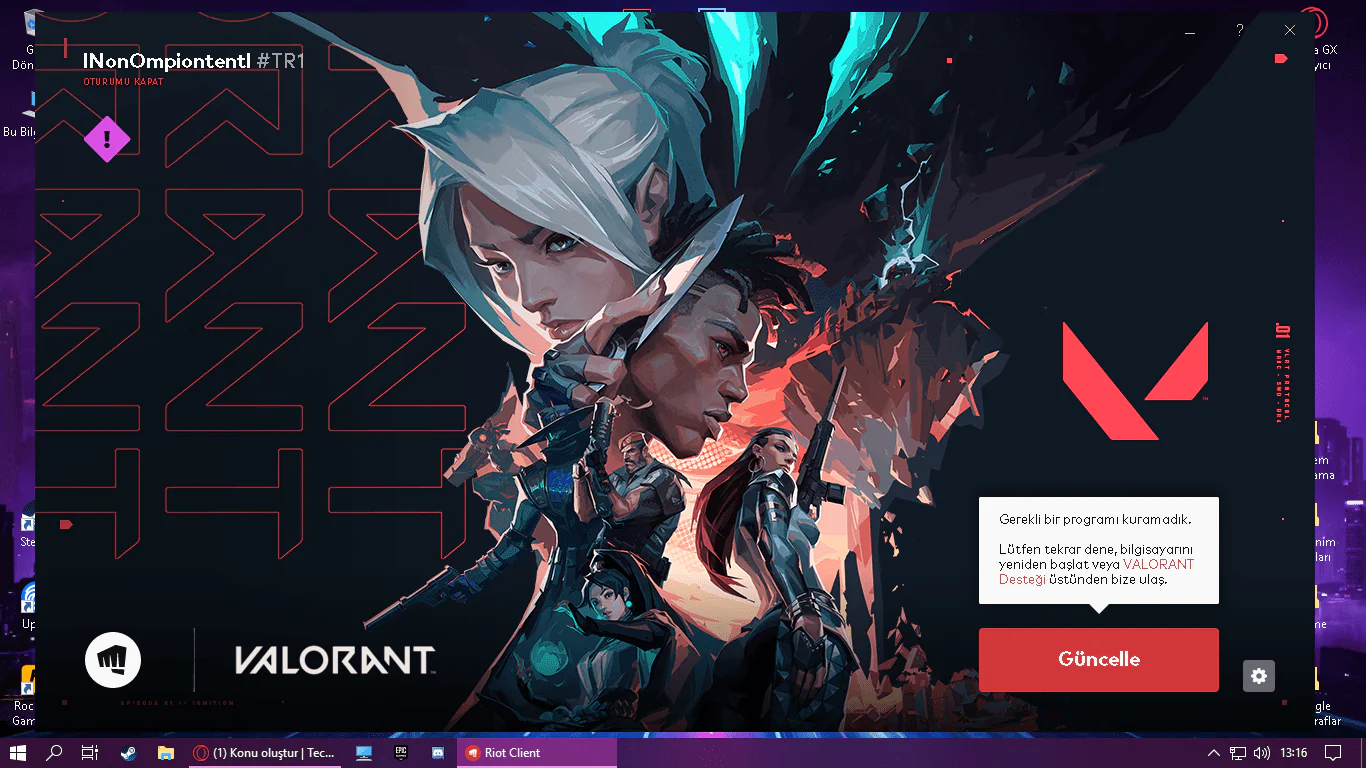
Valorant Açılmama Sorunu
Bilgisayar Oyunları

Valorant’ın açılmaması veya başlatılmaması sorununu nasıl çözebilirim

8 dk. okuma
Google Benim İşletmem’de (My Business) Mekan Yöneticisi Nasıl Eklenir
Sosyal Medya

Google Benim İşletmem’de (My Business) Mekan Yöneticisi Nasıl Eklenir

1 dk. okuma
Instagram Yorum Güncelleme
Instagram

Instagram Yorum Güncelleme

4 dk. okuma

Size her gün en son haberleri ve sorun çözümlerini getiriyoruz!

TeknoDestek Müşteri Hizmetleri
Facebook-f Instagram Tiktok Twitter Youtube Linkedin Whatsapp Rss

İş Ortaklarımız

TeknoDestek Müşteri Hizmetleri
© 2013 - 2026 TeknoDestek Müşteri Hizmetleri • Tüm hakları saklıdır • Bu sitedeki tüm içerikler (metin, görsel, video, logo, tasarım vb.) 5846 sayılı Fikir ve Sanat Eserleri Kanunu (FSEK) kapsamında korunmaktadır • İzinsiz kopyalanması, çoğaltılması, yayınlanması veya herhangi bir şekilde kullanılması yasaktır • İhlal tespitinde; FSEK Madde 71-73 uyarınca yasal süreç başlatma, maddi/manevi tazminat talep etme ve cezai işlem için başvurma hakkımız saklıdır • TeknoDestek, TeknoS@R'un bir kuruluşudur • Tema Düzenleyen: Fatih ATEŞ
Sorun Hala Çözülmedi mi?
Aradığın çözümü bulamadıysan, 11858 Teknoloji Destek Hattımız sana yardımcı olabilir. 2011’den beri Türkiye’nin en tecrübeli teknoloji destek ekiplerinden biri olarak, bilgisayar, telefon, tablet, modem, akıllı TV ve sosyal medya sorunlarında 7/24 profesyonel destek veriyoruz. Uzman ekibimizle hemen görüşmek ister misin?
📞 11858’i Şimdi Ara
Görüşme öncesi dakika ücreti sesli olarak bilgilendirilir
Welcome Back!

Sign in to your account

Kullanıcı Adı veya E-posta Adresi
Şifre

Şifrenizi mi unuttunuz?