TeknoDestek Müşteri Hizmetleri
  • Haberler
    HaberlerDaha Fazla Göster
    Sessiz İçerik Nedir Nasıl Yapılır
    Sessiz İçerik Nedir
    6 dk. okuma
    Spotify SongDNA Nedir
    4 dk. okuma
    Apple Creator Studio Nasıl Kullanılır
    6 dk. okuma
    Mikro İçerik Nedir Nasıl Yapılır
    Mikro İçerik Nedir
    6 dk. okuma
    Türkiye’de Araçlarda Multimedya Ekranı Kullanımı Yasakları
    6 dk. okuma
  • Bilgisayar
    BilgisayarDaha Fazla Göster
    WordPress bakım modunda takılı kalması için FTP istemcisinde .maintenance dosyasının kök dizindeki görüntüsü
    WordPress Bakım Modunda Takılı Kalması Sorunu ve Çözümü
    7 dk. okuma
    WordPress Site Teknik Sorunlar Yaşıyor
    WordPress Site Teknik Sorunlar Yaşıyor Hatası Çözümü
    5 dk. okuma
    SSH Bağlantı Reddedildi Hatası Çözümü
    6 dk. okuma
    WordPress Planlı Bakım
    WordPress Planlı Bakım Nedeniyle Kısa Süreliğine Kullanılamayacak Hatası ve Çözümü
    7 dk. okuma
    Windows 11 Başlat Menüsünden Web Aramaları Kapatma
    5 dk. okuma
  • Mobil
    MobilDaha Fazla Göster
    Navigasyon Yönlendirici Değiştirme
    Google Haritalarda Navigasyon Yönlendirici Değiştirme
    3 dk. okuma
    Apple CarPlay'da uygulamaların yerini değiştirme
    Apple CarPlay’da Uygulamaların Yerini Değiştirme
    4 dk. okuma
    Android Auto Nedir, Nasıl Kullanılır
    4 dk. okuma
    Android 5G Ayarı Nasıl Yapılır
    4 dk. okuma
    iPhone 5G Ayarı Nasıl Yapılır
    4 dk. okuma
  • Sosyal Medya
    Sosyal MedyaDaha Fazla Göster
    YouTube Video Başlığı Nasıl Yazılmalı Yolları Neler
    YouTube Video Başlığı Nasıl Yazılmalı
    6 dk. okuma
    Tiktok Sorun Bildirme Ekranı Nerede
    5 dk. okuma
    X uygulamasında gündeme girme için hashtag ve etkileşim ekranı
    X Uygulamasında Gündeme Nasıl Girilir
    5 dk. okuma
    TikTok İçerik Yorgunluğu Nedir
    6 dk. okuma
    Sosyal Medyada Marka Dili Nasıl Oluşturulur Yolları Neler
    Sosyal Medyada Marka Dili Nasıl Oluşturulur
    6 dk. okuma
  • İnceleme
    İncelemeDaha Fazla Göster
    MacBook Neo Piyasayı Sarsmaya Geliyor
    5 dk. okuma
    Instax Mini Evo Cinema
    4 dk. okuma
    Samsung Galaxy Book 6 Ultra
    Samsung Galaxy Book 6 Ultra İnceleme
    8 dk. okuma
    Bütçe Dostu Mac Seçenekleri
    Bütçe Dostu Mac MacBook Neo vs Mac Mini
    7 dk. okuma
    Xiaomi Mi Taşınabilir Şarjlı Kompresör İnceleme
    10 dk. okuma
  • İletişim
YouTube
  • Facebook
26 Nis 2026, Pazar
TeknoDestek Müşteri HizmetleriTeknoDestek Müşteri Hizmetleri
Yazı BoyutuAa
  • Haberler
  • Mobil
  • Sosyal Medya
  • Bilgisayar
  • İnceleme
  • İnternet ve Ağ
  • Ev Elektroniği
  • İletişim
Search
  • Haberler
    • Cihaz Duyuruları
    • Teknoloji
    • Uygulama Gelişmeleri
  • Bilgisayar
    • Linux
    • macOS
    • Windows
  • İnceleme
    • Bilgisayar
    • Ev Elektroniği
    • Tablet
    • Tavsiyeler & Karşılaştırmalar
    • Telefon
  • Mobil
    • Android
    • Giyilebilir Cihazlar
    • HarmonyOS
    • iPhone / iOS
  • Sosyal Medya
    • Facebook
    • Instagram
    • TikTok
    • Snapchat
    • Teams
    • Telegram
    • WhatsApp
    • X
  • İletişim
Bizi Takip Edin
Windows 11'de Ağ Ayarları Nasıl Sıfırlanır?
Windows

Windows 11’de Ağ Ayarları Nasıl Sıfırlanır?

Yasin ER
Son güncelleme: 4 Kasım 2025 14:42
Yasin ER
Paylaş
Paylaş

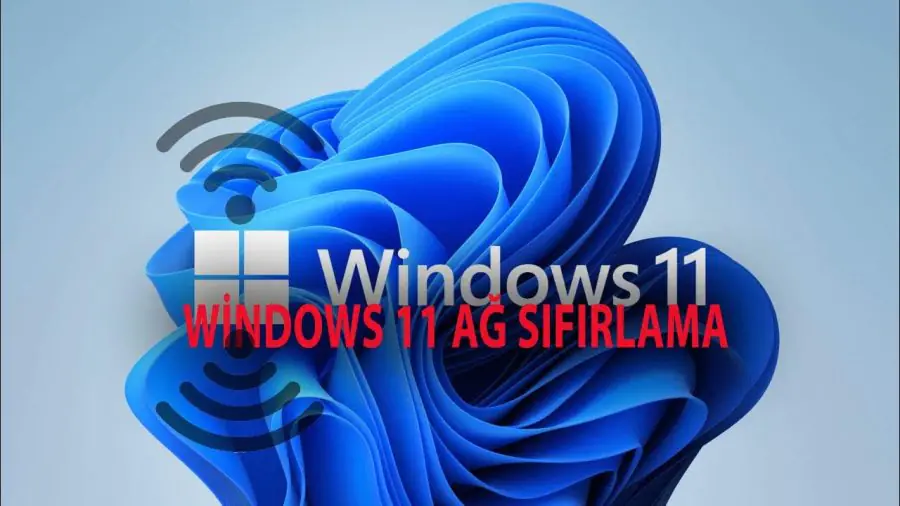
Windows 11’de ağ ayarları nasıl sıfırlanır sorusunun cevabı, birçok kullanıcının internet deneyimini düzeltmek için ihtiyaç duyduğu basit ama etkili bir çözümdür.

Bu yazıda, Windows 11’de ağ ayarlarını sıfırlama işlemini adım adım anlatacağız. Hangi durumlarda bu yönteme başvurmanız gerektiğini, sıfırlama işleminin ne gibi faydalar sağladığını ve olası riskleri nasıl minimize edebileceğinizi öğreneceksiniz. Ayrıca, sıfırlama sonrasında yapmanız gereken ayarları da detaylandıracağız.

İçindekiler
  • Windows 11’de Ağ Ayarları Neden Sıfırlanır?
  • Windows 11’de Ağ Ayarları Nasıl Sıfırlanır?
    • Komut İstemi ile Ağ Sıfırlama
  • Ağ Ayarları Sıfırlandıktan Sonra Nelere Dikkat Edilmeli?
  • Ağ Ayarları Sıfırlama Riskli Midir?
  • Diğer Cihazlarda Ağ Ayarları Sıfırlama: iPhone Örneği
  • Kalan Ayarları Düzeltme
  • Ağ Sorunlarınızı Kolayca Çözün
- 11858 Teknoloji Destek Hattı -

Windows 11'de Ağ Ayarları Nasıl Sıfırlanır

Ağ ayarlarının sıfırlanması, bağlantı sorunlarını gidermek için ağ bağdaştırıcılarınızı kaldırır ve yeniden yükler ve diğer bileşenleri orijinal ayarlarına getirir.

Her bir adaptör için yapılandırmayı silecek ve her şeyi fabrika ayarlarına geri döndüreceksiniz. Tüm seçenekleri denediyseniz ve hiçbir şey işe yaramıyorsa, sıfırlama son çare olarak yapılmalıdır.

Çoğu durumda, bağdaştırıcılar ağdaki değişiklikleri otomatik olarak algılayacak şekilde ayarlanmıştır, böylece büyük olasılıkla herhangi bir sorun görmezsiniz; ancak, sıfırlamaya karar verirseniz, diğer bileşenlerin ayarlarını not edin.

Windows 11’de Ağ Ayarları Neden Sıfırlanır?

Ağ ayarları sıfırlama, bilgisayarınızın internete bağlanma şeklini varsayılan fabrika ayarlarına döndürür. Bu işlem, özellikle aşağıdaki durumlarda işinize yarayabilir:

  • Wi-Fi veya Ethernet bağlantısı sık sık kesiliyor.
  • İnternet hızınız beklenenden düşük.
  • Yeni ağlara bağlanamıyor veya bağlandığınız ağlar sürekli kopuyor.
  • IP çatışması veya DNS sorunları yaşıyorsunuz.
  • VPN veya proxy ayarları nedeniyle internete erişemiyorsunuz.

Bu tür sorunlar, genellikle yanlış yapılandırılmış ağ ayarlarından kaynaklanır. Sıfırlama işlemi, tüm bu ayarları temizleyerek sorunu kökten çözmenizi sağlar.

Windows 11’de Ağ Ayarları Nasıl Sıfırlanır?

Windows 11’de ağ ayarları nasıl sıfırlanır sorusunun cevabı aslında oldukça basittir. İşte izlemeniz gereken adımlar:

- 11858 Teknoloji Destek Hattı -

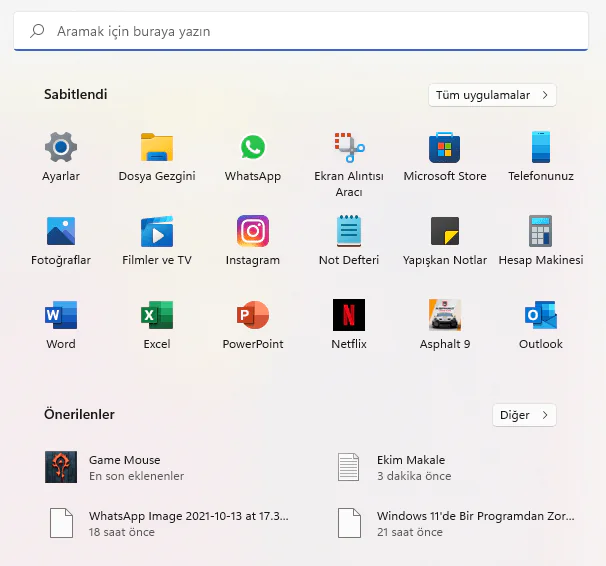
Sayfanın alt kısmında bulunan arama işlevine gidin, ardından Ayarlar’ı (dişli çark simgesi) aratın ve seçin.
Windows 11'de Ağ Ayarları Nasıl Sıfırlanır?

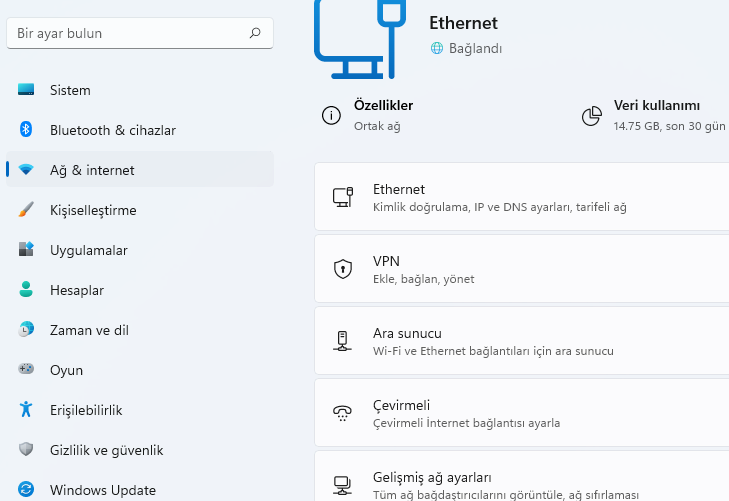
Sol kenar çubuğunda Ağ ve İnternet’i bulun ve seçin.
Windows 11'de Ağ Ayarları Nasıl Sıfırlanır?

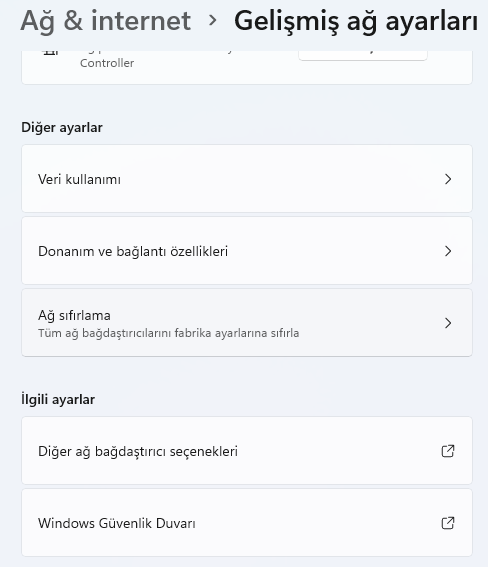
3-Gelişmiş ağ ayarları’nı seçin.

4-Aşağıdaki pencerede Ağ sıfırlamayı seçin.
- 11858 Teknoloji Destek Hattı -

Windows 11'de Ağ Ayarları Nasıl Sıfırlanır?

5-Sonraki sayfa, her şeyi sıfırladığınızda ne olacağının ayrıntılı bir açıklamasını verecektir. Okuduktan sonra Şimdi sıfırla’yı seçin.

6-Küçük bir pencere, tüm ağ ayarlarını sıfırlamak isteyip istemediğinizi soracaktır. Evet’i seçin.

7-Birkaç dakika sonra Windows 11 yeniden başlatılacak ve tüm ağ bağdaştırıcılarınız fabrika ayarlarına sıfırlanacak.

Sıfırlamadan Sonra İnternete Otomatik Olarak Nasıl Bağlanılır?

Bir bilgisayarın TCP/IP ayarları genellikle Otomatik olarak ayarlanır, böylece bilgisayarınız ağ ayarlarını otomatik olarak algılar ve sıfırlamadan sonra internete yeniden bağlanır.

Komut İstemi ile Ağ Sıfırlama

Eğer Ayarlar menüsünden sıfırlama işlemi sorun çıkarıyorsa, Komut İstemi’ni kullanarak da aynı işlemi gerçekleştirebilirsiniz:

  • Başlat Menüsü’ne sağ tıklayın ve Terminal (Yönetici) seçeneğini açın.

  • Açılan pencerede, aşağıdaki komutları sırayla girin ve her birinden sonra Enter tuşuna basın:

  • netsh winsock reset
    netsh int ip reset
    ipconfig /release
    ipconfig /renew
    ipconfig /flushdns
  • Komutları girdikten sonra bilgisayarınızı yeniden başlatın.

Bu komutlar, ağ protokolleri, IP yapılandırması ve DNS önbelleğini sıfırlayarak, ağ bağlantınızı yeniden düzenler.

Ağ Ayarları Sıfırlandıktan Sonra Nelere Dikkat Edilmeli?

Windows 11’de ağ ayarları sıfırlama işlemi tamamlandıktan sonra, bazı ayarları yeniden yapılandırmanız gerekebilir:

  • Wi-Fi şifreleri: Tüm kaydedilmiş Wi-Fi ağları silineceği için, tekrar bağlanmak istediğiniz ağların şifrelerini girmeniz gerekecek.
  • VPN veya proxy ayarları: Eğer özel bir VPN veya proxy kullanıyorsanız, bu ayarları yeniden yapılandırmanız gerekebilir.
  • Statik IP ayarları: Ağınızda statik IP kullanıyorsanız, bu ayarları yeniden girmeniz gerekebilir.

Ağ Ayarları Sıfırlama Riskli Midir?

Ağ ayarları sıfırlama, genellikle güvenli bir işlemdir. Ancak, bazı durumlarda dikkatli olmanızda fayda var:

  • İş veya okul ağları: Kurumsal ağlara bağlıysanız, sıfırlama sonrası IT departmanıyla iletişime geçmeniz gerekebilir.
  • Özel yapılandırılmış ağlar: Ev veya ofis ağınızda özel yönlendirici ayarları varsa, bu ayarları yeniden yapılandırmanız gerekebilir.

Genel olarak, Windows 11’de ağ ayarları nasıl sıfırlanır işlemi, çoğu kullanıcı için sorunsuz bir çözüm sunar.

Diğer Cihazlarda Ağ Ayarları Sıfırlama: iPhone Örneği

Ağ sorunları yalnızca bilgisayarlarda değil, akıllı telefonlarda da sıkça karşılaşılan bir durumdur. Özellikle iPhone’da ağ ayarları nasıl sıfırlanır merak edenler için, bu işlemi nasıl gerçekleştirebileceğinizi detaylıca anlattığımız bir içerik hazırladık. iPhone’unuzda internet bağlantısıyla ilgili sorunlar yaşıyorsanız, iPhone’da ağ ayarları nasıl sıfırlanır? yazımızı inceleyerek, adım adım çözüm bulabilirsiniz. Bu sayede, tüm cihazlarınızda sorunsuz bir internet deneyimi yaşayabilirsiniz.

Kalan Ayarları Düzeltme

Bir ağ sıfırlandıktan sonra çalışmaya başlamak için VPN istemcileri ve sanal anahtarlar gibi ağ yazılımlarının yeniden yapılandırılması gerekebilir.

Bu sorunu gidermek için yazılımı açın ve yazılımı ilk yüklediğinizde yaptığınız gibi IP adresinizi ve diğer ayarlarınızı girin.

Ağ Sorunlarınızı Kolayca Çözün

Windows 11’de ağ ayarları nasıl sıfırlanır sorusuna yanıt ararken, aslında internet bağlantınızı yeniden sağlıklı hale getirmenin ne kadar basit olduğunu gördünüz. Bu işlem, birçok ağ sorununu kökten çözerek, bilgisayarınızın internete sorunsuz bağlanmasını sağlar. Unutmayın, teknolojiyle ilgili sorunların çoğu, basit çözümlerle aşılabilir.

Siz de Windows 11’de ağ ayarları sıfırlama işlemini deneyimlediniz mi? Karşılaştığınız sorunlar ve çözüm önerilerinizi yorumlarda paylaşarak, diğer kullanıcılara da yardımcı olabilirsiniz. Deneyimlerinizi bekliyoruz.

23 Ekim 2025 Güncellemesi: Bu içerik, doğruluğu sağlamak ve süreçteki değişiklikleri yansıtmak için güncellendi.


ETİKETLER:ağ ayarlarınasıl yapılırsıfırlama işlemiwindows 11
Bu Makaleyi Paylaş
Facebook WhatsApp WhatsApp Threads Bağlantıyı Kopyala Yazdır
Paylaş
Yorum yapılmamış

Bir yanıt yazın Yanıtı iptal et

E-posta adresiniz yayınlanmayacak. Gerekli alanlar * ile işaretlenmişlerdir

Bağlantı Kuralım

21KBeğen
19.6KTakip Et
7.3KAbone Ol
192Takip Et

Popüler Gönderiler

AirTies Air 4960 Modem Kurulum

Uğurcan ÜN
Uğurcan ÜN
3 dk. okuma
14 Görüntüleme
Sessiz İçerik Nedir Nasıl Yapılır

Sessiz İçerik Nedir

İsmail YILDIZ
İsmail YILDIZ
6 dk. okuma
15 Görüntüleme
YouTube Video Başlığı Nasıl Yazılmalı Yolları Neler

YouTube Video Başlığı Nasıl Yazılmalı

İsmail YILDIZ
İsmail YILDIZ
6 dk. okuma
14 Görüntüleme

Lyra 3 Pro ile Şarkı Nasıl Oluşturulur

Uğurcan ÜN
Uğurcan ÜN
4 dk. okuma
26 Görüntüleme

You Might Also Like

Thomson TV YouTube Uygulaması Açılmıyor nasıl açabilirim
Akıllı TV

Thamson TV YouTube Uygulaması Açılmıyor

6 dk. okuma
TikTok

TikTok Uygulamasındaki Çökme Sorunları

8 dk. okuma
Windows

DirectX 11 Nasıl Kurulur

2 dk. okuma
,
Modem Kurulumu

Pikatel Airmax 101 Mac Filtreme İşlemi

2 dk. okuma

Size her gün en son haberleri ve sorun çözümlerini getiriyoruz!

TeknoDestek Müşteri Hizmetleri
Facebook-f Instagram Tiktok Twitter Youtube Linkedin Whatsapp Phone-alt Rss

İş Ortaklarımız

TeknoDestek Müşteri Hizmetleri
© 2013 - 2026 TeknoDestek Müşteri Hizmetleri • Tüm hakları saklıdır • Bu sitedeki tüm içerikler (metin, görsel, video, logo, tasarım vb.) 5846 sayılı Fikir ve Sanat Eserleri Kanunu (FSEK) kapsamında korunmaktadır • İzinsiz kopyalanması, çoğaltılması, yayınlanması veya herhangi bir şekilde kullanılması yasaktır • İhlal tespitinde; FSEK Madde 71-73 uyarınca yasal süreç başlatma, maddi/manevi tazminat talep etme ve cezai işlem için başvurma hakkımız saklıdır • TeknoDestek, TeknoS@R'un bir kuruluşudur • Tema Düzenleyen: Fatih ATEŞ
Sorun Hala Çözülmedi mi?
Aradığın çözümü bulamadıysan, 11858 Teknoloji Destek Hattımız sana yardımcı olabilir. 2011’den beri Türkiye’nin en tecrübeli teknoloji destek ekiplerinden biri olarak, bilgisayar, telefon, tablet, modem, akıllı TV ve sosyal medya sorunlarında 7/24 profesyonel destek veriyoruz. Uzman ekibimizle hemen görüşmek ister misin?

    📞 11858’i Şimdi Ara

    Görüşme öncesi dakika ücreti sesli olarak bilgilendirilir
    Welcome Back!

    Sign in to your account

    Kullanıcı Adı veya E-posta Adresi
    Şifre

    Şifrenizi mi unuttunuz?