TeknoDestek Müşteri Hizmetleri
  • Haberler
    HaberlerDaha Fazla Göster
    Sessiz İçerik Nedir Nasıl Yapılır
    Sessiz İçerik Nedir
    6 dk. okuma
    Spotify SongDNA Nedir
    4 dk. okuma
    Apple Creator Studio Nasıl Kullanılır
    6 dk. okuma
    Mikro İçerik Nedir Nasıl Yapılır
    Mikro İçerik Nedir
    6 dk. okuma
    Türkiye’de Araçlarda Multimedya Ekranı Kullanımı Yasakları
    6 dk. okuma
  • Bilgisayar
    BilgisayarDaha Fazla Göster
    WordPress bakım modunda takılı kalması için FTP istemcisinde .maintenance dosyasının kök dizindeki görüntüsü
    WordPress Bakım Modunda Takılı Kalması Sorunu ve Çözümü
    7 dk. okuma
    WordPress Site Teknik Sorunlar Yaşıyor
    WordPress Site Teknik Sorunlar Yaşıyor Hatası Çözümü
    5 dk. okuma
    SSH Bağlantı Reddedildi Hatası Çözümü
    6 dk. okuma
    WordPress Planlı Bakım
    WordPress Planlı Bakım Nedeniyle Kısa Süreliğine Kullanılamayacak Hatası ve Çözümü
    7 dk. okuma
    Windows 11 Başlat Menüsünden Web Aramaları Kapatma
    5 dk. okuma
  • Mobil
    MobilDaha Fazla Göster
    Navigasyon Yönlendirici Değiştirme
    Google Haritalarda Navigasyon Yönlendirici Değiştirme
    3 dk. okuma
    Apple CarPlay'da uygulamaların yerini değiştirme
    Apple CarPlay’da Uygulamaların Yerini Değiştirme
    4 dk. okuma
    Android Auto Nedir, Nasıl Kullanılır
    4 dk. okuma
    Android 5G Ayarı Nasıl Yapılır
    4 dk. okuma
    iPhone 5G Ayarı Nasıl Yapılır
    4 dk. okuma
  • Sosyal Medya
    Sosyal MedyaDaha Fazla Göster
    YouTube Video Başlığı Nasıl Yazılmalı Yolları Neler
    YouTube Video Başlığı Nasıl Yazılmalı
    6 dk. okuma
    Tiktok Sorun Bildirme Ekranı Nerede
    5 dk. okuma
    X uygulamasında gündeme girme için hashtag ve etkileşim ekranı
    X Uygulamasında Gündeme Nasıl Girilir
    5 dk. okuma
    TikTok İçerik Yorgunluğu Nedir
    6 dk. okuma
    Sosyal Medyada Marka Dili Nasıl Oluşturulur Yolları Neler
    Sosyal Medyada Marka Dili Nasıl Oluşturulur
    6 dk. okuma
  • İnceleme
    İncelemeDaha Fazla Göster
    MacBook Neo Piyasayı Sarsmaya Geliyor
    5 dk. okuma
    Instax Mini Evo Cinema
    4 dk. okuma
    Samsung Galaxy Book 6 Ultra
    Samsung Galaxy Book 6 Ultra İnceleme
    8 dk. okuma
    Bütçe Dostu Mac Seçenekleri
    Bütçe Dostu Mac MacBook Neo vs Mac Mini
    7 dk. okuma
    Xiaomi Mi Taşınabilir Şarjlı Kompresör İnceleme
    10 dk. okuma
  • İletişim
YouTube
  • Facebook
26 Nis 2026, Pazar
TeknoDestek Müşteri HizmetleriTeknoDestek Müşteri Hizmetleri
Yazı BoyutuAa
  • Haberler
  • Mobil
  • Sosyal Medya
  • Bilgisayar
  • İnceleme
  • İnternet ve Ağ
  • Ev Elektroniği
  • İletişim
Search
  • Haberler
    • Cihaz Duyuruları
    • Teknoloji
    • Uygulama Gelişmeleri
  • Bilgisayar
    • Linux
    • macOS
    • Windows
  • İnceleme
    • Bilgisayar
    • Ev Elektroniği
    • Tablet
    • Tavsiyeler & Karşılaştırmalar
    • Telefon
  • Mobil
    • Android
    • Giyilebilir Cihazlar
    • HarmonyOS
    • iPhone / iOS
  • Sosyal Medya
    • Facebook
    • Instagram
    • TikTok
    • Snapchat
    • Teams
    • Telegram
    • WhatsApp
    • X
  • İletişim
Bizi Takip Edin
Rainbow Six Siege Hata Kodu 3-0x00030089
Bilgisayar Oyunları

Rainbow Six Siege Hata Kodu 3-0x00030089 Nasıl Düzeltilir?

Ahmet YAŞAR
Son güncelleme: 28 Nisan 2024 02:39
Ahmet YAŞAR
Paylaş
Paylaş

Rainbow Six Siege oyuncuları arasında oldukça yaygın olan hata kodu 3-0x00030089  oyunu başlatma veya oynama girişimlerinde karşılaşılan bir engel olarak öne çıkıyor. Bu hata genellikle kullanıcıların bağlantı sorunları veya bozuk oyun dosyalarıyla mücadele etmelerinden kaynaklanıyor. Oyuncular, oyun keyfini yaşamadan önce bu tür teknik engellerle karşılaşabiliyorlar.

Bu sorunla karşılaşan oyuncular için ilk adım, basit ancak etkili bir çözüm olabilir: yönlendirici ve bilgisayarın yeniden başlatılması. Yeniden başlatma işlemi, zaman zaman bağlantı sorunlarını düzeltebilir ve oyun dosyalarının güncellenmesine yardımcı olabilir. Bununla birlikte, sorun devam ederse, Ubisoft’un resmî web sitesinden oyun sunucularının durumunu kontrol etmek akıllıca olacaktır. Bu, oyuncuların sunucu tarafında herhangi bir sorun olup olmadığını doğrulamalarına ve belki de oyunun güncellenmiş bir sürümünün indirilebilir olup olmadığını görmelerine olanak tanır.

İçindekiler
  • Rainbow Six Siege hata kodu 3-0x00030089’u nasıl düzeltebilirim?
    • 1. Oyun istemcisini yönetici olarak çalıştırın
    • 2. Oyun dosyalarının bütünlüğünü doğrulayın
    • 3. Windows Güvenlik Duvarını kapatın
    • 4. Grafik sürücülerini güncelleyin
- 11858 Teknoloji Destek Hattı -

Ancak, basit çözümler işe yaramazsa veya sorun devam ederse, daha kapsamlı bir yaklaşım gerekebilir. Bu durumda, oyuncuların Ubisoft’un resmi destek kanalları aracılığıyla teknik destek alması önerilir. Profesyonel destek, oyuncuların hata kodunu daha derinlemesine araştırmalarına ve özel çözümler sunmalarına olanak tanır.

Rainbow Six Siege’deki hata kodu 3-0x00030089 oyuncuların karşılaşabileceği sıkıntılı bir durumdur. Ancak, doğru adımlarla ve gerekirse profesyonel destek alarak, bu tür teknik sorunların üstesinden gelmek mümkündür, böylece oyuncular oyunun tadını çıkarabilir ve sorunsuz bir oyun deneyimi yaşayabilirler.
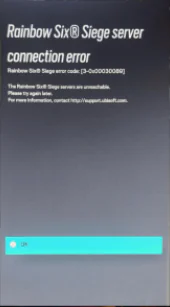
Hata Kodu 3-0x00030089 Çözüm adımları

Daha sonra, bilgisayarınızın güncellenmiş bir grafik sürücüsüne sahip olduğundan ve hiçbir arka plan uygulamasının oyunu etkilemediğinden emin olmanız gerekir.

Rainbow Six Siege hata kodu 3-0x00030089’u nasıl düzeltebilirim?

1. Oyun istemcisini yönetici olarak çalıştırın

Steam kısayoluna gidin, sağ tıklayın ve Özellikler’i seçin.

Uyumluluk sekmesine gidin ve Ayarlar altında Bu programı yönetici olarak çalıştır.
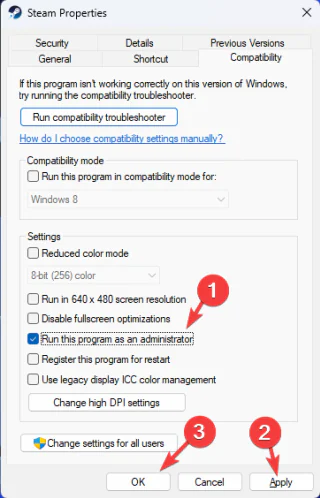
Adım Adım Hata Kodu 3-0x00030089 Çözme

- 11858 Teknoloji Destek Hattı -

Seçeneğinin yanına bir onay işareti koyun.

Değişiklikleri onaylamak için Uygula ve Tamam’ı tıklayın. Rainbow Six Siege’i yönetici olarak çalıştırmak için aynı adımları izleyin.

2. Oyun dosyalarının bütünlüğünü doğrulayın

Windows tuşuna basın, steam yazın ve Aç’a tıklayın.
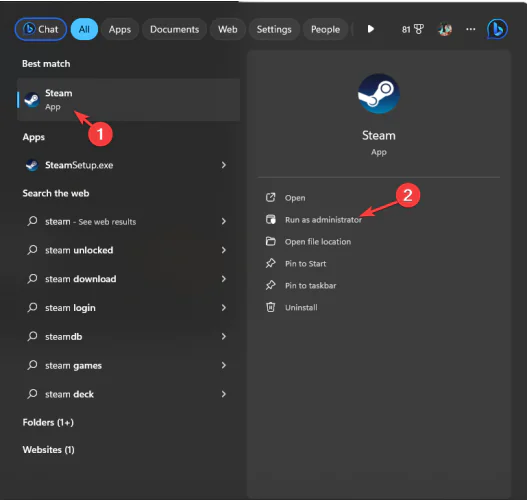
Hata Kodu 3-0x00030089 Adımları Hakkında Çözüm

Library’ye gidin ve Rainbow Six Siege’i bulun.

Sağ tıklayın ve Özellikler’i seçin. Sonrasında yüklü dosyalar sekmesine gidin, Oyun dosyalarının bütünlüğünü doğrula seçeneğini seçin.

- 11858 Teknoloji Destek Hattı -

Dosya doğrulama işlemi biraz zaman alacaktır ve tamamlandığında eksik oyun dosyalarını değiştirecek veya geri yükleyecektir. Oyun dosyalarını geri yüklemek aynı zamanda Rainbow Six Siege’in güncelleme yapmama sorununu çözmenize de yardımcı olabilir.

Oyun dosyalarını geri yüklemek, Rainbow Six Siege hata kodu 3-0x00030089 sorununu çözmenize de yardımcı olabilir.

3. Windows Güvenlik Duvarını kapatın

Windows tuşuna basın, denetim masası yazın ve Aç’ı tıklayın.
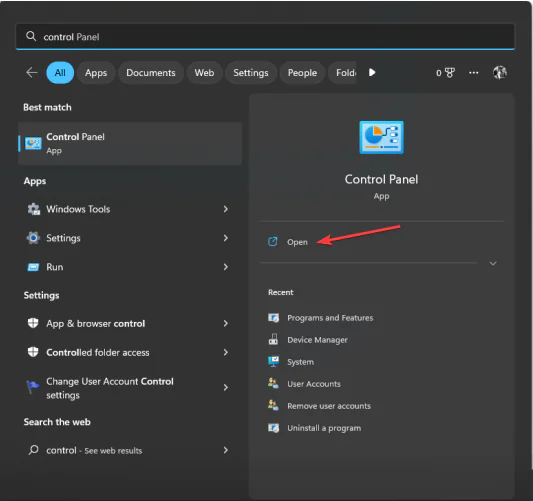
Hata Kodu 3-0x00030089 Düzeltme Adımları

Görüntüleme ölçütü olarak Kategori’yi seçin ve Sistem ve Güvenlik’e tıklayın.

Windows Defender Güvenlik Duvarı’nı tıklayın. Şimdi sol bölmeden Windows Defender Güvenlik Duvarını aç veya kapat’ı tıklayın.

Hem Özel hem de Genel ağ ayarları için Windows Defender Güvenlik Duvarını Kapat (önerilmez) seçeneğinin yanına bir onay işareti koyun.

Şimdi oyunu başlatmayı deneyin; eğer çalışıyorsa, onu Güvenlik Duvarının İzin Verilen Uygulamalar listesine eklemeyi düşüneceğiz. Bunun için şu adımları izleyin:

Denetim Masasını tekrar açın ve Sistem ve Güvenlik’e gidin. Windows Defender Güvenlik Duvarı’nı tıklayın.

Şimdi Windows Defender Güvenlik Duvarı aracılığıyla bir uygulamaya veya özelliğe izin ver seçeneğine tıklayın.

Başka bir uygulamaya izin ver seçeneğini seçin. Gözat’a tıklayın ve uygulamayı seçin. Ardından Ekle’yi tıklayın.

Rainbow Six Siege Hata Kodu 3-0x00030089 Çözüm

Ekledikten sonra Rainbow Six Siege’in önündeki Özel ve Genel kutuları işaretlediğinizden emin olun.

4. Grafik sürücülerini güncelleyin

  • Çalıştır penceresini açmak için Windows+ R tuşuna basın.
  • msc yazın ve Aygıt Yöneticisi penceresini açmak için Tamam’a tıklayın.
  • Ekran bağdaştırıcıları’na gidin.
  • Grafik sürücüsüne sağ tıklayın ve Sürücüyü güncelle öğesini seçin.
  • Açılan pencerede sürücüleri otomatik olarak ara’yı tıklayın.

Sürücü güncellemeleri, bilgisayarınızın sağlıklı ve verimli bir şekilde çalışmasını sağlamak için son derece önemlidir. Ancak, bu güncellemeleri manuel olarak yapmak oldukça zaman alıcı ve sinir bozucu olabilir. Neyse ki, otomatik sürücü güncelleme araçları, bu süreci oldukça kolaylaştırabilir ve size uzun vadeli bir bakım sağlayabilir.

Sürücü güncelleyici programları, bilgisayarınızdaki tüm sürücüleri tarar ve güncel olmayanları tespit eder. Ardından, bu güncel olmayan sürücüleri otomatik olarak günceller, böylece sizin için tüm karmaşıklığı ortadan kaldırır. Bu, özellikle birden fazla sürücüyü güncellemek zorunda kaldığınızda oldukça kullanışlıdır ve size zaman kazandırır.

Fakat, sürücü güncelleme araçlarını kullanırken dikkat etmeniz gereken bazı önemli noktalar vardır. Öncelikle, güvenilir bir sürücü güncelleyici seçmek önemlidir. İnternette birçok seçenek bulunmakla birlikte, güvenilir ve güçlü bir güncelleme aracı seçmek, bilgisayarınızın güvenliğini ve performansını sağlamak için kritik önem taşır.

Çünkü, sürücü güncelleme aracının düzenli olarak güncellendiğinden ve güvenlik yamalarıyla desteklendiğinden emin olmalısınız. Bu, yazılımın en son sürümünü kullanarak bilgisayarınızın korunmasını sağlar ve güncel sürücülerin elde edilmesini kolaylaştırır.

Sürücü güncelleyici kullanmanın bir başka avantajı da sürücülerin güncelliğini sürekli olarak kontrol etmenize yardımcı olmasıdır. Bu sayede, sürücülerinizin güncelliği konusunda endişelenmenize gerek kalmaz ve bilgisayarınızın düzenli olarak az çok performanslı çalışması sağlamış olursunuz.

Sürücü güncelleme araçları, bilgisayarınızın performansını artırmak ve güvenliğini sağlamak için son derece önemli bir araçtır. Manuel güncellemelerle uğraşmak yerine, otomatik güncelleme araçlarını kullanarak zaman kazanabilir ve bilgisayarınızı daha verimli bir şekilde yönetebilirsiniz.

İlişkili makaleler;

  • Rainbow Six Siege için Ekran Kartı Sürücüsü Nasıl Güncellenir
  • Windows’ta Steam E87 Hatası Nasıl Düzeltilir

ETİKETLER:bağlantı sorunuhata kodunasıl yapılırrainbow six siege
Bu Makaleyi Paylaş
Facebook WhatsApp WhatsApp Threads Bağlantıyı Kopyala Yazdır
Paylaş
Yorum yapılmamış

Bir yanıt yazın Yanıtı iptal et

E-posta adresiniz yayınlanmayacak. Gerekli alanlar * ile işaretlenmişlerdir

Bağlantı Kuralım

21KBeğen
19.6KTakip Et
7.3KAbone Ol
192Takip Et

Popüler Gönderiler

AirTies Air 4960 Modem Kurulum

Uğurcan ÜN
Uğurcan ÜN
3 dk. okuma
11 Görüntüleme
Sessiz İçerik Nedir Nasıl Yapılır

Sessiz İçerik Nedir

İsmail YILDIZ
İsmail YILDIZ
6 dk. okuma
13 Görüntüleme
YouTube Video Başlığı Nasıl Yazılmalı Yolları Neler

YouTube Video Başlığı Nasıl Yazılmalı

İsmail YILDIZ
İsmail YILDIZ
6 dk. okuma
10 Görüntüleme

Lyra 3 Pro ile Şarkı Nasıl Oluşturulur

Uğurcan ÜN
Uğurcan ÜN
4 dk. okuma
24 Görüntüleme

You Might Also Like

Android

Kaan N2 Şebeke Modu (2G,3G,4.5G) Seçimi Nasıl Yapılır?

2 dk. okuma
Akıllı TV

Thamson TV Açılmıyor

5 dk. okuma
Format sonrası Diskpart kısmı silinmiyor sorunu
Windows

Format Sonrası Diskpart Kısmı Silinmiyor Sorunu

7 dk. okuma
Tarayıcılar

Microsoft Edge’de Verimlilik Modu Nasıl Etkinleştirilir

3 dk. okuma

Size her gün en son haberleri ve sorun çözümlerini getiriyoruz!

TeknoDestek Müşteri Hizmetleri
Facebook-f Instagram Tiktok Twitter Youtube Linkedin Whatsapp Phone-alt Rss

İş Ortaklarımız

TeknoDestek Müşteri Hizmetleri
© 2013 - 2026 TeknoDestek Müşteri Hizmetleri • Tüm hakları saklıdır • Bu sitedeki tüm içerikler (metin, görsel, video, logo, tasarım vb.) 5846 sayılı Fikir ve Sanat Eserleri Kanunu (FSEK) kapsamında korunmaktadır • İzinsiz kopyalanması, çoğaltılması, yayınlanması veya herhangi bir şekilde kullanılması yasaktır • İhlal tespitinde; FSEK Madde 71-73 uyarınca yasal süreç başlatma, maddi/manevi tazminat talep etme ve cezai işlem için başvurma hakkımız saklıdır • TeknoDestek, TeknoS@R'un bir kuruluşudur • Tema Düzenleyen: Fatih ATEŞ
Sorun Hala Çözülmedi mi?
Aradığın çözümü bulamadıysan, 11858 Teknoloji Destek Hattımız sana yardımcı olabilir. 2011’den beri Türkiye’nin en tecrübeli teknoloji destek ekiplerinden biri olarak, bilgisayar, telefon, tablet, modem, akıllı TV ve sosyal medya sorunlarında 7/24 profesyonel destek veriyoruz. Uzman ekibimizle hemen görüşmek ister misin?

    📞 11858’i Şimdi Ara

    Görüşme öncesi dakika ücreti sesli olarak bilgilendirilir
    Welcome Back!

    Sign in to your account

    Kullanıcı Adı veya E-posta Adresi
    Şifre

    Şifrenizi mi unuttunuz?