TeknoDestek Müşteri Hizmetleri
  • Haberler
    HaberlerDaha Fazla Göster
    Alternatif arama motorları logolarının yer aldığı, gizlilik odaklı arama sonuçlarını gösteren bilgisayar ekranı.
    Google’a Alternatif Arama Motorları: Brave, Startpage ve Mojeek
    7 dk. okuma
    KolibriOS: 1.4 MB’lık Dünyanın En Küçük İşletim Sistemi
    KolibriOS: 1.4 MB’lık Dünyanın En Küçük İşletim Sistemi
    8 dk. okuma
    Windows 11 Copilot PC insights özelliği ile bilgisayar donanım bilgilerinin sorgulandığı bir ekran görünümü.
    Windows 11 Copilot PC Insights Özelliği: Bilgisayar Arıza Tespiti
    7 dk. okuma
    Play Store Alternatif Mağaza Nasıl Bir Karara Uyuluyor?
    Google Play Store Alternatif Mağazalara Açılıyor
    8 dk. okuma
    GTA 5 hileleri kullanılarak Story Mode'da araç çağıran ve süper zıplama yapan karakter
    Popüler GTA 5 Hileleri
    6 dk. okuma
  • Bilgisayar
    BilgisayarDaha Fazla Göster
    Dosya Gezgini klavye kısayolları kullanımı için Ctrl, Shift ve N tuşlarının vurgulandığı bilgisayar klavyesi.
    Windows 11 Dosya Gezgini Klavye Kısayolları ile Hızlı Dosya Yönetimi
    7 dk. okuma
    Gizli başlangıç programları tespiti için Sysinternals Autoruns aracının kullanıldığı bir bilgisayar ekranı görünümü.
    Windows 11 Gizli Başlangıç Programları Nasıl Kapatılır
    8 dk. okuma
    Büyük dosyaları kopyalama işlemi için komut satırında kullanılan Robocopy aracının bilgisayar ekranındaki görünümü.
    Windows 11 Büyük Dosyaları Kopyalama Sorunlarına Robocopy Çözümü
    9 dk. okuma
    Windows 11 Copilot kapatma işlemi için PowerShell komutlarının girildiği bir bilgisayar ekranı görünümü.
    Windows 11 Copilot Kapatma: 7 Adımda Tamamen Kaldırın
    7 dk. okuma
    Windows 11 ağ sorunu giderme adımlarının uygulandığı açık bir PowerShell ekranı görünümü.
    Windows 11 Ağ Sorunu Giderme İçin 6 PowerShell Komutu
    8 dk. okuma
  • Mobil
    MobilDaha Fazla Göster
    Samsung Galaxy Glasses yapay zekâ destekli akıllı gözlük tasarımı
    Samsung Galaxy Glasses Nedir, Özellikleri, Yapay Zekâ Yetenekleri ve Çıkış Tarihi
    17 dk. okuma
    Samsung Galaxy Watch Ultra 2 akıllı saat özellikleri ve tasarımı
    Samsung Galaxy Watch Ultra 2: Özellikleri, Yenilikleri ve Merak Edilenler
    12 dk. okuma
    Android uygulama izinleri ekranını simgeleyen akıllı telefon, güvenlik kalkanı ve konum, kamera, mikrofon ile dosya erişim izinlerini temsil eden simgeler.
    Android’de Uygulama İzinlerindeki Farklar Ne Anlama Geliyor
    6 dk. okuma
    iPhone'da uygulama izinleri ekranını ve gizlilik simgelerini gösteren, konum, kamera, mikrofon ve fotoğraf izinlerini anlatan modern teknoloji temalı kapak görseli.
    iPhone’da Uygulama İzinlerindeki Farklar Ne Anlama Geliyor
    8 dk. okuma
    iPhone 17 Pro Max kasa, ekran ve kamera yüzeyleri için hassas temizleme yöntemleri
    iPhone 17 Pro Max Hassas Temizleme Yöntemleri
    9 dk. okuma
  • Sosyal Medya
    Sosyal MedyaDaha Fazla Göster
    TikTok'ta PK atmak nedir ve TikTok PK nasıl yapılır
    TikTok’ta PK Atmak Nedir, Ne İşe Yarar
    12 dk. okuma
    StopNCII.org sistemi kullanılarak izinsiz paylaşılan mahrem fotoğrafların internetten kaldırılma sürecini gösteren dijital ekran.
    Mahrem Fotoğrafları İnternetten Kaldırma: StopNCII
    10 dk. okuma
    Instagram'da Şipşak içerikler görünmüyor sorunu ve çözüm yöntemleri
    Instagram’da ŞipŞak İçerikler Görünmüyor Sorunu Çözümü
    11 dk. okuma
    Telegram sahte hesap şikayeti ve sahte profil bildirme işlemi
    Telegram Sahte Hesap Şikayeti Nasıl Yapılır
    10 dk. okuma
    TikTok’un ücretli olup olmayacağı, uygulamanın ücretsiz kullanımı, abonelik sistemi ve ücretli özellikleri hakkında güncel bilgiler.
    TikTok Ücretli Mi Olacak, Para Ödemek Gerekiyor Mu
    7 dk. okuma
  • İnceleme
    İncelemeDaha Fazla Göster
    Lenovo Lecoo Bellatoor GM103 oyuncu mouse modeli, ultra hafif tasarımı ve yüksek performanslı oyun özellikleriyle siyah arka plan üzerinde tanıtılıyor.
    Lenovo Oyuncu Mouse’u Lecoo Bellatoor GM103 Tanıtıldı
    7 dk. okuma
    2026 yılının en iyi akıllı saat modelleri arasında öne çıkan premium ve bütçe seçenekleri
    2026 Yılının En İyi Akıllı Saat Modelleri ve Karşılaştırması
    11 dk. okuma
    2026 yılının en iyi akıllı telefon modelleri karşılaştırmasında öne çıkan amiral gemisi ve bütçe seçenekleri
    2026 Yılının En İyi Akıllı Telefon Modelleri ve Karşılaştırması
    10 dk. okuma
    Araç şarj cihazı seçerken güvenlik sertifikaları ve hızlı şarj özellikleri
    Araç Şarj Cihazı Alırken 5 Pratik Güvenlik Kuralı
    9 dk. okuma
    Android Telefon Demo Moddan Nasıl Çıkılır Yolları Neler
    Android Telefon Demo Moddan Nasıl Çıkılır
    7 dk. okuma
  • İletişim
YouTube
Takip Et
  • Müşteri Hizmetleri
  • Modem Kurulumu
  • Windows 11
  • Yapay Zeka
  • Akıllı Telefon
  • Robot Süpürge
  • Uzak Bağlantı
26 Tem 2026, Pazar
TeknoDestek Müşteri HizmetleriTeknoDestek Müşteri Hizmetleri
Yazı BoyutuAa
  • Haberler
  • Mobil
  • Sosyal Medya
  • Bilgisayar
  • İnceleme
  • İnternet ve Ağ
  • Ev Elektroniği
  • Uzak Bağlantı Programları
  • İletişim
Site içi Arama
  • Haberler
    • Cihaz Duyuruları
    • Teknoloji
    • Uygulama Gelişmeleri
  • Bilgisayar
    • Linux
    • macOS
    • Windows
  • İnceleme
    • Bilgisayar
    • Ev Elektroniği
    • Tablet
    • Tavsiyeler & Karşılaştırmalar
    • Telefon
  • Mobil
    • Android
    • Giyilebilir Cihazlar
    • HarmonyOS
    • iPhone / iOS
  • Sosyal Medya
    • Facebook
    • Instagram
    • TikTok
    • Snapchat
    • Teams
    • Telegram
    • WhatsApp
    • X
  • Uzak Bağlantı Programları
  • İletişim
Bizi Takip Edin
Windows 11'de Ağ Ayarları Nasıl Sıfırlanır?
Windows

Windows 11’de Ağ Ayarları Nasıl Sıfırlanır?

Yasin ER
Son güncelleme: 4 Kasım 2025 14:42
Yasin ER - Teknoloji Uzmanı
4K Görüntüleme
Paylaş
5 dk. okuma
Paylaş

Windows 11’de ağ ayarları nasıl sıfırlanır sorusunun cevabı, birçok kullanıcının internet deneyimini düzeltmek için ihtiyaç duyduğu basit ama etkili bir çözümdür.

Bu yazıda, Windows 11’de ağ ayarlarını sıfırlama işlemini adım adım anlatacağız. Hangi durumlarda bu yönteme başvurmanız gerektiğini, sıfırlama işleminin ne gibi faydalar sağladığını ve olası riskleri nasıl minimize edebileceğinizi öğreneceksiniz. Ayrıca, sıfırlama sonrasında yapmanız gereken ayarları da detaylandıracağız.

İçindekiler
  • Windows 11’de Ağ Ayarları Neden Sıfırlanır?
  • Windows 11’de Ağ Ayarları Nasıl Sıfırlanır?
    • Komut İstemi ile Ağ Sıfırlama
  • Ağ Ayarları Sıfırlandıktan Sonra Nelere Dikkat Edilmeli?
  • Ağ Ayarları Sıfırlama Riskli Midir?
  • Diğer Cihazlarda Ağ Ayarları Sıfırlama: iPhone Örneği
  • Kalan Ayarları Düzeltme
  • Ağ Sorunlarınızı Kolayca Çözün
- 11858 Teknoloji Destek Hattı -
11858 Teknoloji Destek Hattı ile 7/24 telefonla teknik destek ve uzaktan destek alın 11858 Teknoloji Destek Hattı ile 7/24 telefonla teknik destek ve uzaktan destek alma

Windows 11'de Ağ Ayarları Nasıl Sıfırlanır

Ağ ayarlarının sıfırlanması, bağlantı sorunlarını gidermek için ağ bağdaştırıcılarınızı kaldırır ve yeniden yükler ve diğer bileşenleri orijinal ayarlarına getirir.

Her bir adaptör için yapılandırmayı silecek ve her şeyi fabrika ayarlarına geri döndüreceksiniz. Tüm seçenekleri denediyseniz ve hiçbir şey işe yaramıyorsa, sıfırlama son çare olarak yapılmalıdır.

Çoğu durumda, bağdaştırıcılar ağdaki değişiklikleri otomatik olarak algılayacak şekilde ayarlanmıştır, böylece büyük olasılıkla herhangi bir sorun görmezsiniz; ancak, sıfırlamaya karar verirseniz, diğer bileşenlerin ayarlarını not edin.

Windows 11’de Ağ Ayarları Neden Sıfırlanır?

Ağ ayarları sıfırlama, bilgisayarınızın internete bağlanma şeklini varsayılan fabrika ayarlarına döndürür. Bu işlem, özellikle aşağıdaki durumlarda işinize yarayabilir:

  • Wi-Fi veya Ethernet bağlantısı sık sık kesiliyor.
  • İnternet hızınız beklenenden düşük.
  • Yeni ağlara bağlanamıyor veya bağlandığınız ağlar sürekli kopuyor.
  • IP çatışması veya DNS sorunları yaşıyorsunuz.
  • VPN veya proxy ayarları nedeniyle internete erişemiyorsunuz.

Bu tür sorunlar, genellikle yanlış yapılandırılmış ağ ayarlarından kaynaklanır. Sıfırlama işlemi, tüm bu ayarları temizleyerek sorunu kökten çözmenizi sağlar.

Windows 11’de Ağ Ayarları Nasıl Sıfırlanır?

Windows 11’de ağ ayarları nasıl sıfırlanır sorusunun cevabı aslında oldukça basittir. İşte izlemeniz gereken adımlar:

- 11858 Teknoloji Destek Hattı -
11858 Teknoloji Destek Hattı ile 7/24 telefonla teknik destek ve uzaktan destek alın 11858 Teknoloji Destek Hattı ile 7/24 telefonla teknik destek ve uzaktan destek alma

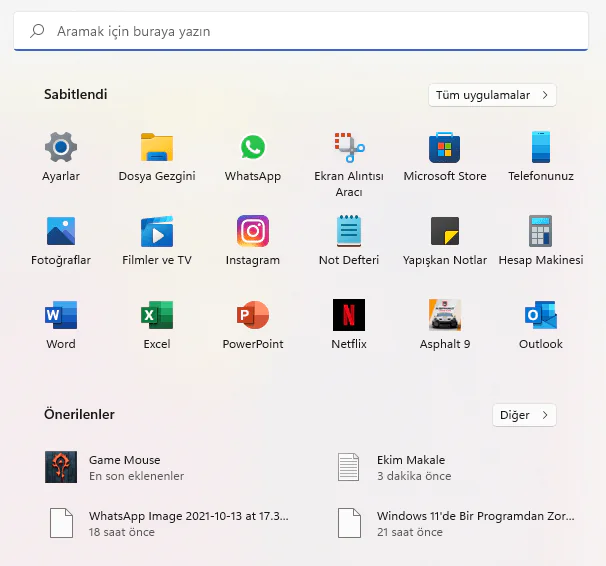
Sayfanın alt kısmında bulunan arama işlevine gidin, ardından Ayarlar’ı (dişli çark simgesi) aratın ve seçin.
Windows 11'de Ağ Ayarları Nasıl Sıfırlanır?

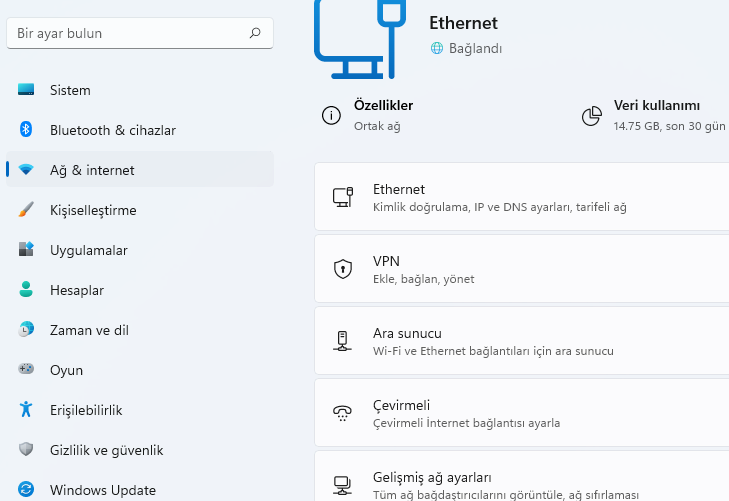
Sol kenar çubuğunda Ağ ve İnternet’i bulun ve seçin.
Windows 11'de Ağ Ayarları Nasıl Sıfırlanır?

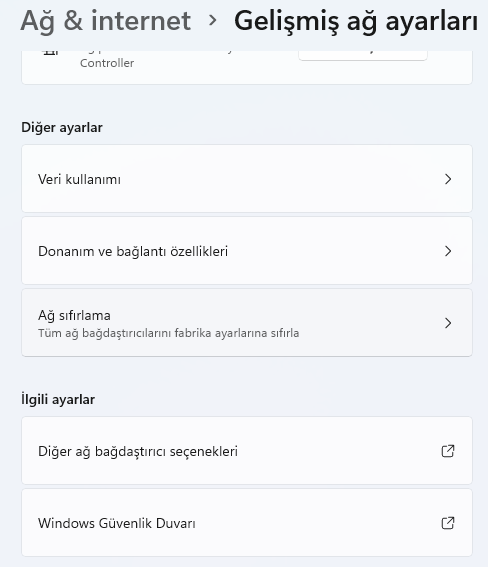
3-Gelişmiş ağ ayarları’nı seçin.

4-Aşağıdaki pencerede Ağ sıfırlamayı seçin.
- 11858 Teknoloji Destek Hattı -
11858 Teknoloji Destek Hattı ile 7/24 telefonla teknik destek ve uzaktan destek alın 11858 Teknoloji Destek Hattı ile 7/24 telefonla teknik destek ve uzaktan destek alma

Windows 11'de Ağ Ayarları Nasıl Sıfırlanır?

5-Sonraki sayfa, her şeyi sıfırladığınızda ne olacağının ayrıntılı bir açıklamasını verecektir. Okuduktan sonra Şimdi sıfırla’yı seçin.

6-Küçük bir pencere, tüm ağ ayarlarını sıfırlamak isteyip istemediğinizi soracaktır. Evet’i seçin.

7-Birkaç dakika sonra Windows 11 yeniden başlatılacak ve tüm ağ bağdaştırıcılarınız fabrika ayarlarına sıfırlanacak.

Sıfırlamadan Sonra İnternete Otomatik Olarak Nasıl Bağlanılır?

Bir bilgisayarın TCP/IP ayarları genellikle Otomatik olarak ayarlanır, böylece bilgisayarınız ağ ayarlarını otomatik olarak algılar ve sıfırlamadan sonra internete yeniden bağlanır.

Komut İstemi ile Ağ Sıfırlama

Eğer Ayarlar menüsünden sıfırlama işlemi sorun çıkarıyorsa, Komut İstemi’ni kullanarak da aynı işlemi gerçekleştirebilirsiniz:

  • Başlat Menüsü’ne sağ tıklayın ve Terminal (Yönetici) seçeneğini açın.

  • Açılan pencerede, aşağıdaki komutları sırayla girin ve her birinden sonra Enter tuşuna basın:

  • netsh winsock reset
    netsh int ip reset
    ipconfig /release
    ipconfig /renew
    ipconfig /flushdns
  • Komutları girdikten sonra bilgisayarınızı yeniden başlatın.

Bu komutlar, ağ protokolleri, IP yapılandırması ve DNS önbelleğini sıfırlayarak, ağ bağlantınızı yeniden düzenler.

Ağ Ayarları Sıfırlandıktan Sonra Nelere Dikkat Edilmeli?

Windows 11’de ağ ayarları sıfırlama işlemi tamamlandıktan sonra, bazı ayarları yeniden yapılandırmanız gerekebilir:

  • Wi-Fi şifreleri: Tüm kaydedilmiş Wi-Fi ağları silineceği için, tekrar bağlanmak istediğiniz ağların şifrelerini girmeniz gerekecek.
  • VPN veya proxy ayarları: Eğer özel bir VPN veya proxy kullanıyorsanız, bu ayarları yeniden yapılandırmanız gerekebilir.
  • Statik IP ayarları: Ağınızda statik IP kullanıyorsanız, bu ayarları yeniden girmeniz gerekebilir.

Ağ Ayarları Sıfırlama Riskli Midir?

Ağ ayarları sıfırlama, genellikle güvenli bir işlemdir. Ancak, bazı durumlarda dikkatli olmanızda fayda var:

  • İş veya okul ağları: Kurumsal ağlara bağlıysanız, sıfırlama sonrası IT departmanıyla iletişime geçmeniz gerekebilir.
  • Özel yapılandırılmış ağlar: Ev veya ofis ağınızda özel yönlendirici ayarları varsa, bu ayarları yeniden yapılandırmanız gerekebilir.

Genel olarak, Windows 11’de ağ ayarları nasıl sıfırlanır işlemi, çoğu kullanıcı için sorunsuz bir çözüm sunar.

Diğer Cihazlarda Ağ Ayarları Sıfırlama: iPhone Örneği

Ağ sorunları yalnızca bilgisayarlarda değil, akıllı telefonlarda da sıkça karşılaşılan bir durumdur. Özellikle iPhone’da ağ ayarları nasıl sıfırlanır merak edenler için, bu işlemi nasıl gerçekleştirebileceğinizi detaylıca anlattığımız bir içerik hazırladık. iPhone’unuzda internet bağlantısıyla ilgili sorunlar yaşıyorsanız, iPhone’da ağ ayarları nasıl sıfırlanır? yazımızı inceleyerek, adım adım çözüm bulabilirsiniz. Bu sayede, tüm cihazlarınızda sorunsuz bir internet deneyimi yaşayabilirsiniz.

Kalan Ayarları Düzeltme

Bir ağ sıfırlandıktan sonra çalışmaya başlamak için VPN istemcileri ve sanal anahtarlar gibi ağ yazılımlarının yeniden yapılandırılması gerekebilir.

Bu sorunu gidermek için yazılımı açın ve yazılımı ilk yüklediğinizde yaptığınız gibi IP adresinizi ve diğer ayarlarınızı girin.

Ağ Sorunlarınızı Kolayca Çözün

Windows 11’de ağ ayarları nasıl sıfırlanır sorusuna yanıt ararken, aslında internet bağlantınızı yeniden sağlıklı hale getirmenin ne kadar basit olduğunu gördünüz. Bu işlem, birçok ağ sorununu kökten çözerek, bilgisayarınızın internete sorunsuz bağlanmasını sağlar. Unutmayın, teknolojiyle ilgili sorunların çoğu, basit çözümlerle aşılabilir.

Siz de Windows 11’de ağ ayarları sıfırlama işlemini deneyimlediniz mi? Karşılaştığınız sorunlar ve çözüm önerilerinizi yorumlarda paylaşarak, diğer kullanıcılara da yardımcı olabilirsiniz. Deneyimlerinizi bekliyoruz.

23 Ekim 2025 Güncellemesi: Bu içerik, doğruluğu sağlamak ve süreçteki değişiklikleri yansıtmak için güncellendi.


ETİKETLER:ağ ayarlarınasıl yapılırsıfırlama işlemiwindows 11
Bu Makaleyi Paylaş
Facebook WhatsApp WhatsApp Threads Bağlantıyı Kopyala Yazdır
Paylaş
YazarYasin ER
Teknoloji Uzmanı
Takip Et
Kendini bilmiş bileli teknoloji okyanusunda amiral gemileri ile iç içedir. Çukurova Üniversitesi mezunudur. Teknoloji makaleleri yazıp insanları aydınlatmayı amaç edinmiştir.
Yorum yapılmamış

Bir yanıt yazın Yanıtı iptal et

E-posta adresiniz yayınlanmayacak. Gerekli alanlar * ile işaretlenmişlerdir


Bağlantı Kuralım

21KBeğen
19.6KTakip Et
7.3KAbone Ol
192Takip Et

Popüler Gönderiler

Gatsby ile statik site oluşturma sürecini gösteren modern geliştirici çalışma alanı.

Gatsby ile Statik Site Oluşturma

Hatice TATLISU
Hatice TATLISU
6 dk. okuma
2 Görüntüleme
Alternatif arama motorları logolarının yer aldığı, gizlilik odaklı arama sonuçlarını gösteren bilgisayar ekranı.

Google’a Alternatif Arama Motorları: Brave, Startpage ve Mojeek

Fatih ATEŞ
Fatih ATEŞ
7 dk. okuma
6 Görüntüleme
Google Drive depolama alanı ücretleri ve güncel Google One paket seçeneklerini gösteren görsel

Güncel Google Drive Depolama Alanı Ücretleri ve Paket Detayları

Uğurcan ÜN
Uğurcan ÜN
19 dk. okuma
4 Görüntüleme
Astro Nedir sorusunu uzay temalı web geliştirme görseliyle açıklayan kapak tasarımı

Astro Nedir, Hızlı ve Esnek Statik Siteler Oluşturmanın Modern Yolu

Hatice TATLISU
Hatice TATLISU
6 dk. okuma
4 Görüntüleme
//

We influence 20 million users and is the number one business and technology news network on the planet

You Might Also Like

Chrome Video Oynatmama Sorunu
Tarayıcılar

Chrome Video Oynatmama Sorunu Çözümleri

6 dk. okuma
Facebook Hikayelerine Müzik Nasıl Eklenir
Facebook

Facebook Hikayelerine Müzik Nasıl Eklenir

4 dk. okuma
Steganografi ile Gizlenmiş Görsel Nasıl Bulunur?
Antivirüs & Güvenlik

Steganografi ile Gizlenmiş Görsel Nasıl Bulunur?

5 dk. okuma
Microsoft Teams oturum açma bilgilerinizi mi unuttunuz?
Teams

Microsoft Teams oturum açma bilgilerinizi mi unuttunuz?

4 dk. okuma

Size her gün en son haberleri ve sorun çözümlerini getiriyoruz!

TeknoDestek Müşteri Hizmetleri
Facebook-f Instagram Tiktok Twitter Youtube Linkedin Whatsapp Rss

İş Ortaklarımız

TeknoDestek Müşteri Hizmetleri
© 2013 - 2026 TeknoDestek Müşteri Hizmetleri • Tüm hakları saklıdır • Bu sitedeki tüm içerikler (metin, görsel, video, logo, tasarım vb.) 5846 sayılı Fikir ve Sanat Eserleri Kanunu (FSEK) kapsamında korunmaktadır • İzinsiz kopyalanması, çoğaltılması, yayınlanması veya herhangi bir şekilde kullanılması yasaktır • İhlal tespitinde; FSEK Madde 71-73 uyarınca yasal süreç başlatma, maddi/manevi tazminat talep etme ve cezai işlem için başvurma hakkımız saklıdır • TeknoDestek, TeknoS@R'un bir kuruluşudur • Tema Düzenleyen: Fatih ATEŞ
Sorun Hala Çözülmedi mi?
Aradığın çözümü bulamadıysan, 11858 Teknoloji Destek Hattımız sana yardımcı olabilir. 2011’den beri Türkiye’nin en tecrübeli teknoloji destek ekiplerinden biri olarak, bilgisayar, telefon, tablet, modem, akıllı TV ve sosyal medya sorunlarında 7/24 profesyonel destek veriyoruz. Uzman ekibimizle hemen görüşmek ister misin?
📞 11858’i Şimdi Ara
Görüşme öncesi dakika ücreti sesli olarak bilgilendirilir
Welcome Back!

Sign in to your account

Kullanıcı Adı veya E-posta Adresi
Şifre

Şifrenizi mi unuttunuz?