TeknoDestek Müşteri Hizmetleri
  • Haberler
    HaberlerDaha Fazla Göster
    Google Asistan kapanıyor sürecini ve akıllı telefon ekranında klasik logodan yeni nesil yapay zeka Gemini'ye geçişi temsil eden görsel.
    Google Asistan Kapanıyor: 4 Eylül’de Gemini Dönemi Başlıyor
    7 dk. okuma
    Motorola akıllı telefonlar tarihine damga vuran efsanevi modellerin bir arada sergilendiği bir koleksiyon görseli.
    Geçmişten Günümüze Efsanevi Motorola Akıllı Telefonlar
    8 dk. okuma
    Alternatif arama motorları logolarının yer aldığı, gizlilik odaklı arama sonuçlarını gösteren bilgisayar ekranı.
    Google’a Alternatif Arama Motorları: Brave, Startpage ve Mojeek
    7 dk. okuma
    KolibriOS: 1.4 MB’lık Dünyanın En Küçük İşletim Sistemi
    KolibriOS: 1.4 MB’lık Dünyanın En Küçük İşletim Sistemi
    8 dk. okuma
    Windows 11 Copilot PC insights özelliği ile bilgisayar donanım bilgilerinin sorgulandığı bir ekran görünümü.
    Windows 11 Copilot PC Insights Özelliği: Bilgisayar Arıza Tespiti
    7 dk. okuma
  • Bilgisayar
    BilgisayarDaha Fazla Göster
    Yeni Alınan Bilgisayar İnternetsiz Nasıl Kurulur
    Yeni Alınan Bilgisayar İnternetsiz Nasıl Kurulur
    5 dk. okuma
    Geçiş anahtarı hack saldırısına karşı Windows bilgisayarında donanım anahtarı kullanan bir kişi.
    Geçiş Anahtarı Hack Riski: Pass-ta-key Saldırısı
    8 dk. okuma
    Windows 11 ekran parlaklığı değişmiyor sorununa çözümü simgeleyen, aydınlık bir ortamda ekranı parlak ve net görünen modern bir dizüstü bilgisayar.
    Windows 11 Ekran Parlaklığı Değişmiyor: 5 Adımda Çözüm
    5 dk. okuma
    Chrome ve Edge’de HDR Video Sorunu
    Chrome ve Edge’de HDR Video Sorunu
    4 dk. okuma
    Yoğun CPU Kullanımında Fare Yoklama Hızı Düşüyor
    Yoğun CPU Kullanımında Fare Yoklama Hızı Düşüyor
    5 dk. okuma
  • Mobil
    MobilDaha Fazla Göster
    iPhone Pil Sağlığını Koruyan Yeni Ayarlar Neler
    iPhone Pil Sağlığını Koruyan Yeni Ayarlar
    6 dk. okuma
    Xiaomi Bağlantı Hız Durumunu Öğrenme
    Xiaomi Bağlantı Hız Durumunu Öğrenme
    3 dk. okuma
    iPhone 17 İngilizce Klavye Ekleme
    iPhone 17 İngilizce Klavye Ekleme
    4 dk. okuma
    Xiaomi Telefonda 5G Fatura Ayarı
    Xiaomi Telefonda 5G Fatura Ayarı Nasıl Yapılır
    3 dk. okuma
    Android Auto araba dışında kullanımını gösteren, atölye tezgahına sabitlenmiş eski bir telefon ekranı.
    Android Auto Araba Dışında Kullanmanın 4 Yolu
    7 dk. okuma
  • Sosyal Medya
    Sosyal MedyaDaha Fazla Göster
    WhatsApp Meta AI Gizli Sohbet Nasıl Kullanılır Yolları Neler
    WhatsApp Meta AI Gizli Sohbet Nasıl Kullanılır
    6 dk. okuma
    Snapchat Anlık İçerik Tüketimi Nedir Nasıl Kontrol Edilir
    Snapchat Anlık İçerik Tüketimi Nedir
    6 dk. okuma
    Tiktok Ve Instagram Aynı Video Yükleyememe Sorunu Nasıl Çözülür
    Tiktok Ve Instagram Aynı Video Yükleyememe Sorunu
    6 dk. okuma
    Vefat Eden Kişinin LinkedIn Hesabı Nasıl Kapatılır Yolları Neler
    Vefat Eden Kişinin LinkedIn Hesabı Nasıl Kapatılır
    5 dk. okuma
    Instagram Gece Kullanımı Nasıl Sınırlandırılır Yolları Neler
    Instagram Gece Kullanımı Nasıl Sınırlandırılır
    6 dk. okuma
  • İnceleme
    İncelemeDaha Fazla Göster
    Elektrik Kesintisinde İnternete Bağlı Kalmak
    Elektrik Kesintisinde İnternete Bağlı Kalmak
    11 dk. okuma
    Uçak kabinindeki yolcu masasında duran modern bir powerbank ve arka planda görünen bulanık gökyüzü manzaralı uçak penceresi.
    Uçakta Powerbank: 2026 Uçuş Kuralları ve mAh Sınırları
    7 dk. okuma
    Huawei FreeClip 2 S açık kulak kablosuz kulaklık ve şarj kutusu
    Huawei FreeClip 2 S: Açık Kulaklık Deneyiminde Yeni Nesil Tasarım
    15 dk. okuma
    Lenovo Lecoo Bellatoor GM103 oyuncu mouse modeli, ultra hafif tasarımı ve yüksek performanslı oyun özellikleriyle siyah arka plan üzerinde tanıtılıyor.
    Lenovo Oyuncu Mouse’u Lecoo Bellatoor GM103 Tanıtıldı
    7 dk. okuma
    2026 yılının en iyi akıllı saat modelleri arasında öne çıkan premium ve bütçe seçenekleri
    2026 Yılının En İyi Akıllı Saat Modelleri ve Karşılaştırması
    11 dk. okuma
  • İletişim
YouTube
Takip Et
  • Müşteri Hizmetleri
  • Modem Kurulumu
  • Windows 11
  • Yapay Zeka
  • Akıllı Telefon
  • Robot Süpürge
  • Uzak Bağlantı
10 Eyl 2026, Perşembe
TeknoDestek Müşteri HizmetleriTeknoDestek Müşteri Hizmetleri
Yazı BoyutuAa
  • Haberler
  • Mobil
  • Sosyal Medya
  • Bilgisayar
  • İnceleme
  • İnternet ve Ağ
  • Ev Elektroniği
  • Uzak Bağlantı Programları
  • İletişim
Site içi Arama
  • Haberler
    • Cihaz Duyuruları
    • Teknoloji
    • Uygulama Gelişmeleri
  • Bilgisayar
    • Linux
    • macOS
    • Windows
  • İnceleme
    • Bilgisayar
    • Ev Elektroniği
    • Tablet
    • Tavsiyeler & Karşılaştırmalar
    • Telefon
  • Mobil
    • Android
    • Giyilebilir Cihazlar
    • HarmonyOS
    • iPhone / iOS
  • Sosyal Medya
    • Facebook
    • Instagram
    • TikTok
    • Snapchat
    • Teams
    • Telegram
    • WhatsApp
    • X
  • Uzak Bağlantı Programları
  • İletişim
Bizi Takip Edin
Ping request timed out hatasıyla karşılaşıldığında görülebilecek ağ bağlantısı problemlerini açıklayan görsel.
İnternet ve Ağ

Ping Request Timed Out Hatası

Elanur OKTAY
Son güncelleme: 14 Mart 2025 14:00
Elanur OKTAY
1.6K Görüntüleme
Paylaş
6 dk. okuma
Paylaş

Ping Request Timed Out hatası, ağ bağlantınızda sorun yaşadığınızda karşılaşabileceğiniz yaygın bir hata mesajıdır. Bu sorun, bilgisayarınız ile hedef sunucu arasındaki bağlantının zaman aşımına uğradığını belirtir. Genellikle internet bağlantısı kesildiğinde, ağda bir tıkanıklık olduğunda veya sunucu yanıt veremediğinde bu hata meydana gelir. Eğer sürekli olarak bu hatayı alıyorsanız, ağ bağlantınızda ya da donanımınızda bir problem olabilir.

Ayrıca okuyun: Valorant Bölge Değiştirme Nasıl Yapılır

İçindekiler
  • Ping Request Timed Out Hatası Nedir?
  • Ping Request Timed Out Hatasının Nedenleri
  • Ping Request Timed Out Hatası Nasıl Çözülür?
    • İnternet bağlantınızı kontrol edin
    • Farklı bir cihaza ping göndermeyi deneyin
    • Güvenlik duvarı ayarlarınızı kontrol edin
    • Hedef cihazın açık olduğundan emin olun
    • IP adresini kontrol edin
    • Bilgisayarınızı yeniden başlatın
    • Modeminizi ve yönlendiricinizi yeniden başlatın
    • DNS önbelleğini temizleyin
- 11858 Teknoloji Destek Hattı -
11858 Teknoloji Destek Hattı ile 7/24 telefonla teknik destek ve uzaktan destek alın 11858 Teknoloji Destek Hattı ile 7/24 telefonla teknik destek ve uzaktan destek alma

Ping Request Timed Out Hatası Nedir?

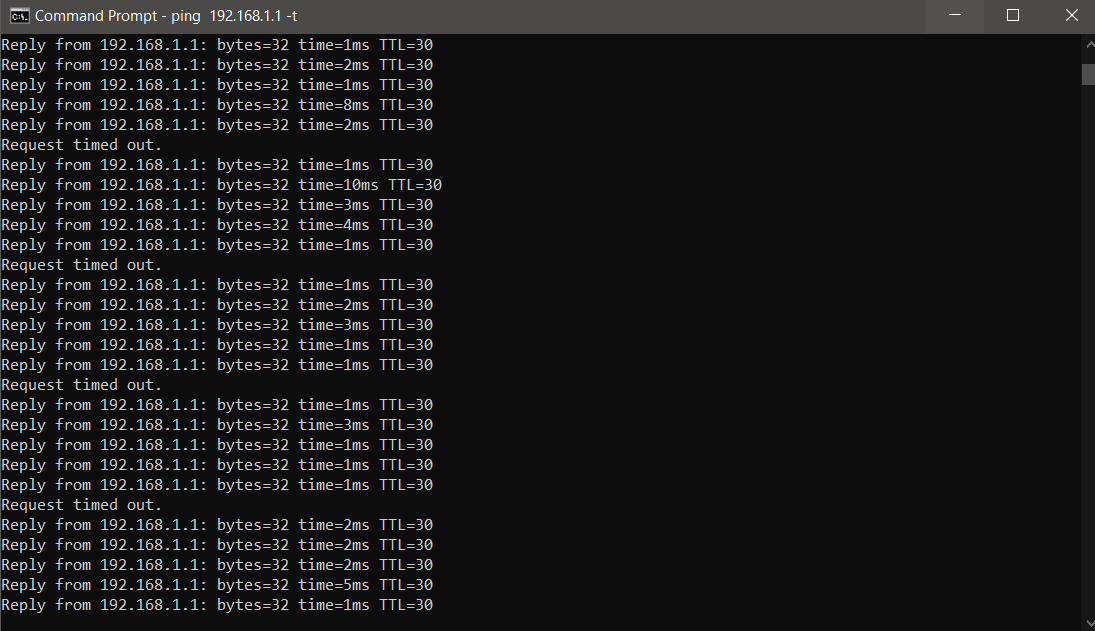
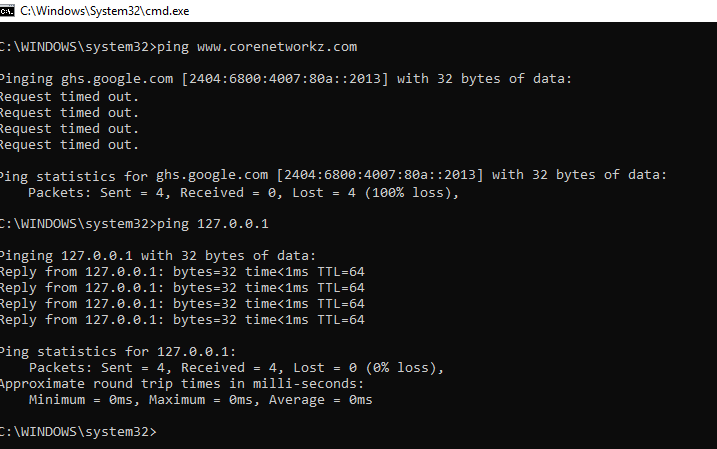
Ping request timed out hatası, bilgisayarınızın bir hedefe gönderdiği ping isteğinin belirli bir süre içinde yanıt alamaması durumunda ortaya çıkar. Ping, esasen bir ağdaki cihazların birbirleriyle iletişime geçip geçmediklerini denetlemek için kullanılan bir araçtır. Bir cihaza ping gönderdiğinizde, cihazın yanıt vermesi beklenir. Eğer yanıt gelmezse, “request timed out” hatası alırsınız.
Ping Request Timed Out Hatası

Bu hatayı bir mektup göndermeye benzetebiliriz. Bir mektup gönderdiğinizde, alıcının mektubu alıp size geri cevap vermesini beklersiniz. Ancak alıcı mektubu almazsa veya size cevap vermezse, mektubunuzun kaybolduğunu veya alıcının ulaşılamaz olduğunu düşünebilirsiniz. Ping request timed out hatası da benzer şekilde, gönderdiğiniz ping isteğinin hedefe ulaşamadığını veya hedefin yanıt veremediğini gösterir.

Ping Request Timed Out Hatasının Nedenleri

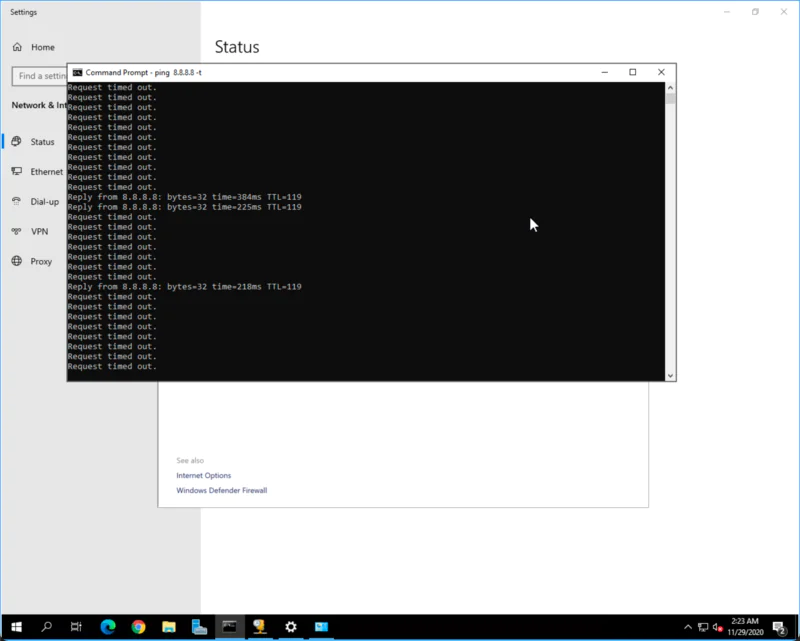
Ping request timed out hatasının birçok farklı nedeni olabilir. Bu faktörlerin ardındaki nedenleri, detaylı bir şekilde aşağıdaki konular altında değerlendirebiliriz:
Ping Request Timed Out Hatası

  • Ağ bağlantı sorunları: İnternet bağlantınızda veya yerel ağınızda bir sorun olabilir. Modem, kablolar, yönlendirici gibi ağ cihazlarında yaşanan problemler bu hataya yol açabilir.
  • Güvenlik duvarı ayarları: Güvenlik duvarınız, ping isteklerini engelleyebilir. Bu durumda, güvenlik duvarı ayarlarınızı kontrol etmeniz ve ping isteklerine izin vermeniz gerekebilir.
  • Hedef cihazın kapalı olması: Ping gönderdiğiniz cihaz kapalıysa veya ağa bağlı değilse, doğal olarak yanıt alamazsınız ve “request timed out” hatasıyla karşılaşırsınız.
  • Yanlış IP adresi: Hedef cihazın IP adresini yanlış girdiyseniz, ping isteğiniz doğru cihaza ulaşamaz ve zaman aşımına uğrar.
  • Ağ yoğunluğu: Ağda çok fazla trafik varsa, ping istekleriniz gecikebilir veya kaybolabilir. Bu durum, sunucunun yanıt süresinin aşılması nedeniyle de tetiklenebilir.
  • Virüs veya zararlı yazılımlar: Bilgisayarınızda bulunan virüsler veya zararlı yazılımlar, ağ bağlantınızı etkileyerek ping isteklerinin zaman aşımına uğramasına sebep olabilir.

Bu nedenlerin yanı sıra, daha teknik nedenler de söz konusu olabilir. Örneğin, DNS sunucularında yaşanan sorunlar, ağ kartı sürücülerinin güncel olmaması veya TCP/IP ayarlarında hatalar da bu hataya yol açabilir.

Ping Request Timed Out Hatası Nasıl Çözülür?

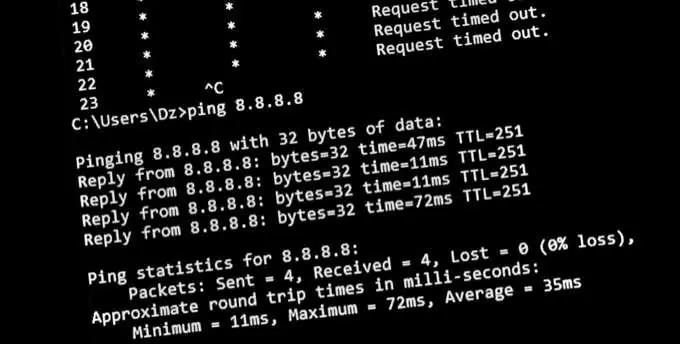
Ping request timed out hatasını çözmek için, öncelikle sorunun kaynağını belirlemeniz gerekir. Yukarıda bahsettiğimiz nedenleri göz önünde bulundurarak, aşağıdaki adımları izleyebilirsiniz:
- 11858 Teknoloji Destek Hattı -
11858 Teknoloji Destek Hattı ile 7/24 telefonla teknik destek ve uzaktan destek alın 11858 Teknoloji Destek Hattı ile 7/24 telefonla teknik destek ve uzaktan destek alma

Ping request timed out hatasını çözmek için yapılması gereken adımları ve çözüm yöntemlerini açıklayan görsel.

İnternet bağlantınızı kontrol edin

İlk olarak, internet bağlantınızın düzgün çalıştığından emin olun. Modeminizin ve yönlendiricinizin açık olduğunu kontrol edin. Bağlantı kablolarınızın doğru ve güvenli bir şekilde yerleştirildiğinden emin olun.
Kablosuz ağ performansınızı optimize etmek için, Wi-Fi sinyal gücünüzü en üst düzeye çıkarmaya odaklanın.

Farklı bir cihaza ping göndermeyi deneyin
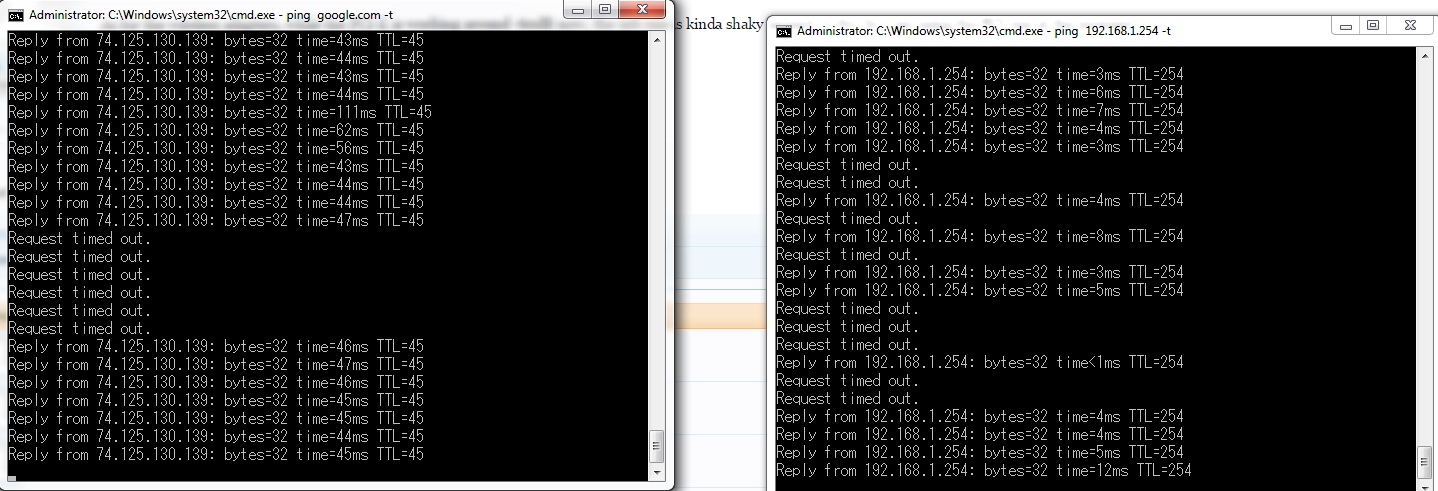
Farklı bir cihaz üzerinden ping testi yaparak bağlantı sorunlarını teşhis etmeyi gösteren görsel.

Sorunun hedef cihazdan kaynaklanıp kaynaklanmadığını anlamak için, farklı bir cihaza ping göndermeyi deneyin. Eğer diğer cihaza ping gönderebiliyorsanız, sorun hedef cihazdadır. Eğer diğer cihaza da ping gönderemezseniz, sorun sizin bilgisayarınızda veya ağ bağlantınızdadır.

Güvenlik duvarı ayarlarınızı kontrol edin

Güvenlik duvarınızın ping isteklerini engellemediğinden emin olun. Güvenlik duvarı ayarlarınıza giderek, ping isteklerine izin veren bir kural ekleyebilirsiniz.

Hedef cihazın açık olduğundan emin olun

Ping gönderdiğiniz cihazın açık ve ağa bağlı olduğundan emin olun. Eğer cihaz kapalıysa veya ağa bağlı değilse, ping isteğiniz yanıt alamaz.

- 11858 Teknoloji Destek Hattı -
11858 Teknoloji Destek Hattı ile 7/24 telefonla teknik destek ve uzaktan destek alın 11858 Teknoloji Destek Hattı ile 7/24 telefonla teknik destek ve uzaktan destek alma

IP adresini kontrol edin

Hedef cihazın IP adresini doğru girdiğinizden emin olun. Yanlış IP adresi girerseniz, ping isteğiniz doğru cihaza ulaşamaz.

Bilgisayarınızı yeniden başlatın

Ağ problemlerini gidermek için, kimi zaman cihazlarınızı yeniden başlatmak yeterli olabilir. Bilgisayarınızı yeniden başlatarak, ping request timed out hatasını gidermeyi deneyebilirsiniz.

Modeminizi ve yönlendiricinizi yeniden başlatın

Modeminizi ve yönlendiricinizi yeniden başlatmak da ağ bağlantısı sorunlarını çözmek için etkili bir yöntem olabilir.

DNS önbelleğini temizleyin

İnternet tarayıcınızın, daha hızlı web gezintisi sağlamak için sık ziyaret edilen internet sitelerinin sayısal adreslerini (IP adresleri) kaydettiği geçici bir hafıza alanı, DNS önbelleği olarak adlandırılır.
DNS önbelleğinde eski veya hatalı bilgiler varsa, ping request timed out hatası alabilirsiniz. Ağ ayarlarınızın geçerliliğini sağlamak için komut satırını açıp “ipconfig /flushdns” komutunu çalıştırarak DNS önbelleğini yenileyebilirsiniz.

TCP/IP ayarlarını sıfırlayın

TCP/IP ayarlarında bir sorun varsa, ping request timed out hatası alabilirsiniz. TCP/IP ayarlarını yeniden başlatmak amacıyla, öncelikle komut istemcisini açın ve ardından “netsh int ip reset” ifadesini yazın.

Ağ kartı sürücülerini güncelleyin

Ağ kartı sürücülerinizin güncel olduğundan emin olun. Güncel olmayan ya da bozuk sürücüler, ağınızın düzgün çalışmasını engelleyebilir.
Sürücüleri güncellemek için, cihaz yöneticisini açın ve ağ kartınızı bulun. Sağ tıklayıp “Sürücüyü güncelle” seçeneğini seçin.

Virüs taraması yapın

Bilgisayar sisteminizde herhangi bir kötü amaçlı yazılım veya virüs var mı diye kontrol edin. Sisteminizin tamamını kapsamlı bir şekilde, güvenilir bir virüsten koruma yazılımıyla inceleyin.

Bu adımları izledikten sonra hala ping request timed out hatası alıyorsanız, daha ileri düzeyde teknik destek almanız gerekebilir. İnternet bağlantınızın sağlandığı kuruluşla veya bir bilgisayar uzmanı ile temas kurabilirsiniz.

Ayrıca okuyun: Ubuntu Ping Hatası Nasıl Çözülür

ETİKETLER:ağ sorunlarıbağlantı sorununasıl çözülürping hatası
Bu Makaleyi Paylaş
Facebook WhatsApp WhatsApp Threads Bağlantıyı Kopyala Yazdır
Paylaş
Yorum yapılmamış

Bir yanıt yazın Yanıtı iptal et

E-posta adresiniz yayınlanmayacak. Gerekli alanlar * ile işaretlenmişlerdir


Bağlantı Kuralım

21KBeğen
19.6KTakip Et
7.3KAbone Ol
192Takip Et

Popüler Gönderiler

HTTP/2 web sitelerinde eşzamanlı veri aktarımıyla daha hızlı bağlantı ve yükleme sağlar.

HTTP/2 Nedir Nasıl Kullanılır

Hatice TATLISU
Hatice TATLISU
6 dk. okuma
1 Görüntüleme
Outlook şifre unuttum sorunu yaşayanlar için e-posta güvenliğini ve hesap kurtarmayı simgeleyen, üzerinde parlak bir kilit bulunan mavi dijital zarf.

Outlook Şifre Unuttum: 5 Adımda Hesap Kurtarma

Fatih ATEŞ
Fatih ATEŞ
4 dk. okuma
1 Görüntüleme
XAMPP HTTP 404 Hatası yanlış dosya yolu veya localhost ayarlarından kaynaklanabilir.

XAMPP HTTP 404 Hatası Çözümü

Hatice TATLISU
Hatice TATLISU
7 dk. okuma
1 Görüntüleme
WhatsApp Meta AI Gizli Sohbet Nasıl Kullanılır Yolları Neler

WhatsApp Meta AI Gizli Sohbet Nasıl Kullanılır

İsmail YILDIZ
İsmail YILDIZ
6 dk. okuma
1 Görüntüleme
//

We influence 20 million users and is the number one business and technology news network on the planet

You Might Also Like

Da'Dark WRT350 Router' Repeater Modunda Nasıl Kurulur? (Resimli Anlatım)rk WRT350 Router' Repeater Modunda Nasıl Kurulur? (Resimli Anlatım)
Router Kurulumu

Dark WRT350 Router’ Repeater Modunda Nasıl Kurulur? (Resimli Anlatım)

2 dk. okuma
Mercusys MW300D Modem Kurulumu (Resimli Anlatım)
Modem Kurulumu

Mercusys MW300D Modem Kurulumu (Resimli Anlatım)

1 dk. okuma
ASUS RT-AC87U kurulum
Router Kurulumu

ASUS RT-AC87U kurulum

2 dk. okuma
EVEREST EWR-958N AP MODU (KABLOLU) KURULUMU
Router Kurulumu

EVEREST EWR-958N AP MODU (KABLOLU) KURULUMU

3 dk. okuma

Size her gün en son haberleri ve sorun çözümlerini getiriyoruz!

TeknoDestek Müşteri Hizmetleri
Facebook-f Instagram Tiktok Twitter Youtube Linkedin Whatsapp Rss

İş Ortaklarımız

TeknoDestek Müşteri Hizmetleri
© 2013 - 2026 TeknoDestek Müşteri Hizmetleri • Tüm hakları saklıdır • Bu sitedeki tüm içerikler (metin, görsel, video, logo, tasarım vb.) 5846 sayılı Fikir ve Sanat Eserleri Kanunu (FSEK) kapsamında korunmaktadır • İzinsiz kopyalanması, çoğaltılması, yayınlanması veya herhangi bir şekilde kullanılması yasaktır • İhlal tespitinde; FSEK Madde 71-73 uyarınca yasal süreç başlatma, maddi/manevi tazminat talep etme ve cezai işlem için başvurma hakkımız saklıdır • TeknoDestek, TeknoS@R'un bir kuruluşudur • Tema Düzenleyen: Fatih ATEŞ
Sorun Hala Çözülmedi mi?
Aradığın çözümü bulamadıysan, 11858 Teknoloji Destek Hattımız sana yardımcı olabilir. 2011’den beri Türkiye’nin en tecrübeli teknoloji destek ekiplerinden biri olarak, bilgisayar, telefon, tablet, modem, akıllı TV ve sosyal medya sorunlarında 7/24 profesyonel destek veriyoruz. Uzman ekibimizle hemen görüşmek ister misin?
📞 11858’i Şimdi Ara
Görüşme öncesi dakika ücreti sesli olarak bilgilendirilir
Welcome Back!

Sign in to your account

Kullanıcı Adı veya E-posta Adresi
Şifre

Şifrenizi mi unuttunuz?