
iCloud fotoğrafları galeriye topluca indirme konusu, günümüzde dijital ortamda fotoğraflarımızı saklamanın büyük önem taşıdığı bir dönemde karşımıza çıkıyor. Apple’ın sunduğu iCloud hizmeti, kullanıcıların fotoğraflarını güvenli bir şekilde depolamalarına olanak tanırken, bazen bu fotoğrafları yerel bir cihaza, örneğin telefon galerinize veya bilgisayarınıza indirme ihtiyacı doğabiliyor.
Ayrıca okuyun: iPhone 15 Pro Max iCloud Eşzamanlama Sorunu
iCloud Nedir ve Neden Kullanmalıyız?
Apple’ın bulut hizmeti olan iCloud, kullanıcıların dosyalarını, fotoğraflarını, videolarını ve daha fazlasını güvenli bir ortamda saklamalarına imkan tanır. Bu hizmet sayesinde, cihazlar arasında veri senkronizasyonu kolaylaşır. Yani, iPhone’unuzda çektiğiniz bir fotoğraf, anında iPad’inize veya diğer Apple cihazlarınıza ulaşır. Bunun yanı sıra, iCloud’un avantajları arasında 5 GB ücretsiz depolama alanı sunması, veri kaybı durumunda yedekleme yapabilmesi ve içeriğinizi istediğiniz yerden erişip görüntüleyebilmeniz de bulunur.
İnsanların iCloud’u tercih etmesinin bir diğer sebebi, güvenli bir yedekleme ortamı sunmasıdır. Akıllı telefonlarda yaşanabilecek kayıplar ya da arızalar çoğu zaman fotoğraflarımızın kaybına yol açabilir. Ancak iCloud sayesinde tüm fotoğraflarınız güvenli bir şekilde saklanır ve her zaman erişilebilir olur. Ancak bazen bu fotoğrafları elde tutmak, kurumsal bir ortamda saklamak veya arşivlemek istediğinizde indirme işlemi yapmanız gerekebilir.
iCloud Fotoğrafları Galeriye Topluca indirme Yöntemleri
iCloud fotoğrafları galeriye topluca indirme birkaç farklı yöntemi bulunmaktadır. Mac bilgisayarlar, Windows PC’ler ve iOS cihazlar için farklı adımlar uygulanmaktadır.
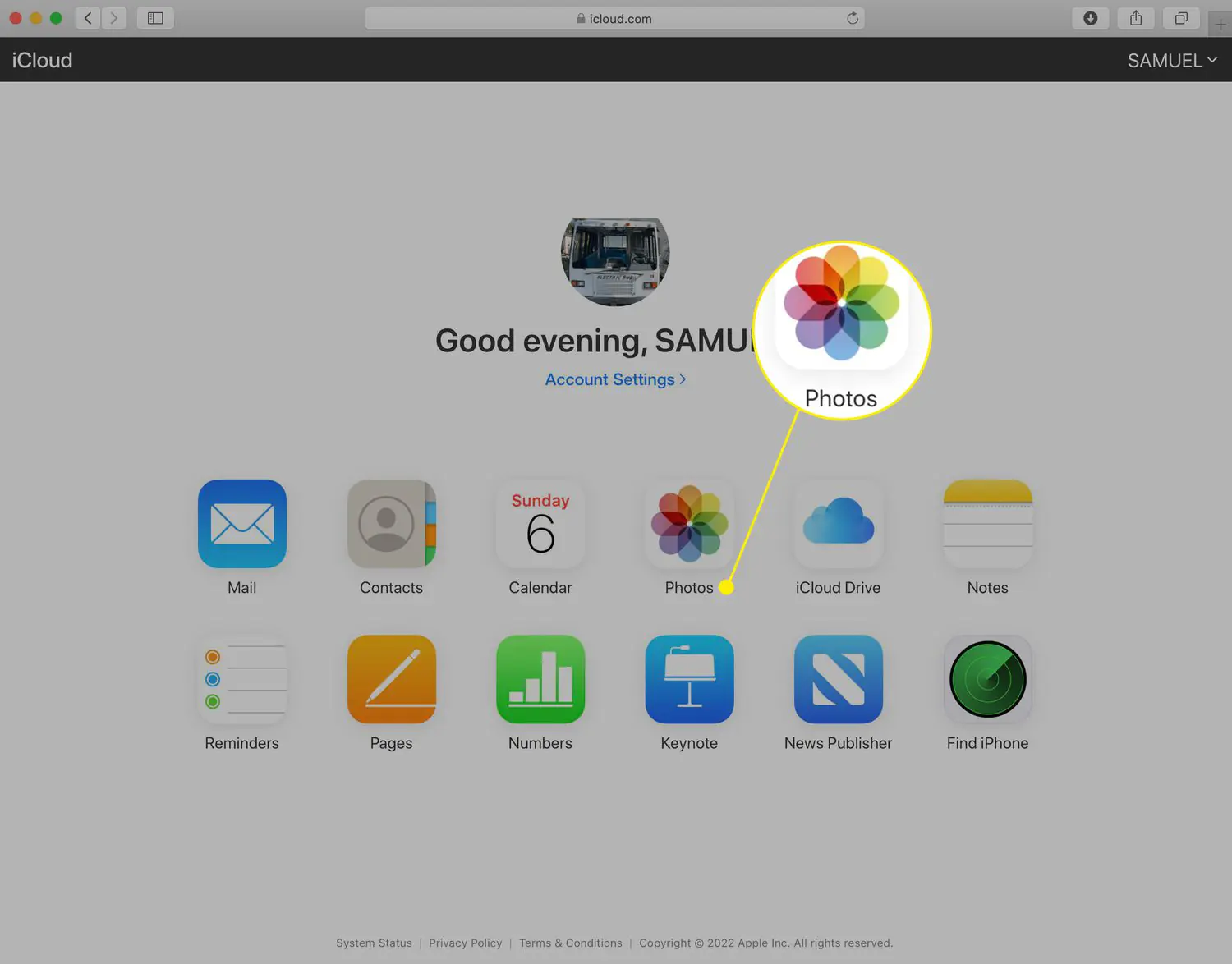
Mac bilgisayar üzerinden indirme
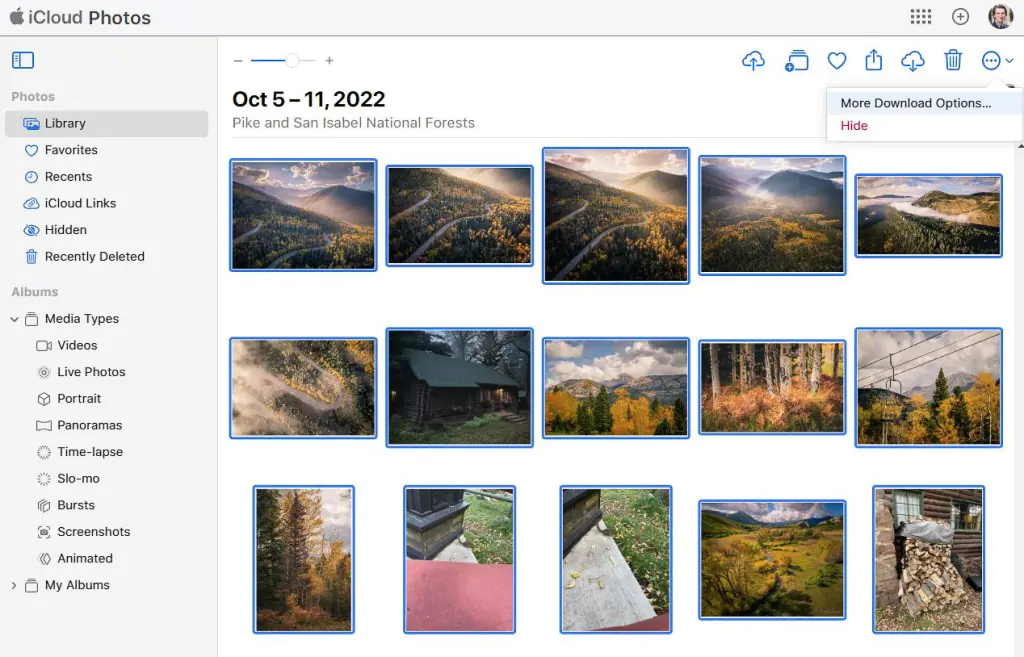
Eğer bir Mac bilgisayar kullanıyorsanız, iCloud fotoğraflarınızı indirmenin en kolay yolu, iCloud’un kendi uygulaması üzerinden indirmenin yapılmasıdır. İlk olarak, Mac bilgisayarınızda “Fotoğraflar” uygulamasını açmanız gerekmektedir. Daha sonra uygulamanın sol üst köşesinde yer alan “iCloud” seçeneğini seçin. Eğer daha önce yapmadıysanız, burada iCloud fotoğraflarını etkinleştirmeniz gerekir. Bu işlemi gerçekleştirdikten sonra, fotoğraflarınızın iCloud’dan bilgisayarınıza otomatik olarak senkronize olmaya başlayacaktır.
Eğer tüm fotoğraflarınızı topluca indirmek istiyorsanız, “Fotoğraflar” uygulamasında “Tüm Fotoğraflar” sekmesine gidin. Buradan tüm fotoğrafları seçip, “Dosya” menüsünden “Dışa Aktar” seçeneğini seçin. Sonrasında karşınıza gelen seçeneklerde “Tüm Fotoğrafları Dışa Aktar” seçeneğini seçtikten sonra, fotoğrafların hangi formatta indirileceğini seçebilirsiniz. JPEG, PNG veya HEIC gibi farklı format seçenekleri mevcut. Son olarak, indirilecek olan dosyanın kaydedileceği yeri belirledikten sonra “Kaydet” tuşuna basarak işlemi tamamlayabilirsiniz.
Windows PC üzerinden indirme
Windows işletim sistemine sahip bir bilgisayar kullanıyorsanız, iCloud fotoğraflarını indirmenin adımları biraz farklıdır. Öncelikle, iCloud uygulamasını bilgisayarınıza indirmeniz gerekiyor. Apple’ın resmi web sitesinden indirmek oldukça kolay. Uygulamayı yükledikten sonra açın ve Apple kimliğinizle giriş yapın. Giriş yaptıktan sonra, “Fotoğraflar” seçeneğini işaretleyin. Bu işlem sonrasında iCloud fotoğraflarınızın bilgisayarınıza indirilmesi için senkronize edilmeye başlanacaktır.
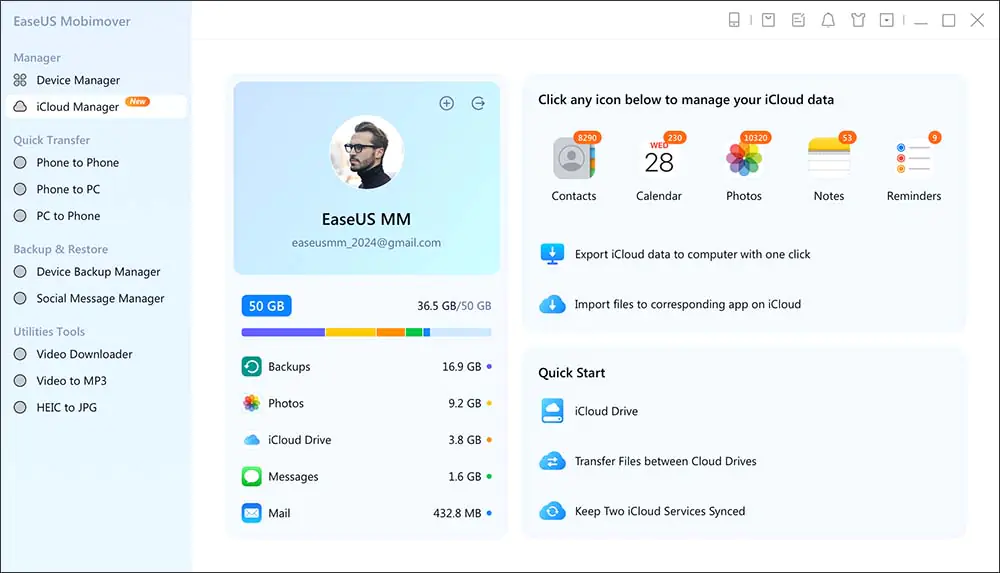
Daha sonra, “Dosya Gezgini”ni açarak “iCloud Fotoğrafları” klasörüne yönelin. Burada, tüm fotoğraflarınızı göreceksiniz. İstediğiniz fotoğrafları seçip sağ tıklayarak “Kopyala” seçeneğine tıklayın. Ardından, fotoğrafları kaydetmek istediğiniz bir klasöre gidip sağ tıkladıktan sonra “Yapıştır” seçeneği ile fotoğraflarınızı bilgisayarınıza indirmiş olacaksınız. Bu işlem oldukça basit ve hızlıdır. Eğer tüm fotoğrafları indirmek istiyorsanız, hepsini aynı anda seçip kopyalamayı tercih edebilirsiniz.
iOS cihazı ile indirme
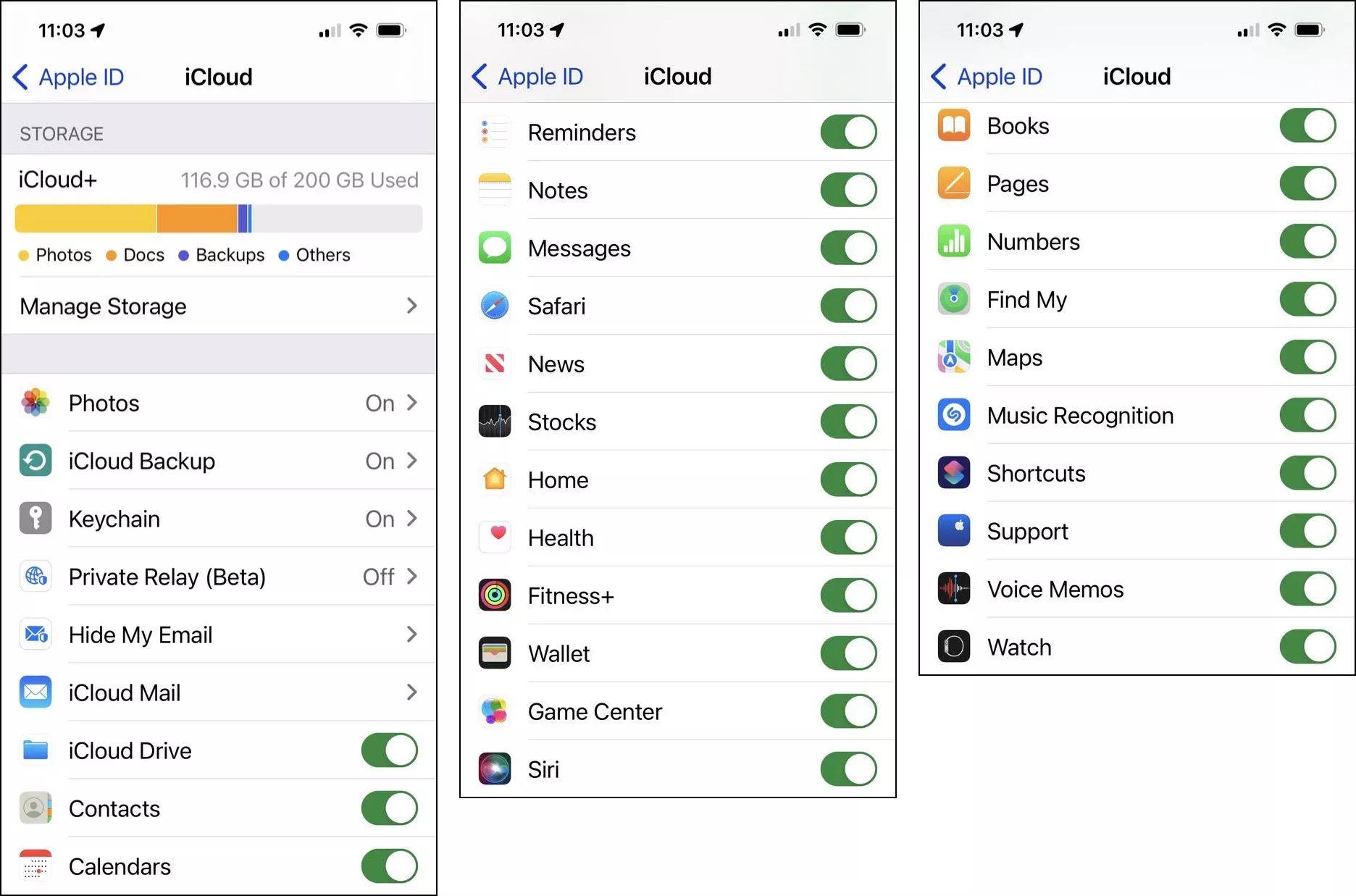
Eğer iPhone veya iPad kullanıyorsanız, bu cihazlardan da fotoğraflarınızı kolaylıkla indirebilirsiniz. Öncelikle, Ayarlar > [adınız] > iCloud > Fotoğraflar sekmesine gidip “iCloud Fotoğrafları” özelliğini etkinleştirmeniz gerekiyor. Bu sayede fotoğraflarınız iCloud’a yüklenmeye başlayacak. Eğer yalnızca belirli fotoğrafları indirmek istiyorsanız, “Fotoğraflar” uygulamasını açarak istediğiniz fotoğrafları bulabilirsiniz. Her bir fotoğrafa tıklayıp aşağıdaki paylaşıma gidebilir ve “Paylaş” simgesine tıklayarak “Kaydet” seçeneği ile fotoğraflarınızı galerinize kaydedebilirsiniz.
Eğer birden fazla fotoğrafı aynı anda indirmek istiyorsanız, “Fotoğraflar” uygulamasında “Seç” seçeneğine tıklayın ve indirmek istediğiniz fotoğrafları seçin. Ardından “Paylaş” simgesine tıklayarak “Kaydet” seçeneğini seçin. Bu işlem, seçtiğiniz tüm fotoğrafları hızlı bir şekilde galerinize kaydedecektir.
Etkili indirme taktikleri
Bazı durumlarda, büyük bir fotoğraf koleksiyonunu tek seferde indirmek isteyebilirsiniz. Bu, özellikle uzun bir süre boyunca çekilmiş çok sayıda fotoğraf varsa oldukça yararlıdır. Bunun için, öncelikle internet bağlantınızın stabil olmasına dikkat edin. Eğer internet bağlantınız zayıfsa, indirme işlemi yarıda kalabilir. Ayrıca, indirmeyi yapmadan önce yeterli depolama alanınız olduğundan emin olun. Bu, indirme sırasında herhangi bir kesinti yaşanmaması için oldukça önemlidir.
iCloud Fotoğrafları ile Daha Fazla Depolama Alanı Kullanımı
iCloud kullanırken daha fazla depolama alanı kazanmanın yollarını arıyorsanız, bu bölümde bahsettiğimiz yöntemler size yardımcı olabilir. Fotoğraflar ve videolar yanı sıra diğer dosyaları da yönetmek, iCloud’daki alanınızı daha verimli kullanmanızı sağlar. Örneğin, gereksiz uygulamalardaki dosyaları silerek, yalnızca dizinlerinizi kullanımınıza yarayışlı olanlarla sınırlı tutmanız mümkün. Burada dikkat edilmesi gereken bir diğer nokta ise, bazı uygulamaların yedekleme ayarlarını kontrol etmek ve bunları optimize etmektir.
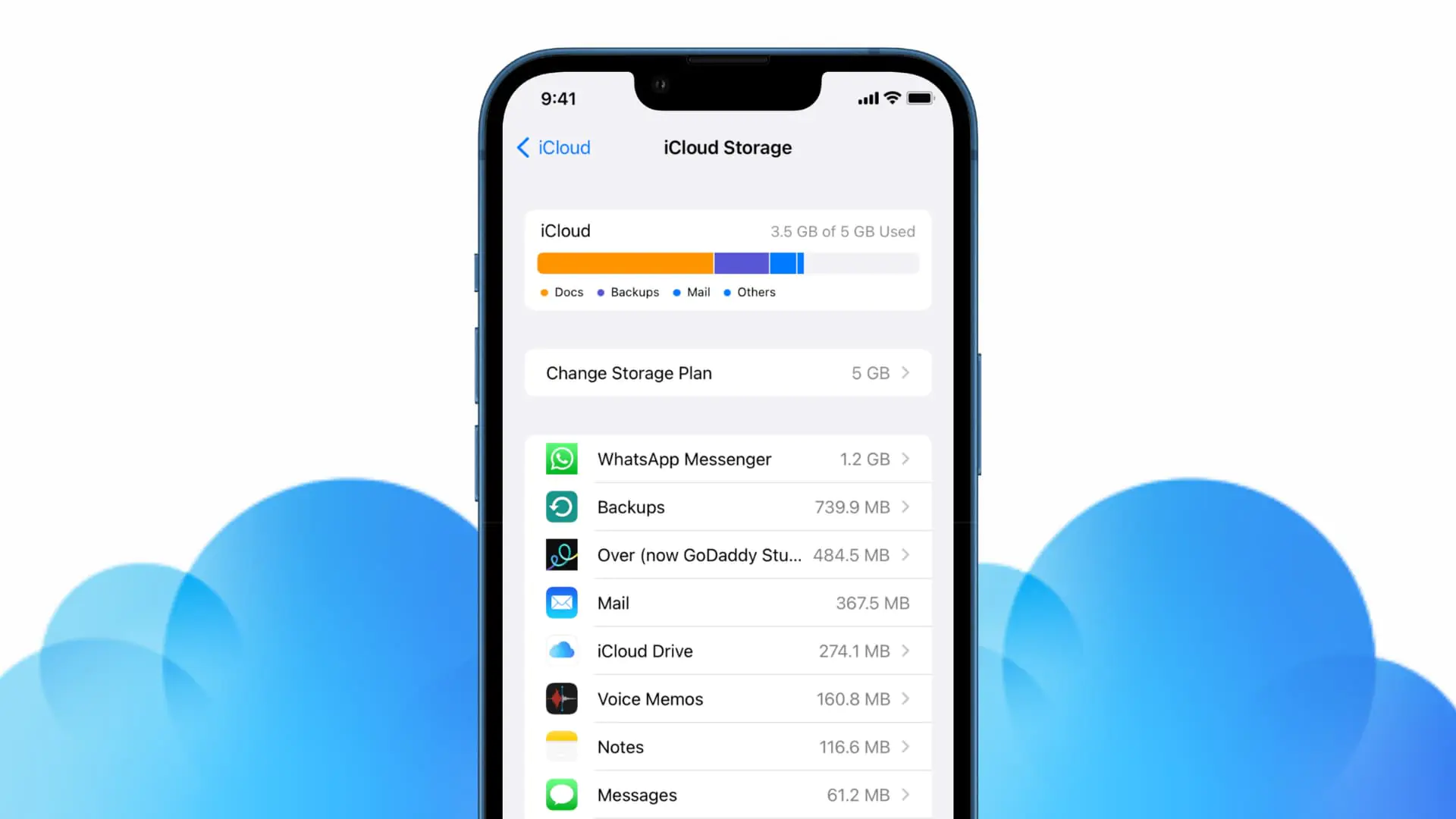
Ayrıca, iCloud’da bulunan fotoğrafların kalitesini düşürerek yer kazanmanız da mümkündür. Eğer yüksek kaliteli fotoğraflarınız yoksa, fotoğrafları “Optimize Edilmiş” boyutlarda yüklemek iyi olabilir. Bu ayar sayesinde, yüksek çözünürlüklü fotoğraflar yerine alan kazandıran daha düşük çözünürlüklü sürümler depolanır. Eğer ihtiyacınız olduğunda daha yüksek çözünürlüklü fotoğraflara erişmek istiyorsanız, yine de bu yol etkin olabilir.
iCloud’da Güvenlik ve Gizlilik Konuları
iCloud’da fotoğraf verilerinizi saklarken güvenlik ve gizlilik, dikkat edilmesi gereken bir başka önemli noktadır. Apple, kullanıcı verilerini koruma kapsamındaki politikalarıyla dikkat çeken bir markadır, ancak yine de kullanıcıların kendi güvenliklerini sağlamaları gerekmektedir. Şifreleme işlemleri önemlidir; bu nedenle Apple ID şifrenizin güçlü ve tahmin edilmesi zor olduğundan emin olun. Daha karmaşık bir şifre kullanmak, verilerinize izinsiz erişimleri önlemek için kritik öneme sahiptir.
Ayrıca, iki faktörlü kimlik doğrulama (2FA) seçeneğini etkinleştirmeniz de önerilir. Bu doğrulama yöntemi, hesabınıza girerken ikinci bir doğrulama aşaması ekleyerek güvende kalmanızı sağlar. iCloud ayarlarına girdiğinizde, buradan güvenlik ayarlarınızı yönetmek oldukça kolaydır.
Bunun yanı sıra, diğer kişilere fotoğraflarınızı paylaşırken dikkatli olmalısınız. iCloud’da oluşturduğunuz paylaşımlı albümler, sadece belirli kişilerin erişimine açık olduğundan emin olmalısınız. Paylaşımlarınızı yalnızca güvendiğiniz kişilerle sınırlamak, gizliliğinizi korumanıza yardımcı olur. Genel bir ilke olarak, her zaman bilgilerinizi kimlerle paylaştığınızın bilincinde olun.
Ayrıca okuyun: Apple, Windows ve Android Cihazlardan iCloud Fotoğraflarınıza Nasıl Erişilir?