TeknoDestek Müşteri Hizmetleri
  • Haberler
    HaberlerDaha Fazla Göster
    Google Asistan kapanıyor sürecini ve akıllı telefon ekranında klasik logodan yeni nesil yapay zeka Gemini'ye geçişi temsil eden görsel.
    Google Asistan Kapanıyor: 4 Eylül’de Gemini Dönemi Başlıyor
    7 dk. okuma
    Motorola akıllı telefonlar tarihine damga vuran efsanevi modellerin bir arada sergilendiği bir koleksiyon görseli.
    Geçmişten Günümüze Efsanevi Motorola Akıllı Telefonlar
    8 dk. okuma
    Alternatif arama motorları logolarının yer aldığı, gizlilik odaklı arama sonuçlarını gösteren bilgisayar ekranı.
    Google’a Alternatif Arama Motorları: Brave, Startpage ve Mojeek
    7 dk. okuma
    KolibriOS: 1.4 MB’lık Dünyanın En Küçük İşletim Sistemi
    KolibriOS: 1.4 MB’lık Dünyanın En Küçük İşletim Sistemi
    8 dk. okuma
    Windows 11 Copilot PC insights özelliği ile bilgisayar donanım bilgilerinin sorgulandığı bir ekran görünümü.
    Windows 11 Copilot PC Insights Özelliği: Bilgisayar Arıza Tespiti
    7 dk. okuma
  • Bilgisayar
    BilgisayarDaha Fazla Göster
    Yeni Alınan Bilgisayar İnternetsiz Nasıl Kurulur
    Yeni Alınan Bilgisayar İnternetsiz Nasıl Kurulur
    5 dk. okuma
    Geçiş anahtarı hack saldırısına karşı Windows bilgisayarında donanım anahtarı kullanan bir kişi.
    Geçiş Anahtarı Hack Riski: Pass-ta-key Saldırısı
    8 dk. okuma
    Windows 11 ekran parlaklığı değişmiyor sorununa çözümü simgeleyen, aydınlık bir ortamda ekranı parlak ve net görünen modern bir dizüstü bilgisayar.
    Windows 11 Ekran Parlaklığı Değişmiyor: 5 Adımda Çözüm
    5 dk. okuma
    Chrome ve Edge’de HDR Video Sorunu
    Chrome ve Edge’de HDR Video Sorunu
    4 dk. okuma
    Yoğun CPU Kullanımında Fare Yoklama Hızı Düşüyor
    Yoğun CPU Kullanımında Fare Yoklama Hızı Düşüyor
    5 dk. okuma
  • Mobil
    MobilDaha Fazla Göster
    iPhone Pil Sağlığını Koruyan Yeni Ayarlar Neler
    iPhone Pil Sağlığını Koruyan Yeni Ayarlar
    6 dk. okuma
    Xiaomi Bağlantı Hız Durumunu Öğrenme
    Xiaomi Bağlantı Hız Durumunu Öğrenme
    3 dk. okuma
    iPhone 17 İngilizce Klavye Ekleme
    iPhone 17 İngilizce Klavye Ekleme
    4 dk. okuma
    Xiaomi Telefonda 5G Fatura Ayarı
    Xiaomi Telefonda 5G Fatura Ayarı Nasıl Yapılır
    3 dk. okuma
    Android Auto araba dışında kullanımını gösteren, atölye tezgahına sabitlenmiş eski bir telefon ekranı.
    Android Auto Araba Dışında Kullanmanın 4 Yolu
    7 dk. okuma
  • Sosyal Medya
    Sosyal MedyaDaha Fazla Göster
    WhatsApp Meta AI Gizli Sohbet Nasıl Kullanılır Yolları Neler
    WhatsApp Meta AI Gizli Sohbet Nasıl Kullanılır
    6 dk. okuma
    Snapchat Anlık İçerik Tüketimi Nedir Nasıl Kontrol Edilir
    Snapchat Anlık İçerik Tüketimi Nedir
    6 dk. okuma
    Tiktok Ve Instagram Aynı Video Yükleyememe Sorunu Nasıl Çözülür
    Tiktok Ve Instagram Aynı Video Yükleyememe Sorunu
    6 dk. okuma
    Vefat Eden Kişinin LinkedIn Hesabı Nasıl Kapatılır Yolları Neler
    Vefat Eden Kişinin LinkedIn Hesabı Nasıl Kapatılır
    5 dk. okuma
    Instagram Gece Kullanımı Nasıl Sınırlandırılır Yolları Neler
    Instagram Gece Kullanımı Nasıl Sınırlandırılır
    6 dk. okuma
  • İnceleme
    İncelemeDaha Fazla Göster
    Elektrik Kesintisinde İnternete Bağlı Kalmak
    Elektrik Kesintisinde İnternete Bağlı Kalmak
    11 dk. okuma
    Uçak kabinindeki yolcu masasında duran modern bir powerbank ve arka planda görünen bulanık gökyüzü manzaralı uçak penceresi.
    Uçakta Powerbank: 2026 Uçuş Kuralları ve mAh Sınırları
    7 dk. okuma
    Huawei FreeClip 2 S açık kulak kablosuz kulaklık ve şarj kutusu
    Huawei FreeClip 2 S: Açık Kulaklık Deneyiminde Yeni Nesil Tasarım
    15 dk. okuma
    Lenovo Lecoo Bellatoor GM103 oyuncu mouse modeli, ultra hafif tasarımı ve yüksek performanslı oyun özellikleriyle siyah arka plan üzerinde tanıtılıyor.
    Lenovo Oyuncu Mouse’u Lecoo Bellatoor GM103 Tanıtıldı
    7 dk. okuma
    2026 yılının en iyi akıllı saat modelleri arasında öne çıkan premium ve bütçe seçenekleri
    2026 Yılının En İyi Akıllı Saat Modelleri ve Karşılaştırması
    11 dk. okuma
  • İletişim
YouTube
Takip Et
  • Müşteri Hizmetleri
  • Modem Kurulumu
  • Windows 11
  • Yapay Zeka
  • Akıllı Telefon
  • Robot Süpürge
  • Uzak Bağlantı
10 Eyl 2026, Perşembe
TeknoDestek Müşteri HizmetleriTeknoDestek Müşteri Hizmetleri
Yazı BoyutuAa
  • Haberler
  • Mobil
  • Sosyal Medya
  • Bilgisayar
  • İnceleme
  • İnternet ve Ağ
  • Ev Elektroniği
  • Uzak Bağlantı Programları
  • İletişim
Site içi Arama
  • Haberler
    • Cihaz Duyuruları
    • Teknoloji
    • Uygulama Gelişmeleri
  • Bilgisayar
    • Linux
    • macOS
    • Windows
  • İnceleme
    • Bilgisayar
    • Ev Elektroniği
    • Tablet
    • Tavsiyeler & Karşılaştırmalar
    • Telefon
  • Mobil
    • Android
    • Giyilebilir Cihazlar
    • HarmonyOS
    • iPhone / iOS
  • Sosyal Medya
    • Facebook
    • Instagram
    • TikTok
    • Snapchat
    • Teams
    • Telegram
    • WhatsApp
    • X
  • Uzak Bağlantı Programları
  • İletişim
Bizi Takip Edin
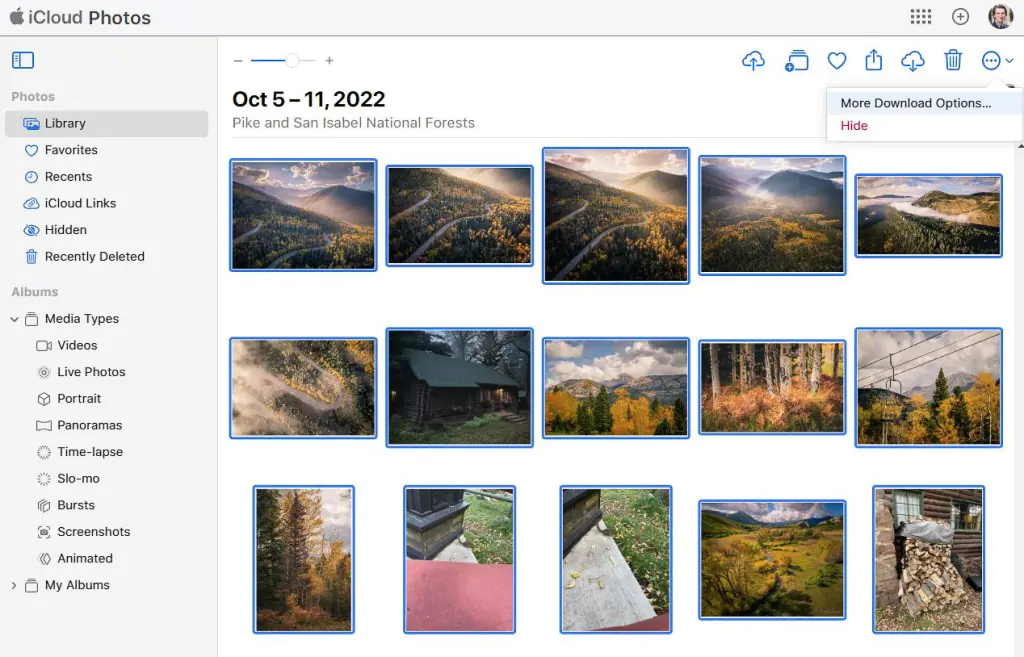
iCloud Fotoğrafları uygulamasında topluca fotoğraf indirmenin adımlarını gösteren bir görsel.
iPhone / iOS

iCloud Fotoğrafları Galeriye Topluca İndirme

Elanur OKTAY
Son güncelleme: 8 Kasım 2024 19:04
Elanur OKTAY
1.3K Görüntüleme
Paylaş
7 dk. okuma
Paylaş

iCloud fotoğrafları galeriye topluca indirme konusu, günümüzde dijital ortamda fotoğraflarımızı saklamanın büyük önem taşıdığı bir dönemde karşımıza çıkıyor. Apple’ın sunduğu iCloud hizmeti, kullanıcıların fotoğraflarını güvenli bir şekilde depolamalarına olanak tanırken, bazen bu fotoğrafları yerel bir cihaza, örneğin telefon galerinize veya bilgisayarınıza indirme ihtiyacı doğabiliyor.

Ayrıca okuyun: iPhone 15 Pro Max iCloud Eşzamanlama Sorunu

iCloud Nedir ve Neden Kullanmalıyız?

Apple’ın bulut hizmeti olan iCloud, kullanıcıların dosyalarını, fotoğraflarını, videolarını ve daha fazlasını güvenli bir ortamda saklamalarına imkan tanır. Bu hizmet sayesinde, cihazlar arasında veri senkronizasyonu kolaylaşır. Yani, iPhone’unuzda çektiğiniz bir fotoğraf, anında iPad’inize veya diğer Apple cihazlarınıza ulaşır. Bunun yanı sıra, iCloud’un avantajları arasında 5 GB ücretsiz depolama alanı sunması, veri kaybı durumunda yedekleme yapabilmesi ve içeriğinizi istediğiniz yerden erişip görüntüleyebilmeniz de bulunur.
iCloud Fotoğrafları Galeriye Topluca indirme

İnsanların iCloud’u tercih etmesinin bir diğer sebebi, güvenli bir yedekleme ortamı sunmasıdır. Akıllı telefonlarda yaşanabilecek kayıplar ya da arızalar çoğu zaman fotoğraflarımızın kaybına yol açabilir. Ancak iCloud sayesinde tüm fotoğraflarınız güvenli bir şekilde saklanır ve her zaman erişilebilir olur. Ancak bazen bu fotoğrafları elde tutmak, kurumsal bir ortamda saklamak veya arşivlemek istediğinizde indirme işlemi yapmanız gerekebilir.

iCloud Fotoğrafları Galeriye Topluca indirme Yöntemleri

iCloud fotoğrafları galeriye topluca indirme birkaç farklı yöntemi bulunmaktadır. Mac bilgisayarlar, Windows PC’ler ve iOS cihazlar için farklı adımlar uygulanmaktadır.
iCloud Fotoğrafları Galeriye Topluca indirme

Mac bilgisayar üzerinden indirme

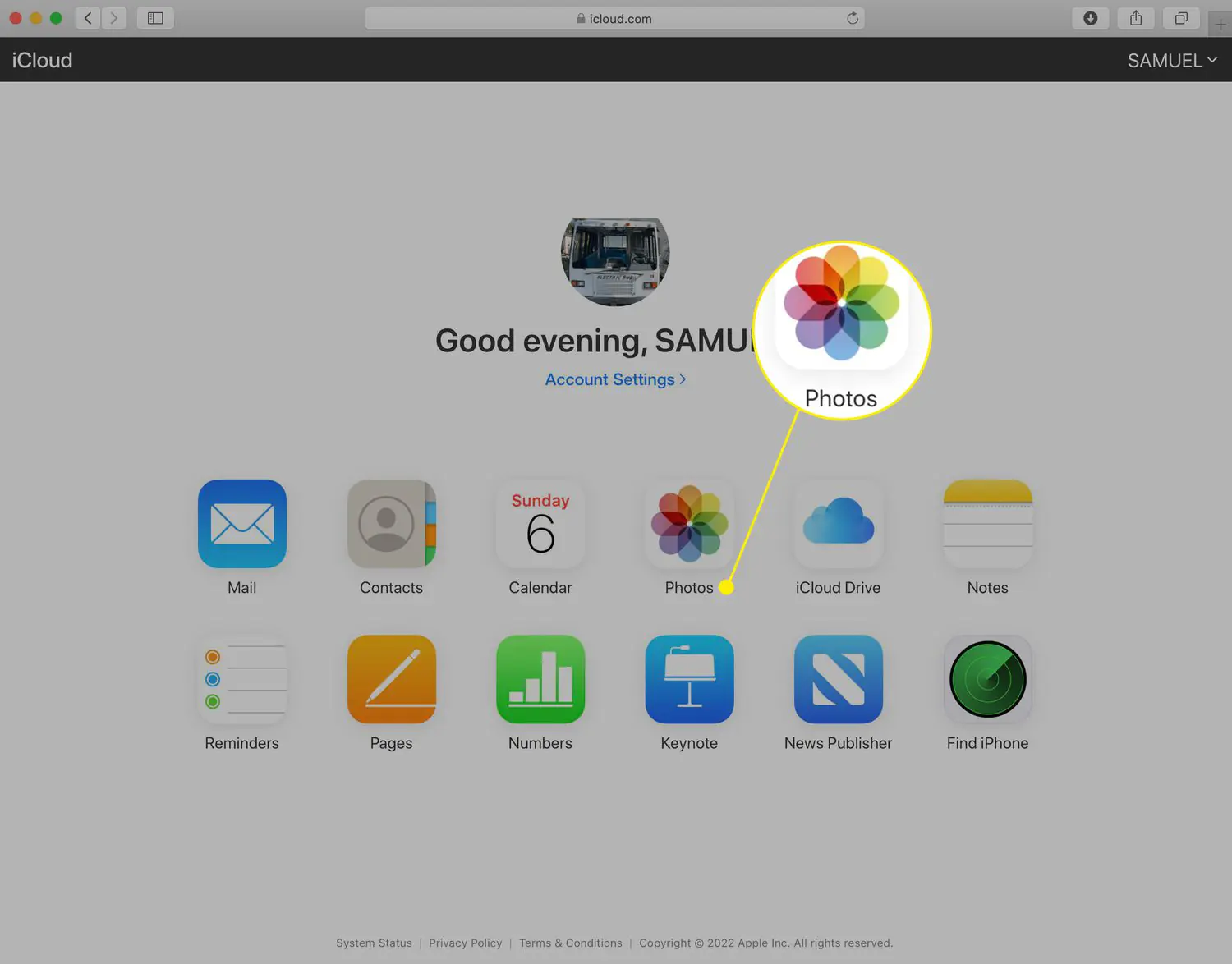
Eğer bir Mac bilgisayar kullanıyorsanız, iCloud fotoğraflarınızı indirmenin en kolay yolu, iCloud’un kendi uygulaması üzerinden indirmenin yapılmasıdır. İlk olarak, Mac bilgisayarınızda “Fotoğraflar” uygulamasını açmanız gerekmektedir. Daha sonra uygulamanın sol üst köşesinde yer alan “iCloud” seçeneğini seçin. Eğer daha önce yapmadıysanız, burada iCloud fotoğraflarını etkinleştirmeniz gerekir. Bu işlemi gerçekleştirdikten sonra, fotoğraflarınızın iCloud’dan bilgisayarınıza otomatik olarak senkronize olmaya başlayacaktır.

Eğer tüm fotoğraflarınızı topluca indirmek istiyorsanız, “Fotoğraflar” uygulamasında “Tüm Fotoğraflar” sekmesine gidin. Buradan tüm fotoğrafları seçip, “Dosya” menüsünden “Dışa Aktar” seçeneğini seçin. Sonrasında karşınıza gelen seçeneklerde “Tüm Fotoğrafları Dışa Aktar” seçeneğini seçtikten sonra, fotoğrafların hangi formatta indirileceğini seçebilirsiniz. JPEG, PNG veya HEIC gibi farklı format seçenekleri mevcut. Son olarak, indirilecek olan dosyanın kaydedileceği yeri belirledikten sonra “Kaydet” tuşuna basarak işlemi tamamlayabilirsiniz.

Windows PC üzerinden indirme

Windows işletim sistemine sahip bir bilgisayar kullanıyorsanız, iCloud fotoğraflarını indirmenin adımları biraz farklıdır. Öncelikle, iCloud uygulamasını bilgisayarınıza indirmeniz gerekiyor. Apple’ın resmi web sitesinden indirmek oldukça kolay. Uygulamayı yükledikten sonra açın ve Apple kimliğinizle giriş yapın. Giriş yaptıktan sonra, “Fotoğraflar” seçeneğini işaretleyin. Bu işlem sonrasında iCloud fotoğraflarınızın bilgisayarınıza indirilmesi için senkronize edilmeye başlanacaktır.
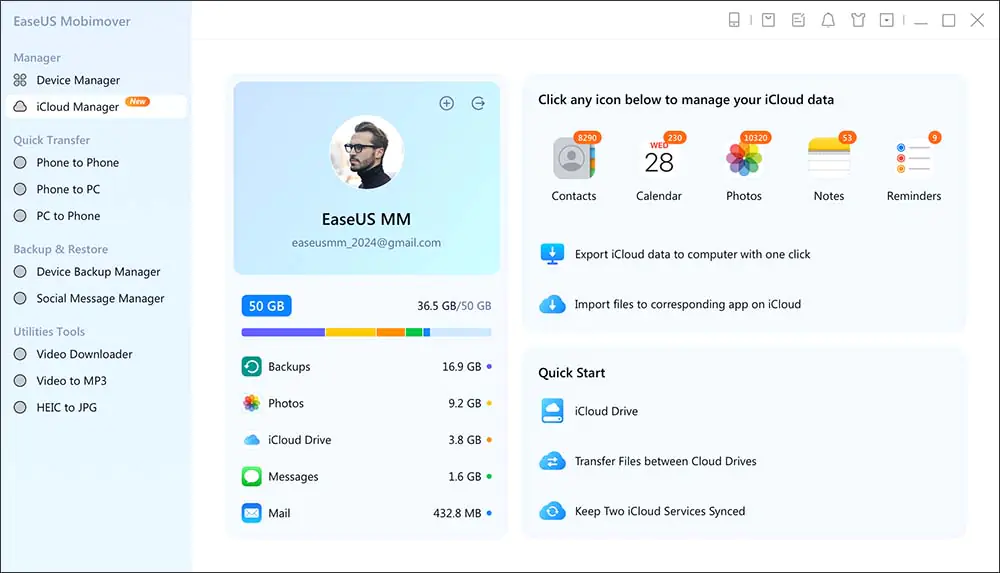
Windows PC üzerinden iCloud fotoğraflarını topluca indirme işlemini gösteren bir görsel.

Daha sonra, “Dosya Gezgini”ni açarak “iCloud Fotoğrafları” klasörüne yönelin. Burada, tüm fotoğraflarınızı göreceksiniz. İstediğiniz fotoğrafları seçip sağ tıklayarak “Kopyala” seçeneğine tıklayın. Ardından, fotoğrafları kaydetmek istediğiniz bir klasöre gidip sağ tıkladıktan sonra “Yapıştır” seçeneği ile fotoğraflarınızı bilgisayarınıza indirmiş olacaksınız. Bu işlem oldukça basit ve hızlıdır. Eğer tüm fotoğrafları indirmek istiyorsanız, hepsini aynı anda seçip kopyalamayı tercih edebilirsiniz.

iOS cihazı ile indirme

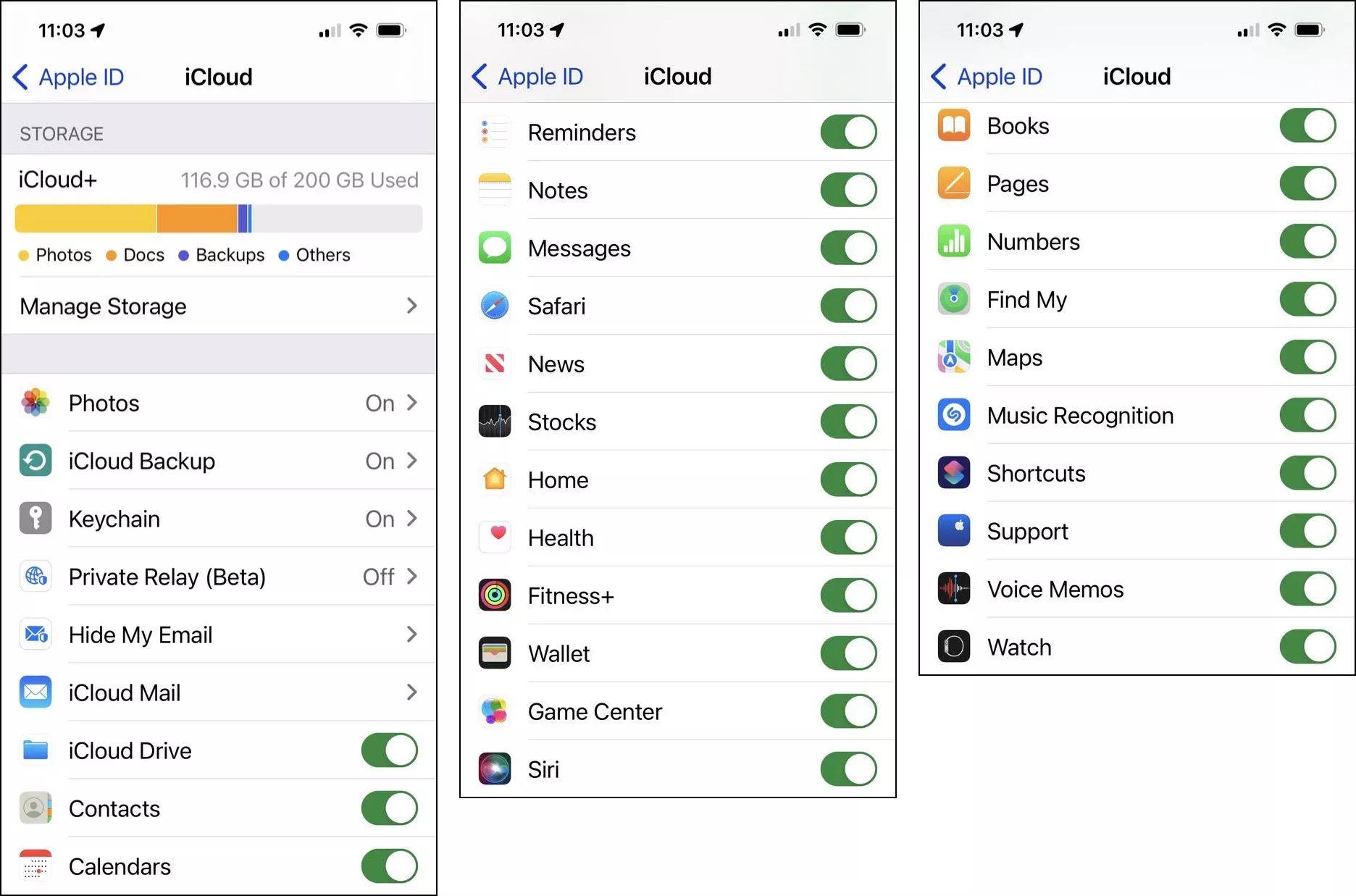
Eğer iPhone veya iPad kullanıyorsanız, bu cihazlardan da fotoğraflarınızı kolaylıkla indirebilirsiniz. Öncelikle, Ayarlar > [adınız] > iCloud > Fotoğraflar sekmesine gidip “iCloud Fotoğrafları” özelliğini etkinleştirmeniz gerekiyor. Bu sayede fotoğraflarınız iCloud’a yüklenmeye başlayacak. Eğer yalnızca belirli fotoğrafları indirmek istiyorsanız, “Fotoğraflar” uygulamasını açarak istediğiniz fotoğrafları bulabilirsiniz. Her bir fotoğrafa tıklayıp aşağıdaki paylaşıma gidebilir ve “Paylaş” simgesine tıklayarak “Kaydet” seçeneği ile fotoğraflarınızı galerinize kaydedebilirsiniz.

Eğer birden fazla fotoğrafı aynı anda indirmek istiyorsanız, “Fotoğraflar” uygulamasında “Seç” seçeneğine tıklayın ve indirmek istediğiniz fotoğrafları seçin. Ardından “Paylaş” simgesine tıklayarak “Kaydet” seçeneğini seçin. Bu işlem, seçtiğiniz tüm fotoğrafları hızlı bir şekilde galerinize kaydedecektir.

Etkili indirme taktikleri

Bazı durumlarda, büyük bir fotoğraf koleksiyonunu tek seferde indirmek isteyebilirsiniz. Bu, özellikle uzun bir süre boyunca çekilmiş çok sayıda fotoğraf varsa oldukça yararlıdır. Bunun için, öncelikle internet bağlantınızın stabil olmasına dikkat edin. Eğer internet bağlantınız zayıfsa, indirme işlemi yarıda kalabilir. Ayrıca, indirmeyi yapmadan önce yeterli depolama alanınız olduğundan emin olun. Bu, indirme sırasında herhangi bir kesinti yaşanmaması için oldukça önemlidir.

iCloud Fotoğrafları ile Daha Fazla Depolama Alanı Kullanımı

iCloud kullanırken daha fazla depolama alanı kazanmanın yollarını arıyorsanız, bu bölümde bahsettiğimiz yöntemler size yardımcı olabilir. Fotoğraflar ve videolar yanı sıra diğer dosyaları da yönetmek, iCloud’daki alanınızı daha verimli kullanmanızı sağlar. Örneğin, gereksiz uygulamalardaki dosyaları silerek, yalnızca dizinlerinizi kullanımınıza yarayışlı olanlarla sınırlı tutmanız mümkün. Burada dikkat edilmesi gereken bir diğer nokta ise, bazı uygulamaların yedekleme ayarlarını kontrol etmek ve bunları optimize etmektir.
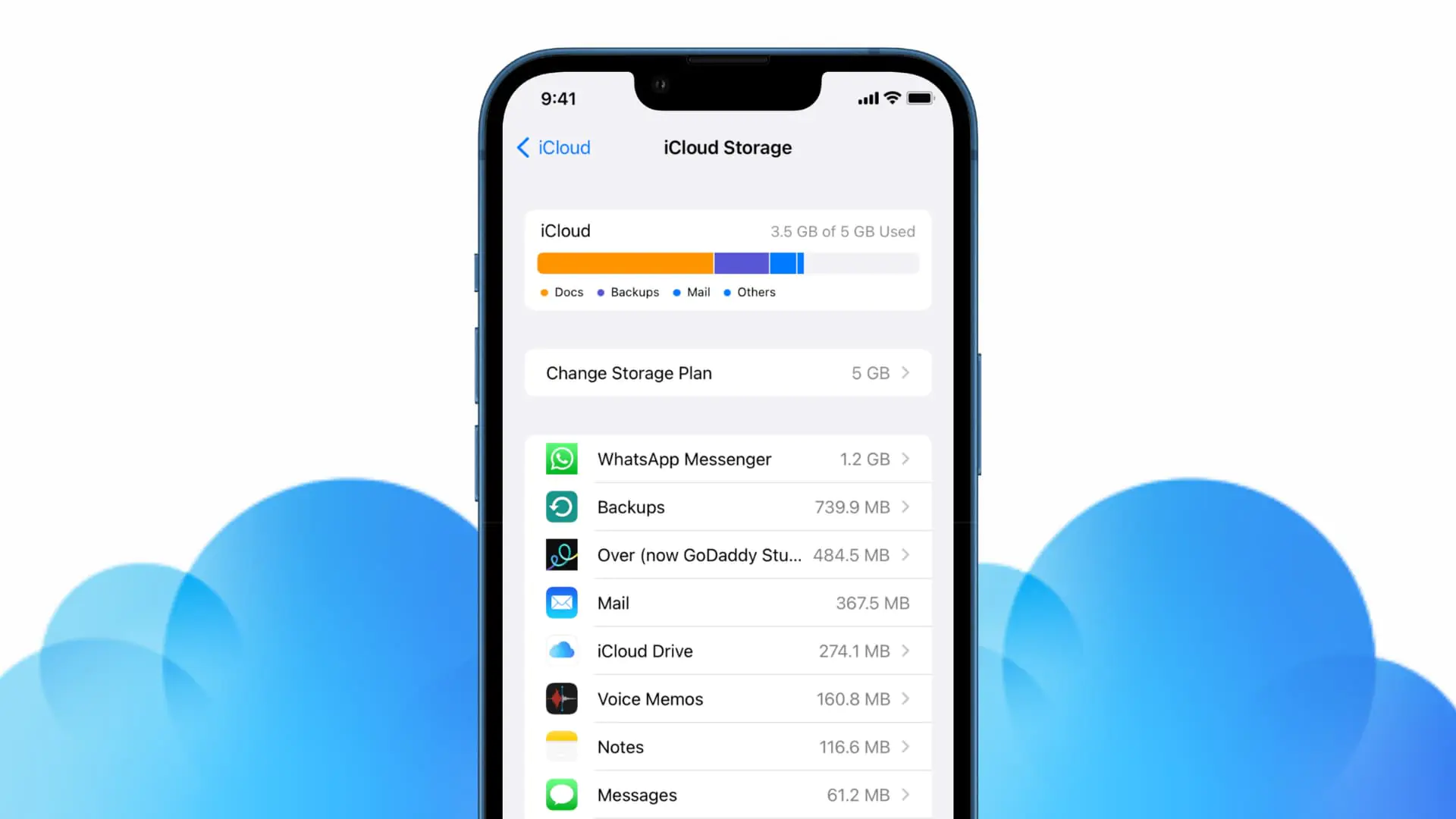
iCloud Fotoğraflarını kullanarak daha fazla depolama alanı yönetimi hakkında bilgi veren bir görsel.

Ayrıca, iCloud’da bulunan fotoğrafların kalitesini düşürerek yer kazanmanız da mümkündür. Eğer yüksek kaliteli fotoğraflarınız yoksa, fotoğrafları “Optimize Edilmiş” boyutlarda yüklemek iyi olabilir. Bu ayar sayesinde, yüksek çözünürlüklü fotoğraflar yerine alan kazandıran daha düşük çözünürlüklü sürümler depolanır. Eğer ihtiyacınız olduğunda daha yüksek çözünürlüklü fotoğraflara erişmek istiyorsanız, yine de bu yol etkin olabilir.

iCloud’da Güvenlik ve Gizlilik Konuları

iCloud’da fotoğraf verilerinizi saklarken güvenlik ve gizlilik, dikkat edilmesi gereken bir başka önemli noktadır. Apple, kullanıcı verilerini koruma kapsamındaki politikalarıyla dikkat çeken bir markadır, ancak yine de kullanıcıların kendi güvenliklerini sağlamaları gerekmektedir. Şifreleme işlemleri önemlidir; bu nedenle Apple ID şifrenizin güçlü ve tahmin edilmesi zor olduğundan emin olun. Daha karmaşık bir şifre kullanmak, verilerinize izinsiz erişimleri önlemek için kritik öneme sahiptir.

Ayrıca, iki faktörlü kimlik doğrulama (2FA) seçeneğini etkinleştirmeniz de önerilir. Bu doğrulama yöntemi, hesabınıza girerken ikinci bir doğrulama aşaması ekleyerek güvende kalmanızı sağlar. iCloud ayarlarına girdiğinizde, buradan güvenlik ayarlarınızı yönetmek oldukça kolaydır.

Bunun yanı sıra, diğer kişilere fotoğraflarınızı paylaşırken dikkatli olmalısınız. iCloud’da oluşturduğunuz paylaşımlı albümler, sadece belirli kişilerin erişimine açık olduğundan emin olmalısınız. Paylaşımlarınızı yalnızca güvendiğiniz kişilerle sınırlamak, gizliliğinizi korumanıza yardımcı olur. Genel bir ilke olarak, her zaman bilgilerinizi kimlerle paylaştığınızın bilincinde olun.

Ayrıca okuyun: Apple, Windows ve Android Cihazlardan iCloud Fotoğraflarınıza Nasıl Erişilir?

ETİKETLER:fotoğraf indirmegaleri senkronizasyonuicloud fotoğraflarınasıl yapılır
Bu Makaleyi Paylaş
Facebook WhatsApp WhatsApp Threads Bağlantıyı Kopyala Yazdır
Paylaş
Yorum yapılmamış

Bir yanıt yazın Yanıtı iptal et

E-posta adresiniz yayınlanmayacak. Gerekli alanlar * ile işaretlenmişlerdir


Bağlantı Kuralım

21KBeğen
19.6KTakip Et
7.3KAbone Ol
192Takip Et

Popüler Gönderiler

HTTP/2 web sitelerinde eşzamanlı veri aktarımıyla daha hızlı bağlantı ve yükleme sağlar.

HTTP/2 Nedir Nasıl Kullanılır

Hatice TATLISU
Hatice TATLISU
6 dk. okuma
1 Görüntüleme
Outlook şifre unuttum sorunu yaşayanlar için e-posta güvenliğini ve hesap kurtarmayı simgeleyen, üzerinde parlak bir kilit bulunan mavi dijital zarf.

Outlook Şifre Unuttum: 5 Adımda Hesap Kurtarma

Fatih ATEŞ
Fatih ATEŞ
4 dk. okuma
1 Görüntüleme
XAMPP HTTP 404 Hatası yanlış dosya yolu veya localhost ayarlarından kaynaklanabilir.

XAMPP HTTP 404 Hatası Çözümü

Hatice TATLISU
Hatice TATLISU
7 dk. okuma
1 Görüntüleme
WhatsApp Meta AI Gizli Sohbet Nasıl Kullanılır Yolları Neler

WhatsApp Meta AI Gizli Sohbet Nasıl Kullanılır

İsmail YILDIZ
İsmail YILDIZ
6 dk. okuma
1 Görüntüleme
//

We influence 20 million users and is the number one business and technology news network on the planet

You Might Also Like

Windows 10’da Kaybolan Dosyaları Bulma
Windows

Windows 10’da Kaybolan Dosyaları Bulma

7 dk. okuma
İPhone’unuzun Pil Sağlığını Nasıl Kontrol Edersiniz?
iPhone / iOS

İPhone’unuzun Pil Sağlığını Nasıl Kontrol Edersiniz?

3 dk. okuma
Vestel Smart – Regal Smart – Axen Smart – SEG Smart Tv Facebook Twitter Hesaplarını Bağlama
Akıllı TV

Vestel Smart – Regal Smart – Axen Smart – SEG Smart Tv Facebook Twitter Hesaplarını Bağlama

1 dk. okuma
Modem Çekim Gücü
Modem Kurulumu

Modem Çekim Gücünü Artırmanın Yolları

3 dk. okuma

Size her gün en son haberleri ve sorun çözümlerini getiriyoruz!

TeknoDestek Müşteri Hizmetleri
Facebook-f Instagram Tiktok Twitter Youtube Linkedin Whatsapp Rss

İş Ortaklarımız

TeknoDestek Müşteri Hizmetleri
© 2013 - 2026 TeknoDestek Müşteri Hizmetleri • Tüm hakları saklıdır • Bu sitedeki tüm içerikler (metin, görsel, video, logo, tasarım vb.) 5846 sayılı Fikir ve Sanat Eserleri Kanunu (FSEK) kapsamında korunmaktadır • İzinsiz kopyalanması, çoğaltılması, yayınlanması veya herhangi bir şekilde kullanılması yasaktır • İhlal tespitinde; FSEK Madde 71-73 uyarınca yasal süreç başlatma, maddi/manevi tazminat talep etme ve cezai işlem için başvurma hakkımız saklıdır • TeknoDestek, TeknoS@R'un bir kuruluşudur • Tema Düzenleyen: Fatih ATEŞ
Sorun Hala Çözülmedi mi?
Aradığın çözümü bulamadıysan, 11858 Teknoloji Destek Hattımız sana yardımcı olabilir. 2011’den beri Türkiye’nin en tecrübeli teknoloji destek ekiplerinden biri olarak, bilgisayar, telefon, tablet, modem, akıllı TV ve sosyal medya sorunlarında 7/24 profesyonel destek veriyoruz. Uzman ekibimizle hemen görüşmek ister misin?
📞 11858’i Şimdi Ara
Görüşme öncesi dakika ücreti sesli olarak bilgilendirilir
Welcome Back!

Sign in to your account

Kullanıcı Adı veya E-posta Adresi
Şifre

Şifrenizi mi unuttunuz?