TeknoDestek Müşteri Hizmetleri
  • Haberler
    HaberlerDaha Fazla Göster
    PlayStation Plus Haziran ayı ücretsiz oyunlarında Grounded ve Darktide karakterleri birlikte görünüyor
    PlayStation Plus Haziran Ayı Ücretsiz Oyunlar
    5 dk. okuma
    WhatsApp Kullanamayacak Android Modelleri listesinde eski Samsung ve LG telefonlar görüntüleniyor
    Eylül Ayı İtibariyle WhatsApp Kullanamayacak Android Modelleri
    4 dk. okuma
    Apple CarPlay ChatGPT Desteği Geldi
    Apple CarPlay ChatGPT Desteği Geldi
    5 dk. okuma
    Yenilenmiş Akıllı Telefonlara İade Hakkı kapsamında mağazada telefon inceleyen kullanıcı görüntüsü
    Yenilenmiş Akıllı Telefonlara İade Hakkı Getirildi
    7 dk. okuma
    Zerger App nedir? Nasıl kullanılır?
    Zerger App Nedir? Nasıl Kullanılır?
    7 dk. okuma
  • Bilgisayar
    BilgisayarDaha Fazla Göster
    Macbook neo performans
    MacBook Neo Performans Yükseltme
    5 dk. okuma
    Bilgisayar Kapalıyken Işıkları Neden Yanar ve Nasıl Kapatılır
    Bilgisayar Kapalıyken Işıkları Neden Yanar ve Nasıl Kapatılır
    7 dk. okuma
    OneDrive Çift Görünme Sorunu Nasıl Çözülür?
    OneDrive Çift Görünme Sorunu Nasıl Çözülür
    4 dk. okuma
    Bilgisayar güç düğmesi ayarları ekranında uyku ve kapatma seçenekleri görüntüleniyor
    Bilgisayar Güç Düğmesi Ayarları Nasıl Değiştirilir
    7 dk. okuma
    OneDrive Yükleme Hızı Neden Yavaş?
    OneDrive Yükleme Hızı Neden Yavaş
    5 dk. okuma
  • Mobil
    MobilDaha Fazla Göster
    Kamera Çıkıntısı olmayan yeni telefon tasarımı düz arka yüzeyiyle futuristik biçimde sergileniyor.
    Kamera Çıkıntısını Yok Eden Yeni Telefon Tasarımları Geliyor
    8 dk. okuma
    8000 mAh bataryalı telefonlar, parlak enerji bloğuyla fütüristik kapakta gösteriliyor.
    8000 mAh Bataryalı Telefonlar Geliyor: Şarj Sorunu Bitiyor mu
    6 dk. okuma
    HyperOS 3 Bildirim Sesi Sorunu Çözümü
    HyperOS 3 Bildirim Sesi Sorunu Çözümü
    5 dk. okuma
    HyperOS 3 Özellikleri ve Öne Çıkan Yenilikler
    HyperOS 3 Özellikleri ve Öne Çıkan Yenilikler
    8 dk. okuma
    HyperOS 3 performans sorunları yaşayan bir telefonda bellek uzatma ve pil ayarları menüsü.
    HyperOS 3 Performans Sorunları ve Çözüm Yolları
    7 dk. okuma
  • Sosyal Medya
    Sosyal MedyaDaha Fazla Göster
    Dikkat Çekici YouTube Küçük Resimleri Nasıl Oluşturulur
    Dikkat Çekici YouTube Küçük Resimleri Nasıl Oluşturulur
    7 dk. okuma
    WhatsApp Katı Hesap Ayarı
    WhatsApp Katı Hesap Ayarı Nasıl Açılır
    3 dk. okuma
    TikTok Sıfır İzlenme Sorunu
    TikTok Sıfır İzlenme Sorunu Çözümü
    7 dk. okuma
    LinkedIn Post Saatleri Neye Göre Belirlenir Yolları Neler
    LinkedIn Post Saatleri Neye Göre Belirlenir
    7 dk. okuma
    istatislikler üzerinden Reels paylaşma
    Instagram İstatistikler Üzerinden Reels Paylaşma Nasıl Yapılır
    4 dk. okuma
  • İnceleme
    İncelemeDaha Fazla Göster
    Yapay zekalı bilgisayar ekranında NPU ve AI özellikleri görüntüleniyor
    Yapay Zekalı Bilgisayar (AI PC) Nedir
    9 dk. okuma
    Çift Monitör Kurulumu Nasıl Yapılır
    Çift Monitör Kurulumu Nasıl Yapılır
    5 dk. okuma
    Tcl S55h Soundbar Telefon Bağlantısı Nasıl Yapılır Yolları Neler
    Tcl S55h Soundbar Telefon Bağlantısı Nasıl Yapılır
    6 dk. okuma
    Tcl S55h Soundbar Televizyon Bağlantısı Nasıl Yapılır Yolları Neler
    Tcl S55h Soundbar Televizyon Bağlantısı Nasıl Yapılır
    6 dk. okuma
    Radar ve Kontrol Noktalarını Görme
    Otoyollarda Radar ve Kontrol Noktalarını Görme
    4 dk. okuma
  • İletişim
YouTube
Takip Et
  • Müşteri Hizmetleri
  • Modem Kurulumu
  • Windows 11
  • Yapay Zeka
  • Akıllı Telefon
  • Robot Süpürge
11 Haz 2026, Perşembe
TeknoDestek Müşteri HizmetleriTeknoDestek Müşteri Hizmetleri
Yazı BoyutuAa
  • Haberler
  • Mobil
  • Sosyal Medya
  • Bilgisayar
  • İnceleme
  • İnternet ve Ağ
  • Ev Elektroniği
  • İletişim
Site içi Arama
  • Haberler
    • Cihaz Duyuruları
    • Teknoloji
    • Uygulama Gelişmeleri
  • Bilgisayar
    • Linux
    • macOS
    • Windows
  • İnceleme
    • Bilgisayar
    • Ev Elektroniği
    • Tablet
    • Tavsiyeler & Karşılaştırmalar
    • Telefon
  • Mobil
    • Android
    • Giyilebilir Cihazlar
    • HarmonyOS
    • iPhone / iOS
  • Sosyal Medya
    • Facebook
    • Instagram
    • TikTok
    • Snapchat
    • Teams
    • Telegram
    • WhatsApp
    • X
  • İletişim
Bizi Takip Edin
Android ve iPhone'da Netflix Yayınının Düşük Kalite
Android

Android ve iPhone’da Netflix Yayınının Düşük Kalitede Olmasını Düzeltmenin 5 Yolu

Banu ULUPINAR
Son güncelleme: 3 Eylül 2024 03:03
Banu ULUPINAR
1.5K Görüntüleme
Paylaş
7 dk. okuma
Paylaş

Netflix’te düşük kaliteli video yayını mı yaşıyorsunuz? Android ve iPhone’da Netflix yayınının düşük kalitede olmasını düzeltmenin 5 yolu adlı makalemizde basit düzeltmelerle bu sorunu çözebilirsiniz.

Android ve iPhone’da Netflix Yayınının Düşük Kalitede Olmasını Düzeltmenin 5 Yolu

Hızlı Düzeltmeler:

İçindekiler
  • Android ve iPhone’da Netflix Yayınının Düşük Kalitede Olmasını Düzeltmenin 5 Yolu
    • Düzeltme 1: Abonelik Planınızı Kontrol Edin
    • Düzeltme 2: Video Oynatma Ayarlarını Kontrol Edin
    • Düzeltme 3: Görüntü Kalitesi için Cihaz Uyumluluğunu Doğrulayın
    • Düzeltme 4: Netflix Uygulama Önbelleğini Temizle
    • Düzeltme 5: Pil Tasarrufu veya Düşük Güç Modunu Kapatın
- 11858 Teknoloji Destek Hattı -
11858 Teknoloji Destek Hattı ile 7/24 telefonla teknik destek ve uzaktan destek alın 11858 Teknoloji Destek Hattı ile 7/24 telefonla teknik destek ve uzaktan destek alma
  • Uygulama Ayarları > Video Kalitesi bölümünde, Yüksek Video Kalitesi’ni seçin.
  • Netflix uygulamasının önbelleğini temizleyin.

Cihazınızda Pil Tasarrufu veya Düşük Güç Modunu kapatın.

Yaygın Çözümler:

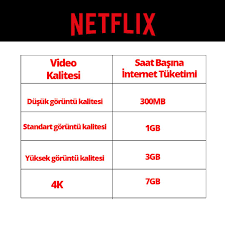
  • İnternet hızınızı kontrol edin: Netflix’i HD kalitesinde izlemek için en az 5 Mbps, Ultra HD ve 4K kalitesi için ise en az 25 Mbps hız önerilir. İnternet hızınızı çevrimiçi olarak test edin.
  • Veri tasarrufunu devre dışı bırakın: Android’de, Ayarlar > Ağ ve İnternet > Veri Tasarrufu’nu kapatın. iPhone’da, Ayarlar > Wi-Fi veya Mobil Servis > ağ seçin > Düşük Veri Modu’nu kapatın.
  • Netflix’i zorla kapatın ve yeniden açın: Ekranın altından yukarı kaydırarak uygulamalar arasında geçiş yapın ve Netflix kartını yukarı kaydırarak kapatın. Ardından Netflix’i yeniden açın.
  • Çıkış yapın ve yeniden giriş yapın: Netflix profilinizde, sağ üst köşedeki menü simgesine dokunun ve “Çıkış Yap”ı seçin. Hesap bilgilerinizle tekrar oturum açın.

Netflix uygulamasını güncelleyin: Google Play Store veya Apple App Store’da Netflix’i arayın ve “Güncelle” seçeneğine dokunun.

Netflix uygulamasını güncellemek için aşağıdaki adımları da izleyebilirsiniz:

  1. Play Store uygulamasını açın. Eğer Play Store uygulamasını bulamıyorsanız, Play Store ile ilgili sorunları gidermek için bazı adımlar atmanız gerekebilir.
  2. Arama çubuğuna “Netflix” yazarak arama yapın.
  3. Arama sonuçlarında Netflix uygulamasına dokunun. Eğer Netflix uygulamasını bulamıyorsanız, bu makaledeki adımları takip edebilirsiniz.
  4. Güncelle düğmesine dokunun. Eğer bu seçeneği görmüyorsanız, uygulama zaten günceldir.

Düzeltme 1: Abonelik Planınızı Kontrol Edin

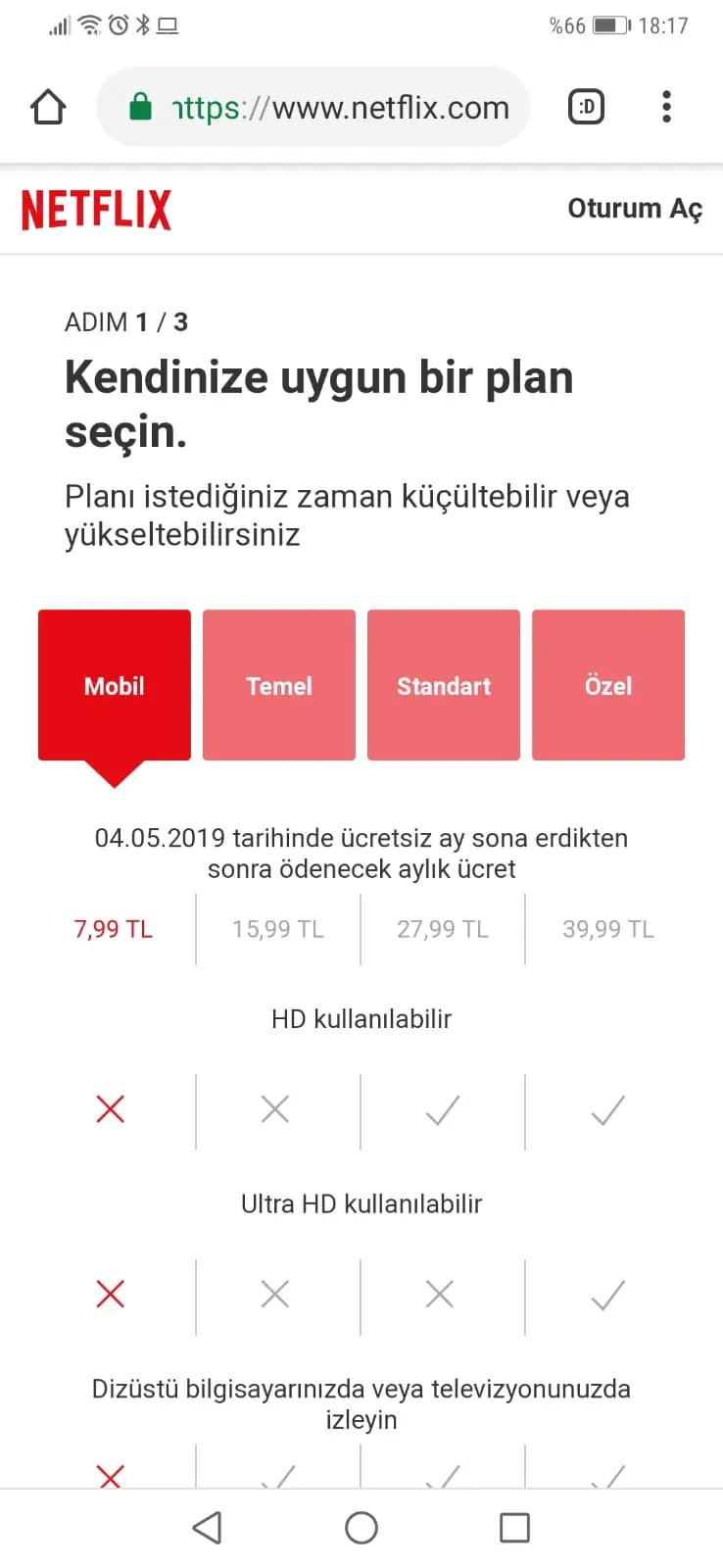
Netflix’te izlediğiniz video kalitesi, abonelik planınıza bağlıdır. Aldığınız planın yüksek kaliteli video akışını destekleyip desteklemediğini kontrol edin. Eğer desteklemiyorsa, mevcut planınızı yükseltmeyi düşünün.

Abonelik Planı Video Çözünürlüğü
Mobil (Hindistan) SD (480p)
Temel (Hindistan) Yüksek çözünürlüklü (720p)
Reklamlı Standart (ABD) Tam HD (1080p)
Standart (ABD, Hindistan) Tam HD (1080p)
Premium (ABD, Hindistan) Ultra HD (4K)

Farklı Netflix abonelik planlarıyla birlikte sunulan video çözünürlüklerini bu şekilde gözden geçirebilirsiniz.
Android ve iPhone'da Netflix Yayınının Düşük Kalitede Olmasını Düzeltmenin 5 Yolu

Düzeltme 2: Video Oynatma Ayarlarını Kontrol Edin

HD uyumlu bir planınız olmasına rağmen Netflix’te düşük kaliteli yayın alıyorsanız, video oynatma ayarlarınızı kontrol etmek ve gerekli değişiklikleri yapmak önemlidir.

Adım 1: Netflix uygulamanızı açın ve sağ alt köşedeki profil simgenize dokunun. Ardından, sağ üst köşedeki hamburger menüsüne giderek Uygulama Ayarları seçeneğini seçin.

Adım 2: Video Oynatma bölümünün Verileri Kaydet olarak ayarlanmadığından emin olun. Bu ayar, düşük kaliteli akışa neden olabilir.

Adım 3: Son olarak, Video Kalitesi seçeneğine dokunun ve Yüksek olarak ayarlayın. Bu, cihazınızda mümkün olan en iyi görüntü kalitesini sağlar.

Düzeltme 3: Görüntü Kalitesi için Cihaz Uyumluluğunu Doğrulayın

Netflix, uygulama başlatıldığında cihazınızın HD uyumluluğunu otomatik olarak kontrol eder ve yüksek kaliteli akışın mümkün olduğunu belirten video başlıklarının yanında bir HD etiketi gösterir. Eğer bu etiketi görmüyorsanız, cihazınız HD akışını desteklemiyor olabilir ya da HD akışını etkinleştirmek için bir yazılım güncellemesi yapmanız gerekebilir.
Android ve iPhone'da Netflix Yayınının Düşük Kalitede Olmasını Düzeltme

Düzeltme 4: Netflix Uygulama Önbelleğini Temizle

Bozuk önbellek dosyaları, düşük kaliteli Netflix akışının yaygın nedenlerinden biridir. Bunu çözmek için uygulama önbelleğini manuel olarak temizleyin.

Android’de: Netflix simgesine uzun dokunun, Uygulama bilgilerini açın, Depolama ve önbellek seçeneğini seçin ve Önbelleği temizleye dokunun.

iPhone’da: Netflix uygulamasına uzun dokunun ve Uygulamayı Kaldırı seçin. Eyleminizi onaylamak için Uygulamayı Sile dokunun. Ardından Netflix’i App Store’dan yeniden yükleyin.

Not: Netflix uygulamasını sildiğinizde, indirdiğiniz tüm içerikler de silinir.

Düzeltme 5: Pil Tasarrufu veya Düşük Güç Modunu Kapatın

Pil Tasarrufu veya Düşük Güç modu, internet hızını kısıtlayarak cihazınızın pil ömrünü uzatabilir, bu da düşük kaliteli Netflix akışına yol açabilir. Kaliteyi artırmak için bu modu devre dışı bırakın.

Android’de: Bildirim panelini yukarıdan aşağı kaydırın ve Pil Tasarrufu geçişini devre dışı bırakmak için dokunun.

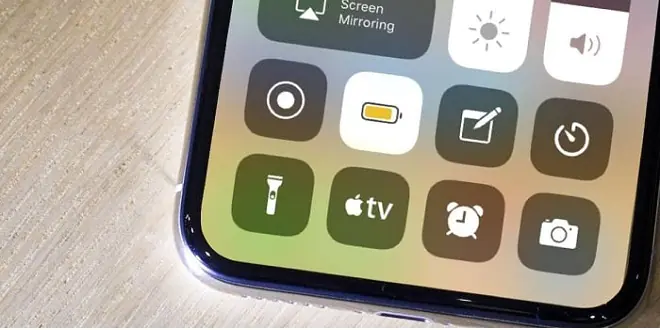
iPhone’da: Ekranın sağ üst köşesinden kaydırarak iOS Denetim Merkezi’ni açın ve Düşük Güç Modu geçişini kapatmak için dokunun.
Pil Tasarrufu veya Düşük Güç Modunu Kapatın

Düşük Güç Modu Nedir?

Düşük Güç Modu, iPhone veya iPad’inizde pil seviyesi düştüğünde güç tüketimini azaltan bir özelliktir. Bu modu etkinleştirmek veya devre dışı bırakmak için Ayarlar > Pil bölümüne gidin. Ayrıca, Denetim Merkezi aracılığıyla da Düşük Güç Modu’nu hızlıca açıp kapatabilirsiniz. Bunun için Ayarlar > Denetim Merkezi > Denetimleri Özelleştir yolunu izleyerek Düşük Güç Modu’nu Denetim Merkezi’ne ekleyebilirsiniz.

Düşük Güç Modu etkinleştirildiğinde, cihazınızın pil ömrünü uzatabilirsiniz, ancak bazı işlemler ve özelliklerin tamamlanması daha uzun sürebilir. Bu mod, cihazınız %80 veya daha yüksek bir şarj seviyesine ulaştığında otomatik olarak devre dışı kalır.

Düşük Güç Modu, aşağıdaki özelliklerin kullanımını azaltır veya etkiler:

  • 5G Bağlantısı: iPhone 12 ve iPhone 13 modellerinde, video akışı hariç 5G kullanımı kısıtlanır.
  • Otomatik Kilit: Varsayılan olarak 30 saniyeye ayarlanır.
  • Ekran Parlaklığı: Azaltılır.
  • Ekran Yenileme Hızı: ProMotion ekranlı cihazlarda yenileme hızı 60 Hz ile sınırlandırılır.
  • Bazı Görsel Efektler: Kısıtlanır.
  • iCloud Fotoğrafları: Geçici olarak duraklatılır.
  • Otomatik İndirmeler: Kısıtlanır.
  • E-posta Alma: Geciktirilir.
  • Arka Planda Uygulama Yenileme: Durdurulur.

Düşük Güç Modu etkinleştirildiğinde, durum çubuğundaki pil simgesi sarıya döner ve pil yüzdesi gösterilir. iPhone veya iPad’inizi %80 veya daha yüksek bir oranda şarj ettiğinizde Düşük Güç Modu otomatik olarak devre dışı kalır.

Düşük kalitede Netflix akışını düzeltmek için kısaca şu adımları da izleyebilirsiniz:

Abonelik Planınızı Kontrol Edin: Planınızın HD veya daha yüksek kaliteli yayınları desteklediğinden emin olun.

Video Oynatma Ayarlarını Kontrol Edin: Video oynatma ayarlarında “Yüksek” kalite seçeneğinin etkinleştirildiğinden emin olun.

Cihaz Uyumluluğunu Doğrulayın: Cihazınızın HD veya Ultra HD akışını desteklediğinden emin olun.

Netflix Uygulama Önbelleğini Temizle: Bozuk önbellek dosyalarını temizleyerek akış kalitesini artırın.

Pil Tasarrufu veya Düşük Güç Modunu Kapatın: Bu modları devre dışı bırakarak internet hızınızı ve dolayısıyla akış kalitesini artırın.

Android ve iPhone’da Netflix Yayınının Düşük Kalitede Olmasını Düzeltmenin 5 Yolu adlı makalemiz buraya kadar.

  • Netflixte İzlemeye Devam Etme Sorununu Düzeltmenin 6 Yolu
  • Samsung Tv Netflix Açılmıyor
  • Netflix error 1009 hatası
ETİKETLER:android iphonenasıl düzeltilirnetflix düşük kalitevideo kalitesi ayarı
Bu Makaleyi Paylaş
Facebook WhatsApp WhatsApp Threads Bağlantıyı Kopyala Yazdır
Paylaş
Yorum yapılmamış

Bir yanıt yazın Yanıtı iptal et

Yorum yapabilmek için oturum açmalısınız.

Bağlantı Kuralım

21KBeğen
19.6KTakip Et
7.3KAbone Ol
192Takip Et

Popüler Gönderiler

Kamera Çıkıntısı olmayan yeni telefon tasarımı düz arka yüzeyiyle futuristik biçimde sergileniyor.

Kamera Çıkıntısını Yok Eden Yeni Telefon Tasarımları Geliyor

Hatice TATLISU
Hatice TATLISU
8 dk. okuma
Dikkat Çekici YouTube Küçük Resimleri Nasıl Oluşturulur

Dikkat Çekici YouTube Küçük Resimleri Nasıl Oluşturulur

Adem SOYLU
Adem SOYLU
7 dk. okuma
6 Görüntüleme
WhatsApp Katı Hesap Ayarı

WhatsApp Katı Hesap Ayarı Nasıl Açılır

Senanur FINDIKÇI
Senanur FINDIKÇI
3 dk. okuma
5 Görüntüleme
8000 mAh bataryalı telefonlar, parlak enerji bloğuyla fütüristik kapakta gösteriliyor.

8000 mAh Bataryalı Telefonlar Geliyor: Şarj Sorunu Bitiyor mu

Hatice TATLISU
Hatice TATLISU
6 dk. okuma
6 Görüntüleme
//

We influence 20 million users and is the number one business and technology news network on the planet

You Might Also Like

Telefon Ekran Parlaklığı Sorunu
Android

Telefon Ekran Parlaklığı Sorunu

7 dk. okuma
Boot Camp sorunları nasıl düzeltilir
macOS

Boot Camp sorunları nasıl düzeltilir

3 dk. okuma
HUAWEI P Smart Hard Reset
Android

HUAWEI P Smart Hard Reset

6 dk. okuma
lg telefon uzaktan kontrol işlemi sırasında TeamViewer QuickSupport arayüzü ve bağlantı ekranı
Android

LG Telefonları Team Wiever Quick Support ile Uzaktan Kontrol Etmek

1 dk. okuma

Size her gün en son haberleri ve sorun çözümlerini getiriyoruz!

TeknoDestek Müşteri Hizmetleri
Facebook-f Instagram Tiktok Twitter Youtube Linkedin Whatsapp Rss

İş Ortaklarımız

TeknoDestek Müşteri Hizmetleri
© 2013 - 2026 TeknoDestek Müşteri Hizmetleri • Tüm hakları saklıdır • Bu sitedeki tüm içerikler (metin, görsel, video, logo, tasarım vb.) 5846 sayılı Fikir ve Sanat Eserleri Kanunu (FSEK) kapsamında korunmaktadır • İzinsiz kopyalanması, çoğaltılması, yayınlanması veya herhangi bir şekilde kullanılması yasaktır • İhlal tespitinde; FSEK Madde 71-73 uyarınca yasal süreç başlatma, maddi/manevi tazminat talep etme ve cezai işlem için başvurma hakkımız saklıdır • TeknoDestek, TeknoS@R'un bir kuruluşudur • Tema Düzenleyen: Fatih ATEŞ
Sorun Hala Çözülmedi mi?
Aradığın çözümü bulamadıysan, 11858 Teknoloji Destek Hattımız sana yardımcı olabilir. 2011’den beri Türkiye’nin en tecrübeli teknoloji destek ekiplerinden biri olarak, bilgisayar, telefon, tablet, modem, akıllı TV ve sosyal medya sorunlarında 7/24 profesyonel destek veriyoruz. Uzman ekibimizle hemen görüşmek ister misin?
📞 11858’i Şimdi Ara
Görüşme öncesi dakika ücreti sesli olarak bilgilendirilir
Welcome Back!

Sign in to your account

Kullanıcı Adı veya E-posta Adresi
Şifre

Şifrenizi mi unuttunuz?