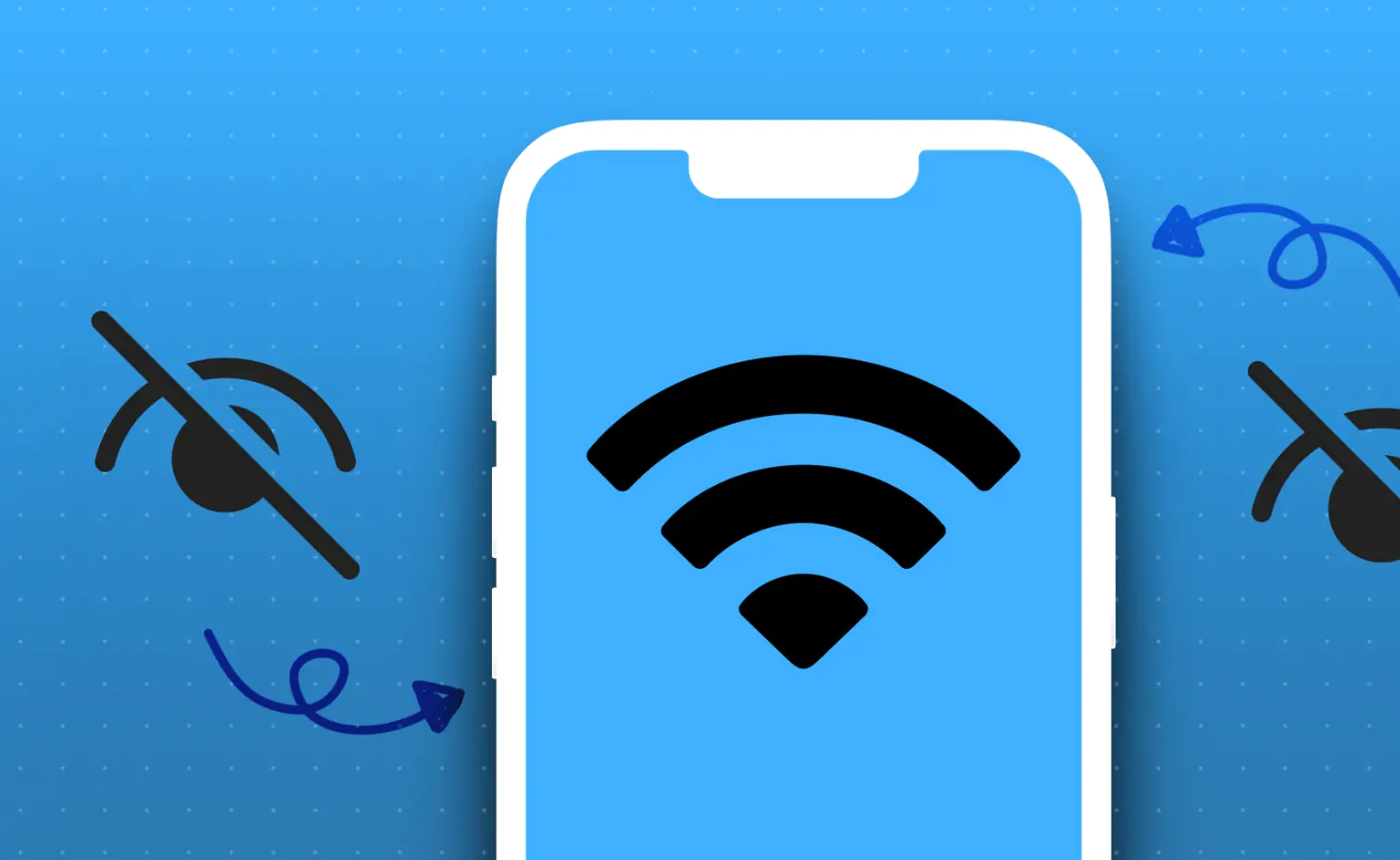

Telefonda WiFi’ de sürekli kopma sorunu yaşıyor musunuz? Bir çok işlem yapmanıza rağmen hala aynı sıkıntı karşınıza çıkıyor mu?
iPhone WiFi’ de Sürekli Kopma Sorununa Neden Olan Etkenler
Cihazınızın WiFi bağlantısının sürekli kesilmesinin birkaç olası nedeni vardır, ancak genellikle telefonla veya yönlendiriciyle ilgili sorunlara bağlıdır. Sorunu çözmek için aşağıdaki sıralamadaki seçenekleri kullanabilirsiniz:


Diğer Cihazları Deneyin: İlk olarak, farklı bir cihazı (örneğin, bir laptop veya başka bir telefon) bağlayarak sorunun iPhone’dan mı yoksa yönlendiriciden mi kaynaklandığını belirleyin. Diğer cihazlarla da bağlantı kesiliyorsa, sorun büyük olasılıkla yönlendiricide bulunmaktadır. Bağlantı devam ederse, sorunun temel nedenini yönlendiricide aramak mantıklı olacaktır.
Farklı Ağları Deneyin: iPhone’ nu farklı bir Wi-Fi ağına bağlayarak sorunu daha da belirginleştirebilirsiniz. Bu, bir arkadaşınızın evinde veya işyerindeki farklı bir ağa bağlanmayı içerebilir. Eğer başka bir ağda da aynı sorun oluşursa, sorun büyük olasılıkla sorun telefonunuzdan kaynaklıdır.
Yazılım Güncellemelerini Kontrol Edin: iPhone’unuzda en son iOS güncellemesinin yüklü olduğundan emin olun. Bazı Wi-Fi sorunları, Apple’ın güncellemelerle düzelttiği bilinen sorunlardır.
Modem ve Yönlendiriciyi Yeniden Başlatın: Yönlendirici ve modem gibi ağ donanımlarınızı yeniden başlatmayı deneyin. Bazen basit bir yeniden başlatma, bağlantı sorunlarını çözebilir.
Ağ Ayarlarını Sıfırlayın: iPhone’unuzdaki Ayarlar uygulamasından “Genel” bölümüne gidin, ardından “Sıfırla” seçeneğine dokunun ve “Ağ Ayarlarını Sıfırla”yı seçin. Bu, Wi-Fi ağlarınızın ve parolalarının silinmesine neden olabilir, ancak bazen bağlantı sorunlarını çözebilir.
Servis Sağlayıcınızla İletişime Geçin: Eğer sorun devam ederse ve iPhone’unuzda veya yönlendiricinizde bir arıza olmadığından eminseniz, telefonunuzun servis sağlayıcısıyla iletişime geçin. Sorun, abonelikle veya ağ altyapısıyla ilgili olabilir.
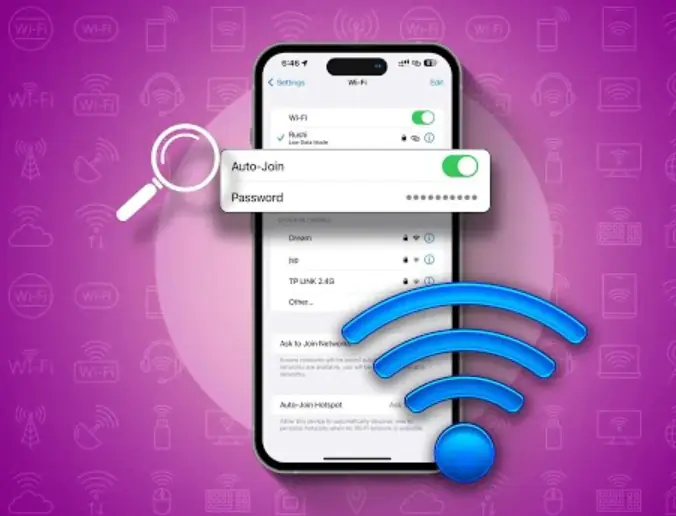
iPhone WiFi’ de Sürekli Kopma Sorunu Nasıl Çözülür?
Telefonda WiFi’ de sürekli kopma sorununu çözmek için aşağıdaki adımları izleyebilirsiniz:
- Temel Kontrolleri Yapın:
- iPhone’un Uçak Modu’nda olmadığından emin olun.
- WiFi’nin açık olduğundan ve doğru ağı seçtiğinizden emin olun.
- Yönlendiricinin sinyal alanında olduğunuzdan ve doğru şifreyi kullandığınızdan emin olun.
- İOS Güncellemelerini Kontrol Edin ve Yükleyin:
- Ayarlar uygulamasına gidin ve “Genel” bölümüne dokunun.
- “Yazılım Güncelleme” seçeneğine dokunarak mevcut güncellemeleri kontrol edin ve varsa yükleyin. iOS güncellemeleri, Wi-Fi bağlantısıyla ilgili sorunları çözebilir.
- Farklı Bir Wi-Fi Ağı Deneyin:
- Farklı bir Wi-Fi ağına bağlanarak sorunun cihazınızla mı yoksa yönlendiricinizle mi ilgili olduğunu belirleyin. Bu, başka bir evde veya işyerindeki Wi-Fi ağını kullanmayı içerebilir. Eğer başka bir ağda da aynı sorun oluşursa, sorun büyük olasılıkla iPhone’unuzla ilgilidir.
- Yönlendiriciyi Yeniden Başlatın:
- Yönlendiricinizi kapatıp tekrar açarak yönlendiriciyi yeniden başlatmayı deneyin. Bu, yönlendiricideki olası küçük hataların giderilmesine yardımcı olabilir.
- Ağ Ayarlarını Sıfırlayın:
- iPhone’unuzdaki Ayarlar uygulamasına gidin.
- “Genel” seçeneğine dokunun ve ardından “Sıfırla”ya tıklayın.
- “Ağ Ayarlarını Sıfırla”yı seçerek Wi-Fi ağlarınızın ve parolalarının silinmesini sağlayın. Bu, cihazınızdaki ağ yapılandırmalarını sıfırlar ve bağlantı sorunlarını çözebilir.
- Servis Sağlayıcınızla İletişime Geçin:
- Eğer yukarıdaki adımları uyguladıktan sonra sorun devam ederse, iPhone’unuzun servis sağlayıcısı ile iletişime geçin. Sorun, abonelikle veya ağ altyapısıyla ilgili olabilir.
- Yönlendirici Ayarlarını Kontrol Edin:
- Yönlendiricinizin ayarlarına erişerek Wi-Fi kanalını değiştirmeyi deneyin. Yoğun Wi-Fi trafiği olan bir bölgedeyseniz, bu önemli olabilir. Ayrıca, yönlendiricinizin firmware güncellemelerini kontrol edin ve varsa güncelleyin.
- iPhone’unuzu Yeniden Başlatın:
- Basit bir çözüm olabilir ancak iPhone’unuzu yeniden başlatmayı deneyin. Bu, arka planda çalışan uygulamaları kapatır ve cihazın bazı temel ayarlarını sıfırlar.
- Bağlantı Problemleri İçin Diğer Cihazları Test Edin:
- Eğer başka cihazlar da Wi-Fi bağlantı sorunu yaşıyorsa, sorun yönlendirici veya modemle ilgili olabilir. Bu durumda, cihazların bağlı olduğu yönlendiriciye ve modemine bakın ve onları yeniden başlatın veya ayarlarını kontrol edin.
- Ağ Sinyalini Güçlendirin:
- Wi-Fi sinyalinin zayıf olduğu bir yerdeyseniz, sinyali güçlendirmek için bir Wi-Fi sinyal genişletici veya güçlendirici kullanmayı düşünün. Bu, sinyalin güçlendirilmesine ve bağlantı stabilitesinin artmasına yardımcı olabilir.
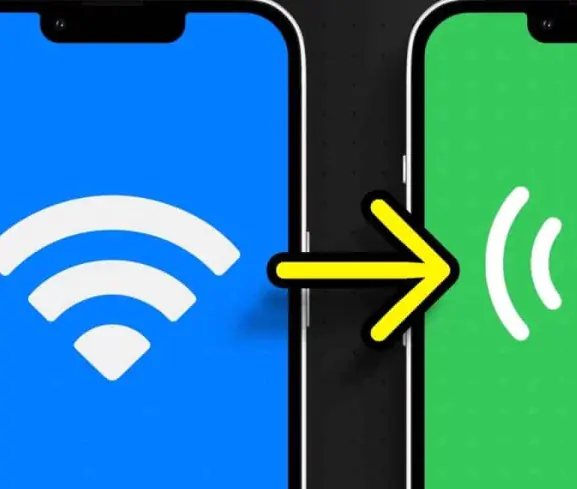
Yönlendiricinizin Düzgün Çalıştığından Emin Olun
Yönlendiricinin Ayarlarını Kontrol Edin:
- Yönlendiricinizin kılavuzunu veya yönlendiricinin uygulamasını açarak cihazdaki LED ışıkların normal olup olmadığını kontrol edin. Eğer LED ışıkları normal değilse, kılavuz veya uygulama genellikle sorun giderme adımlarını içermelidir. Eğer bulamazsanız, yönlendiricinizin üreticisiyle iletişime geçin.
Yönlendiriciyi Kapatıp Açın:
Yönlendiricinizi kapatıp açarak potansiyel olarak yaşadığınız sorunu çözebilirsiniz. Yönlendiriciyi elektrik prizinden çıkarın ve en az 15 saniye bekleyin (bu, cihazın gerçekten kapanması için yeterli zamanı verecektir), sonra tekrar takıp açmadan önce bekleyin.
Yönlendiricinin Yazılımını Güncelleyin:
Yönlendiricinizin donanım yazılımını güncellemek önemlidir. Eğer yönlendiriciniz otomatik olarak güncellenmiyorsa veya uzun süredir güncelleme almadıysa, bir tarayıcı aracılığıyla yönlendiricinin kontrol paneline giderek veya mobil uygulamasını kullanarak güncellemeleri kontrol edin ve gerektiğinde güncelleyin.
Yönlendiriciyi Yeniden Kurun veya Yenisiyle Değiştirin:
- Eğer yukarıdaki adımlar sorunu çözmezse ve yönlendiriciniz eskiyse, sorunun kaynağı eski bir yönlendirici olabilir. Bu durumda, yönlendiriciyi yeniden kurmayı veya yeni bir yönlendiriciyle değiştirmeyi düşünebilirsiniz. Yeni bir yönlendirici almak, daha güvenilir bir bağlantı sağlayabilir.
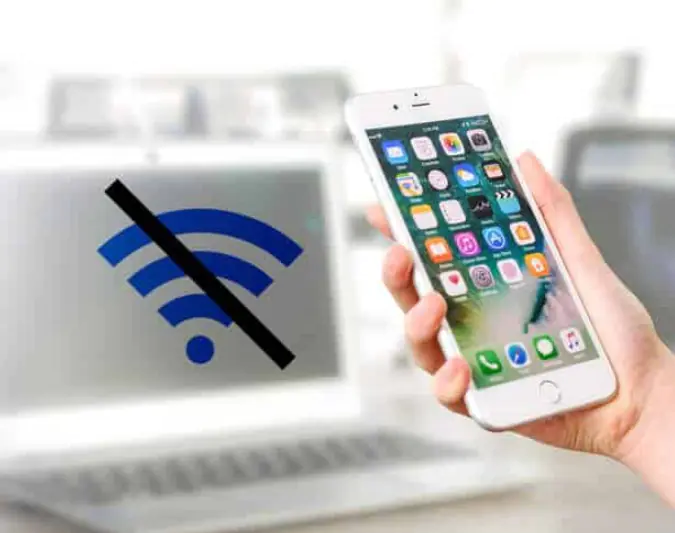
WiFi’ de Sürekli Kopma Sorunu: Cihaz Çakışmalarına Dikkat
Cihaz çakışmalarına dikkat etmek önemlidir. Evinizdeki bazı cihazlar ve ekipmanlar, yönlendiricinizin kullandığı 2,4 GHz frekans bandını kullanıyorsa, Wi-Fi bağlantınıza müdahale edebilir. Bunlar arasında Bluetooth cihazları, garaj kapısı açıcıları, ayrı kablosuz ağlar, bebek monitörleri ve mikrodalga fırınlar bulunur. Bu cihazlar, frekans bandını aşırı doldurarak iPhone’unuza yer bırakmayabilir.
Eğer imkanınız varsa, bu cihazları kapatmanız sorunu çözebilir. Ancak, bu cihazları kapatma seçeneğiniz yoksa veya pratik değilse, daha az kalabalık olan ve potansiyel olarak internet hızınızı artırabilecek 5 GHz frekans bandına geçiş yapabilirsiniz. Bu, evinizde daha az çakışma ve daha stabil bir Wi-Fi bağlantısı sağlayabilir. Ayarlarınızdan Wi-Fi ayarlarını düzenleyerek 5 GHz frekans bandını tercih edebilirsiniz.
WiFi’ de sürekli kopma sorunu adlı makalemiz umarız yararlı olmuştur.
Sonraki öneri makalemiz: iPhone Parmak İzi Okuma Sorunu