TeknoDestek Müşteri Hizmetleri
  • Haberler
    HaberlerDaha Fazla Göster
    PlayStation Plus Haziran ayı ücretsiz oyunlarında Grounded ve Darktide karakterleri birlikte görünüyor
    PlayStation Plus Haziran Ayı Ücretsiz Oyunlar
    5 dk. okuma
    WhatsApp Kullanamayacak Android Modelleri listesinde eski Samsung ve LG telefonlar görüntüleniyor
    Eylül Ayı İtibariyle WhatsApp Kullanamayacak Android Modelleri
    4 dk. okuma
    Apple CarPlay ChatGPT Desteği Geldi
    Apple CarPlay ChatGPT Desteği Geldi
    5 dk. okuma
    Yenilenmiş Akıllı Telefonlara İade Hakkı kapsamında mağazada telefon inceleyen kullanıcı görüntüsü
    Yenilenmiş Akıllı Telefonlara İade Hakkı Getirildi
    7 dk. okuma
    Zerger App nedir? Nasıl kullanılır?
    Zerger App Nedir? Nasıl Kullanılır?
    7 dk. okuma
  • Bilgisayar
    BilgisayarDaha Fazla Göster
    Macbook neo performans
    MacBook Neo Performans Yükseltme
    5 dk. okuma
    Bilgisayar Kapalıyken Işıkları Neden Yanar ve Nasıl Kapatılır
    Bilgisayar Kapalıyken Işıkları Neden Yanar ve Nasıl Kapatılır
    7 dk. okuma
    OneDrive Çift Görünme Sorunu Nasıl Çözülür?
    OneDrive Çift Görünme Sorunu Nasıl Çözülür
    4 dk. okuma
    Bilgisayar güç düğmesi ayarları ekranında uyku ve kapatma seçenekleri görüntüleniyor
    Bilgisayar Güç Düğmesi Ayarları Nasıl Değiştirilir
    7 dk. okuma
    OneDrive Yükleme Hızı Neden Yavaş?
    OneDrive Yükleme Hızı Neden Yavaş
    5 dk. okuma
  • Mobil
    MobilDaha Fazla Göster
    8000 mAh bataryalı telefonlar, parlak enerji bloğuyla fütüristik kapakta gösteriliyor.
    8000 mAh Bataryalı Telefonlar Geliyor: Şarj Sorunu Bitiyor mu
    6 dk. okuma
    HyperOS 3 Bildirim Sesi Sorunu Çözümü
    HyperOS 3 Bildirim Sesi Sorunu Çözümü
    5 dk. okuma
    HyperOS 3 Özellikleri ve Öne Çıkan Yenilikler
    HyperOS 3 Özellikleri ve Öne Çıkan Yenilikler
    8 dk. okuma
    HyperOS 3 performans sorunları yaşayan bir telefonda bellek uzatma ve pil ayarları menüsü.
    HyperOS 3 Performans Sorunları ve Çözüm Yolları
    7 dk. okuma
    HyperOS 3 kamera sorunu yaşayan bir telefonda açık olan kamera ayarları ve depolama ekranı.
    HyperOS 3 Kamera Sorunu ve Çözüm Yolları
    8 dk. okuma
  • Sosyal Medya
    Sosyal MedyaDaha Fazla Göster
    Dikkat Çekici YouTube Küçük Resimleri Nasıl Oluşturulur
    Dikkat Çekici YouTube Küçük Resimleri Nasıl Oluşturulur
    7 dk. okuma
    WhatsApp Katı Hesap Ayarı
    WhatsApp Katı Hesap Ayarı Nasıl Açılır
    3 dk. okuma
    TikTok Sıfır İzlenme Sorunu
    TikTok Sıfır İzlenme Sorunu Çözümü
    7 dk. okuma
    LinkedIn Post Saatleri Neye Göre Belirlenir Yolları Neler
    LinkedIn Post Saatleri Neye Göre Belirlenir
    7 dk. okuma
    istatislikler üzerinden Reels paylaşma
    Instagram İstatistikler Üzerinden Reels Paylaşma Nasıl Yapılır
    4 dk. okuma
  • İnceleme
    İncelemeDaha Fazla Göster
    Yapay zekalı bilgisayar ekranında NPU ve AI özellikleri görüntüleniyor
    Yapay Zekalı Bilgisayar (AI PC) Nedir
    9 dk. okuma
    Çift Monitör Kurulumu Nasıl Yapılır
    Çift Monitör Kurulumu Nasıl Yapılır
    5 dk. okuma
    Tcl S55h Soundbar Telefon Bağlantısı Nasıl Yapılır Yolları Neler
    Tcl S55h Soundbar Telefon Bağlantısı Nasıl Yapılır
    6 dk. okuma
    Tcl S55h Soundbar Televizyon Bağlantısı Nasıl Yapılır Yolları Neler
    Tcl S55h Soundbar Televizyon Bağlantısı Nasıl Yapılır
    6 dk. okuma
    Radar ve Kontrol Noktalarını Görme
    Otoyollarda Radar ve Kontrol Noktalarını Görme
    4 dk. okuma
  • İletişim
YouTube
Takip Et
  • Müşteri Hizmetleri
  • Modem Kurulumu
  • Windows 11
  • Yapay Zeka
  • Akıllı Telefon
  • Robot Süpürge
11 Haz 2026, Perşembe
TeknoDestek Müşteri HizmetleriTeknoDestek Müşteri Hizmetleri
Yazı BoyutuAa
  • Haberler
  • Mobil
  • Sosyal Medya
  • Bilgisayar
  • İnceleme
  • İnternet ve Ağ
  • Ev Elektroniği
  • İletişim
Site içi Arama
  • Haberler
    • Cihaz Duyuruları
    • Teknoloji
    • Uygulama Gelişmeleri
  • Bilgisayar
    • Linux
    • macOS
    • Windows
  • İnceleme
    • Bilgisayar
    • Ev Elektroniği
    • Tablet
    • Tavsiyeler & Karşılaştırmalar
    • Telefon
  • Mobil
    • Android
    • Giyilebilir Cihazlar
    • HarmonyOS
    • iPhone / iOS
  • Sosyal Medya
    • Facebook
    • Instagram
    • TikTok
    • Snapchat
    • Teams
    • Telegram
    • WhatsApp
    • X
  • İletişim
Bizi Takip Edin
Kayıt defteri hatasının çözülmesine yönelik adımlar ve öneriler.
Windows

Kayıt Defteri Hatası Nasıl Çözülür?

Elanur OKTAY
Son güncelleme: 14 Mart 2025 13:35
Elanur OKTAY
1.4K Görüntüleme
Paylaş
5 dk. okuma
Paylaş

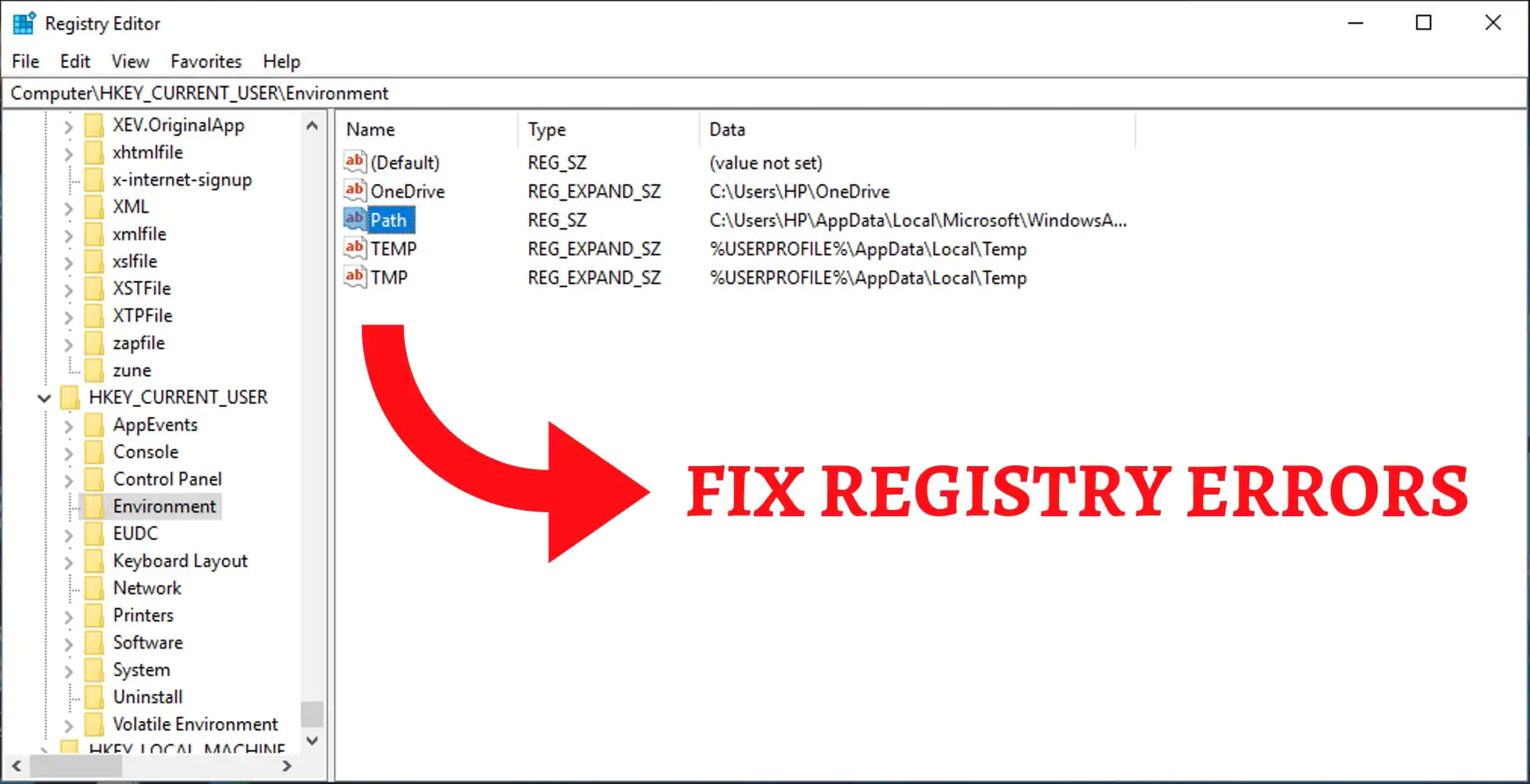
Kayıt defteri hatası nasıl çözülür sorusu, Windows kullanıcılarının sıkça karşılaştığı bir sorun için çözüm arayanların merak ettiği konuların başında gelir. Kayıt defteri, Windows işletim sisteminin temel yapı taşlarından biridir ve yanlış yapılandırmalar, eksik ya da bozuk kayıt girdileri sistemde performans sorunlarına yol açabilir.

Ayrıca okuyun: Windows 11 24H2 Mavi Ekran Hatası

İçindekiler
  • Kayıt Defteri Hatalarının Belirtileri Nelerdir?
  • Kayıt Defteri Hatalarına Ne Sebep Olur?
  • Kayıt Defteri Hataları Nasıl Düzeltilir?
    • Sistem geri yükleme
      • Sistem Geri Yükleme nasıl kullanılır?
    • Kayıt defteri temizleme araçları
      • Kayıt defteri temizleme aracı nasıl kullanılır?
    • Kayıt defteri düzenleyicisi
      • Kayıt Defteri Düzenleyicisi nasıl kullanılır? (Deneyimli kullanıcılar için)
    • Windows onarım araçları
      • Windows onarım araçları nasıl kullanılır?
- 11858 Teknoloji Destek Hattı -
11858 Teknoloji Destek Hattı ile 7/24 telefonla teknik destek ve uzaktan destek alın 11858 Teknoloji Destek Hattı ile 7/24 telefonla teknik destek ve uzaktan destek alma

Kayıt Defteri Hatalarının Belirtileri Nelerdir?

Kayıt Defteri Hatası Nasıl Çözülür?

Kayıt defteri hataları, bilgisayarınızda çeşitli şekillerde kendini gösterebilir. Bazı yaygın belirtiler şunlardır:

  • Yavaşlama: Bilgisayarınızın açılış, kapanış ve program başlatma sürelerinde gözle görülür bir yavaşlama fark edebilirsiniz.
  • Hatalar: Programları çalıştırırken veya dosyaları açarken sık sık hata mesajları alabilirsiniz.
  • Mavi ekran: Bilgisayarınızın donup kilitlenmesi ve mavi bir ekranla karşılaşmanız mümkün olabilir. Bu durum, genellikle sistemde meydana gelen ciddi hataların bir sonucu olarak ortaya çıkar.
  • Donmalar: Bilgisayarınız aniden donabilir ve yanıt vermeyebilir.
  • Program çökmeleri: Programlar beklenmedik bir şekilde kapanabilir veya çökebilir.

Eğer bu belirtilerden herhangi birini yaşıyorsanız, kayıt defterinizde bir sorun olabilir.

Kayıt Defteri Hatalarına Ne Sebep Olur?
Kayıt Defteri Hatası Nasıl Çözülür?

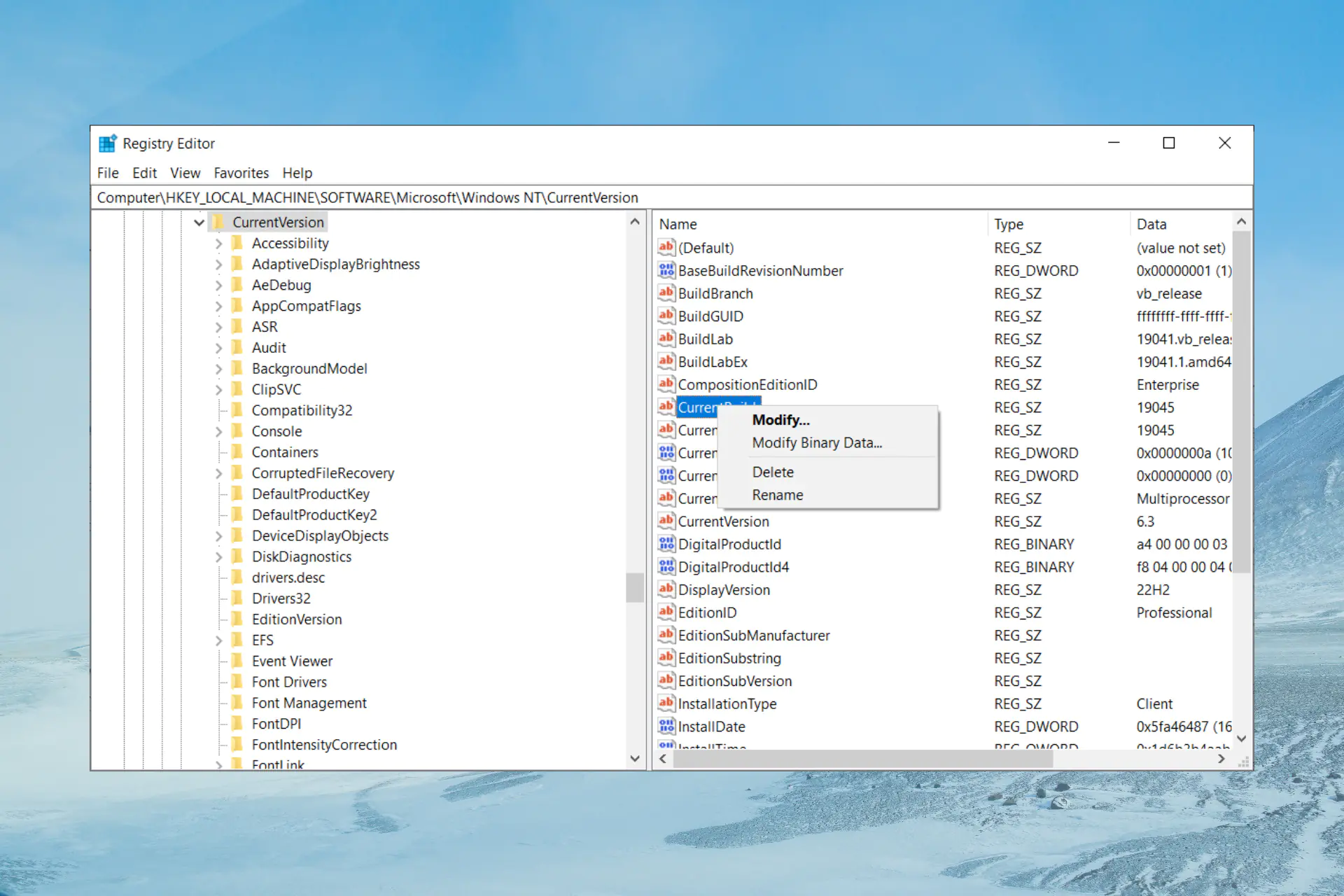
Kayıt defteri hatalarının birçok farklı nedeni olabilir. Bunlardan bazıları:

  • Yanlış yazılım kaldırma: Programları düzgün bir şekilde kaldırmamak, kayıt defterinde artık dosyalar ve girdiler bırakabilir.
  • Virüsler ve kötü amaçlı yazılımlar: Zararlı yazılımlar, kayıt defterine zarar verebilir veya değiştirebilir.
  • Donanım arızaları: Sabit disk veya RAM gibi donanım sorunları, kayıt defteri dosyalarının bozulmasına neden olabilir.
  • Yanlış sistem kapatmaları: Bilgisayarı aniden kapatmak veya elektrik kesintisi yaşamak, kayıt defterinde hatalara yol açabilir.

Kayıt Defteri Hataları Nasıl Düzeltilir?
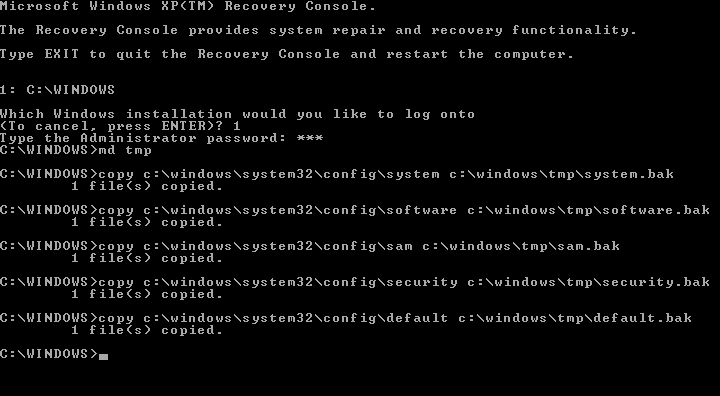
Kayıt defteri hatalarını düzeltmek için izlenmesi gereken adımlar ve yöntemler.

Kayıt defteri hatalarını düzeltmek için kullanabileceğiniz birkaç yöntem vardır:

- 11858 Teknoloji Destek Hattı -
11858 Teknoloji Destek Hattı ile 7/24 telefonla teknik destek ve uzaktan destek alın 11858 Teknoloji Destek Hattı ile 7/24 telefonla teknik destek ve uzaktan destek alma

Sistem geri yükleme

Sistem Geri Yükleme, bilgisayarınızı daha önceki bir zamana geri döndürmenizi sağlayan bir Windows özelliğidir. Kayıt defteri hatasıyla karşılaşmadan önce oluşturulmuş bir geri yükleme noktasını kullanarak, sorunu çözmeyi deneyebilirsiniz.

Sistem Geri Yükleme nasıl kullanılır?

  1. Bilgisayarınızın başlangıç menüsünü açın ve “geri yükleme” kelimesini girin. Ardından, listede çıkan “Geri yükleme noktası oluştur” seçeneğine tıklayın.
  2. “Sistem Geri Yükleme” butonuna tıklayın.
  3. Sorunun ortaya çıktığı zamandan önce bir geri yükleme noktasını belirleyin ve “İleri” butonuna tıklayarak bu noktaya geri dönün.
  4. İşlemi tamamlamak için ekrandaki talimatları izleyin.

Kayıt defteri temizleme araçları

CCleaner gibi kayıt defteri temizleme araçları, kayıt defterindeki gereksiz girdileri, geçersiz yolları ve diğer hataları tespit edip düzeltebilir. Bu araçlar, kayıt defterini temizleyerek ve optimize ederek bilgisayarınızın performansını artırmanıza yardımcı olabilir.

Kayıt defteri temizleme aracı nasıl kullanılır?

  1. Güvenilir bir kayıt defteri temizleme aracı indirin ve yükleyin (örneğin, CCleaner).
  2. Programı açın ve “Kayıt Defteri” sekmesine gidin.
  3. “Tara” butonuna tıklayarak kayıt defterinde tarama yapın.
  4. Tarama tamamlandıktan sonra, bulunan hataları düzeltmek için “Seçilenleri Onar” veya “Tümünü Onar” butonuna tıklayın.

Kayıt defteri düzenleyicisi

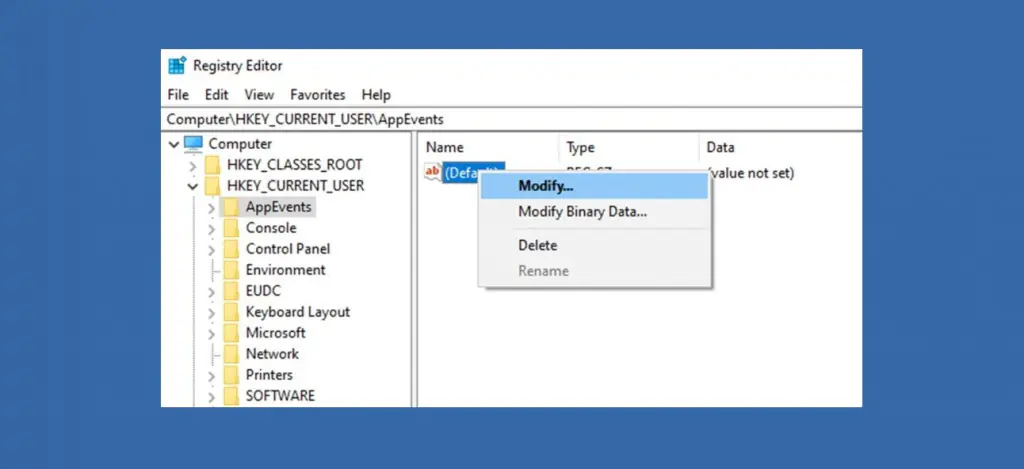
Kayıt defteri düzenleyicisi (regedit), kayıt defterini manuel olarak düzenlemenizi sağlayan bir Windows aracıdır. Bu araç, deneyimli kullanıcılar için faydalı olabilir, ancak dikkatli kullanılmalıdır. Yanlış bir değişiklik, sisteminizde ciddi sorunlara neden olabilir.

Kayıt Defteri Düzenleyicisi nasıl kullanılır? (Deneyimli kullanıcılar için)

  1. Bilgisayarınızın başlangıç menüsünü açın ve “regedit” komutunu girin. Ardından, klavyenizdeki Enter tuşuna basarak bu komutu çalıştırın.
  2. Kayıt defteri düzenleyicisi açıldığında, düzenlemek istediğiniz anahtarı bulun.
  3. Anahtarı yedeklemek için üzerine sağ tıklayın ve “Dışa Aktar” seçeneğini seçin.
  4. Gerekli değişiklikleri yapın.
  5. Yaptığınız değişiklikleri kalıcı hale getirmek için ekranın üst kısmındaki “Dosya” sekmesine tıklayın ve açılan menüden “Kaydet” seçeneğine tıklayarak değişikliklerinizi kaydedin.

Uyarı: Kayıt Defteri Düzenleyicisi’ni kullanırken çok dikkatli olun. Yanlış bir değişiklik, sisteminizin çalışmamasına neden olabilir. Değişiklik yapmadan önce mutlaka kayıt defterini yedekleyin.

Windows onarım araçları
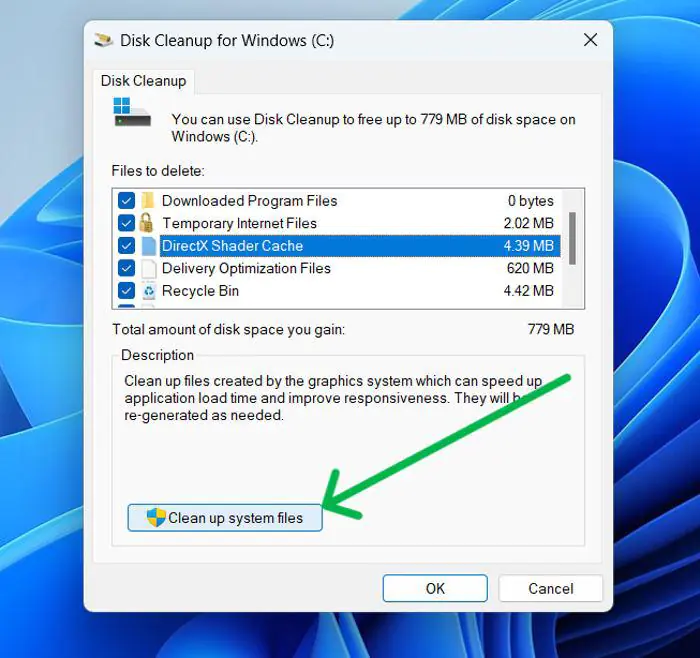
Windows onarım araçları ile kayıt defteri hatalarını çözmek için kullanılan yöntemler.

Windows, kayıt defteri hataları da dahil olmak üzere çeşitli sistem sorunlarını gidermek için yerleşik onarım araçlarına sahiptir. Bu araçları kullanarak, kayıt defterini otomatik olarak tarayabilir ve onarabilirsiniz.

- 11858 Teknoloji Destek Hattı -
11858 Teknoloji Destek Hattı ile 7/24 telefonla teknik destek ve uzaktan destek alın 11858 Teknoloji Destek Hattı ile 7/24 telefonla teknik destek ve uzaktan destek alma

Windows onarım araçları nasıl kullanılır?

  1. Bilgisayarınızın başlangıç menüsünü açın, “cmd” ifadesini girin ve listede çıkan “Komut İstemi” seçeneğinin yanındaki “Yönetici olarak çalıştır” seçeneğine tıklayarak Komut İstemi’ni yüksek yetkiyle açın.
  2. Komut satırına “sfc /scannow” ifadesini girin ve klavyenizdeki Enter tuşuna basarak bu komutun çalışmasını sağlayın.
  3. Sistem dosyası denetleyicisi, sisteminizin kritik bileşenlerini tarayacak ve herhangi bir bozukluk veya eksiklik tespit ederse, bu sorunları otomatik olarak düzeltmeye çalışacaktır.
  4. İşlem tamamlandıktan sonra, bilgisayarınızı yeniden başlatın.

Ayrıca okuyun: Windows 11 EXE Dosyası Açılmıyor Hatası Çözümü

ETİKETLER:hata çözümükayıt defterinasıl yapılırwindows hatası
Bu Makaleyi Paylaş
Facebook WhatsApp WhatsApp Threads Bağlantıyı Kopyala Yazdır
Paylaş
Yorum yapılmamış

Bir yanıt yazın Yanıtı iptal et

Yorum yapabilmek için oturum açmalısınız.

Bağlantı Kuralım

21KBeğen
19.6KTakip Et
7.3KAbone Ol
192Takip Et

Popüler Gönderiler

Dikkat Çekici YouTube Küçük Resimleri Nasıl Oluşturulur

Dikkat Çekici YouTube Küçük Resimleri Nasıl Oluşturulur

Adem SOYLU
Adem SOYLU
7 dk. okuma
5 Görüntüleme
WhatsApp Katı Hesap Ayarı

WhatsApp Katı Hesap Ayarı Nasıl Açılır

Senanur FINDIKÇI
Senanur FINDIKÇI
3 dk. okuma
5 Görüntüleme
8000 mAh bataryalı telefonlar, parlak enerji bloğuyla fütüristik kapakta gösteriliyor.

8000 mAh Bataryalı Telefonlar Geliyor: Şarj Sorunu Bitiyor mu

Hatice TATLISU
Hatice TATLISU
6 dk. okuma
6 Görüntüleme
TikTok Sıfır İzlenme Sorunu

TikTok Sıfır İzlenme Sorunu Çözümü

Mustafa DURUR
Mustafa DURUR
7 dk. okuma
4 Görüntüleme
//

We influence 20 million users and is the number one business and technology news network on the planet

You Might Also Like

Windows Oyun Açılırken Ms-Gaming Overlay Hatası
Windows

Windows Oyun Açılırken Ms-Gaming Overlay Hatası

3 dk. okuma
Windows 11 Donanım Kullanımı Nasıl Kontrol Edilir
Windows

Windows 11 Donanım Kullanımı Nasıl Kontrol Edilir

5 dk. okuma
LinkedIn Araçlarını Kullanarak Haber Bülteni Oluşturma
LinkedIn

LinkedIn Araçlarını Kullanarak Haber Bülteni Oluşturma

5 dk. okuma
Asus dsl n16 kopma sorunu
Modem Kurulumu

Asus dsl n16 kopma sorunu

2 dk. okuma

Size her gün en son haberleri ve sorun çözümlerini getiriyoruz!

TeknoDestek Müşteri Hizmetleri
Facebook-f Instagram Tiktok Twitter Youtube Linkedin Whatsapp Rss

İş Ortaklarımız

TeknoDestek Müşteri Hizmetleri
© 2013 - 2026 TeknoDestek Müşteri Hizmetleri • Tüm hakları saklıdır • Bu sitedeki tüm içerikler (metin, görsel, video, logo, tasarım vb.) 5846 sayılı Fikir ve Sanat Eserleri Kanunu (FSEK) kapsamında korunmaktadır • İzinsiz kopyalanması, çoğaltılması, yayınlanması veya herhangi bir şekilde kullanılması yasaktır • İhlal tespitinde; FSEK Madde 71-73 uyarınca yasal süreç başlatma, maddi/manevi tazminat talep etme ve cezai işlem için başvurma hakkımız saklıdır • TeknoDestek, TeknoS@R'un bir kuruluşudur • Tema Düzenleyen: Fatih ATEŞ
Sorun Hala Çözülmedi mi?
Aradığın çözümü bulamadıysan, 11858 Teknoloji Destek Hattımız sana yardımcı olabilir. 2011’den beri Türkiye’nin en tecrübeli teknoloji destek ekiplerinden biri olarak, bilgisayar, telefon, tablet, modem, akıllı TV ve sosyal medya sorunlarında 7/24 profesyonel destek veriyoruz. Uzman ekibimizle hemen görüşmek ister misin?
📞 11858’i Şimdi Ara
Görüşme öncesi dakika ücreti sesli olarak bilgilendirilir
Welcome Back!

Sign in to your account

Kullanıcı Adı veya E-posta Adresi
Şifre

Şifrenizi mi unuttunuz?