TeknoDestek Müşteri Hizmetleri
  • Haberler
    HaberlerDaha Fazla Göster
    Sessiz İçerik Nedir Nasıl Yapılır
    Sessiz İçerik Nedir
    6 dk. okuma
    Spotify SongDNA Nedir
    4 dk. okuma
    Apple Creator Studio Nasıl Kullanılır
    6 dk. okuma
    Mikro İçerik Nedir Nasıl Yapılır
    Mikro İçerik Nedir
    6 dk. okuma
    Türkiye’de Araçlarda Multimedya Ekranı Kullanımı Yasakları
    6 dk. okuma
  • Bilgisayar
    BilgisayarDaha Fazla Göster
    WordPress bakım modunda takılı kalması için FTP istemcisinde .maintenance dosyasının kök dizindeki görüntüsü
    WordPress Bakım Modunda Takılı Kalması Sorunu ve Çözümü
    7 dk. okuma
    WordPress Site Teknik Sorunlar Yaşıyor
    WordPress Site Teknik Sorunlar Yaşıyor Hatası Çözümü
    5 dk. okuma
    SSH Bağlantı Reddedildi Hatası Çözümü
    6 dk. okuma
    WordPress Planlı Bakım
    WordPress Planlı Bakım Nedeniyle Kısa Süreliğine Kullanılamayacak Hatası ve Çözümü
    7 dk. okuma
    Windows 11 Başlat Menüsünden Web Aramaları Kapatma
    5 dk. okuma
  • Mobil
    MobilDaha Fazla Göster
    Navigasyon Yönlendirici Değiştirme
    Google Haritalarda Navigasyon Yönlendirici Değiştirme
    3 dk. okuma
    Apple CarPlay'da uygulamaların yerini değiştirme
    Apple CarPlay’da Uygulamaların Yerini Değiştirme
    4 dk. okuma
    Android Auto Nedir, Nasıl Kullanılır
    4 dk. okuma
    Android 5G Ayarı Nasıl Yapılır
    4 dk. okuma
    iPhone 5G Ayarı Nasıl Yapılır
    4 dk. okuma
  • Sosyal Medya
    Sosyal MedyaDaha Fazla Göster
    YouTube Video Başlığı Nasıl Yazılmalı Yolları Neler
    YouTube Video Başlığı Nasıl Yazılmalı
    6 dk. okuma
    Tiktok Sorun Bildirme Ekranı Nerede
    5 dk. okuma
    X uygulamasında gündeme girme için hashtag ve etkileşim ekranı
    X Uygulamasında Gündeme Nasıl Girilir
    5 dk. okuma
    TikTok İçerik Yorgunluğu Nedir
    6 dk. okuma
    Sosyal Medyada Marka Dili Nasıl Oluşturulur Yolları Neler
    Sosyal Medyada Marka Dili Nasıl Oluşturulur
    6 dk. okuma
  • İnceleme
    İncelemeDaha Fazla Göster
    MacBook Neo Piyasayı Sarsmaya Geliyor
    5 dk. okuma
    Instax Mini Evo Cinema
    4 dk. okuma
    Samsung Galaxy Book 6 Ultra
    Samsung Galaxy Book 6 Ultra İnceleme
    8 dk. okuma
    Bütçe Dostu Mac Seçenekleri
    Bütçe Dostu Mac MacBook Neo vs Mac Mini
    7 dk. okuma
    Xiaomi Mi Taşınabilir Şarjlı Kompresör İnceleme
    10 dk. okuma
  • İletişim
YouTube
  • Facebook
26 Nis 2026, Pazar
TeknoDestek Müşteri HizmetleriTeknoDestek Müşteri Hizmetleri
Yazı BoyutuAa
  • Haberler
  • Mobil
  • Sosyal Medya
  • Bilgisayar
  • İnceleme
  • İnternet ve Ağ
  • Ev Elektroniği
  • İletişim
Search
  • Haberler
    • Cihaz Duyuruları
    • Teknoloji
    • Uygulama Gelişmeleri
  • Bilgisayar
    • Linux
    • macOS
    • Windows
  • İnceleme
    • Bilgisayar
    • Ev Elektroniği
    • Tablet
    • Tavsiyeler & Karşılaştırmalar
    • Telefon
  • Mobil
    • Android
    • Giyilebilir Cihazlar
    • HarmonyOS
    • iPhone / iOS
  • Sosyal Medya
    • Facebook
    • Instagram
    • TikTok
    • Snapchat
    • Teams
    • Telegram
    • WhatsApp
    • X
  • İletişim
Bizi Takip Edin
MacBook Air Sıfırlama
macOS

MacBook Air Sıfırlama Nasıl Yapılır?

Ahmet YAŞAR
Son güncelleme: 12 Şubat 2026 16:21
Ahmet YAŞAR
Paylaş
Paylaş

MacBook Air Sıfırlama işlemi cihaz yavaşladığında veya satmadan önce gerekli olabilir. macOS sürümüne göre doğru yöntemi adım adım öğrenin.

MacBook Air Sıfırlama işlemi çoğu kullanıcının sandığından daha kritik bir adımdır. Zamanla yavaşlayan sistemler dolan depolama alanı ya da cihazı elden çıkarma planı hepsi bu ihtiyacı doğurabilir. Deneyimlerime göre birçok kullanıcı yanlış adım atma korkusuyla bu süreci erteliyor. Oysa doğru yöntemle ilerlediğinizde işlem oldukça kontrollü ve güvenlidir.

İçindekiler
  • MacBook Air Sıfırlama Neden Gerekebilir?
  • MacBook Air’i Sıfırlamanın Yöntemleri Nelerdir?
  • MacBook Air’inizi Sıfırlamadan Önce Ne Yapmalısınız?
  •  Tüm İçerik ve Ayarları Sil Seçeneğini Kullanma
    • MacOS Ventura ve Üzeri Sürümler İçin
      • Sistem Ayarlarını Açın
      • Aktarma veya Sıfırlama Ayarlarına gidin.
      • Tüm İçerikleri ve Ayarları Sil seçeneğine tıklayın.
      • Yerel Yönetici Parolasını Girin
      • iCloud Hesabınızdan Çıkış Yapın
      • MacBook Air’inizi Sıfırlamak İçin İşleminizi Onaylayın
    • Uzman Desteği ile Güvenli Sıfırlama
- 11858 Teknoloji Destek Hattı -

Siz de MacBook Air’inizi sıfırlamayı düşünüyorsanız hangi macOS sürümünü kullandığınız ve cihazınızda T2 ya da Apple Silicon çipi olup olmadığı belirleyici olacaktır. Bu içerikte sıfırlama öncesinde dikkat edilmesi gerekenlerden başlayarak macOS Ventura ve üzeri sürümlerde uygulanan yöntemlere kadar tüm süreci net şekilde ele alıyoruz. Hiç başınıza geldi mi tam sıfırlama yapacağınızı sanıp yarım kalan bir işlem? İşte bu tür sorunların önüne geçmek için doğru yerdesiniz.

MacBook Air Sıfırlama Neden Gerekebilir?

İnsanların MacBook Air’lerini sıfırlamak için farklı nedenleri olabilir ve en yaygın olanları aşağıda listelenmiştir:

  • MacBook Air’iniz yavaşladı ve depolama alanı neredeyse doldu.
  • Yeni ve daha gelişmiş bir MacBook Air alacağınız için eski MacBook Air’inizi satmak istiyorsunuz.
  • MacBook Air’inize kötü amaçlı yazılım bulaşmış.
  • MacBook Air’inizi birine hediye ediyorsunuz ve içindeki tüm kişisel verilerinizi silmek istiyorsunuz.

MacBook Air’i Sıfırlamanın Yöntemleri Nelerdir?

MacBook Air’inizde çalışan macOS sürümü ve T2 güvenlik çipinin varlığı veya yokluğu MacBook Air’inizi sıfırlamak için hangi yöntemin sizin için en uygun olacağını belirler. Genel olarak MacBook Air’i fabrika ayarlarına sıfırlamanın iki yöntemi vardır. Birincisi Tüm İçeriği ve Ayarları Sil seçeneğini kullanırken ikincisi MacBook Air’i Kurtarma Moduna alır.

MacBook Air’inizi Sıfırlamadan Önce Ne Yapmalısınız?

MacBook Air’inizi sıfırlamadan önce aşağıdaki işlemleri yapmanız gerekiyor:

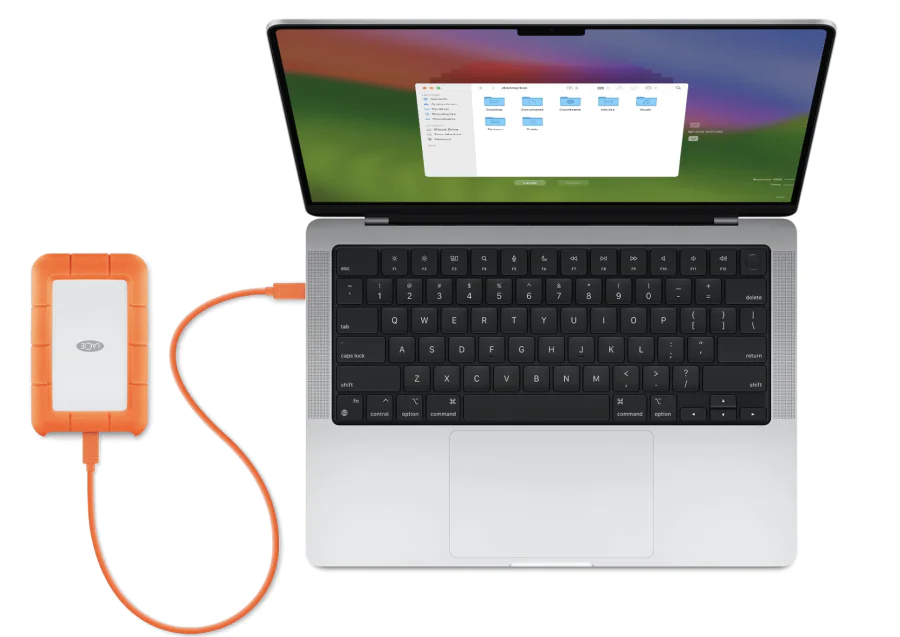
  • Önemli verilerinizi kaybetmemek için dosyalarınızı yedekleyin veya aktarın. Dosyalarınızı harici bir sabit diske veya USB flash sürücüye yedeklemek için Time Machine’i kullanabilirsiniz.
MacBook Air Sıfırlama

  • MacBook’unuzu Apple Kimliğinizden kaldırmak için iTunes, iCloud, iMessage ve kullandığınız diğer tüm Apple hizmetlerinden çıkış yapın. Bu hesabınıza yetkisiz erişimi önler.
  • Klavye veya fare gibi Mac’inize bağlı tüm Bluetooth aygıtlarının eşleşmesini kaldırın böylece sıfırlama işlemine müdahale etmezler. Bluetooth aygıtlarının eşleşmesini Sistem Tercihleri’ndeki Bluetooth menüsünden kaldırabilirsiniz.

 Tüm İçerik ve Ayarları Sil Seçeneğini Kullanma

MacBook Air’iniz macOS Monterey veya daha yeni bir sürümle çalışıyorsa ve Apple Silicon veya T2 güvenlik çipine sahipse MacBook Air’inizi kolayca sıfırlamak için Tüm İçeriği ve Ayarları Sil seçeneğini kullanabilirsiniz. macOS Monterey için adımlar daha yeni macOS sürümlerinden biraz farklıdır. Her ikisine de tek tek bakalım.

MacOS Ventura ve Üzeri Sürümler İçin

MacOS Ventura veya daha yeni bir sürümünü çalıştıran MacBook Air’inizi sıfırlamak için şu adımları izleyin:

- 11858 Teknoloji Destek Hattı -

Sistem Ayarlarını Açın

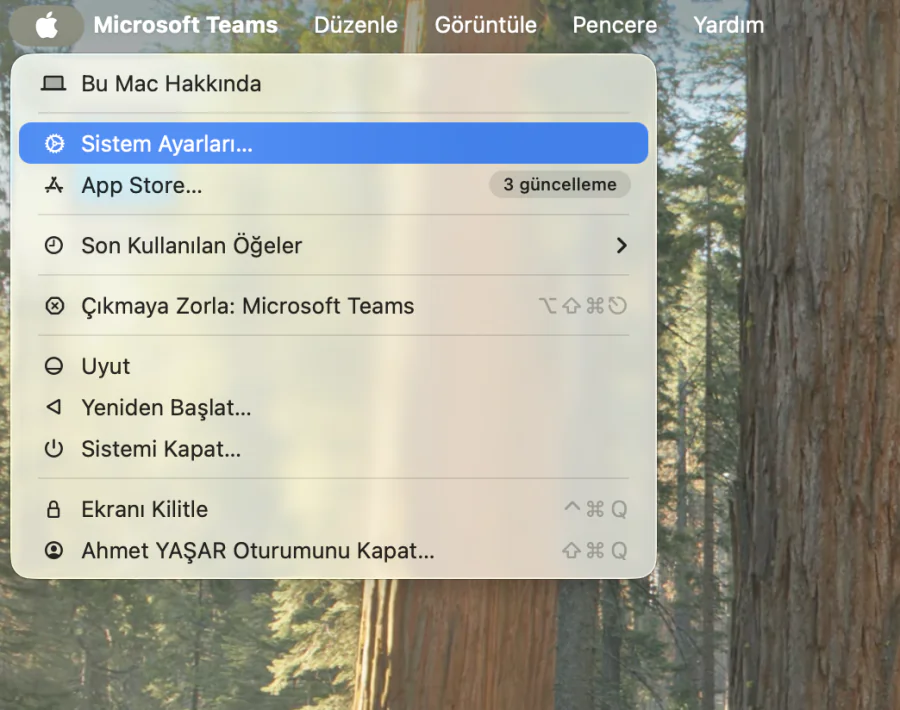
MacBook Air sıfırlama işlemine başladığınızda yapmanız gereken ilk şey sol üst köşedeki Apple logosuna tıklamaktır; bu açılır bir menü açacaktır. Ardından Sistem Ayarları’na tıklayın.
MacBook Air Sıfırlama

Aktarma veya Sıfırlama Ayarlarına gidin.

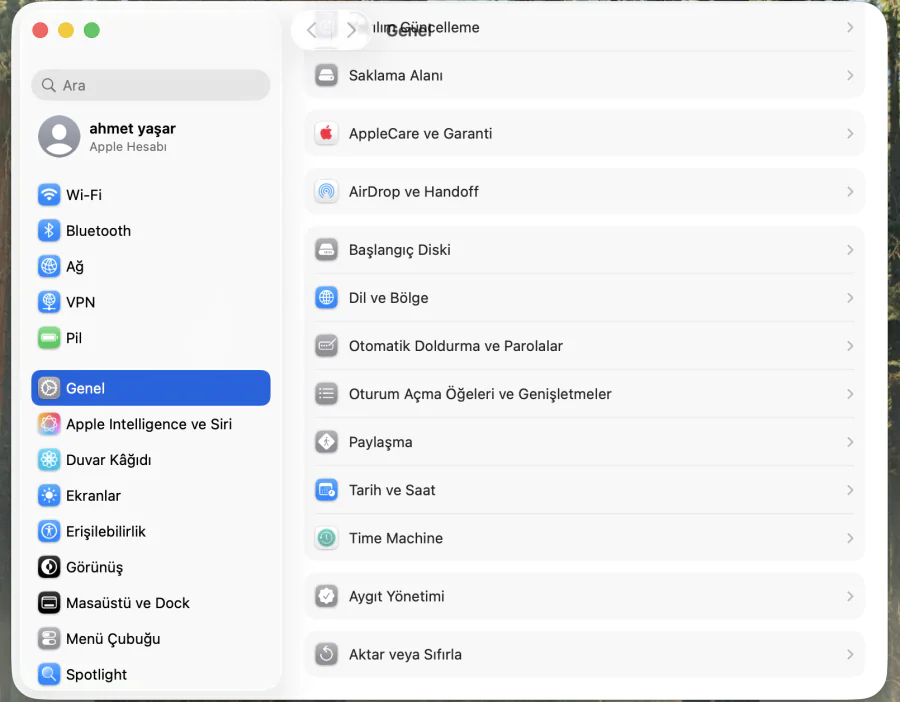
En yeni macOS sürümlerinde iPhone ve iPad’deki arayüze benzer olması için Sistem Tercihleri’nin adı Sistem Ayarları olarak değiştirildi. Sistem Ayarları’nı açtıktan sonra Genel’e ve ardından Aktar veya Sıfırla’ya tıklayın.
MacBook Air Sıfırlama

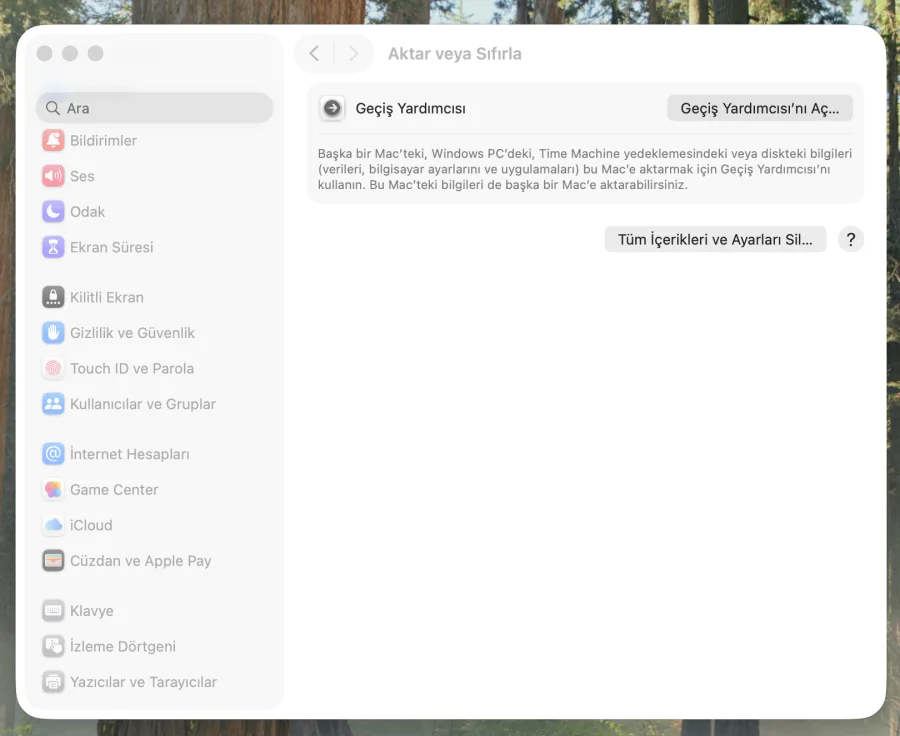
Tüm İçerikleri ve Ayarları Sil seçeneğine tıklayın.

Aktar veya Sıfırla bölümünde Tüm İçerikleri ve Ayarları Sil yazan bir düğme göreceksiniz. Devam etmek için bu düğmeye tıklayın.  MacBook Air Sıfırlama işlemi ilk adımı başlatılacaktır.
MacBook Air Sıfırlama

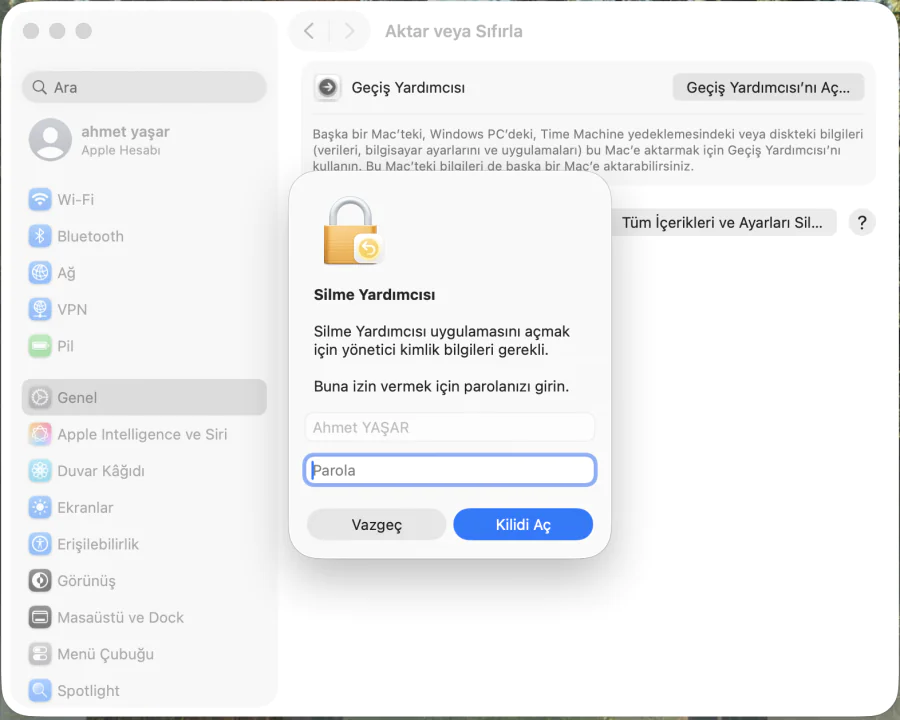
Yerel Yönetici Parolasını Girin

Açılan pencerede yerel yönetici parolasını girmeniz istenecektir. Bu sizden başka hiç kimsenin MacBook’unuzda geri döndürülemez değişiklikler yapmasını önlemek için yapılır.
MacBook Air Sıfırlama

iCloud Hesabınızdan Çıkış Yapın

MacBook Air Sıfırlama işlemine başlamadan önceki son adım iCloud hesabınızdan çıkış yapmaktır. Açılan yeni pencerede Devam’a tıklayın ve ardından MacBook Air’inizde oturum açtığınız Apple ID’nizin şifresini girin.

MacBook Air’inizi Sıfırlamak İçin İşleminizi Onaylayın

Ekranda son bir uyarı mesajı belirir ve devam ederseniz tüm verilerinizin silineceğini bildirir. Devam etmek için Tüm İçeriği ve Ayarları Sil seçeneğine tıklayın. MacBook Air’iniz artık sıfırlanacak ve sanki yepyeniymiş gibi kurabilirsiniz.

Uzman Desteği ile Güvenli Sıfırlama

MacBook Air Sıfırlama sürecinde teorik adımlar net olsa da pratikte beklenmeyen durumlar ortaya çıkabiliyor – iCloud’dan çıkış yapılamaması parola hataları ya da kurtarma ekranında takılma gibi. İşte bu noktada 11858 Teknoloji Destek Hattı birebir destek almak isteyen kullanıcılar için güvenilir bir seçenek sunuyor. 2011 yılından bu yana milyonlarca kullanıcıya hizmet veren uzman ekip macOS fark etmeksizin süreci sizinle birlikte yönetiyor. Ücretlendirme bilgisi görüşme öncesinde açıkça paylaşılıyor uzaktan bağlantılar ise tamamen lisanslı ve güvenli yazılımlar üzerinden sağlanıyor. Açıkçası emin olamadığınız bir adımda profesyonel destek almak geri dönüşü olmayan hataların önüne geçebiliyor.

MacBook Air sıfırlama işlemi sırasında cihazın donması yanıt vermemesi ya da ekranda ilerleme olmaması gibi durumlarla karşılaşılabiliyor. Böyle anlarda kullanıcıların ilk refleksi beklemek oluyor ancak bazen doğru müdahale süreci hızlandırabiliyor. Özellikle sistem tepkisiz kaldığında Mac’i Yeniden Başlatmanın veya Kapatmaya Zorlamanın 3 Yolu içeriğinde paylaşılan yöntemler veri kaybı yaşamadan cihazı güvenli şekilde kontrol altına almanıza yardımcı olabilir. Bu bilgiler sıfırlama sürecini yarıda kesmeden devam edebilmeniz açısından tamamlayıcı nitelik taşır.

MacBook Air Sıfırlama işlemi doğru hazırlandığınızda karmaşık bir süreç olmaktan çıkıyor. macOS sürümünüze uygun yöntemi seçmek ön hazırlıkları atlamamak ve gerektiğinde destek almak süreci ciddi anlamda kolaylaştırıyor. Kanımca en önemli nokta acele etmeden ve her adımı anlayarak ilerlemek. Siz bu işlemi daha önce denediniz mi yoksa ilk kez mi yapmayı düşünüyorsunuz? Yaşadığınız deneyimleri ve karşılaştığınız sorunları yorumlarda paylaşmanız benzer durumda olan diğer kullanıcılar için de oldukça yol gösterici olacaktır.

ETİKETLER:macbook sıfırlamamacOSnasıl yapılırsistem temizliği
Bu Makaleyi Paylaş
Facebook WhatsApp WhatsApp Threads Bağlantıyı Kopyala Yazdır
Paylaş
Yorum yapılmamış

Bir yanıt yazın Yanıtı iptal et

E-posta adresiniz yayınlanmayacak. Gerekli alanlar * ile işaretlenmişlerdir

Bağlantı Kuralım

21KBeğen
19.6KTakip Et
7.3KAbone Ol
192Takip Et

Popüler Gönderiler

AirTies Air 4960 Modem Kurulum

Uğurcan ÜN
Uğurcan ÜN
3 dk. okuma
13 Görüntüleme
Sessiz İçerik Nedir Nasıl Yapılır

Sessiz İçerik Nedir

İsmail YILDIZ
İsmail YILDIZ
6 dk. okuma
14 Görüntüleme
YouTube Video Başlığı Nasıl Yazılmalı Yolları Neler

YouTube Video Başlığı Nasıl Yazılmalı

İsmail YILDIZ
İsmail YILDIZ
6 dk. okuma
11 Görüntüleme

Lyra 3 Pro ile Şarkı Nasıl Oluşturulur

Uğurcan ÜN
Uğurcan ÜN
4 dk. okuma
24 Görüntüleme

You Might Also Like

Oyun

Konsol , PC ve Mobil Oyuncuların Yaşadığı Ping Sorunları Önlemeye Yönelik 5 Öneri

5 dk. okuma
Modem Kurulumu

D-Link DSL-2740 Modem Kurulum (Resimli Anlatım)

1 dk. okuma
Bilgisayar Oyunları

PS4’te Ekstra İçerik Erişimi ve Ağ Kısıt Sorunu Nasıl Çözülür?

3 dk. okuma
Xbox 360 titreşim devre dışı ayarı ekranında etkinleştir seçeneği
Konsol Oyunları

Xbox 360 Kol Titreşimini Devre Dışı Bırakma

1 dk. okuma

Size her gün en son haberleri ve sorun çözümlerini getiriyoruz!

TeknoDestek Müşteri Hizmetleri
Facebook-f Instagram Tiktok Twitter Youtube Linkedin Whatsapp Phone-alt Rss

İş Ortaklarımız

TeknoDestek Müşteri Hizmetleri
© 2013 - 2026 TeknoDestek Müşteri Hizmetleri • Tüm hakları saklıdır • Bu sitedeki tüm içerikler (metin, görsel, video, logo, tasarım vb.) 5846 sayılı Fikir ve Sanat Eserleri Kanunu (FSEK) kapsamında korunmaktadır • İzinsiz kopyalanması, çoğaltılması, yayınlanması veya herhangi bir şekilde kullanılması yasaktır • İhlal tespitinde; FSEK Madde 71-73 uyarınca yasal süreç başlatma, maddi/manevi tazminat talep etme ve cezai işlem için başvurma hakkımız saklıdır • TeknoDestek, TeknoS@R'un bir kuruluşudur • Tema Düzenleyen: Fatih ATEŞ
Sorun Hala Çözülmedi mi?
Aradığın çözümü bulamadıysan, 11858 Teknoloji Destek Hattımız sana yardımcı olabilir. 2011’den beri Türkiye’nin en tecrübeli teknoloji destek ekiplerinden biri olarak, bilgisayar, telefon, tablet, modem, akıllı TV ve sosyal medya sorunlarında 7/24 profesyonel destek veriyoruz. Uzman ekibimizle hemen görüşmek ister misin?

    📞 11858’i Şimdi Ara

    Görüşme öncesi dakika ücreti sesli olarak bilgilendirilir
    Welcome Back!

    Sign in to your account

    Kullanıcı Adı veya E-posta Adresi
    Şifre

    Şifrenizi mi unuttunuz?