TeknoDestek Müşteri Hizmetleri
  • Haberler
    HaberlerDaha Fazla Göster
    Sessiz İçerik Nedir Nasıl Yapılır
    Sessiz İçerik Nedir
    6 dk. okuma
    Spotify SongDNA Nedir
    4 dk. okuma
    Apple Creator Studio Nasıl Kullanılır
    6 dk. okuma
    Mikro İçerik Nedir Nasıl Yapılır
    Mikro İçerik Nedir
    6 dk. okuma
    Türkiye’de Araçlarda Multimedya Ekranı Kullanımı Yasakları
    6 dk. okuma
  • Bilgisayar
    BilgisayarDaha Fazla Göster
    WordPress bakım modunda takılı kalması için FTP istemcisinde .maintenance dosyasının kök dizindeki görüntüsü
    WordPress Bakım Modunda Takılı Kalması Sorunu ve Çözümü
    7 dk. okuma
    WordPress Site Teknik Sorunlar Yaşıyor
    WordPress Site Teknik Sorunlar Yaşıyor Hatası Çözümü
    5 dk. okuma
    SSH Bağlantı Reddedildi Hatası Çözümü
    6 dk. okuma
    WordPress Planlı Bakım
    WordPress Planlı Bakım Nedeniyle Kısa Süreliğine Kullanılamayacak Hatası ve Çözümü
    7 dk. okuma
    Windows 11 Başlat Menüsünden Web Aramaları Kapatma
    5 dk. okuma
  • Mobil
    MobilDaha Fazla Göster
    Navigasyon Yönlendirici Değiştirme
    Google Haritalarda Navigasyon Yönlendirici Değiştirme
    3 dk. okuma
    Apple CarPlay'da uygulamaların yerini değiştirme
    Apple CarPlay’da Uygulamaların Yerini Değiştirme
    4 dk. okuma
    Android Auto Nedir, Nasıl Kullanılır
    4 dk. okuma
    Android 5G Ayarı Nasıl Yapılır
    4 dk. okuma
    iPhone 5G Ayarı Nasıl Yapılır
    4 dk. okuma
  • Sosyal Medya
    Sosyal MedyaDaha Fazla Göster
    YouTube Video Başlığı Nasıl Yazılmalı Yolları Neler
    YouTube Video Başlığı Nasıl Yazılmalı
    6 dk. okuma
    Tiktok Sorun Bildirme Ekranı Nerede
    5 dk. okuma
    X uygulamasında gündeme girme için hashtag ve etkileşim ekranı
    X Uygulamasında Gündeme Nasıl Girilir
    5 dk. okuma
    TikTok İçerik Yorgunluğu Nedir
    6 dk. okuma
    Sosyal Medyada Marka Dili Nasıl Oluşturulur Yolları Neler
    Sosyal Medyada Marka Dili Nasıl Oluşturulur
    6 dk. okuma
  • İnceleme
    İncelemeDaha Fazla Göster
    MacBook Neo Piyasayı Sarsmaya Geliyor
    5 dk. okuma
    Instax Mini Evo Cinema
    4 dk. okuma
    Samsung Galaxy Book 6 Ultra
    Samsung Galaxy Book 6 Ultra İnceleme
    8 dk. okuma
    Bütçe Dostu Mac Seçenekleri
    Bütçe Dostu Mac MacBook Neo vs Mac Mini
    7 dk. okuma
    Xiaomi Mi Taşınabilir Şarjlı Kompresör İnceleme
    10 dk. okuma
  • İletişim
YouTube
  • Facebook
26 Nis 2026, Pazar
TeknoDestek Müşteri HizmetleriTeknoDestek Müşteri Hizmetleri
Yazı BoyutuAa
  • Haberler
  • Mobil
  • Sosyal Medya
  • Bilgisayar
  • İnceleme
  • İnternet ve Ağ
  • Ev Elektroniği
  • İletişim
Search
  • Haberler
    • Cihaz Duyuruları
    • Teknoloji
    • Uygulama Gelişmeleri
  • Bilgisayar
    • Linux
    • macOS
    • Windows
  • İnceleme
    • Bilgisayar
    • Ev Elektroniği
    • Tablet
    • Tavsiyeler & Karşılaştırmalar
    • Telefon
  • Mobil
    • Android
    • Giyilebilir Cihazlar
    • HarmonyOS
    • iPhone / iOS
  • Sosyal Medya
    • Facebook
    • Instagram
    • TikTok
    • Snapchat
    • Teams
    • Telegram
    • WhatsApp
    • X
  • İletişim
Bizi Takip Edin
Microsoft Edge Nasıl Kapatılır
Tarayıcılar

Microsoft Edge Nasıl Kapatılır

Banu ULUPINAR
Son güncelleme: 28 Haziran 2025 17:41
Banu ULUPINAR
Paylaş
Paylaş

Bu makalede, Microsoft Edge nasıl kapatılır sorusuna kapsamlı bir yanıt sunarak, kullanıcıların bu tarayıcıyı devre dışı bırakmanın etkili yollarını keşfetmelerine yardımcı olacağız. Microsoft Edge, Windows işletim sisteminin varsayılan tarayıcısı olarak birçok kullanıcıya hizmet etmektedir. Ancak, bazı kullanıcılar bu tarayıcıyı istemiyor veya arka planda çalışmasını engellemek istiyor. Edge’in sürekli olarak sistem kaynaklarını tüketmesi ve kullanıcı gizliliği konusundaki endişeler, bu tarayıcının kapatılmasını gerektiren önemli nedenler arasında yer alıyor. Makalemiz sayesinde, Edge’i geçici veya kalıcı olarak kapatmanın yollarını öğrenerek, bilgisayarınızda daha fazla kontrol sahibi olursunuz.

Microsoft Edge Nasıl Kapatılır?

Microsoft Edge’i kapatmayı düşünüyorsanız, tarayıcı geçişi sırasında yer işaretlerinizi kaybetmemek için bazı önlemler almanız önemlidir. Tarayıcılar arasında geçiş yaparken, sık kullandığınız web sitelerine hızlı erişim sağlamak için yer işaretlerinizi düzenli bir şekilde aktarmak, internet deneyiminizi daha verimli hale getirir. Bu süreç, yalnızca birkaç basit adımda tamamlanır ve böylece yeni tarayıcınızda da kesintisiz bir deneyim yaşarsınız. Tarayıcılar arası geçiş yaparken, yer işaretlerinizi korumak, dijital yaşamınızı daha düzenli ve erişilebilir kılmanın anahtarıdır.

İçindekiler
  • Microsoft Edge Nasıl Kapatılır?
    • Microsoft Edge Neden Kapatılmak İsteniyor?
      • Varsayılan Tarayıcıyı Değiştirme
      • Microsoft Edge’i Tamamen Kapatma
      • Windows Edge’i Gizleme
      • Kayıt Defteri Üzerinden Edge’i Devre Dışı Bırakma
      • Edge’i Onarma
- 11858 Teknoloji Destek Hattı -

Bu makalede, Edge’i devre dışı bırakmanın ve alternatif tarayıcıya geçmenin yollarını keşfedin.Microsoft Edge, Windows’un varsayılan tarayıcısı olarak karşımıza çıkıyor. Ancak, bazı kullanıcılar bu tarayıcıyı istemiyor veya arka planda çalışmasını istemiyor. Peki, Microsoft Edge nasıl kapatılır? Makalemizde, Edge’i geçici veya kalıcı olarak devre dışı bırakmanın çeşitli yollarını inceleyeceğiz.
Microsoft Edge Nasıl Kapatılır

Microsoft Edge Neden Kapatılmak İsteniyor?

  • Arka Plan İşlemleri: Edge, arka planda sürekli çalışarak sistem kaynaklarını tüketir.

  • Kullanıcı Tercihleri: Bazı kullanıcılar, farklı bir tarayıcıyı tercih eder.

  • Gizlilik Endişeleri: Microsoft’un veri toplama politikaları bazı kullanıcılar için rahatsız edici olur.

Varsayılan Tarayıcıyı Değiştirme

Eğer Edge’i varsayılan tarayıcı olarak kullanmak istemiyorsanız, bunu kolayca değiştirirsiniz. Adımlar:

  • Varsayılan uygulamalar yazın ve çıkan seçeneğe tıklayın.
  • Açılan pencerede Web Tarayıcısı kısmına gidin ve mevcut tarayıcı simgesine tıklayın.
  • Listeden tercih ettiğiniz tarayıcıyı seçin.

Artık, bağlantılara tıkladığınızda Edge yerine seçtiğiniz tarayıcı açılacak.

Microsoft Edge’i Tamamen Kapatma

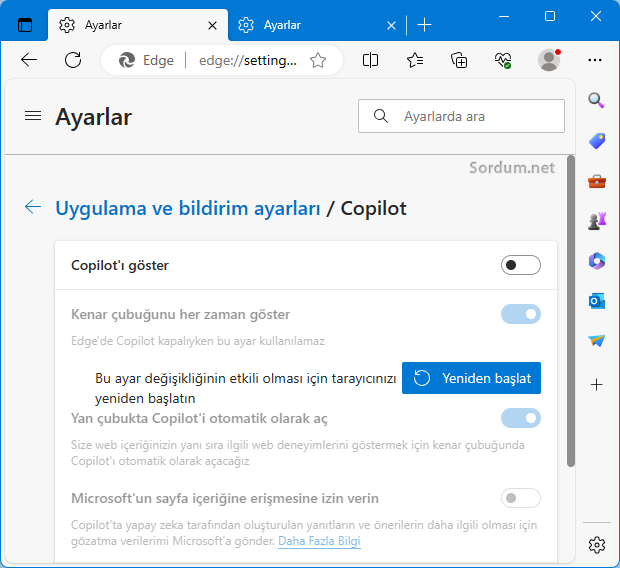
Bazı kullanıcılar, Edge’i tamamen kapatmanın arka planda çalışan işlemleri durdurduğunu belirtmektedir. Nasıl yapılacağını görelim:

  • Edge penceresinin sağ üst köşesindeki üç noktaya tıklayın.
  • Microsoft Edge’i Kapat seçeneğine tıklayın.
  • Ctrl + Alt + Esc tuşlarına basarak Görev Yöneticisi’ni açın ve Edge işlemlerinin durup durmadığını kontrol edin.
Microsoft Edge Nasıl Kapatılır

Windows Edge’i Gizleme

Edge’i tamamen kaldırmak mümkün olmasa da, sistem dosyalarını değiştirerek erişimini gizlersiniz. Adımları inceleyelim:

- 11858 Teknoloji Destek Hattı -
  • Microsoft Edge kısayoluna sağ tıklayın ve Dosya konumunu aç seçeneğine tıklayın.
  • Edge simgesine sağ tıklayıp aynı işlemi tekrarlayın.
  • Uygulama dosyalarının bulunduğu klasörü sağ tıklayıp yeniden adlandırın. Herhangi bir isim verirsiniz.
  • Bu işlemden sonra Edge’i başlatmaya çalıştığınızda hata mesajı alacaksınız. Geri almak için klasörü eski adıyla geri döndürmeniz yeterli.

Kayıt Defteri Üzerinden Edge’i Devre Dışı Bırakma

Kayıt defteri ile oynamak riskli olur, ancak Edge’i devre dışı bırakmanın etkili bir yoludur. Adımları izleyelim:

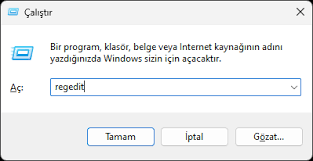
  • Win tuşu ile R tuşuna aynı anda basarak Çalıştır penceresini açın, ardından regedit yazarak Enter tuşuna basın.
  • HKEY_LOCAL_MACHINESOFTWAREPoliciesMicrosoft yolunu takip edin.
  • Microsoft üzerine sağ tıklayın, Yeni ve ardından Anahtar seçeneğini seçin.
  • Yeni anahtara MicrosoftEdge adını verin.
  • Anahtarın içinde sağ tıklayıp Yeni ve DWORD (32-bit) Değeri seçeneğini seçin.
  • DWORD değerine PreventLaunchEdge adını verin ve verisini 1 olarak değiştirin.
Microsoft Edge Nasıl Kapatılır

Bu adımları tamamladıktan sonra Edge, başlatılamayacaktır.

Edge’i Onarma

Eğer Edge sorun çıkarıyorsa, Windows Ayarları üzerinden onarırsınız. Nasıl yapılacağını inceleyelim:

  • Win + I tuşlarına basarak Ayarlar’ı açın ve Uygulamalar seçeneğine tıklayın.
  • Yüklenmiş uygulamalar listesinde Microsoft Edge’i bulun ve üzerine tıklayın.
  • Değiştir seçeneğine tıklayın ve Edge onarım sihirbazını takip edin.

Eğer Microsoft Edge’i kapatmayı düşünüyorsanız, tarayıcı geçişi sırasında Chrome’daki yer işaretlerinizi kaybetmek istemezsiniz. Bu durumda, Chrome’dan Edge’e yer işaretlerinizi aktarmak oldukça kolaydır. Tarayıcılar arasında yer işaretlerinizi taşımak, internet deneyiminizi kesintisiz hale getirir. Daha fazla bilgi için Chrome’dan Edge Yer İşaretlerini Aktarma makalemizi ziyaret edersiniz. Bu makalede, adım adım rehberle yer işaretlerinizi nasıl aktarabileceğinizi öğrenirsiniz.

Microsoft Edge, Windows’un varsayılan tarayıcısı olarak birçok kullanıcı için sorun yaratır. Ancak, yukarıda belirtilen yöntemlerle Microsoft Edge nasıl kapatılır sorusuna yanıt bulursunuz. İster varsayılan tarayıcıyı değiştirin, ister sistem dosyalarını düzenleyin, Edge’i devre dışı bırakmanın birçok yolu var. Unutmayın, her adımı dikkatlice uygulamak önemlidir.

- 11858 Teknoloji Destek Hattı -
ETİKETLER:microsoft edgenasıl yapılırtarayıcı kapatmawindows ayarları
Bu Makaleyi Paylaş
Facebook WhatsApp WhatsApp Threads Bağlantıyı Kopyala Yazdır
Paylaş
Yorum yapılmamış

Bir yanıt yazın Yanıtı iptal et

E-posta adresiniz yayınlanmayacak. Gerekli alanlar * ile işaretlenmişlerdir

Bağlantı Kuralım

21KBeğen
19.6KTakip Et
7.3KAbone Ol
192Takip Et

Popüler Gönderiler

AirTies Air 4960 Modem Kurulum

Uğurcan ÜN
Uğurcan ÜN
3 dk. okuma
11 Görüntüleme
Sessiz İçerik Nedir Nasıl Yapılır

Sessiz İçerik Nedir

İsmail YILDIZ
İsmail YILDIZ
6 dk. okuma
13 Görüntüleme
YouTube Video Başlığı Nasıl Yazılmalı Yolları Neler

YouTube Video Başlığı Nasıl Yazılmalı

İsmail YILDIZ
İsmail YILDIZ
6 dk. okuma
10 Görüntüleme

Lyra 3 Pro ile Şarkı Nasıl Oluşturulur

Uğurcan ÜN
Uğurcan ÜN
4 dk. okuma
24 Görüntüleme

You Might Also Like

Bir Instagram Gönderisi Nasıl Düzenlenir
Instagram

Bir Instagram Gönderisi Nasıl Düzenlenir

4 dk. okuma
Ekleri e posta üzerinden klasöre ekleme
Ofis Uygulamaları

E-posta Eklerini Klasöre Kaydetme Outlook Kuralını Ayarlama

3 dk. okuma
Önyükleme sorunlar
Windows

Önyükleme sorunları çözümü

2 dk. okuma
İOS 18 ile fotoğraflar klasörü
iPhone / iOS

İOS 18 ile Fotoğraflar Klasörünü Düzenle

3 dk. okuma

Size her gün en son haberleri ve sorun çözümlerini getiriyoruz!

TeknoDestek Müşteri Hizmetleri
Facebook-f Instagram Tiktok Twitter Youtube Linkedin Whatsapp Phone-alt Rss

İş Ortaklarımız

TeknoDestek Müşteri Hizmetleri
© 2013 - 2026 TeknoDestek Müşteri Hizmetleri • Tüm hakları saklıdır • Bu sitedeki tüm içerikler (metin, görsel, video, logo, tasarım vb.) 5846 sayılı Fikir ve Sanat Eserleri Kanunu (FSEK) kapsamında korunmaktadır • İzinsiz kopyalanması, çoğaltılması, yayınlanması veya herhangi bir şekilde kullanılması yasaktır • İhlal tespitinde; FSEK Madde 71-73 uyarınca yasal süreç başlatma, maddi/manevi tazminat talep etme ve cezai işlem için başvurma hakkımız saklıdır • TeknoDestek, TeknoS@R'un bir kuruluşudur • Tema Düzenleyen: Fatih ATEŞ
Sorun Hala Çözülmedi mi?
Aradığın çözümü bulamadıysan, 11858 Teknoloji Destek Hattımız sana yardımcı olabilir. 2011’den beri Türkiye’nin en tecrübeli teknoloji destek ekiplerinden biri olarak, bilgisayar, telefon, tablet, modem, akıllı TV ve sosyal medya sorunlarında 7/24 profesyonel destek veriyoruz. Uzman ekibimizle hemen görüşmek ister misin?

    📞 11858’i Şimdi Ara

    Görüşme öncesi dakika ücreti sesli olarak bilgilendirilir
    Welcome Back!

    Sign in to your account

    Kullanıcı Adı veya E-posta Adresi
    Şifre

    Şifrenizi mi unuttunuz?