TeknoDestek Müşteri Hizmetleri
  • Haberler
    HaberlerDaha Fazla Göster
    Google Asistan kapanıyor sürecini ve akıllı telefon ekranında klasik logodan yeni nesil yapay zeka Gemini'ye geçişi temsil eden görsel.
    Google Asistan Kapanıyor: 4 Eylül’de Gemini Dönemi Başlıyor
    7 dk. okuma
    Motorola akıllı telefonlar tarihine damga vuran efsanevi modellerin bir arada sergilendiği bir koleksiyon görseli.
    Geçmişten Günümüze Efsanevi Motorola Akıllı Telefonlar
    8 dk. okuma
    Alternatif arama motorları logolarının yer aldığı, gizlilik odaklı arama sonuçlarını gösteren bilgisayar ekranı.
    Google’a Alternatif Arama Motorları: Brave, Startpage ve Mojeek
    7 dk. okuma
    KolibriOS: 1.4 MB’lık Dünyanın En Küçük İşletim Sistemi
    KolibriOS: 1.4 MB’lık Dünyanın En Küçük İşletim Sistemi
    8 dk. okuma
    Windows 11 Copilot PC insights özelliği ile bilgisayar donanım bilgilerinin sorgulandığı bir ekran görünümü.
    Windows 11 Copilot PC Insights Özelliği: Bilgisayar Arıza Tespiti
    7 dk. okuma
  • Bilgisayar
    BilgisayarDaha Fazla Göster
    Yeni Alınan Bilgisayar İnternetsiz Nasıl Kurulur
    Yeni Alınan Bilgisayar İnternetsiz Nasıl Kurulur
    5 dk. okuma
    Geçiş anahtarı hack saldırısına karşı Windows bilgisayarında donanım anahtarı kullanan bir kişi.
    Geçiş Anahtarı Hack Riski: Pass-ta-key Saldırısı
    8 dk. okuma
    Windows 11 ekran parlaklığı değişmiyor sorununa çözümü simgeleyen, aydınlık bir ortamda ekranı parlak ve net görünen modern bir dizüstü bilgisayar.
    Windows 11 Ekran Parlaklığı Değişmiyor: 5 Adımda Çözüm
    5 dk. okuma
    Chrome ve Edge’de HDR Video Sorunu
    Chrome ve Edge’de HDR Video Sorunu
    4 dk. okuma
    Yoğun CPU Kullanımında Fare Yoklama Hızı Düşüyor
    Yoğun CPU Kullanımında Fare Yoklama Hızı Düşüyor
    5 dk. okuma
  • Mobil
    MobilDaha Fazla Göster
    iPhone Pil Sağlığını Koruyan Yeni Ayarlar Neler
    iPhone Pil Sağlığını Koruyan Yeni Ayarlar
    6 dk. okuma
    Xiaomi Bağlantı Hız Durumunu Öğrenme
    Xiaomi Bağlantı Hız Durumunu Öğrenme
    3 dk. okuma
    iPhone 17 İngilizce Klavye Ekleme
    iPhone 17 İngilizce Klavye Ekleme
    4 dk. okuma
    Xiaomi Telefonda 5G Fatura Ayarı
    Xiaomi Telefonda 5G Fatura Ayarı Nasıl Yapılır
    3 dk. okuma
    Android Auto araba dışında kullanımını gösteren, atölye tezgahına sabitlenmiş eski bir telefon ekranı.
    Android Auto Araba Dışında Kullanmanın 4 Yolu
    7 dk. okuma
  • Sosyal Medya
    Sosyal MedyaDaha Fazla Göster
    WhatsApp Meta AI Gizli Sohbet Nasıl Kullanılır Yolları Neler
    WhatsApp Meta AI Gizli Sohbet Nasıl Kullanılır
    6 dk. okuma
    Snapchat Anlık İçerik Tüketimi Nedir Nasıl Kontrol Edilir
    Snapchat Anlık İçerik Tüketimi Nedir
    6 dk. okuma
    Tiktok Ve Instagram Aynı Video Yükleyememe Sorunu Nasıl Çözülür
    Tiktok Ve Instagram Aynı Video Yükleyememe Sorunu
    6 dk. okuma
    Vefat Eden Kişinin LinkedIn Hesabı Nasıl Kapatılır Yolları Neler
    Vefat Eden Kişinin LinkedIn Hesabı Nasıl Kapatılır
    5 dk. okuma
    Instagram Gece Kullanımı Nasıl Sınırlandırılır Yolları Neler
    Instagram Gece Kullanımı Nasıl Sınırlandırılır
    6 dk. okuma
  • İnceleme
    İncelemeDaha Fazla Göster
    Elektrik Kesintisinde İnternete Bağlı Kalmak
    Elektrik Kesintisinde İnternete Bağlı Kalmak
    11 dk. okuma
    Uçak kabinindeki yolcu masasında duran modern bir powerbank ve arka planda görünen bulanık gökyüzü manzaralı uçak penceresi.
    Uçakta Powerbank: 2026 Uçuş Kuralları ve mAh Sınırları
    7 dk. okuma
    Huawei FreeClip 2 S açık kulak kablosuz kulaklık ve şarj kutusu
    Huawei FreeClip 2 S: Açık Kulaklık Deneyiminde Yeni Nesil Tasarım
    15 dk. okuma
    Lenovo Lecoo Bellatoor GM103 oyuncu mouse modeli, ultra hafif tasarımı ve yüksek performanslı oyun özellikleriyle siyah arka plan üzerinde tanıtılıyor.
    Lenovo Oyuncu Mouse’u Lecoo Bellatoor GM103 Tanıtıldı
    7 dk. okuma
    2026 yılının en iyi akıllı saat modelleri arasında öne çıkan premium ve bütçe seçenekleri
    2026 Yılının En İyi Akıllı Saat Modelleri ve Karşılaştırması
    11 dk. okuma
  • İletişim
YouTube
Takip Et
  • Müşteri Hizmetleri
  • Modem Kurulumu
  • Windows 11
  • Yapay Zeka
  • Akıllı Telefon
  • Robot Süpürge
  • Uzak Bağlantı
10 Eyl 2026, Perşembe
TeknoDestek Müşteri HizmetleriTeknoDestek Müşteri Hizmetleri
Yazı BoyutuAa
  • Haberler
  • Mobil
  • Sosyal Medya
  • Bilgisayar
  • İnceleme
  • İnternet ve Ağ
  • Ev Elektroniği
  • Uzak Bağlantı Programları
  • İletişim
Site içi Arama
  • Haberler
    • Cihaz Duyuruları
    • Teknoloji
    • Uygulama Gelişmeleri
  • Bilgisayar
    • Linux
    • macOS
    • Windows
  • İnceleme
    • Bilgisayar
    • Ev Elektroniği
    • Tablet
    • Tavsiyeler & Karşılaştırmalar
    • Telefon
  • Mobil
    • Android
    • Giyilebilir Cihazlar
    • HarmonyOS
    • iPhone / iOS
  • Sosyal Medya
    • Facebook
    • Instagram
    • TikTok
    • Snapchat
    • Teams
    • Telegram
    • WhatsApp
    • X
  • Uzak Bağlantı Programları
  • İletişim
Bizi Takip Edin
Chrome'dan Edge'e Yer İşaretlerini Aktarma
Tarayıcılar

Chrome’dan Edge’e Yer İşaretlerini Aktarma

Banu ULUPINAR
Son güncelleme: 12 Mayıs 2025 01:19
Banu ULUPINAR
780 Görüntüleme
Paylaş
6 dk. okuma
Paylaş

Chrome’dan Edge’e yer işaretlerini aktarmak hiç bu kadar kolay olmamıştı. Adım adım rehberimizle favori sitelerinizi hızlıca taşıyın.

Tarayıcılar arasında geçiş yapmak, kullanıcılar için bazen zorlu bir deneyim olabilir. Özellikle sıkça ziyaret edilen web sitelerinin yer işaretlerini (bookmarks) yeni bir tarayıcıya aktarmak, karmaşık bir süreç gibi görünebilir. Ancak, Chrome’dan Microsoft Edge’e yer işaretlerinizi aktarmak, düşündüğünüzden çok daha kolaydır. Bu rehber, adım adım talimatlarla, favori sitelerinizi hızlı ve sorunsuz bir şekilde yeni tarayıcınıza taşımanıza yardımcı olacak. Artık geçiş sürecinde yer işaretlerinizi kaybetme endişesi taşımadan, Edge’in sunduğu avantajlardan faydalanabilirsiniz.

İçindekiler
  • Chrome’dan Edge’e Yer İşaretlerini Aktarma
    • Microsoft Edge’i Açın
    • Üç Noktaya Tıklayın
    • Favorileri Açın
    • Yer İşaretlerini Aktarma Seçeneğini Bulun
    • Chrome’dan Veri Aktarma
    • Profilinizi Kontrol Edin
    • Aktarılacak Verileri Seçin
    • Aktarımı Tamamlayın
    • Aktarımın Başarılı Olduğunu Kontrol Edin
  • Neden Chrome’dan Edge’e Yer İşaretlerini Aktarmalısınız?
      • Kişisel Deneyimim
  • Ekstra İpuçları
  • Sıkça Sorulan Sorular
    • Chrome’dan Edge’e yer işaretlerini aktarmak ne kadar sürer?
    • Aktarım sırasında başka veriler de aktarılır mı?
    • Edge’de yer işaretlerimi nasıl bulurum?
- 11858 Teknoloji Destek Hattı -
11858 Teknoloji Destek Hattı ile 7/24 telefonla teknik destek ve uzaktan destek alın 11858 Teknoloji Destek Hattı ile 7/24 telefonla teknik destek ve uzaktan destek alma

Chrome’dan Edge’e Yer İşaretlerini Aktarma

İnternet tarayıcıları arasında geçiş yapmak, bazen karmaşık bir süreç gibi görünür. Özellikle de sıkça ziyaret ettiğiniz siteleri kaydettiğiniz yer işaretlerinizi (bookmarks) yeni tarayıcınıza aktarmak istediğinizde. Ancak endişelenmeyin! Chrome’dan Edge’e yer işaretlerini aktarma işlemi oldukça basit ve hızlı bir şekilde gerçekleştirilir. Bu rehberde, adım adım nasıl yapacağınızı öğreneceksiniz.

Microsoft Edge’i Açın

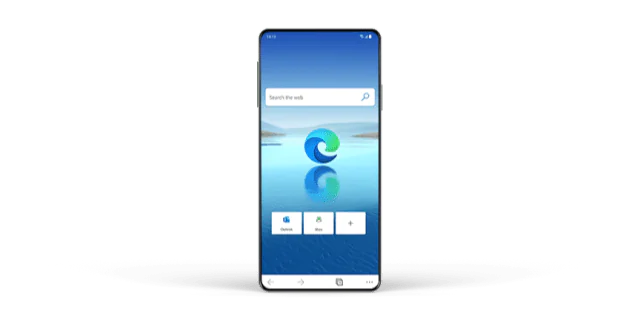
İlk adım, Microsoft Edge tarayıcınızı açmaktır. Şayet görev çubuğunuzda Edge simgesi yoksa, arama çubuğunu kullanarak tarayıcınızı kolayca bulursunuz. Tarayıcınız açıldığında, işlemlere başlarsınız.
Chrome'dan Edge'e Yer İşaretlerini Aktarma

Üç Noktaya Tıklayın

Tarayıcınızın sağ üst köşesinde yer alan üç nokta simgeyi tıklayın. Bu simge, tarayıcınızın menüsünü açmanızı sağlar. Buradan birçok seçenek bulacaksınız, ancak bizim için önemli olan Favoriler seçeneği.

Favorileri Açın

Üç nokta menüsünden Favoriler seçeneğine tıklayın. Alternatif olarak, Ctrl + Shift + O kısayolunu kullanarak da Favoriler sayfasını açarsınız. Bu sayfa, yer işaretlerinizi yönetmek için kullanacağınız alan olacak.

Yer İşaretlerini Aktarma Seçeneğini Bulun

Favoriler menüsünde, Yer İşaretlerini Aktar seçeneğine tıklayın. Bu, Chrome’dan yer işaretlerinizi Edge’e aktarmak için gerekli olan adım.

Chrome’dan Veri Aktarma

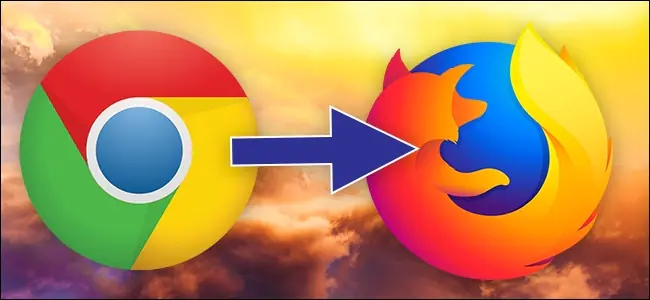
Yeni bir sayfaya yönlendirileceksiniz. Burada, Google Chromedan veri aktar seçeneğini göreceksiniz. Bu seçeneğin yanında, Chromeun renkli logosunu da bulacaksınız. Aktar butonuna tıklayarak devam edin.
- 11858 Teknoloji Destek Hattı -
11858 Teknoloji Destek Hattı ile 7/24 telefonla teknik destek ve uzaktan destek alın 11858 Teknoloji Destek Hattı ile 7/24 telefonla teknik destek ve uzaktan destek alma

Chrome'dan Edge'e Yer İşaretlerini Aktarma

Profilinizi Kontrol Edin

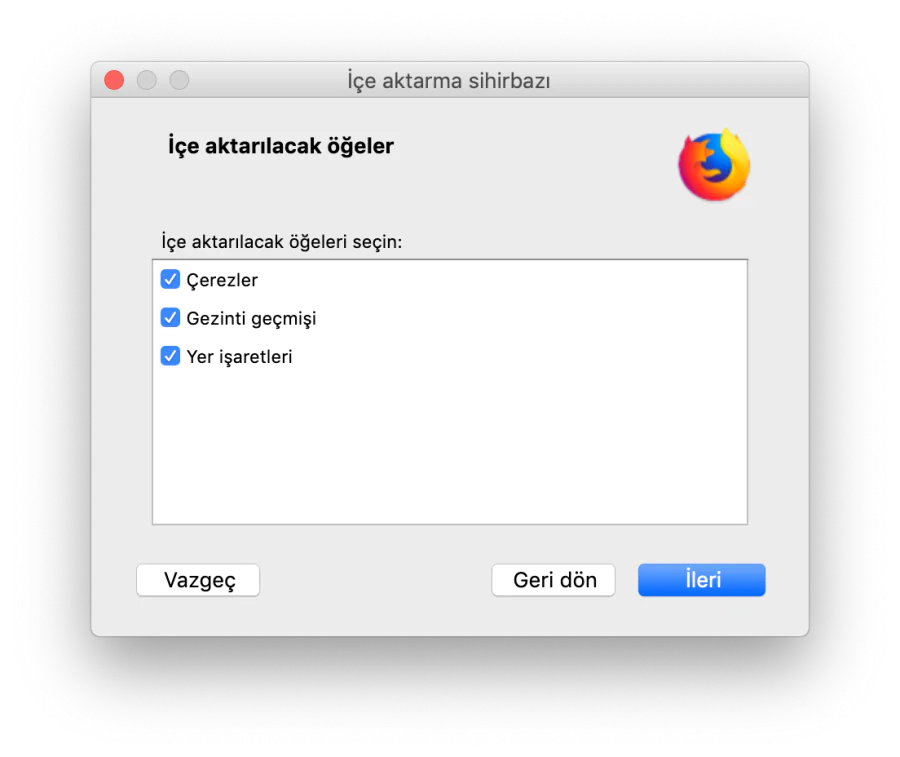
Bir pop-up penceresi açılacak ve burada aktarım yapmadan önce bazı seçenekler göreceksiniz. Eğer bilgisayarı birden fazla kişi kullanıyorsa, doğru profilin seçili olduğundan emin olun. Bu, yer işaretlerinizin doğru bir şekilde aktarılmasını sağlar.

Aktarılacak Verileri Seçin

Burada, Chromedan aktarılacak verileri seçersiniz. Tarayıcı geçmişi, şifreler ve daha fazlasını aktarmak isteyip istemediğinizi belirleyin. Eğer sadece yer işaretlerinizi aktarmak istiyorsanız, diğer seçeneklerin işaretini kaldırın.

Aktarımı Tamamlayın

Son olarak, Aktar butonuna tıklayın ve işlemin tamamlanmasını bekleyin. İşlem tamamlandığında, onay ekranı göreceksiniz. Tamam butonuna tıklayarak işlemi sonlandırın.

Aktarımın Başarılı Olduğunu Kontrol Edin

Aktarım işleminin başarılı olup olmadığını kontrol etmek için tekrar Favoriler menüsüne dönün. Artık Chromedan aktardığınız yer işaretlerinin Edge’de göründüğünü göreceksiniz. Bu sayede, her iki tarayıcıda da favori sitelerinize kolayca erişirsiniz.

Neden Chrome’dan Edge’e Yer İşaretlerini Aktarmalısınız?

Belki de Chrome’dan Edge’e geçiş yapmanın birçok avantajı var. Edge, daha iyi bir performans sunar veya daha fazla güvenlik özelliği içerir. Ancak, yer işaretlerinizi kaybetmek istemezsiniz. Bu nedenle, Chrome’dan Edge’e yer işaretlerini aktarma işlemi, geçiş sürecinizi kolaylaştırır.

- 11858 Teknoloji Destek Hattı -
11858 Teknoloji Destek Hattı ile 7/24 telefonla teknik destek ve uzaktan destek alın 11858 Teknoloji Destek Hattı ile 7/24 telefonla teknik destek ve uzaktan destek alma

Kişisel Deneyimim

Geçtiğimiz yıl, Chrome’dan Edge’e geçiş yaptığımda, yer işaretlerimi kaybetme korkusu içindeydim. Ancak yukarıdaki adımları takip ederek, birkaç dakika içinde tüm favori sitelerime erişim sağladım. Bu, geçiş sürecimi oldukça kolaylaştırdı ve zaman kazandırdı.
Chrome'dan Edge'e Yer İşaretlerini Aktarma

Chrome’dan Edge’e yer işaretlerini aktarma işlemi, tarayıcılar arasında geçiş yaparken en çok ihtiyaç duyduğunuz özelliklerden biridir. Bu adımları takip ederek, favori sitelerinizi kaybetmeden yeni tarayıcınıza geçiş yaparsınız. Artık her iki tarayıcıda da aynı yer işaretlerine sahip olduğunuz için, istediğiniz zaman istediğiniz tarayıcıyı kullanırsınız.

Ekstra İpuçları

  1. Yer İşaretlerinizi Düzenleyin: Aktarım işlemi tamamlandıktan sonra, yer işaretlerinizi düzenlemek istersiniz. Edge’de, favorilerinizi klasörler halinde düzenleyerek daha kolay erişim sağlarsınız. Bu, özellikle çok sayıda yer işaretine sahipseniz faydalı olacaktır.

  2. Senkranizasyon Özelliğini Kullanın: Microsoft Edge, yer işaretlerinizi ve diğer verilerinizi senkronize etme özelliği sunar. Bu, farklı cihazlar arasında yer işaretlerinizi otomatik olarak güncel tutmanıza yardımcı olur. Edge ayarlarından bu özelliği etkinleştirirsiniz.

  3. Tarayıcı Güncellemelerini Kontrol Edin: Hem Chrome hem de Edge, düzenli olarak güncellemeler alır. Tarayıcınızın en son sürümünü kullandığınızdan emin olun. Bu, performans ve güvenlik açısından önemlidir.

  4. Yer İşaretlerinizi Yedekleyin: Yer işaretlerinizi kaybetmemek için düzenli olarak yedeklemeyi unutmayın. Edge’de yer işaretlerinizi dışa aktararak bir dosya olarak kaydedersiniz. Bu, gelecekte herhangi bir sorunla karşılaştığınızda geri yüklemenizi kolaylaştırır.

Sıkça Sorulan Sorular

Chrome’dan Edge’e yer işaretlerini aktarmak ne kadar sürer?

Aktarım işlemi genellikle birkaç dakika sürer. Ancak, yer işaretlerinizin sayısına bağlı olarak bu süre değişir.

Aktarım sırasında başka veriler de aktarılır mı?

Evet, aktarım sırasında tarayıcı geçmişi, şifreler ve diğer veriler de aktarılır. Ancak, sadece yer işaretlerinizi aktarmak istiyorsanız, diğer seçenekleri işaretlemeyi unutmayın.

Edge’de yer işaretlerimi nasıl bulurum?

Edge’de yer işaretlerinizi bulmak için sağ üst köşedeki üç nokta simgesine tıklayın ve Favoriler seçeneğini seçin. Burada tüm yer işaretlerinizi görürsünüz.

Chrome’dan Edge’e yer işaretlerini aktarırken ERR_EMPTY_RESPONSE hatasıyla karşılaşabilirsiniz. Bu hata, yer işaretlerinin aktarımını engelleyebilir. Sorunu çözmek için ERR_EMPTY_RESPONSE hatasını gidermeye yönelik makalemizi incelemeniz, yer işaretlerinizi sorunsuz bir şekilde aktarmanıza yardımcı olacaktır.

Chrome’dan Edge’e yer işaretlerini aktarırken ERR_EMPTY_RESPONSE hatasıyla karşılaşmanız olasıdır. Bu hata, yer işaretlerinin aktarım sürecini kesintiye uğratabilir. Sorunun üstesinden gelmek için ERR_EMPTY_RESPONSE hatasını çözmeye yönelik makalemizi gözden geçirmeniz, yer işaretlerinizi sorunsuz bir şekilde aktarmanıza yardımcı olacaktır.

Tarayıcılar arasında geçiş yapmak, bazen karmaşık bir süreç gibi görünse de, Chrome’dan Edge’e yer işaretlerini aktarma işlemi oldukça basit ve hızlıdır. Yukarıda paylaştığımız adımları takip ederek, favori sitelerinizi kaybetmeden yeni tarayıcınıza geçiş yaparsınız. Bu sayede, her iki tarayıcıda da aynı yer işaretlerine sahip olmanın rahatlığını yaşarsınız. Unutmayın, internet deneyiminizi daha verimli hale getirmek için yer işaretlerinizi düzenli olarak güncel tutmak önemlidir. Şimdi, favori sitelerinize hızlıca erişim sağlamak için bu adımları uygulamaya başlayın!

ETİKETLER:chrome edgenasıl yapılırtarayıcılaryer işaretleri aktarma
Bu Makaleyi Paylaş
Facebook WhatsApp WhatsApp Threads Bağlantıyı Kopyala Yazdır
Paylaş
Yorum yapılmamış

Bir yanıt yazın Yanıtı iptal et

E-posta adresiniz yayınlanmayacak. Gerekli alanlar * ile işaretlenmişlerdir


Bağlantı Kuralım

21KBeğen
19.6KTakip Et
7.3KAbone Ol
192Takip Et

Popüler Gönderiler

HTTP/2 web sitelerinde eşzamanlı veri aktarımıyla daha hızlı bağlantı ve yükleme sağlar.

HTTP/2 Nedir Nasıl Kullanılır

Hatice TATLISU
Hatice TATLISU
6 dk. okuma
1 Görüntüleme
Outlook şifre unuttum sorunu yaşayanlar için e-posta güvenliğini ve hesap kurtarmayı simgeleyen, üzerinde parlak bir kilit bulunan mavi dijital zarf.

Outlook Şifre Unuttum: 5 Adımda Hesap Kurtarma

Fatih ATEŞ
Fatih ATEŞ
4 dk. okuma
1 Görüntüleme
XAMPP HTTP 404 Hatası yanlış dosya yolu veya localhost ayarlarından kaynaklanabilir.

XAMPP HTTP 404 Hatası Çözümü

Hatice TATLISU
Hatice TATLISU
7 dk. okuma
1 Görüntüleme
WhatsApp Meta AI Gizli Sohbet Nasıl Kullanılır Yolları Neler

WhatsApp Meta AI Gizli Sohbet Nasıl Kullanılır

İsmail YILDIZ
İsmail YILDIZ
6 dk. okuma
1 Görüntüleme
//

We influence 20 million users and is the number one business and technology news network on the planet

You Might Also Like

Windows Kilit Ekranı Kaldırma Yöntemleri
Windows

Windows 11 Kilit Ekranı Kaldırma

6 dk. okuma
Windows’ta Metin Boyutu Değiştirme Adımları Nelerdir
Windows

Windows’ta Metin Boyutu Değiştirme

8 dk. okuma
YouTube Premium Aile Paylaşımı Nasıl Açılır Yolları Neler
Sosyal Medya

YouTube Premium Aile Paylaşımı Nasıl Açılır

5 dk. okuma
Reels Videolara Uygulama Kullanmadan Altyazı Ekleme
Instagram

Reels Videolara Uygulama Kullanmadan Altyazı Ekleme

2 dk. okuma

Size her gün en son haberleri ve sorun çözümlerini getiriyoruz!

TeknoDestek Müşteri Hizmetleri
Facebook-f Instagram Tiktok Twitter Youtube Linkedin Whatsapp Rss

İş Ortaklarımız

TeknoDestek Müşteri Hizmetleri
© 2013 - 2026 TeknoDestek Müşteri Hizmetleri • Tüm hakları saklıdır • Bu sitedeki tüm içerikler (metin, görsel, video, logo, tasarım vb.) 5846 sayılı Fikir ve Sanat Eserleri Kanunu (FSEK) kapsamında korunmaktadır • İzinsiz kopyalanması, çoğaltılması, yayınlanması veya herhangi bir şekilde kullanılması yasaktır • İhlal tespitinde; FSEK Madde 71-73 uyarınca yasal süreç başlatma, maddi/manevi tazminat talep etme ve cezai işlem için başvurma hakkımız saklıdır • TeknoDestek, TeknoS@R'un bir kuruluşudur • Tema Düzenleyen: Fatih ATEŞ
Sorun Hala Çözülmedi mi?
Aradığın çözümü bulamadıysan, 11858 Teknoloji Destek Hattımız sana yardımcı olabilir. 2011’den beri Türkiye’nin en tecrübeli teknoloji destek ekiplerinden biri olarak, bilgisayar, telefon, tablet, modem, akıllı TV ve sosyal medya sorunlarında 7/24 profesyonel destek veriyoruz. Uzman ekibimizle hemen görüşmek ister misin?
📞 11858’i Şimdi Ara
Görüşme öncesi dakika ücreti sesli olarak bilgilendirilir
Welcome Back!

Sign in to your account

Kullanıcı Adı veya E-posta Adresi
Şifre

Şifrenizi mi unuttunuz?