TeknoDestek Müşteri Hizmetleri
  • Haberler
    HaberlerDaha Fazla Göster
    Sessiz İçerik Nedir Nasıl Yapılır
    Sessiz İçerik Nedir
    6 dk. okuma
    Spotify SongDNA Nedir
    4 dk. okuma
    Apple Creator Studio Nasıl Kullanılır
    6 dk. okuma
    Mikro İçerik Nedir Nasıl Yapılır
    Mikro İçerik Nedir
    6 dk. okuma
    Türkiye’de Araçlarda Multimedya Ekranı Kullanımı Yasakları
    6 dk. okuma
  • Bilgisayar
    BilgisayarDaha Fazla Göster
    WordPress bakım modunda takılı kalması için FTP istemcisinde .maintenance dosyasının kök dizindeki görüntüsü
    WordPress Bakım Modunda Takılı Kalması Sorunu ve Çözümü
    7 dk. okuma
    WordPress Site Teknik Sorunlar Yaşıyor
    WordPress Site Teknik Sorunlar Yaşıyor Hatası Çözümü
    5 dk. okuma
    SSH Bağlantı Reddedildi Hatası Çözümü
    6 dk. okuma
    WordPress Planlı Bakım
    WordPress Planlı Bakım Nedeniyle Kısa Süreliğine Kullanılamayacak Hatası ve Çözümü
    7 dk. okuma
    Windows 11 Başlat Menüsünden Web Aramaları Kapatma
    5 dk. okuma
  • Mobil
    MobilDaha Fazla Göster
    Navigasyon Yönlendirici Değiştirme
    Google Haritalarda Navigasyon Yönlendirici Değiştirme
    3 dk. okuma
    Apple CarPlay'da uygulamaların yerini değiştirme
    Apple CarPlay’da Uygulamaların Yerini Değiştirme
    4 dk. okuma
    Android Auto Nedir, Nasıl Kullanılır
    4 dk. okuma
    Android 5G Ayarı Nasıl Yapılır
    4 dk. okuma
    iPhone 5G Ayarı Nasıl Yapılır
    4 dk. okuma
  • Sosyal Medya
    Sosyal MedyaDaha Fazla Göster
    YouTube Video Başlığı Nasıl Yazılmalı Yolları Neler
    YouTube Video Başlığı Nasıl Yazılmalı
    6 dk. okuma
    Tiktok Sorun Bildirme Ekranı Nerede
    5 dk. okuma
    X uygulamasında gündeme girme için hashtag ve etkileşim ekranı
    X Uygulamasında Gündeme Nasıl Girilir
    5 dk. okuma
    TikTok İçerik Yorgunluğu Nedir
    6 dk. okuma
    Sosyal Medyada Marka Dili Nasıl Oluşturulur Yolları Neler
    Sosyal Medyada Marka Dili Nasıl Oluşturulur
    6 dk. okuma
  • İnceleme
    İncelemeDaha Fazla Göster
    MacBook Neo Piyasayı Sarsmaya Geliyor
    5 dk. okuma
    Instax Mini Evo Cinema
    4 dk. okuma
    Samsung Galaxy Book 6 Ultra
    Samsung Galaxy Book 6 Ultra İnceleme
    8 dk. okuma
    Bütçe Dostu Mac Seçenekleri
    Bütçe Dostu Mac MacBook Neo vs Mac Mini
    7 dk. okuma
    Xiaomi Mi Taşınabilir Şarjlı Kompresör İnceleme
    10 dk. okuma
  • İletişim
YouTube
  • Facebook
26 Nis 2026, Pazar
TeknoDestek Müşteri HizmetleriTeknoDestek Müşteri Hizmetleri
Yazı BoyutuAa
  • Haberler
  • Mobil
  • Sosyal Medya
  • Bilgisayar
  • İnceleme
  • İnternet ve Ağ
  • Ev Elektroniği
  • İletişim
Search
  • Haberler
    • Cihaz Duyuruları
    • Teknoloji
    • Uygulama Gelişmeleri
  • Bilgisayar
    • Linux
    • macOS
    • Windows
  • İnceleme
    • Bilgisayar
    • Ev Elektroniği
    • Tablet
    • Tavsiyeler & Karşılaştırmalar
    • Telefon
  • Mobil
    • Android
    • Giyilebilir Cihazlar
    • HarmonyOS
    • iPhone / iOS
  • Sosyal Medya
    • Facebook
    • Instagram
    • TikTok
    • Snapchat
    • Teams
    • Telegram
    • WhatsApp
    • X
  • İletişim
Bizi Takip Edin
Bilgisayar İşletim Sistemi Çöktü
Windows

Bilgisayar İşletim Sistemi Çöktü Sorunu

Elanur OKTAY
Son güncelleme: 16 Nisan 2023 16:34
Elanur OKTAY
Paylaş
Paylaş

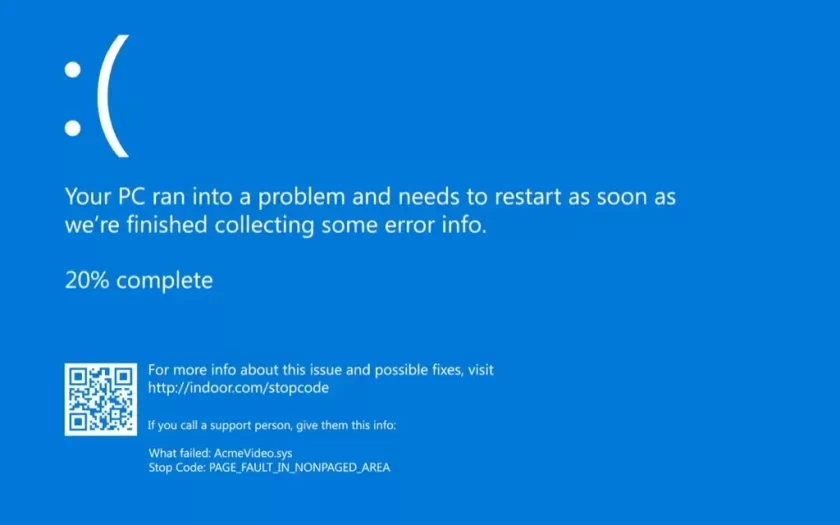
Bilgisayar işletim sistemi çöktü sorunu çoğu bilgisayarda oluşan sorunların başında gelmektedir. Bu sorunu nasıl çözülür detaylarımızda.

Bilgisayarlarımızın işletim sistemi çökmesi oldukça sinir bozucu bir durumdur. Çoğu zaman bu sorunun nedeni belirsizdir ve verilerimizi kaybetme riskimiz vardır. Bu nedenle, bu makalede bilgisayarınızın işletim sistemi çöktüğünde yapabileceğiniz adımlar hakkında daha ayrıntılı bilgi vereceğim. Bilgisayar işletim sistemi çöktü sorunu yazımızda.

İçindekiler
  • Bilgisayar İşletim Sistemi Çöktü Sorunu
    • Sorunun kaynağını belirleyin
    • Güvenli modda başlatın
    • Sistem kurtarma
    • İşletim sistemini yeniden yükleme
    • Teknik destek alın
  • Bilgisayarınızın İşletim Sistemi Çöktüğünde Yapılması Gereken Şeyler
    • Sistem geri yükleme kullanın
    • Antivirüs yazılımını kullanın
    • Donanım sorunlarını kontrol edin
    • Format atma
    • Profesyonel yardım alın
- 11858 Teknoloji Destek Hattı -

Ayrıca okuyun: macOS İşletim Sistemi Nasıl Güncellenir? (Resimli Anlatım)

Bilgisayar İşletim Sistemi Çöktü Sorunu

Sorunun kaynağını belirleyin

Bilgisayarınızın işletim sistemi çöktüğünde, öncelikle sorunun kaynağını belirlemelisiniz. Sorun donanımsal mı yoksa yazılımsal mı? Donanımsal sorunların belirtileri arasında sistem açılmıyor veya açıldıktan kısa bir süre sonra kapanıyor olması, ekran kartında çizgiler olması veya fanın çalışmaması gibi sorunlar bulunur. Yazılımsal sorunların belirtileri arasında ise sistem açılmıyor veya açıldıktan kısa bir süre sonra kapanıyor olması, sistemin yavaşlaması, hataların veya uyarıların sık sık görünmesi gibi sorunlar bulunur.

Güvenli modda başlatın

Güvenli mod, bilgisayarınızın yalnızca temel sürücüleri ve hizmetleri yükleyeceği bir başlatma modudur. Bu modda bilgisayarınızın daha kararlı çalışması ve sorunun kaynağının belirlenmesi kolaylaşır. Güvenli modda başlatmak için bilgisayarınızı kapatın, ardından tekrar açılırken F8 tuşuna basın. Bu sizi gelişmiş önyükleme seçenekleri menüsüne götürecek. Burada “Güvenli Mod” seçeneğini seçin ve Enter tuşuna basın.

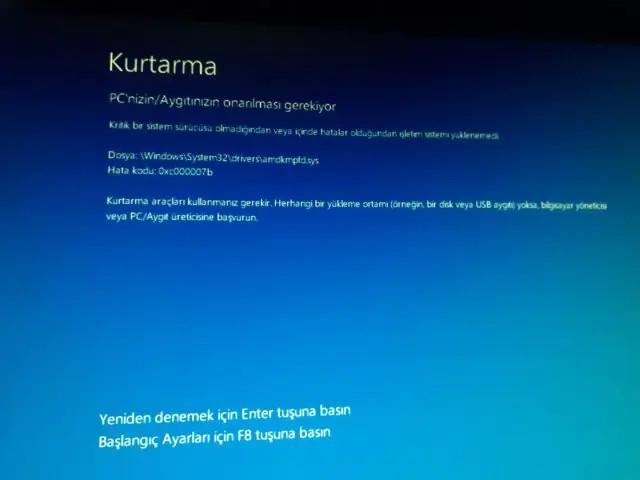
Sistem kurtarma

Sistem kurtarma, bilgisayarınızın bir önceki çalışır durumuna geri dönmesini sağlar. Bu işlem sırasında kaydedilmiş tüm verileriniz korunur. Sistem kurtarmak için, bilgisayarınızı güvenli modda başlatın ve ardından “Başlat” menüsünden “Aksesuarlar” klasörüne gidin. Buradan “Sistem Araçları” seçeneğini seçin ve “Sistem Geri Yükleme” seçeneğine tıklayın. Daha sonra, “Bir Önceki Kontrol Noktasına Geri Yükle” seçeneğini seçin ve işlemin tamamlanmasını bekleyin.
Bilgisayar Sistem kurtarma

İşletim sistemini yeniden yükleme

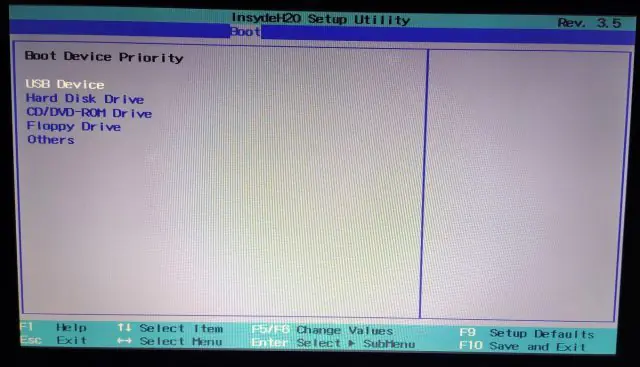
Eğer bilgisayarınızın işletim sistemi hala düzelmediyse, işletim sistemini yeniden yükleyebilirsiniz. İşletim sistemi CD’si veya USB sürücüsü kullanarak bilgisayarınızı açın ve BIOS ayarlarına girin. Buradan, CD veya USB sürücüsünü ilk önyükleme aygıtı olarak ayarlayın ve kaydedin. Bilgisayarınızı yeniden başlatın ve işletim sistemi yükleme işlemini başlatın. İşletim sistemi yükleme sihirbazı size yönergeler verecektir. Bu işlem sırasında, bilgisayarınızın sabit diskindeki tüm verileriniz silinecektir. Bu nedenle, önemli verilerinizi önceden yedeklediğinizden emin olun.

Teknik destek alın

Eğer yukarıdaki adımlar sorunu çözmediyse, teknik destek almanız gerekebilir. Teknik destek uzmanları, bilgisayarınızın işletim sistemi sorununu belirleyebilir ve çözümü için size yardımcı olabilir. Bu, özellikle bilgisayarınızın garanti kapsamında olması durumunda, ücretsiz veya düşük maliyetli olabilir.

- 11858 Teknoloji Destek Hattı -

Bilgisayarınızın işletim sistemi çöktüğünde sinir bozucu bir durumla karşı karşıya kalırsınız. Ancak, yukarıdaki adımları takip ederek sorunun kaynağını belirleyebilir, güvenli modda başlatabilir, sistem kurtarma yapabilir, işletim sistemini yeniden yükleyebilir veya teknik destek alabilirsiniz. Bu adımların her biri sorunu çözmenize yardımcı olabilir ve bilgisayarınızın yeniden çalışması için en uygun çözümü bulmanıza yardımcı olabilir.

Bilgisayarınızın İşletim Sistemi Çöktüğünde Yapılması Gereken Şeyler

Bilgisayarınızın işletim sistemi çöktüğünde, panik yapmadan önce yapabileceğiniz birkaç şey daha vardır:

Sistem geri yükleme kullanın

Windows işletim sistemi, bilgisayarınızın önceki çalışma durumuna geri dönmenizi sağlayan bir sistem geri yükleme özelliği sunar. Bu özellik, bilgisayarınızda son yapılan değişikliklerden kaynaklanan sorunları gidermenize yardımcı olabilir. Sistem geri yükleme özelliğini kullanmak için, Başlat menüsünden “Sistem Geri Yükleme” seçeneğine gidin ve istediğiniz bir geri yükleme noktası seçin. Bu nokta, bilgisayarınızın sorunsuz bir şekilde çalıştığı bir zamana denk gelmelidir.
Bilgisayar İşletim Sistemi Çöktü Sorunu

Antivirüs yazılımını kullanın

Bilgisayarınızın işletim sistemi çöktüğünde, kötü amaçlı yazılımların neden olduğu bir sorun olabilir. Bu nedenle, bir antivirüs programı kullanarak bilgisayarınızı tarayabilir ve kötü amaçlı yazılımları tespit edebilirsiniz. Eğer antivirüs programınız yoksa, bir tane indirip bilgisayarınızı tarayabilirsiniz.
İşletim sistemi sorunu Antivirüs yazılımını kullanın

- 11858 Teknoloji Destek Hattı -

Donanım sorunlarını kontrol edin

Bilgisayarınızın işletim sistemi çöktüğünde, sorun donanımdan da kaynaklanabilir. Bu nedenle, bilgisayarınızın donanımlarını kontrol etmek ve sorunlu bir donanım bileşenini belirlemek önemlidir. Donanım sorunlarını kontrol etmek için, bilgisayarınızı açın ve içindeki tüm donanımları kontrol edin. Sorunlu bir bileşen tespit ederseniz, onu değiştirerek sorunu çözebilirsiniz.

Bilgisayarınızın işletim sistemi çöktüğünde, öncelikle panik yapmayın. Yukarıdaki adımları takip ederek sorunun kaynağını belirleyebilir ve en uygun çözümü bulabilirsiniz. Bu adımların her biri, bilgisayarınızın yeniden çalışmasına yardımcı olabilir ve verilerinizin güvenliğini sağlayabilir. Ancak, bilgisayarınızda önemli verileriniz varsa, bu verileri önceden yedeklemeniz önemlidir.

Format atma

Eğer yukarıdaki adımlar işe yaramazsa, en son çare olarak bilgisayarınızı formatlamayı düşünebilirsiniz. Format atma işlemi, tüm verilerinizi siler ve işletim sisteminizi yeniden yükler. Bu, bilgisayarınızdaki tüm sorunları ortadan kaldıracak ancak tüm verilerinizi de kaybedeceksiniz. Bu nedenle, önemli verilerinizi önceden yedeklemeniz gerektiğini unutmayın.
Bilgisayar İşletim Sistemi Çöktü Sorunu

Profesyonel yardım alın

Bilgisayar işletim sistemi çöktü sorunu çözmek için eğer yukarıdaki adımlar işe yaramazsa ve bilgisayarınız hala düzgün çalışmıyorsa, profesyonel yardım almak en iyi seçenek olabilir. Bilgisayar tamiri konusunda uzman bir teknisyen, bilgisayarınızın sorununu tespit edebilir ve en uygun çözümü önerebilir.

Ayrıca okuyun: Windows Ses Gidip Geliyor Sorunu

ETİKETLER:bilgisayar çöktüişletim sisteminasıl yapılırsistem çökmesiwindows sorun giderme
Bu Makaleyi Paylaş
Facebook WhatsApp WhatsApp Threads Bağlantıyı Kopyala Yazdır
Paylaş
Yorum yapılmamış

Bir yanıt yazın Yanıtı iptal et

E-posta adresiniz yayınlanmayacak. Gerekli alanlar * ile işaretlenmişlerdir

Bağlantı Kuralım

21KBeğen
19.6KTakip Et
7.3KAbone Ol
192Takip Et

Popüler Gönderiler

AirTies Air 4960 Modem Kurulum

Uğurcan ÜN
Uğurcan ÜN
3 dk. okuma
11 Görüntüleme
Sessiz İçerik Nedir Nasıl Yapılır

Sessiz İçerik Nedir

İsmail YILDIZ
İsmail YILDIZ
6 dk. okuma
13 Görüntüleme
YouTube Video Başlığı Nasıl Yazılmalı Yolları Neler

YouTube Video Başlığı Nasıl Yazılmalı

İsmail YILDIZ
İsmail YILDIZ
6 dk. okuma
10 Görüntüleme

Lyra 3 Pro ile Şarkı Nasıl Oluşturulur

Uğurcan ÜN
Uğurcan ÜN
4 dk. okuma
24 Görüntüleme

You Might Also Like

Klasöre Parola Koyma Nasıl Yapılır
Windows

Windows Klasöre Parola Koyma

7 dk. okuma
DNS ve IP Ayarları

ERR_PROXY_CONNECTION_FAILED Hatası ve Çözümü

6 dk. okuma
Instagram Reels Videolarını İndirme
Instagram

Instagram Reels Videolarını İndirme

6 dk. okuma
Windows 10 masaüstü simgeleri görünmüyor sorununun Görev Yöneticisi üzerinden explorer.exe ile çözüm adımları
Windows

Windows 10 Masaüstü Simgeleri Görünmüyor: Explorer.exe ile Çözüm

1 dk. okuma

Size her gün en son haberleri ve sorun çözümlerini getiriyoruz!

TeknoDestek Müşteri Hizmetleri
Facebook-f Instagram Tiktok Twitter Youtube Linkedin Whatsapp Phone-alt Rss

İş Ortaklarımız

TeknoDestek Müşteri Hizmetleri
© 2013 - 2026 TeknoDestek Müşteri Hizmetleri • Tüm hakları saklıdır • Bu sitedeki tüm içerikler (metin, görsel, video, logo, tasarım vb.) 5846 sayılı Fikir ve Sanat Eserleri Kanunu (FSEK) kapsamında korunmaktadır • İzinsiz kopyalanması, çoğaltılması, yayınlanması veya herhangi bir şekilde kullanılması yasaktır • İhlal tespitinde; FSEK Madde 71-73 uyarınca yasal süreç başlatma, maddi/manevi tazminat talep etme ve cezai işlem için başvurma hakkımız saklıdır • TeknoDestek, TeknoS@R'un bir kuruluşudur • Tema Düzenleyen: Fatih ATEŞ
Sorun Hala Çözülmedi mi?
Aradığın çözümü bulamadıysan, 11858 Teknoloji Destek Hattımız sana yardımcı olabilir. 2011’den beri Türkiye’nin en tecrübeli teknoloji destek ekiplerinden biri olarak, bilgisayar, telefon, tablet, modem, akıllı TV ve sosyal medya sorunlarında 7/24 profesyonel destek veriyoruz. Uzman ekibimizle hemen görüşmek ister misin?

    📞 11858’i Şimdi Ara

    Görüşme öncesi dakika ücreti sesli olarak bilgilendirilir
    Welcome Back!

    Sign in to your account

    Kullanıcı Adı veya E-posta Adresi
    Şifre

    Şifrenizi mi unuttunuz?