TeknoDestek Müşteri Hizmetleri
  • Haberler
    HaberlerDaha Fazla Göster
    PlayStation Plus Haziran ayı ücretsiz oyunlarında Grounded ve Darktide karakterleri birlikte görünüyor
    PlayStation Plus Haziran Ayı Ücretsiz Oyunlar
    5 dk. okuma
    WhatsApp Kullanamayacak Android Modelleri listesinde eski Samsung ve LG telefonlar görüntüleniyor
    Eylül Ayı İtibariyle WhatsApp Kullanamayacak Android Modelleri
    4 dk. okuma
    Apple CarPlay ChatGPT Desteği Geldi
    Apple CarPlay ChatGPT Desteği Geldi
    5 dk. okuma
    Yenilenmiş Akıllı Telefonlara İade Hakkı kapsamında mağazada telefon inceleyen kullanıcı görüntüsü
    Yenilenmiş Akıllı Telefonlara İade Hakkı Getirildi
    7 dk. okuma
    Zerger App nedir? Nasıl kullanılır?
    Zerger App Nedir? Nasıl Kullanılır?
    7 dk. okuma
  • Bilgisayar
    BilgisayarDaha Fazla Göster
    Macbook neo performans
    MacBook Neo Performans Yükseltme
    5 dk. okuma
    Bilgisayar Kapalıyken Işıkları Neden Yanar ve Nasıl Kapatılır
    Bilgisayar Kapalıyken Işıkları Neden Yanar ve Nasıl Kapatılır
    7 dk. okuma
    OneDrive Çift Görünme Sorunu Nasıl Çözülür?
    OneDrive Çift Görünme Sorunu Nasıl Çözülür
    4 dk. okuma
    Bilgisayar güç düğmesi ayarları ekranında uyku ve kapatma seçenekleri görüntüleniyor
    Bilgisayar Güç Düğmesi Ayarları Nasıl Değiştirilir
    7 dk. okuma
    OneDrive Yükleme Hızı Neden Yavaş?
    OneDrive Yükleme Hızı Neden Yavaş
    5 dk. okuma
  • Mobil
    MobilDaha Fazla Göster
    8000 mAh bataryalı telefonlar, parlak enerji bloğuyla fütüristik kapakta gösteriliyor.
    8000 mAh Bataryalı Telefonlar Geliyor: Şarj Sorunu Bitiyor mu
    6 dk. okuma
    HyperOS 3 Bildirim Sesi Sorunu Çözümü
    HyperOS 3 Bildirim Sesi Sorunu Çözümü
    5 dk. okuma
    HyperOS 3 Özellikleri ve Öne Çıkan Yenilikler
    HyperOS 3 Özellikleri ve Öne Çıkan Yenilikler
    8 dk. okuma
    HyperOS 3 performans sorunları yaşayan bir telefonda bellek uzatma ve pil ayarları menüsü.
    HyperOS 3 Performans Sorunları ve Çözüm Yolları
    7 dk. okuma
    HyperOS 3 kamera sorunu yaşayan bir telefonda açık olan kamera ayarları ve depolama ekranı.
    HyperOS 3 Kamera Sorunu ve Çözüm Yolları
    8 dk. okuma
  • Sosyal Medya
    Sosyal MedyaDaha Fazla Göster
    Dikkat Çekici YouTube Küçük Resimleri Nasıl Oluşturulur
    Dikkat Çekici YouTube Küçük Resimleri Nasıl Oluşturulur
    7 dk. okuma
    WhatsApp Katı Hesap Ayarı
    WhatsApp Katı Hesap Ayarı Nasıl Açılır
    3 dk. okuma
    TikTok Sıfır İzlenme Sorunu
    TikTok Sıfır İzlenme Sorunu Çözümü
    7 dk. okuma
    LinkedIn Post Saatleri Neye Göre Belirlenir Yolları Neler
    LinkedIn Post Saatleri Neye Göre Belirlenir
    7 dk. okuma
    istatislikler üzerinden Reels paylaşma
    Instagram İstatistikler Üzerinden Reels Paylaşma Nasıl Yapılır
    4 dk. okuma
  • İnceleme
    İncelemeDaha Fazla Göster
    Yapay zekalı bilgisayar ekranında NPU ve AI özellikleri görüntüleniyor
    Yapay Zekalı Bilgisayar (AI PC) Nedir
    9 dk. okuma
    Çift Monitör Kurulumu Nasıl Yapılır
    Çift Monitör Kurulumu Nasıl Yapılır
    5 dk. okuma
    Tcl S55h Soundbar Telefon Bağlantısı Nasıl Yapılır Yolları Neler
    Tcl S55h Soundbar Telefon Bağlantısı Nasıl Yapılır
    6 dk. okuma
    Tcl S55h Soundbar Televizyon Bağlantısı Nasıl Yapılır Yolları Neler
    Tcl S55h Soundbar Televizyon Bağlantısı Nasıl Yapılır
    6 dk. okuma
    Radar ve Kontrol Noktalarını Görme
    Otoyollarda Radar ve Kontrol Noktalarını Görme
    4 dk. okuma
  • İletişim
YouTube
Takip Et
  • Müşteri Hizmetleri
  • Modem Kurulumu
  • Windows 11
  • Yapay Zeka
  • Akıllı Telefon
  • Robot Süpürge
11 Haz 2026, Perşembe
TeknoDestek Müşteri HizmetleriTeknoDestek Müşteri Hizmetleri
Yazı BoyutuAa
  • Haberler
  • Mobil
  • Sosyal Medya
  • Bilgisayar
  • İnceleme
  • İnternet ve Ağ
  • Ev Elektroniği
  • İletişim
Site içi Arama
  • Haberler
    • Cihaz Duyuruları
    • Teknoloji
    • Uygulama Gelişmeleri
  • Bilgisayar
    • Linux
    • macOS
    • Windows
  • İnceleme
    • Bilgisayar
    • Ev Elektroniği
    • Tablet
    • Tavsiyeler & Karşılaştırmalar
    • Telefon
  • Mobil
    • Android
    • Giyilebilir Cihazlar
    • HarmonyOS
    • iPhone / iOS
  • Sosyal Medya
    • Facebook
    • Instagram
    • TikTok
    • Snapchat
    • Teams
    • Telegram
    • WhatsApp
    • X
  • İletişim
Bizi Takip Edin
Windows Ses Sorunu
Windows

Windows Ses Gidip Geliyor Sorunu

Elanur OKTAY
Son güncelleme: 18 Şubat 2023 23:49
Elanur OKTAY
2.8K Görüntüleme
Paylaş
6 dk. okuma
Paylaş

Windows ses gidip geliyor sorununu düzeltme yazımızda, Çoğu işletim sistemi kullanıcısının karşılaştığı en yaygın sorunlardan biri olan işletim sistemlerindeki donanım ve yazılım sorunlarından bahsedeceğiz.

Çoğu durumda, sorunu çözmek ayarlarda birkaç değişiklik yapmaktan ibaretken, diğer zamanlarda sorun daha karmaşık hale gelebilir.

İçindekiler
  • Windows Ses Gidip Geliyor Düzeltme Yolları
    • Ses seviyesini kontrol edin
    • Çıkış aygıtını değiştirme
    • Gerekli sürücüleri yükleyin
    • Ses geliştirmelerini devre dışı bırakma
    • Windows otomatik ses sorun gidericisi deneyin
    • BIOS / UEFI güncellemesi
    • Diğer kulaklıkları bağlamayı deneyin
  • Tüm adımları Denedikten Sonra Bilgisayarda Ses Yoksa
- 11858 Teknoloji Destek Hattı -
11858 Teknoloji Destek Hattı ile 7/24 telefonla teknik destek ve uzaktan destek alın 11858 Teknoloji Destek Hattı ile 7/24 telefonla teknik destek ve uzaktan destek alma

İster masaüstü ister dizüstü bilgisayarınız olsun ve Windows’ta ses yoksa, o zaman sorunu çözebilecek bazı adımları takip edebilirsiniz. Yazının geri kalanında bundan bahsetmeyecek olsak da, Windows’u yeniden başlatmayı denemediyseniz, bununla başlamanızı önerilir. Çoğu zaman yeniden başlatma en ufak sorunları veya hataları bile çözmek için yeterlidir.

Makalede göstereceğimiz tüm adımlar Windows 11 üzerinden gerçekleştirilmiştir, ancak yapılan işlem Windows 10’da da çok benzerdir, bu nedenle adımları takip ederken herhangi bir sorun yaşamazsınız. Windows ses sorunu düzeltme detaylarımızda.

Ayrıca okuyun: Instagram Hikayelerinde Ses Sorunu

Windows Ses Gidip Geliyor Düzeltme Yolları

Bilgisayarınızı veya dizüstü bilgisayarınızı sorunu kontrol etmesi için bir teknisyene götürmeden önce Windows’ta ses yoksa izlemeniz gereken en temel adımlar.

Ses seviyesini kontrol edin

Bu, bakılması gereken ilk ve en basit adımdır. Sağ alttaki Windows görev çubuğunda bulunan ses simgesine tıklayın ve ardından sesin açık olup olmadığını ve sıfırda olup olmadığını kontrol edin. Ardından ses simgesine sağ tıklayın ve Ses Ayarlarını Aç’a tıklayın ve tüm programların ve uygulamaların sesinin açık olup olmadığını kontrol edin.

Çıkış aygıtını değiştirme

Windows’taki ses farklı bir cihazda çalışıyor olma ihtimali yüksektir. Aslında masaüstü bilgisayarlar, hoparlör içermeseler bile bağlı monitörün hoparlörlerini kullanıyor olabilir.

Ayarlar’ı açın ve Sistem sekmesinden Ses seçeneğine gidin. Buradan, Çıkış bölümünde doğru hoparlör veya kulaklığın seçili olduğundan emin olun.

- 11858 Teknoloji Destek Hattı -
11858 Teknoloji Destek Hattı ile 7/24 telefonla teknik destek ve uzaktan destek alın 11858 Teknoloji Destek Hattı ile 7/24 telefonla teknik destek ve uzaktan destek alma

Gerekli sürücüleri yükleyin

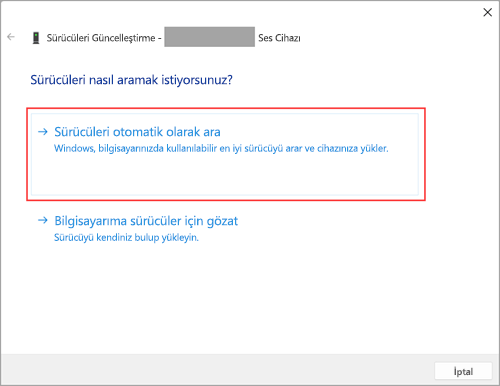
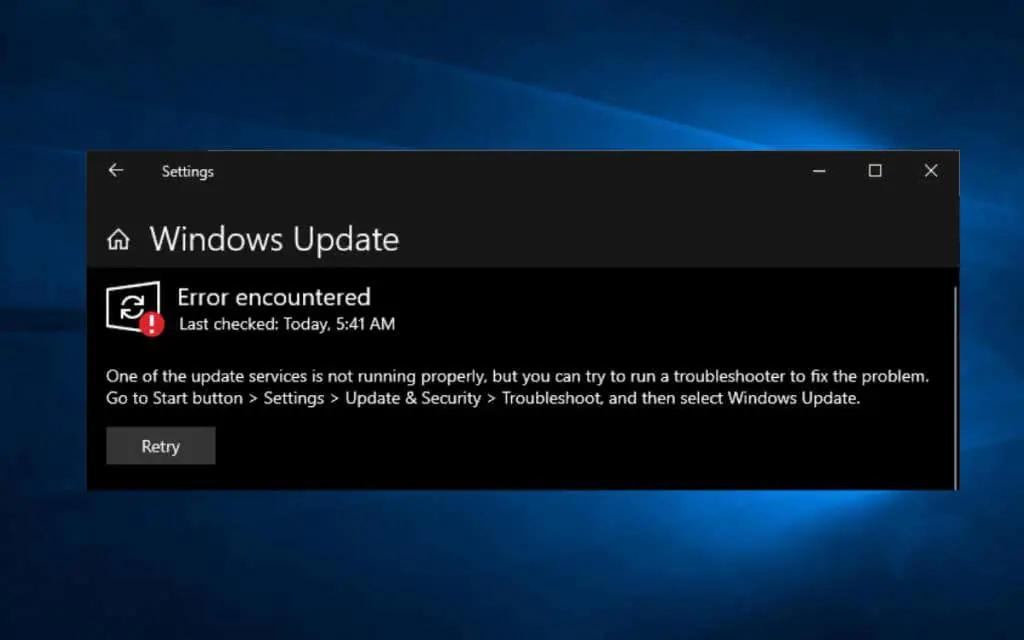
Sorunun kaynağının arızalı bir sürücüden kaynaklanma ihtimali yüksektir. Bunun nedeni hatalı bir güncelleme ya da sürüm uyumsuzluğu olabilir. Yapmanız gereken ilk şey Ayarlar’ı açmak, Windows Update’e gitmek ve yeni güncellemeleri kontrol etmektir.

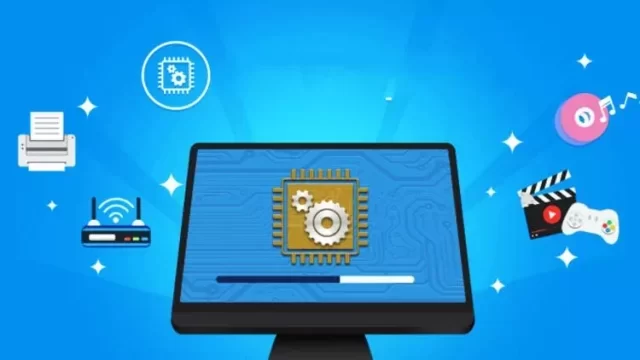
Windows Ses Sorunu Düzeltme

Windows mevcut sürücüler için daha yeni bir sürüm algılamazsa, IObit Driver Booster’ı indirebilir, yükleyebilir ve kullanabilirsiniz. Bu programı kullanarak bilgisayarınızda olan tüm sürücüleri kolaylıkla güncelleyebilirsiniz. Ayrıca sürücüleri otomatik olarak güncellemek için daha fazla ücretsiz program bulabilirsiniz.

Ses geliştirmelerini devre dışı bırakma

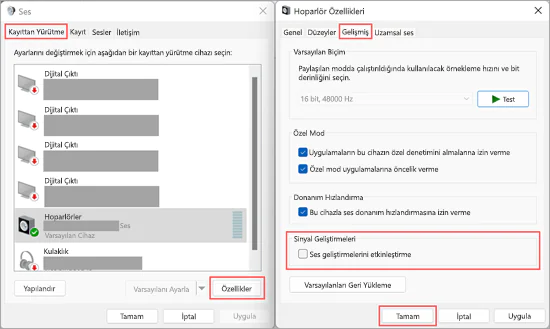
Ses geliştirmeleri Windows’un her sürümünde varsayılan olarak etkindir. Çoğu zaman, ses kalitesini artırmak yerine, kullandığınız mevcut bir sürücü veya programla uyumsuzluk nedeniyle sorunlara neden olurlar. Sorunun ses geliştirmelerinden kaynaklanıp kaynaklanmadığını kontrol etmenin iyi bir yolu, bunları kapatmayı denemektir.

Windows Ses Gidip Geliyor Sorunu

Sağ alttaki görev çubuğunda bulunan ses simgesine sağ tıklayın ve ardından Ses Ayarları’na tıklayın. Ayarlar penceresi açıldığında ve Ses ayarları sekmesine geldiğinizde, hoparlörlerinizi veya kulaklıklarınızı bulun, sağdaki oka tıklayın ve “Çıkış Ayarları” bölümünde “Ses Geliştirme” özelliğini devre dışı bırakın.

- 11858 Teknoloji Destek Hattı -
11858 Teknoloji Destek Hattı ile 7/24 telefonla teknik destek ve uzaktan destek alın 11858 Teknoloji Destek Hattı ile 7/24 telefonla teknik destek ve uzaktan destek alma

Windows otomatik ses sorun gidericisi deneyin

Sorun Windows programlarından kaynaklanıyorsa, ses sisteminin kapatılıp tekrar açılması gerekiyorsa veya bir uyumsuzluk varsa, Microsoft’un Otomatik Ses Sorun Gidericisi’ni deneyebilirsiniz.

Windows Ses Gidip Geliyor Sorunu

Windows 11’de tek yapmanız gereken görev çubuğunun sağ altındaki ses simgesine sağ tıklayıp ve “Ses sorunlarını gider” seçeneğine tıklamaktır. Sadece adımları izleyin ve Windows sorunu otomatik olarak çözmeye çalışacaktır.

BIOS / UEFI güncellemesi

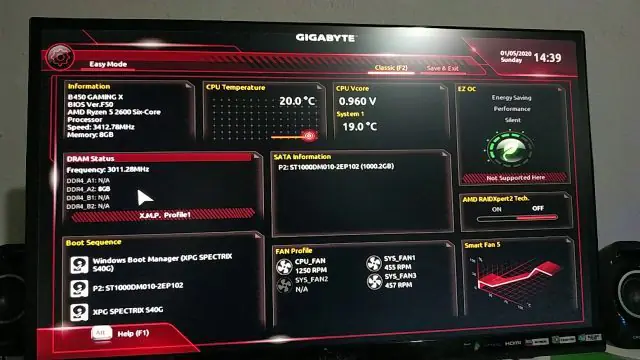
Nadir durumlarda, yeni bir güncelleme veya hatta Windows’un yeni bir sürümünün büyük bir yaması nedeniyle bir donanım parçasıyla uyumsuzluk oluşmuş olabilir. Bu durumlarda, bilgisayarınızın veya dizüstü bilgisayarınızın BIOS/UEFI’si için yeni bir güncelleme olup olmadığını kontrol etmeniz gerekecektir.

Windows Ses Sorunu Düzeltme

Bilgisayarınızı veya dizüstü bilgisayarınızı yeniden başlatıp ve Delete, F2 veya başka bir tuşa basmaya devam ederseniz, sizi doğrudan BIOS / UEFI’ye götürecek ve burada yüklediğiniz sürümü görebileceksiniz. Sürümü bulduğunuzda, bir yere not edin ve ardından anakartınızı üreten üreticinin web sitesine gidin ve BIOS / UEFI için yeni bir güncelleme olup olmadığını kontrol edin.

Diğer kulaklıkları bağlamayı deneyin

Windows ses sorununu düzeltme adımlarından son olarak, sorunun belirli bir bağlı cihazda olup olmadığını kontrol etmek için bilgisayarınıza veya dizüstü bilgisayarınıza farklı hoparlörler veya kulaklıklar bağlamayı deneyin. Örneğin, hoparlörler veya kulaklıklar çalışmadığı için Windows’ta ses olmayabilir.

Diğer hoparlörleri veya kulaklıkları bağladıktan sonra, Windows’un doğru cihazdan ses çaldığından emin olmak için makalenin ikinci bölümündeki “Çıkış cihazını değiştirme” talimatlarını tekrar izleyin.

Tüm adımları Denedikten Sonra Bilgisayarda Ses Yoksa

Yukarıdaki adımların tümünü yaptıysanız, Windows ses gidip geliyor veya ses gelmiyorsa, bilgisayarınızda veya dizüstü bilgisayarınızın donanımında bir sorun olma ihtimali yüksektir. Bu durumda, gerekli bilgiye sahip bir teknisyene söylemeniz ve bilgisayarınızı kontrol ettirmeniz gerekecektir.

Makalede Windows’un sesle ilgili oluşan sorunun en yaygın çözme yollarını ele aldık, ancak bu yine de bazen sadece bir donanım parçasının veya sahip olduğumuz bir cihazın çalışmadığı anlamına gelmez. Hala garanti kapsamındaysanız, üreticiyle iletişime geçerek test için onlara gönderebilirsiniz ve dizüstü bilgisayarınızdaki sorunlu hoparlörleri değiştirebilirler.

Windows ses gidip geliyor, çoğunlukla ses sürücüsü ve yüklü olan güncelleme veya programlarla alakalı oluyor. Donanım arızalarına yönelik harici ses kartları ile deneme yapılması önerilir.

Ayrıca okuyun: Mac Bilgisayarlarda Ses Sorununun Çözümü

ETİKETLER:nasıl yapılırses sorunusorun gidermewindows
Bu Makaleyi Paylaş
Facebook WhatsApp WhatsApp Threads Bağlantıyı Kopyala Yazdır
Paylaş
Yorum yapılmamış

Bir yanıt yazın Yanıtı iptal et

Yorum yapabilmek için oturum açmalısınız.

Bağlantı Kuralım

21KBeğen
19.6KTakip Et
7.3KAbone Ol
192Takip Et

Popüler Gönderiler

Dikkat Çekici YouTube Küçük Resimleri Nasıl Oluşturulur

Dikkat Çekici YouTube Küçük Resimleri Nasıl Oluşturulur

Adem SOYLU
Adem SOYLU
7 dk. okuma
5 Görüntüleme
WhatsApp Katı Hesap Ayarı

WhatsApp Katı Hesap Ayarı Nasıl Açılır

Senanur FINDIKÇI
Senanur FINDIKÇI
3 dk. okuma
5 Görüntüleme
8000 mAh bataryalı telefonlar, parlak enerji bloğuyla fütüristik kapakta gösteriliyor.

8000 mAh Bataryalı Telefonlar Geliyor: Şarj Sorunu Bitiyor mu

Hatice TATLISU
Hatice TATLISU
6 dk. okuma
6 Görüntüleme
TikTok Sıfır İzlenme Sorunu

TikTok Sıfır İzlenme Sorunu Çözümü

Mustafa DURUR
Mustafa DURUR
7 dk. okuma
4 Görüntüleme
//

We influence 20 million users and is the number one business and technology news network on the planet

You Might Also Like

Programsız, 'Bootable USB Flash Disk' Hazırlama (Resimli Anlatım)
Windows

Programsız, ‘Bootable USB Flash Disk’ Hazırlama (Resimli Anlatım)

3 dk. okuma
PlayStation 5 (PS5)’te Bölge Değiştirme adımları
OyunKonsol Oyunları

PlayStation 5 PS5 Bölgenizi Nasıl Değiştirebilirsiniz

4 dk. okuma
Windows 11 Ram Kullanımı Azaltma
Windows

Windows 11 RAM Kullanımı Sorunu

6 dk. okuma
Windows 11 Tarih Formatı Değiştirme Adımları
Windows

Windows 11 Tarih Formatı Nasıl Değiştirilir

4 dk. okuma

Size her gün en son haberleri ve sorun çözümlerini getiriyoruz!

TeknoDestek Müşteri Hizmetleri
Facebook-f Instagram Tiktok Twitter Youtube Linkedin Whatsapp Rss

İş Ortaklarımız

TeknoDestek Müşteri Hizmetleri
© 2013 - 2026 TeknoDestek Müşteri Hizmetleri • Tüm hakları saklıdır • Bu sitedeki tüm içerikler (metin, görsel, video, logo, tasarım vb.) 5846 sayılı Fikir ve Sanat Eserleri Kanunu (FSEK) kapsamında korunmaktadır • İzinsiz kopyalanması, çoğaltılması, yayınlanması veya herhangi bir şekilde kullanılması yasaktır • İhlal tespitinde; FSEK Madde 71-73 uyarınca yasal süreç başlatma, maddi/manevi tazminat talep etme ve cezai işlem için başvurma hakkımız saklıdır • TeknoDestek, TeknoS@R'un bir kuruluşudur • Tema Düzenleyen: Fatih ATEŞ
Sorun Hala Çözülmedi mi?
Aradığın çözümü bulamadıysan, 11858 Teknoloji Destek Hattımız sana yardımcı olabilir. 2011’den beri Türkiye’nin en tecrübeli teknoloji destek ekiplerinden biri olarak, bilgisayar, telefon, tablet, modem, akıllı TV ve sosyal medya sorunlarında 7/24 profesyonel destek veriyoruz. Uzman ekibimizle hemen görüşmek ister misin?
📞 11858’i Şimdi Ara
Görüşme öncesi dakika ücreti sesli olarak bilgilendirilir
Welcome Back!

Sign in to your account

Kullanıcı Adı veya E-posta Adresi
Şifre

Şifrenizi mi unuttunuz?