TeknoDestek Müşteri Hizmetleri
  • Haberler
    HaberlerDaha Fazla Göster
    Sessiz İçerik Nedir Nasıl Yapılır
    Sessiz İçerik Nedir
    6 dk. okuma
    Spotify SongDNA Nedir
    4 dk. okuma
    Apple Creator Studio Nasıl Kullanılır
    6 dk. okuma
    Mikro İçerik Nedir Nasıl Yapılır
    Mikro İçerik Nedir
    6 dk. okuma
    Türkiye’de Araçlarda Multimedya Ekranı Kullanımı Yasakları
    6 dk. okuma
  • Bilgisayar
    BilgisayarDaha Fazla Göster
    WordPress bakım modunda takılı kalması için FTP istemcisinde .maintenance dosyasının kök dizindeki görüntüsü
    WordPress Bakım Modunda Takılı Kalması Sorunu ve Çözümü
    7 dk. okuma
    WordPress Site Teknik Sorunlar Yaşıyor
    WordPress Site Teknik Sorunlar Yaşıyor Hatası Çözümü
    5 dk. okuma
    SSH Bağlantı Reddedildi Hatası Çözümü
    6 dk. okuma
    WordPress Planlı Bakım
    WordPress Planlı Bakım Nedeniyle Kısa Süreliğine Kullanılamayacak Hatası ve Çözümü
    7 dk. okuma
    Windows 11 Başlat Menüsünden Web Aramaları Kapatma
    5 dk. okuma
  • Mobil
    MobilDaha Fazla Göster
    Navigasyon Yönlendirici Değiştirme
    Google Haritalarda Navigasyon Yönlendirici Değiştirme
    3 dk. okuma
    Apple CarPlay'da uygulamaların yerini değiştirme
    Apple CarPlay’da Uygulamaların Yerini Değiştirme
    4 dk. okuma
    Android Auto Nedir, Nasıl Kullanılır
    4 dk. okuma
    Android 5G Ayarı Nasıl Yapılır
    4 dk. okuma
    iPhone 5G Ayarı Nasıl Yapılır
    4 dk. okuma
  • Sosyal Medya
    Sosyal MedyaDaha Fazla Göster
    YouTube Video Başlığı Nasıl Yazılmalı Yolları Neler
    YouTube Video Başlığı Nasıl Yazılmalı
    6 dk. okuma
    Tiktok Sorun Bildirme Ekranı Nerede
    5 dk. okuma
    X uygulamasında gündeme girme için hashtag ve etkileşim ekranı
    X Uygulamasında Gündeme Nasıl Girilir
    5 dk. okuma
    TikTok İçerik Yorgunluğu Nedir
    6 dk. okuma
    Sosyal Medyada Marka Dili Nasıl Oluşturulur Yolları Neler
    Sosyal Medyada Marka Dili Nasıl Oluşturulur
    6 dk. okuma
  • İnceleme
    İncelemeDaha Fazla Göster
    MacBook Neo Piyasayı Sarsmaya Geliyor
    5 dk. okuma
    Instax Mini Evo Cinema
    4 dk. okuma
    Samsung Galaxy Book 6 Ultra
    Samsung Galaxy Book 6 Ultra İnceleme
    8 dk. okuma
    Bütçe Dostu Mac Seçenekleri
    Bütçe Dostu Mac MacBook Neo vs Mac Mini
    7 dk. okuma
    Xiaomi Mi Taşınabilir Şarjlı Kompresör İnceleme
    10 dk. okuma
  • İletişim
YouTube
  • Facebook
26 Nis 2026, Pazar
TeknoDestek Müşteri HizmetleriTeknoDestek Müşteri Hizmetleri
Yazı BoyutuAa
  • Haberler
  • Mobil
  • Sosyal Medya
  • Bilgisayar
  • İnceleme
  • İnternet ve Ağ
  • Ev Elektroniği
  • İletişim
Search
  • Haberler
    • Cihaz Duyuruları
    • Teknoloji
    • Uygulama Gelişmeleri
  • Bilgisayar
    • Linux
    • macOS
    • Windows
  • İnceleme
    • Bilgisayar
    • Ev Elektroniği
    • Tablet
    • Tavsiyeler & Karşılaştırmalar
    • Telefon
  • Mobil
    • Android
    • Giyilebilir Cihazlar
    • HarmonyOS
    • iPhone / iOS
  • Sosyal Medya
    • Facebook
    • Instagram
    • TikTok
    • Snapchat
    • Teams
    • Telegram
    • WhatsApp
    • X
  • İletişim
Bizi Takip Edin
iPhone / iOS

iPhone’da Ekran Görüntüsü Nasıl Alınır?

Mustafa AKDEMİR
Son güncelleme: 8 Temmuz 2021 12:07
Mustafa AKDEMİR
Paylaş
Paylaş

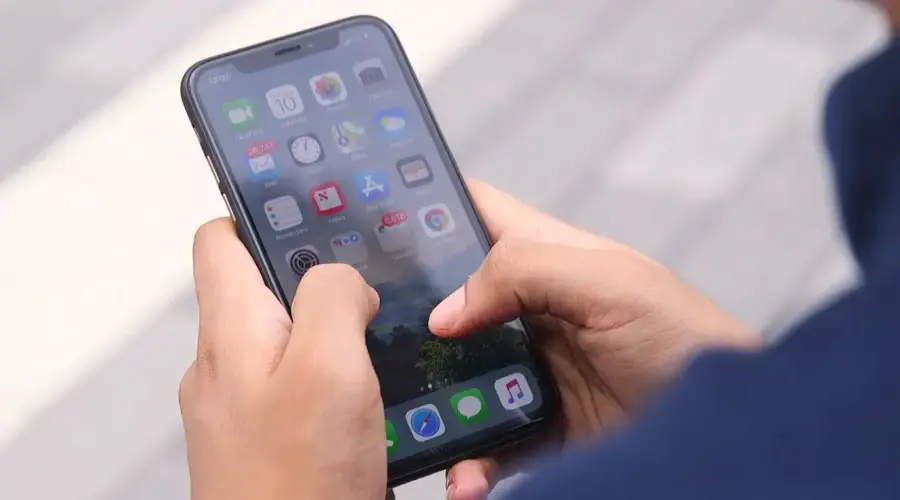
iPhone‘da ekran görüntülerinin ne kadar kullanışlı olabileceğine şaşırabilirsiniz. İster bir kısa mesajı kaydetmeniz, ister bir Instagram gönderisini kaydetmeniz veya bir oyunda skor ekranını kaydetmeniz gereksin, iPhone‘unuzda ekran görüntüsünü nasıl alacağınızı bilmek, hayati bir beceridir.

Bu yazımızda, her bir iPhone modelinde nasıl ekran görüntüsü alabileceğinizi anlatacağız.

İçindekiler
  • iPhone’da Ekran Görüntüsü Nasıl Alınır?
    • Ana Ekran (Home) Tuşu Olmayan iPhone Modellerinde Ekran Görüntüsü Alma
    • Ana Ekran (Home) Tuşu Olan iPhone Modellerinde Ekran Görüntüsü Alma
    • Herhangi Bir Tuşa Basmadan Ekran Görüntüsü Almak istiyorsanız…
- 11858 Teknoloji Destek Hattı -

iPhone’da Ekran Görüntüsü Nasıl Alınır?

Ekran görüntüsü almak için kullanacağınız yöntem, sahip olduğunuz iPhone‘un türüne bağlı olarak değişir.

Ana Ekran (Home) Tuşu Olmayan iPhone Modellerinde Ekran Görüntüsü Alma

En yeni iPhone modellerinde Touch ID yerine Face ID kullanılır ve bu nedenle Ana Ekran (Home) tuşu yoktur. Buna modellere iPhone X, iPhone XR, iPhone XS, iPhone 11 ve iPhone 12 modelleri dahildir.

iPhone‘unuzdaki uygulamaları, ekranın altından yukarı kaydırarak ve bir butona basmadan kapatıyorsanız, Ana Ekran (Home) tuşu olmayan bir iPhone (modeli) kullanıyorsunuz demektir.

Ana Ekran (Home) tuşu olmayan bir iPhone‘da ekran görüntüsü almak için aşağıdaki adımları takip edin!

  • iPhone‘unuzda, ekran görüntüsünü almak istediğiniz şeyin açık olduğundan emin olun.
  • Telefonunuzun sağ-tarafındaki Güç (Power) tuşuna ve soldaki Ses Açma (Volume Up) tuşuna aynı anda basın.
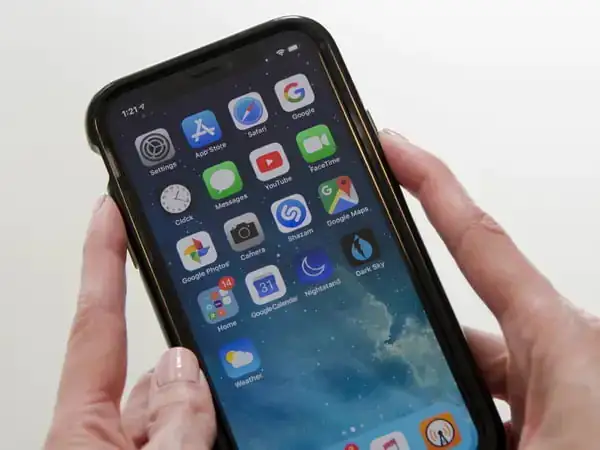
Ekranın anlık olarak yanıp söndüğünü ve ekran görüntüsünün, ekranın sol alt köşesinde belirdiğini göreceksiniz. Bu görüntü kaybolduğunda, aldığınız ekran görüntüsünü Fotoğraflar (Photos) uygulamasında bulabilirsiniz.

Ana Ekran (Home) Tuşu Olan iPhone Modellerinde Ekran Görüntüsü Alma

iPhone 8 Plus‘a kadar olan ilk iPhone modellerinin hepsinde, ekran görüntüsü almak için kullanabileceğiniz bir fiziksel Ana Ekran (Home) tuşu bulunur.

- 11858 Teknoloji Destek Hattı -

Ana Ekran (Home) tuşu ile iPhone‘da ekran görüntüsü almak için aşağıdaki adımları izleyin!

  • iPhone‘unuzda, ekran görüntüsünü almak istediğiniz şeyin açık olduğundan emin olun.
  • Telefonunuzun sağ-tarafındaki Güç (Power) tuşuna ve alttaki Ana Ekran (Home) tuşuna aynı anda basın.
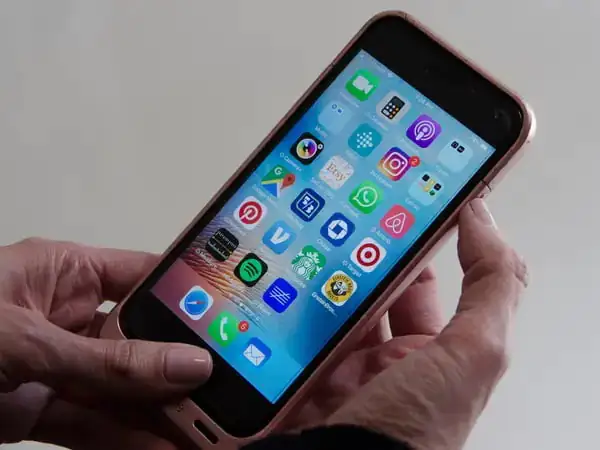
Yukarıda anlattığımız ekran görüntüsü alma yönteminde olduğu gibi, ekran anlık olarak yanıp sönecek ve aldığınız ekran ekran görüntüsü, sol-alt köşede belirecek. Sol-alt köşedeki görüntü kaybolduğunda, aldığınız ekran görüntüsünü Fotoğraflar (Photos) uygulamasında bulabilirsiniz.

Herhangi Bir Tuşa Basmadan Ekran Görüntüsü Almak istiyorsanız…

Bazı insanlar için anda iki tuşa basmak biraz zor gelir. Sizin için de bu durum geçerliyse, AssistiveTouch kullanmayı düşünebilirsiniz.

AssistiveTouch, birçok genel görevi yerine getirmeniz için size alternatif yollar sunan ve tuşlara basma veya kaydırma işlevlerini gerçekleştirme ihtiyacını ortadan kaldıran bir iOS erişilebilirlik özelliğidir.

AssistiveTouch‘ı etkinleştirmek ve ekran görüntüsü alacak şekilde ayarlamak için aşağıda adımları izleyin!

- 11858 Teknoloji Destek Hattı -
  • Ayarlar (Settings) uygulamasını açın ve ardından Erişilebilirlik (Accessibility) menüsüne dokunun.
  • Önce Dokunma (Touch) seçeneğine ve ardından AssistiveTouch seçeneğine dokunun ve ekranın üst kısmındaki anahtar kaydırma (switch) butonuna dokunarak bu özelliği açın (aktif edin).

AssistiveTouch özelliğini açtığınıza göre, artık ekran görüntüsü almak için bir yöntem seçmeniz gerekiyor.

  • Önce Çift-Dokunma (Double-Tap) seçeneğini ve ardından Ekran Görüntüsü (Screenshot) seçeneğini seçin. Bu seçenek, dijital AssistiveTouch butonuna her 2-kez dokunduğunuzda bir ekran görüntüsü almanızı sağlar.
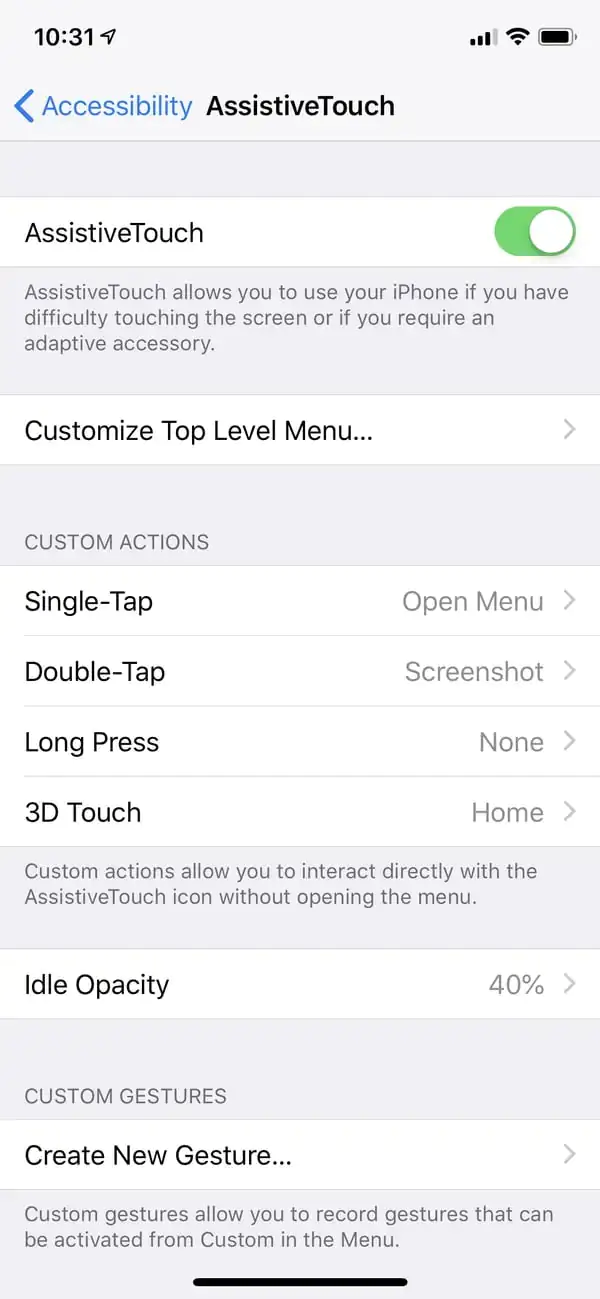
Şimdi, ekran görüntüsü almak istediğiniz şeyi ekrana getirin ve AssistiveTouch butonuna 2-kez dokunun. Ekran görüntüsünün alındığını göreceksiniz ve bu ekran görüntüsünü Fotoğraflar (Photos) uygulamasında bulabileceksiniz.

ETİKETLER:Ekran Görüntüsügörüntü almaiphone rehberinasıl yapılır
Bu Makaleyi Paylaş
Facebook WhatsApp WhatsApp Threads Bağlantıyı Kopyala Yazdır
Paylaş
Yorum yapılmamış

Bir yanıt yazın Yanıtı iptal et

E-posta adresiniz yayınlanmayacak. Gerekli alanlar * ile işaretlenmişlerdir

Bağlantı Kuralım

21KBeğen
19.6KTakip Et
7.3KAbone Ol
192Takip Et

Popüler Gönderiler

AirTies Air 4960 Modem Kurulum

Uğurcan ÜN
Uğurcan ÜN
3 dk. okuma
11 Görüntüleme
Sessiz İçerik Nedir Nasıl Yapılır

Sessiz İçerik Nedir

İsmail YILDIZ
İsmail YILDIZ
6 dk. okuma
13 Görüntüleme
YouTube Video Başlığı Nasıl Yazılmalı Yolları Neler

YouTube Video Başlığı Nasıl Yazılmalı

İsmail YILDIZ
İsmail YILDIZ
6 dk. okuma
10 Görüntüleme

Lyra 3 Pro ile Şarkı Nasıl Oluşturulur

Uğurcan ÜN
Uğurcan ÜN
4 dk. okuma
24 Görüntüleme

You Might Also Like

Yurtdışı numaralarını toplu engelleme nasıl yapılır ?
Android

Yurtdışı Numaralarını Toplu Engelleme

5 dk. okuma
Telefonu Bilgisayara Dönüştürmenin 6 Yolu
Android

Telefonu Bilgisayara Dönüştürmenin Yolları

4 dk. okuma
Windows

Windows 11 Teams yani Sohbet Nasıl Kaldırılır

2 dk. okuma
Facebook Çalınan Hesaplar
Facebook

Facebook Hesap Çalınması Sorunu

5 dk. okuma

Size her gün en son haberleri ve sorun çözümlerini getiriyoruz!

TeknoDestek Müşteri Hizmetleri
Facebook-f Instagram Tiktok Twitter Youtube Linkedin Whatsapp Phone-alt Rss

İş Ortaklarımız

TeknoDestek Müşteri Hizmetleri
© 2013 - 2026 TeknoDestek Müşteri Hizmetleri • Tüm hakları saklıdır • Bu sitedeki tüm içerikler (metin, görsel, video, logo, tasarım vb.) 5846 sayılı Fikir ve Sanat Eserleri Kanunu (FSEK) kapsamında korunmaktadır • İzinsiz kopyalanması, çoğaltılması, yayınlanması veya herhangi bir şekilde kullanılması yasaktır • İhlal tespitinde; FSEK Madde 71-73 uyarınca yasal süreç başlatma, maddi/manevi tazminat talep etme ve cezai işlem için başvurma hakkımız saklıdır • TeknoDestek, TeknoS@R'un bir kuruluşudur • Tema Düzenleyen: Fatih ATEŞ
Sorun Hala Çözülmedi mi?
Aradığın çözümü bulamadıysan, 11858 Teknoloji Destek Hattımız sana yardımcı olabilir. 2011’den beri Türkiye’nin en tecrübeli teknoloji destek ekiplerinden biri olarak, bilgisayar, telefon, tablet, modem, akıllı TV ve sosyal medya sorunlarında 7/24 profesyonel destek veriyoruz. Uzman ekibimizle hemen görüşmek ister misin?

    📞 11858’i Şimdi Ara

    Görüşme öncesi dakika ücreti sesli olarak bilgilendirilir
    Welcome Back!

    Sign in to your account

    Kullanıcı Adı veya E-posta Adresi
    Şifre

    Şifrenizi mi unuttunuz?