TeknoDestek Müşteri Hizmetleri
  • Haberler
    HaberlerDaha Fazla Göster
    Sessiz İçerik Nedir Nasıl Yapılır
    Sessiz İçerik Nedir
    6 dk. okuma
    Spotify SongDNA Nedir
    4 dk. okuma
    Apple Creator Studio Nasıl Kullanılır
    6 dk. okuma
    Mikro İçerik Nedir Nasıl Yapılır
    Mikro İçerik Nedir
    6 dk. okuma
    Türkiye’de Araçlarda Multimedya Ekranı Kullanımı Yasakları
    6 dk. okuma
  • Bilgisayar
    BilgisayarDaha Fazla Göster
    WordPress bakım modunda takılı kalması için FTP istemcisinde .maintenance dosyasının kök dizindeki görüntüsü
    WordPress Bakım Modunda Takılı Kalması Sorunu ve Çözümü
    7 dk. okuma
    WordPress Site Teknik Sorunlar Yaşıyor
    WordPress Site Teknik Sorunlar Yaşıyor Hatası Çözümü
    5 dk. okuma
    SSH Bağlantı Reddedildi Hatası Çözümü
    6 dk. okuma
    WordPress Planlı Bakım
    WordPress Planlı Bakım Nedeniyle Kısa Süreliğine Kullanılamayacak Hatası ve Çözümü
    7 dk. okuma
    Windows 11 Başlat Menüsünden Web Aramaları Kapatma
    5 dk. okuma
  • Mobil
    MobilDaha Fazla Göster
    Navigasyon Yönlendirici Değiştirme
    Google Haritalarda Navigasyon Yönlendirici Değiştirme
    3 dk. okuma
    Apple CarPlay'da uygulamaların yerini değiştirme
    Apple CarPlay’da Uygulamaların Yerini Değiştirme
    4 dk. okuma
    Android Auto Nedir, Nasıl Kullanılır
    4 dk. okuma
    Android 5G Ayarı Nasıl Yapılır
    4 dk. okuma
    iPhone 5G Ayarı Nasıl Yapılır
    4 dk. okuma
  • Sosyal Medya
    Sosyal MedyaDaha Fazla Göster
    YouTube Video Başlığı Nasıl Yazılmalı Yolları Neler
    YouTube Video Başlığı Nasıl Yazılmalı
    6 dk. okuma
    Tiktok Sorun Bildirme Ekranı Nerede
    5 dk. okuma
    X uygulamasında gündeme girme için hashtag ve etkileşim ekranı
    X Uygulamasında Gündeme Nasıl Girilir
    5 dk. okuma
    TikTok İçerik Yorgunluğu Nedir
    6 dk. okuma
    Sosyal Medyada Marka Dili Nasıl Oluşturulur Yolları Neler
    Sosyal Medyada Marka Dili Nasıl Oluşturulur
    6 dk. okuma
  • İnceleme
    İncelemeDaha Fazla Göster
    MacBook Neo Piyasayı Sarsmaya Geliyor
    5 dk. okuma
    Instax Mini Evo Cinema
    4 dk. okuma
    Samsung Galaxy Book 6 Ultra
    Samsung Galaxy Book 6 Ultra İnceleme
    8 dk. okuma
    Bütçe Dostu Mac Seçenekleri
    Bütçe Dostu Mac MacBook Neo vs Mac Mini
    7 dk. okuma
    Xiaomi Mi Taşınabilir Şarjlı Kompresör İnceleme
    10 dk. okuma
  • İletişim
YouTube
  • Facebook
26 Nis 2026, Pazar
TeknoDestek Müşteri HizmetleriTeknoDestek Müşteri Hizmetleri
Yazı BoyutuAa
  • Haberler
  • Mobil
  • Sosyal Medya
  • Bilgisayar
  • İnceleme
  • İnternet ve Ağ
  • Ev Elektroniği
  • İletişim
Search
  • Haberler
    • Cihaz Duyuruları
    • Teknoloji
    • Uygulama Gelişmeleri
  • Bilgisayar
    • Linux
    • macOS
    • Windows
  • İnceleme
    • Bilgisayar
    • Ev Elektroniği
    • Tablet
    • Tavsiyeler & Karşılaştırmalar
    • Telefon
  • Mobil
    • Android
    • Giyilebilir Cihazlar
    • HarmonyOS
    • iPhone / iOS
  • Sosyal Medya
    • Facebook
    • Instagram
    • TikTok
    • Snapchat
    • Teams
    • Telegram
    • WhatsApp
    • X
  • İletişim
Bizi Takip Edin
Google chrome çok yavaş çalışıyor?
Tarayıcılar

Windows 11 Chrome Yavaş Çalışıyor Sorun Çözümü

Fatih ATEŞ
Son güncelleme: 11 Ocak 2022 16:52
Fatih ATEŞ - Teknik Destek Uzmanı
Paylaş
Paylaş

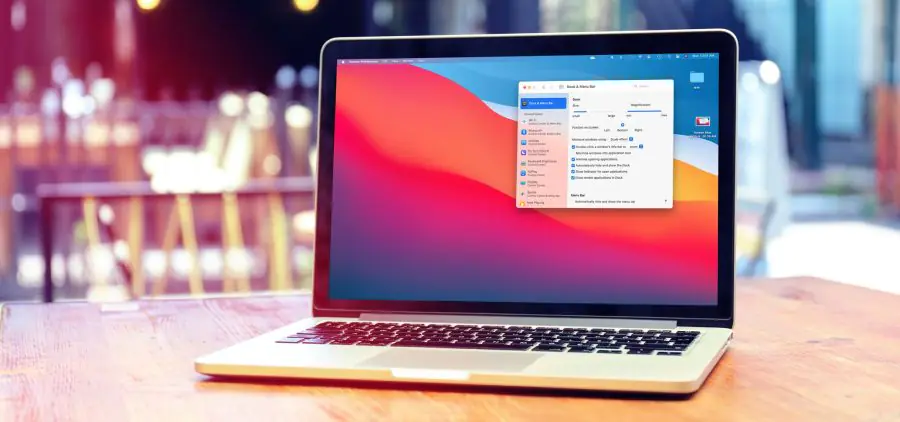
Windows 11 chrome yavaş çalışıyorsa, bunun nedeni önbelleğe alma blokları, güncel olmayan yazılımlar, çok fazla kaynak kullanımı ve daha fazlası olabilir.

Önbelleği ve geçmişi silmek, tarayıcıyı aydınlatabilir ve en azından geçici olarak bu sorunu çözebilir. Ancak, çözümlerimizden herhangi birini denemeden önce güçlü bir İnternet bağlantınız olduğundan emin olun.

İçindekiler
  • Google chrome çok yavaş çalışıyor?
  • Chrome, Windows 11’de yavaş çalışıyorsa ne yapabilirim?
    • 1. Tarayıcınızı yeniden başlatın
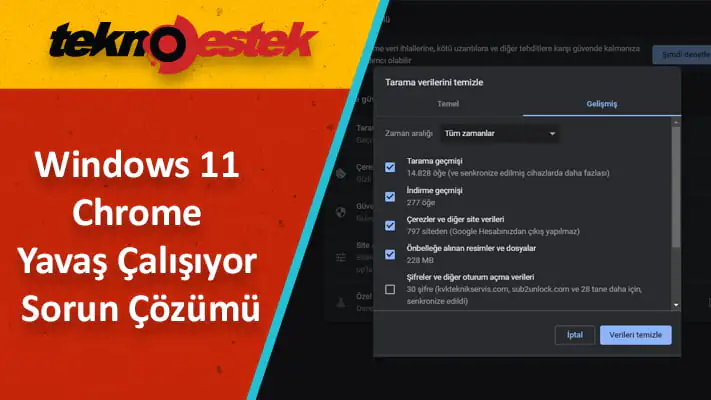
    • 2. Tarama verilerini temizleyin
    • 3. Chrome’un Görev Yöneticisini kullanın
    • 4. Ön yükleme seçeneğini devre dışı bırakın
    • 5. Chrome uzantılarını kaldırın
    • 6. Chrome’u Güncelleyin
    • 7. Google Chrome’u Sıfırlayın
- 11858 Teknoloji Destek Hattı -

Google Chrome, önde gelen İnternet tarayıcısıdır ve on kullanıcıdan altısı İnternet’te gezinmek için bunu kullanır. Bu yüksek benimseme düzeyinin ezici nedenlerinden biri hızı, güvenilirliği ve performansıdır.

Ancak okuyucularımızın çoğu, Windows 11’de Chrome’un yavaş olduğunu ve tarama deneyimlerinin değiştiğini bildirdi.

Hızını ve performansını etkileyebilecek çeşitli farklı nedenler vardır. Olası nedenlerden bazıları, yüksek disk kullanımı, çok fazla açık sekme, bazı uzantılar, yüksek hacimli önbellek ve daha fazlasını içerir. 

Düzeltmeye başlamadan önce, Chrome’un Windows 11’de yavaş olmasının olası nedenlerine daha derinlemesine bir göz atalım.

Google chrome çok yavaş çalışıyor?

Chrome, yoğun bellek kullanımından eski bir sürüme kadar birçok nedenden dolayı yavaşlar.

➡ Önbellek

Windows 11 Google Chrome Çok YavaşÇalışıyor

- 11858 Teknoloji Destek Hattı -

Chrome, önbellek veya geçici dosyaları uzun süre belleğinde tuttuğu için çok fazla açık sekmeniz olduğunda yavaşlar.

Bu, tarama deneyiminizi hızlandırabilirken, çok fazla tarama geçmişi depolamak da onu yavaşlatır.

➡ Eski tarayıcı

Güncel olmayan bir tarayıcı, en son yamalar/düzeltmelere sahip olmayabileceğinden, tarama deneyiminizi yavaşlatır.

Çoğu zaman güncellemeler otomatik olarak gerçekleşir. Ancak bazı nedenlerden dolayı mevcut ayarlardan dolayı sisteminizde olmazsa, manuel olarak yapmanız gerek.

➡ Kaynak Kullanımı

- 11858 Teknoloji Destek Hattı -

Diğer bir olası sebep ise aşırı kaynak kullanımıdır. Chrome, göz atma ve kullanıcı deneyiminizi geliştirmek için birden çok ileti dizisi kullanma eğilimindedir. Ve bu bazen çok fazla kaynak gerektirebilir.

Kesin nedeni belirlemek zor olsa da, diğer olası nedenlerden bazıları şunlar olabilir:

  • Chrome eklentilerinin ve uzantılarının kapsamlı kullanımı
  • Çok fazla sekme açma
  • Geniş tarayıcı geçmişi
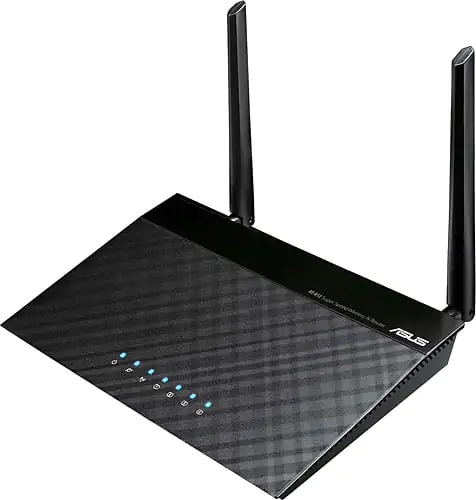
  • Kötü İnternet bağlantısı

Neyse ki, bu Chrome yavaş Windows 11 sorununu düzeltmenin birçok basit yolu var ve bunun için aşağıdaki kılavuzumuzu izlemeniz gerekecek.

Chrome, Windows 11’de yavaş çalışıyorsa ne yapabilirim?

1. Tarayıcınızı yeniden başlatın

  1. Tarayıcıyı kapatmak için sağ üst köşedeki X düğmesine tıklayın ve yeniden başlatmayı deneyin. İşe yaramazsa, tarayıcıyı tamamen kapatmak için bir sonraki adımı deneyin.
  2. Başlat düğmesine sağ tıklayın ve listeden Görev Yöneticisi’ni seçin.
  3. İşlemler listesinden Google Chrome’a tıklayın ve sağ alt köşeden Görevi sonlandır seçeneğine tıklayın.
  4. Şimdi Chrome’u yeniden başlatmayı deneyin ve aynı sorunun olup olmadığına bakın.

Çoğu zaman, en basit çözüm en etkili çözümdür, en azından bilgisayar dünyasında! Bu, Chrome’u kapatıp yeniden başlatmaktır.

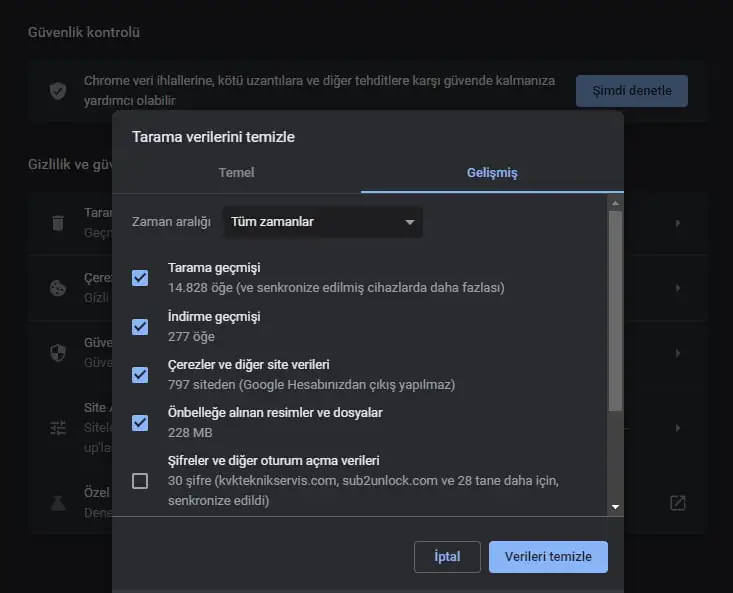
2. Tarama verilerini temizleyin

  1. Sağ üst köşede, dikey olarak sıralanmış üç noktayı bulun ve üzerlerine tıklayın.
  2. Diğer Araçlar’a gidin, ardından Tarama Geçmişini Temizle’ye tıklayın.
  3. Sol bölmeden Gizlilik ve güvenlik’e tıklayın, ardından Tarama verilerini temizle seçeneğini seçin.
  4. Tıklayın Zaman aralığı sekmesine basıp Tüm zaman seçenekler listesinden.
  5. Şimdi, hangi verileri (tercihen hepsini) kaldırmak istediğinize karar verin ve ardından Verileri temizle öğesini seçin.
  6. Chrome’u yeniden başlatın ve şimdi eskisinden daha hızlı çalışıp çalışmadığını görün. 

Windows 11’de Chrome’un yavaşlamasının bir başka olası nedeni de fazla depolanmış veridir. Chrome, ziyaret ettiğiniz siteler. Web sitelerinin çerezleri, önbelleğe alınmış resimler ve dosyalar vb. dahil olmak üzere tüm verilerinizi depolar.

Bu veri seviyeleri, İnternet’te gezinmek için ne kadar zaman harcadığınıza bağlı olarak hızla toplanabilir. 

Chrome, başlatma anında tüm verileri yüklemesi gerektiğinden, yavaş olur. Chrome’unuzun daha hızlı yüklenmesi için istenmeyen verileri ve tarama geçmişini silmeyi düşünün. 

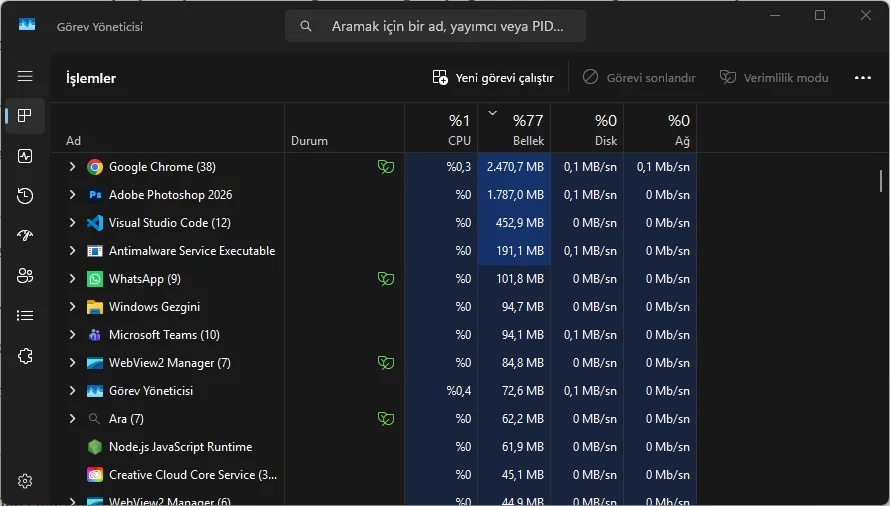
3. Chrome’un Görev Yöneticisini kullanın

  1. Chrome’un menüsüne erişmek için sağ üst köşedeki üç dikey nokta düğmesini tıklayın.
  2. Seç Diğer araçlar ve seçim Görev yöneticisi listeden. Shift+ Esctuş kombinasyonunu kullanarak Chrome’un Görev yöneticisini de açabilirsiniz.
  3. Daha fazla CPU kaynağı tüketen gereksiz işlemleri arayın, üzerlerine tıklayın ve ardından sağ alt köşedeki İşlemi sonlandır düğmesine basın. Chrome, bazı işlemlerle çalışamaz ve bunları sonlandırırsanız, Chrome bunları hemen yeniden başlatır.

Chrome, arka planda birden çok işlem çalıştırır ve bu, Windows 11’de yavaş bir çalışmaya yol açan çok fazla CPU kaynağınızı kaplar.

Bunu düzeltmenin iyi bir yolu, işlemlere bakmak ve istenmeyenleri sonlandırmak için Chrome’un Görev Yöneticisini açmaktır.

4. Ön yükleme seçeneğini devre dışı bırakın

  1. Sağ üst köşeden dikey olarak hizalanmış üç noktaya tıklayın ve listeden Ayarlar’ı seçin.
  2. Sol bölmedeki Gizlilik ve güvenlik seçeneğine gidin, ardından Çerezler ve diğer site verileri öğesini seçin.
  3. Daha hızlı tarama ve arama için sayfaları önceden yükle adlı bir seçenek arayın ve devre dışı bırakın.
  4. Chrome’u yeniden başlatın ve şimdi daha hızlı olup olmadığına bakın.

Chrome, hangi sayfaları açabileceğinizi tahmin etmek için tarama geçmişinizi kullanır ve bunları sizin için önceden yükler.

Bu bazen kullanışlı olsa da genellikle kaynaklarınızın boşa harcanmasına neden olur ve Chrome’un Windows 11’de yavaşlamasına nedendir.

Bu darboğazı önlemek için yukarıdaki adımları kullanarak önyükleme seçeneğini devre dışı bırakın. Bu seçenek, Chrome hızınızı ve performansınızı önemli ölçüde artıracaktır.

5. Chrome uzantılarını kaldırın

  1. Sağ üst köşedeki dikey olarak hizalanmış üç noktaya tıklayın.
  2. Gezinin Daha araçları ve tıklayın Extensions. 
  3. Bu listeyi gözden geçirin ve her uzantıdaki Kaldır düğmesini tıklayarak ihtiyacınız olmayanları kaldırın. Ayrıca, yüklenmemeleri için düğmeyi sağ alt köşelerine getirerek bunları devre dışı bırakabilirsiniz.

Çok sayıda uzantı kullanmak Chrome’un Windows 11’de yavaşlamasına nedendir. Yüklü tarayıcı uzantılarını kontrol edin ve ihtiyacınız olmayanları kaldırın. Son olarak, Chrome’u yeniden başlatın ve daha hızlı olup olmadığını kontrol edin.

6. Chrome’u Güncelleyin

  1. Sağ üst köşedeki dikey çizgili üç noktayı tıklayın ve Ayarlar ‘ı seçin.
  2. On Ayarlar sayfasında, seçmek Chrome Hakkında sol bölmedeki.
  3. Tarayıcınız güncel ise, görebilirsiniz. Aksi takdirde, bu sayfayı açtığınızda Google otomatik olarak güncellenecektir. 

Google, mevcut sorunlarını ve güvenlik açıklarını ele alan Chromium derlemeleri biçiminde düzenli güncellemeler yayınlar.

Tarayıcınızın en son sürümle güncel olduğundan emin olmak için bu güncellemeleri ayda bir kez yüklemek iyi bir fikirdir. 

7. Google Chrome’u Sıfırlayın

  1. Sağ üst köşedeki üç dikey noktayı tıklayın ve Ayarlar’ı seçin.
  2. Soldan Gelişmiş seçeneğini seçin ve genişledikten sonra Sıfırla ve temizle seçeneğine tıklayın.
  3. Ayarları orijinal varsayılanlarına geri yükle’yi seçin.
  4. Şimdi sadece Ayarları sıfırla’ya tıklamanız gerekiyor.

Bu nedenle, bunlar Windows 11’deki yavaş Chrome sorunlarını çözmenin bazı yollarıdır. Hangisinin işinize yaradığını görmek için bu seçeneklerin hepsini denemelisiniz.

Sonuç olarak, windows 11 chrome yavaş sorunu birçok nedene bağlıdır. Altta yatan nedene bağlı olarak sorununuzu kesinlikle çözeceğinden, yukarıdaki seçeneklerin her birini denemenizi şiddetle öneririz.

Ancak, Chrome’un gerektiği gibi çalışmasını sağlayamazsanız, Windows 11 için en iyi tarayıcıların bir listesine sahibiz ve daha iyisini seçebilirsiniz.

Windows 11‘de yavaş bir Chrome ile ilgili herhangi bir sorunuz varsa, yorumlar bölümünden bize ulaşın.

ETİKETLER:chrome yavaşnasıl yapılırtarayıcı performansıwindows 11
Bu Makaleyi Paylaş
Facebook WhatsApp WhatsApp Threads Bağlantıyı Kopyala Yazdır
Paylaş
YazarFatih ATEŞ
Teknik Destek Uzmanı
Takip Et
İster iPhone'undaki, ister Android cihazındaki veya Windows'taki ayarlar arasında geziniyor olsun, Fatih her zaman teknolojiye düşkün olmuştur. Teknolojiye, Windows'a ve güç düğmesi olan her şeye tutkuyla bağlı olarak, zamanının çoğunu yeni beceriler geliştirmek ve teknoloji dünyası hakkında daha fazla şey öğrenmek için harcadı. Öğrendiklerini de sizlerle paylaşıyor.
Yorum yapılmamış

Bir yanıt yazın Yanıtı iptal et

E-posta adresiniz yayınlanmayacak. Gerekli alanlar * ile işaretlenmişlerdir

Bağlantı Kuralım

21KBeğen
19.6KTakip Et
7.3KAbone Ol
192Takip Et

Popüler Gönderiler

AirTies Air 4960 Modem Kurulum

Uğurcan ÜN
Uğurcan ÜN
3 dk. okuma
14 Görüntüleme
Sessiz İçerik Nedir Nasıl Yapılır

Sessiz İçerik Nedir

İsmail YILDIZ
İsmail YILDIZ
6 dk. okuma
15 Görüntüleme
YouTube Video Başlığı Nasıl Yazılmalı Yolları Neler

YouTube Video Başlığı Nasıl Yazılmalı

İsmail YILDIZ
İsmail YILDIZ
6 dk. okuma
14 Görüntüleme

Lyra 3 Pro ile Şarkı Nasıl Oluşturulur

Uğurcan ÜN
Uğurcan ÜN
4 dk. okuma
26 Görüntüleme

You Might Also Like

Yazıcı Paylaşımı Nasıl Yapılır
Yazıcı & Tarayıcı

Windows 11 Yazıcı Paylaşımı Nasıl Yapılır

9 dk. okuma
Tarayıcılar

Tarayıcı da Çerezler Neye Yarar Ve Nasıl Önlenir?

5 dk. okuma
Windows

Windows 11’de Görev Çubuğu İkinci Monitöre Nasıl Taşınır

2 dk. okuma
Windows

Windows 11 Nisan 2022 Güncellemesi 22000.613 (KB5012592)

5 dk. okuma

Size her gün en son haberleri ve sorun çözümlerini getiriyoruz!

TeknoDestek Müşteri Hizmetleri
Facebook-f Instagram Tiktok Twitter Youtube Linkedin Whatsapp Phone-alt Rss

İş Ortaklarımız

TeknoDestek Müşteri Hizmetleri
© 2013 - 2026 TeknoDestek Müşteri Hizmetleri • Tüm hakları saklıdır • Bu sitedeki tüm içerikler (metin, görsel, video, logo, tasarım vb.) 5846 sayılı Fikir ve Sanat Eserleri Kanunu (FSEK) kapsamında korunmaktadır • İzinsiz kopyalanması, çoğaltılması, yayınlanması veya herhangi bir şekilde kullanılması yasaktır • İhlal tespitinde; FSEK Madde 71-73 uyarınca yasal süreç başlatma, maddi/manevi tazminat talep etme ve cezai işlem için başvurma hakkımız saklıdır • TeknoDestek, TeknoS@R'un bir kuruluşudur • Tema Düzenleyen: Fatih ATEŞ
Sorun Hala Çözülmedi mi?
Aradığın çözümü bulamadıysan, 11858 Teknoloji Destek Hattımız sana yardımcı olabilir. 2011’den beri Türkiye’nin en tecrübeli teknoloji destek ekiplerinden biri olarak, bilgisayar, telefon, tablet, modem, akıllı TV ve sosyal medya sorunlarında 7/24 profesyonel destek veriyoruz. Uzman ekibimizle hemen görüşmek ister misin?

    📞 11858’i Şimdi Ara

    Görüşme öncesi dakika ücreti sesli olarak bilgilendirilir
    Welcome Back!

    Sign in to your account

    Kullanıcı Adı veya E-posta Adresi
    Şifre

    Şifrenizi mi unuttunuz?