
TeknoDestek Müşteri Hizmetleri
  • Haberler
    HaberlerDaha Fazla Göster
    Sessiz İçerik Nedir Nasıl Yapılır
    Sessiz İçerik Nedir
    6 dk. okuma
    Spotify SongDNA Nedir
    4 dk. okuma
    Apple Creator Studio Nasıl Kullanılır
    6 dk. okuma
    Mikro İçerik Nedir Nasıl Yapılır
    Mikro İçerik Nedir
    6 dk. okuma
    Türkiye’de Araçlarda Multimedya Ekranı Kullanımı Yasakları
    6 dk. okuma
  • Bilgisayar
    BilgisayarDaha Fazla Göster
    WordPress bakım modunda takılı kalması için FTP istemcisinde .maintenance dosyasının kök dizindeki görüntüsü
    WordPress Bakım Modunda Takılı Kalması Sorunu ve Çözümü
    7 dk. okuma
    WordPress Site Teknik Sorunlar Yaşıyor
    WordPress Site Teknik Sorunlar Yaşıyor Hatası Çözümü
    5 dk. okuma
    SSH Bağlantı Reddedildi Hatası Çözümü
    6 dk. okuma
    WordPress Planlı Bakım
    WordPress Planlı Bakım Nedeniyle Kısa Süreliğine Kullanılamayacak Hatası ve Çözümü
    7 dk. okuma
    Windows 11 Başlat Menüsünden Web Aramaları Kapatma
    5 dk. okuma
  • Mobil
    MobilDaha Fazla Göster
    Navigasyon Yönlendirici Değiştirme
    Google Haritalarda Navigasyon Yönlendirici Değiştirme
    3 dk. okuma
    Apple CarPlay'da uygulamaların yerini değiştirme
    Apple CarPlay’da Uygulamaların Yerini Değiştirme
    4 dk. okuma
    Android Auto Nedir, Nasıl Kullanılır
    4 dk. okuma
    Android 5G Ayarı Nasıl Yapılır
    4 dk. okuma
    iPhone 5G Ayarı Nasıl Yapılır
    4 dk. okuma
  • Sosyal Medya
    Sosyal MedyaDaha Fazla Göster
    YouTube Video Başlığı Nasıl Yazılmalı Yolları Neler
    YouTube Video Başlığı Nasıl Yazılmalı
    6 dk. okuma
    Tiktok Sorun Bildirme Ekranı Nerede
    5 dk. okuma
    X uygulamasında gündeme girme için hashtag ve etkileşim ekranı
    X Uygulamasında Gündeme Nasıl Girilir
    5 dk. okuma
    TikTok İçerik Yorgunluğu Nedir
    6 dk. okuma
    Sosyal Medyada Marka Dili Nasıl Oluşturulur Yolları Neler
    Sosyal Medyada Marka Dili Nasıl Oluşturulur
    6 dk. okuma
  • İnceleme
    İncelemeDaha Fazla Göster
    MacBook Neo Piyasayı Sarsmaya Geliyor
    5 dk. okuma
    Instax Mini Evo Cinema
    4 dk. okuma
    Samsung Galaxy Book 6 Ultra
    Samsung Galaxy Book 6 Ultra İnceleme
    8 dk. okuma
    Bütçe Dostu Mac Seçenekleri
    Bütçe Dostu Mac MacBook Neo vs Mac Mini
    7 dk. okuma
    Xiaomi Mi Taşınabilir Şarjlı Kompresör İnceleme
    10 dk. okuma
  • İletişim
YouTube
  • Facebook
26 Nis 2026, Pazar
TeknoDestek Müşteri HizmetleriTeknoDestek Müşteri Hizmetleri
Yazı BoyutuAa
  • Haberler
  • Mobil
  • Sosyal Medya
  • Bilgisayar
  • İnceleme
  • İnternet ve Ağ
  • Ev Elektroniği
  • İletişim
Search
  • Haberler
    • Cihaz Duyuruları
    • Teknoloji
    • Uygulama Gelişmeleri
  • Bilgisayar
    • Linux
    • macOS
    • Windows
  • İnceleme
    • Bilgisayar
    • Ev Elektroniği
    • Tablet
    • Tavsiyeler & Karşılaştırmalar
    • Telefon
  • Mobil
    • Android
    • Giyilebilir Cihazlar
    • HarmonyOS
    • iPhone / iOS
  • Sosyal Medya
    • Facebook
    • Instagram
    • TikTok
    • Snapchat
    • Teams
    • Telegram
    • WhatsApp
    • X
  • İletişim
Bizi Takip Edin
Windows

Geri Dönüşüm Kutusu Simgesi Değiştirme

Son güncelleme: 24 Haziran 2024 20:14
Tekno Destek
Paylaş
Paylaş

Eğer geri dönüşüm kutusu simgesini nasıl değiştireceğinizi bilmiyorsanız, şimdi bu kılavuza dikkat edin! Bu makalemizde, Windows 10/11 bilgisayarlarda geri dönüşüm kutusu simgesini değiştirmek için kullanabileceğiniz 4 yöntemi gösteriyoruz.

İsminden de anlaşılacağı gibi, çöp kutusu bilgisayarınızın tüm silinmiş dosyalarını içerir. Simgesi genellikle masaüstünde görüntülenir. Simgeye tıklayarak geri dönüşüm kutusu’nu açabilir ve ardından işlemler gerçekleştirebilirsiniz. Boş olduğunda simgesinin boş bir çöp kutusuna dönüştüğünü görebilirsiniz.

İçindekiler
  • Ayarlar’da Simge Değiştirme
  • Masaüstü Simge Ayarlarını Değiştirerek Değiştirme
  • Kayıt Defteri Düzenleyici Aracılığıyla Değiştirme
  • Özel İkon Kullanarak Simge Değiştirme
- 11858 Teknoloji Destek Hattı -

Bu, geri dönüşüm kutusu’nun boş olup olmadığını göstermenin iyi bir yoludur. Ancak, bazen çöp kutusu boş olsa bile simge değişmiyor olabilir.

Geri Dönüşüm Kutusu Simgesi Nasıl Değiştirilir?

Bu yazı size 4 yol sunuyor. Windows 10/11 bilgisayarlarınızdaki çöp kutusu simgesini değiştirmek için bunlardan birini deneyebilirsiniz.

Ayarlar’da Simge Değiştirme

Ayarlar’da simge değiştirmek basit bir yol:

Adım 1: Windows + I tuşlarına basarak Ayarlar’ı açın.

Adım 2: Masaüstü simge ayarlarına gitmek için Kişiselleştirme > Masaüstü simge ayarlarına tıklayın.
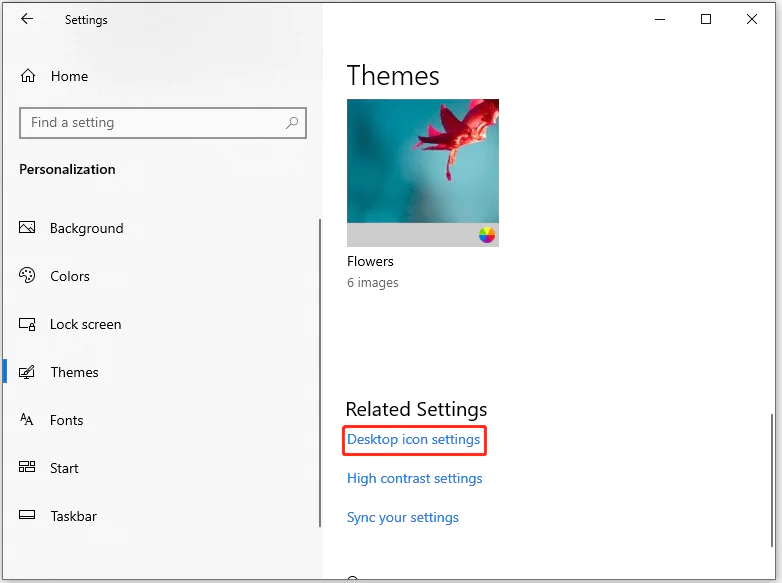
Geri Dönüşüm Kutusu Simgesi Değiştirme

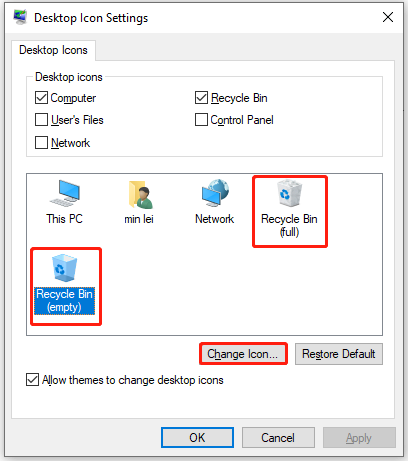
Adım 3: Açılan pencerede, Geri Dönüşüm Kutusu dolu veya  boş seçin ve simgeyi değiştir’e tıklayın.
- 11858 Teknoloji Destek Hattı -

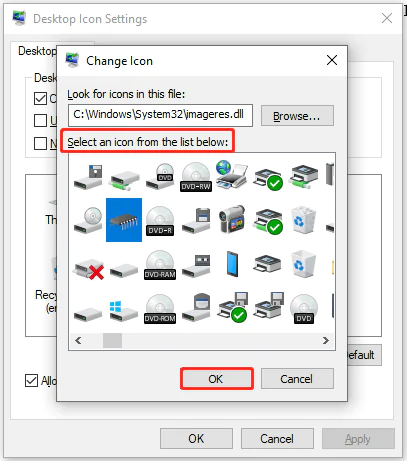
Adım 4: Listelenen mevcut simgelerden beğendiğiniz bir simgeyi seçin ve Tamam’a tıklayın.
Masaüstü Simge Ayarlarını Değiştirerek Değiştirme

Windows 10/11 bilgisayarlarında çöp kutusu simgesini değiştirmek için Masaüstü simge ayarlarını da değiştirebilirsiniz. İşte bunu yapmanın adımları.

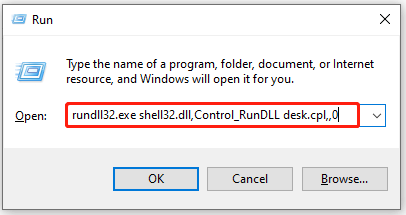
Adım 1: Aynı anda Windows ve R tuşlarına basarak Çalıştır penceresini açın.

Adım 2: Çalıştır penceresinde, rundll32.exe shell32.dll,Control_RunDLL desk.cpl,,0 yazın ve Enter tuşuna basın.
- 11858 Teknoloji Destek Hattı -

Adım 3: Masaüstü Simge Ayarları penceresinde, Geri Dönüşüm Kutusu boş veya dolu seçin ve sonra simgeyi değiştir’e tıklayın.

Adım 4: Açılan pencerede, simge seçin ve Değiştir’e tıklayarak değişiklikleri kaydedin.

Kayıt Defteri Düzenleyici Aracılığıyla Değiştirme

Geri Dönüşüm Kutusu simgesini nasıl değiştirebilirim? Kayıt Defteri Düzenleyici aracılığıyla masaüstü simge anahtarını düzenleme de işe yarar.

Başlamadan önce, ilk iki yöntemi kullanarak çöp kutusu simgesini özel simgenizle değiştirmeniz gerekmektedir. Düzenleme işleminden sonra herhangi bir yanlışlık olmasını önlemek için Kayıt Defteri’nizi veya Windows’u yedeklemeniz daha iyidir.

Adım 1: Çalıştır penceresini açın, regedit yazın ve Tamam’ı tıklayın. Açılan Kullanıcı Hesabı Kontrol penceresinde, devam etmek için Evet’e tıklayın.

Adım 2: Kayıt Defteri Düzenleyici penceresinde, aşağıdaki yolu takip ederek hedefe gidin:

HKEY_CURRENT_USER/Software/Microsoft/Windows/CurrentVersion/Explorer/CLSID/{645FF040-5081-101B-9F08-00AA002F954E}/DefaultIcon

Adım 3: Sağ panelde, Default adlı girişi çift tıklayın.

Adım 4: Değer verisini %USERPROFILE%Iconskullanıcısimgeadı.ico, 0 olarak değiştirin ve Değişiklikleri kaydetmek için Tamam’ı tıklayın.

Adım 5: Boş girişi düzenlemek için iki kere tıklayın. Değer verilerini Default girişinin Değer verisi bölümünden kopyalamanız ve bu girişin aynı bölümüne yapıştırmanız gerekir. Sonra Tamam’ı tıklayın.

Adım 6: Dolu girişi iki kere tıklayın ve Geri Dönüşüm Kutusu için istediğiniz simgenin adresini Değer veri bölümüne yapıştırın.

Adım 7: Değişiklikleri kaydedin ve Kayıt Defteri Düzenleyici’yi kapatın. Son olarak, bilgisayarınızı yeniden başlatın.

Özel İkon Kullanarak Simge Değiştirme

Adım 1: İlk adım olarak, özelleştirmek istediğiniz simgeyi bulun veya indirin. Bu bir resim dosyası (.ico) veya simge dosyası (.ico) olabilir. İnternette birçok ücretsiz simge bulabileceğiniz web siteleri bulunmaktadır.

Adım 2: Daha sonra, özelleştirdiğiniz simgeyi bir klasöre kaydedin. Bu klasörü daha sonra kullanmak üzere bilgisayarınızın kolayca erişilebilir bir yerine kaydedin.

Adım 3: Ardından, masaüstünüzdeki Geri Dönüşüm Kutusu simgesine sağ tıklayın ve “Özellikler”i seçin.

Adım 4: Açılan pencerede, “Özel simge değiştir” seçeneğini bulun ve ona tıklayın.

Adım 5: Şimdi, önceden kaydettiğiniz özel simge dosyasının konumunu bulun ve seçin. Ardından, “Aç” düğmesine tıklayarak seçimi onaylayın.

Adım 6: Son olarak, “Tamam” veya “Uygula” düğmesine tıklayarak değişiklikleri kaydedin ve pencereyi kapatın.

Bu yöntemle, özelleştirdiğiniz bir simgeyi doğrudan kullanabilirsiniz. Bu şekilde, istediğiniz simgeyi seçerek simgenizi değiştirebilirsiniz.

Bu yöntemlerden herhangi biri, Windows 10 veya 11 bilgisayarınızdaki Geri Dönüşüm Kutusu simgesini kolayca özelleştirmenize olanak tanır. Değişiklik yaparken dikkatli olun ve gerektiğinde sisteminizi yedekleyin, böylece herhangi bir olumsuz durumda geri dönebilirsiniz.

Geri Dönüşüm Kutusu simgesini nasıl değiştirebilirim? Eğer cevabı arıyorsanız, bu yazı dikkatinizi çekecek. Size 4 yöntem sunuyor. Şimdi bu yöntemleri deneyerek Geri Dönüşüm Kutusu simgenizi istediğiniz gibi özelleştirin!

Ayrıca okuyun:

  • Bilgisayarı Kapatma ve Uyku Modu Arasındaki Farklar
ETİKETLER:geri dönüşüm kutusumasaüstü özelleştirmesimge değiştirmewindows 10
Bu Makaleyi Paylaş
Facebook WhatsApp WhatsApp Threads Bağlantıyı Kopyala Yazdır
Paylaş
Yorum yapılmamış

Bir yanıt yazın Yanıtı iptal et

E-posta adresiniz yayınlanmayacak. Gerekli alanlar * ile işaretlenmişlerdir

Bağlantı Kuralım

21KBeğen
19.6KTakip Et
7.3KAbone Ol
192Takip Et

Popüler Gönderiler

AirTies Air 4960 Modem Kurulum

Uğurcan ÜN
Uğurcan ÜN
3 dk. okuma
11 Görüntüleme
Sessiz İçerik Nedir Nasıl Yapılır

Sessiz İçerik Nedir

İsmail YILDIZ
İsmail YILDIZ
6 dk. okuma
13 Görüntüleme
YouTube Video Başlığı Nasıl Yazılmalı Yolları Neler

YouTube Video Başlığı Nasıl Yazılmalı

İsmail YILDIZ
İsmail YILDIZ
6 dk. okuma
10 Görüntüleme

Lyra 3 Pro ile Şarkı Nasıl Oluşturulur

Uğurcan ÜN
Uğurcan ÜN
4 dk. okuma
24 Görüntüleme

You Might Also Like

Windows 10 21H1 Güncelleme
Windows

Microsoft Sonunda Windows 10 21H1 Piyasaya Sürdü

3 dk. okuma
Windows 11'de Bilgisayar Adı Nasıl Değiştirilir
Windows

Windows 11 Bilgisayar Adı Nasıl Değiştirilir

5 dk. okuma
Windows 11'de Snap Düzeni ile Bir Ekran Nasıl Bölünür?
Windows

Windows 11’de Snap Düzeni ile Bir Ekran Nasıl Bölünür?

2 dk. okuma
Windows 11 Bağlantı Hatası
Windows

Windows 11 WiFi Bağlantı Kapanıyor Sorunu

3 dk. okuma

Size her gün en son haberleri ve sorun çözümlerini getiriyoruz!

TeknoDestek Müşteri Hizmetleri
Facebook-f Instagram Tiktok Twitter Youtube Linkedin Whatsapp Phone-alt Rss

İş Ortaklarımız

TeknoDestek Müşteri Hizmetleri
© 2013 - 2026 TeknoDestek Müşteri Hizmetleri • Tüm hakları saklıdır • Bu sitedeki tüm içerikler (metin, görsel, video, logo, tasarım vb.) 5846 sayılı Fikir ve Sanat Eserleri Kanunu (FSEK) kapsamında korunmaktadır • İzinsiz kopyalanması, çoğaltılması, yayınlanması veya herhangi bir şekilde kullanılması yasaktır • İhlal tespitinde; FSEK Madde 71-73 uyarınca yasal süreç başlatma, maddi/manevi tazminat talep etme ve cezai işlem için başvurma hakkımız saklıdır • TeknoDestek, TeknoS@R'un bir kuruluşudur • Tema Düzenleyen: Fatih ATEŞ
Sorun Hala Çözülmedi mi?
Aradığın çözümü bulamadıysan, 11858 Teknoloji Destek Hattımız sana yardımcı olabilir. 2011’den beri Türkiye’nin en tecrübeli teknoloji destek ekiplerinden biri olarak, bilgisayar, telefon, tablet, modem, akıllı TV ve sosyal medya sorunlarında 7/24 profesyonel destek veriyoruz. Uzman ekibimizle hemen görüşmek ister misin?

    📞 11858’i Şimdi Ara

    Görüşme öncesi dakika ücreti sesli olarak bilgilendirilir
    Welcome Back!

    Sign in to your account

    Kullanıcı Adı veya E-posta Adresi
    Şifre

    Şifrenizi mi unuttunuz?