TeknoDestek Müşteri Hizmetleri
  • Haberler
    HaberlerDaha Fazla Göster
    Sessiz İçerik Nedir Nasıl Yapılır
    Sessiz İçerik Nedir
    6 dk. okuma
    Spotify SongDNA Nedir
    4 dk. okuma
    Apple Creator Studio Nasıl Kullanılır
    6 dk. okuma
    Mikro İçerik Nedir Nasıl Yapılır
    Mikro İçerik Nedir
    6 dk. okuma
    Türkiye’de Araçlarda Multimedya Ekranı Kullanımı Yasakları
    6 dk. okuma
  • Bilgisayar
    BilgisayarDaha Fazla Göster
    WordPress bakım modunda takılı kalması için FTP istemcisinde .maintenance dosyasının kök dizindeki görüntüsü
    WordPress Bakım Modunda Takılı Kalması Sorunu ve Çözümü
    7 dk. okuma
    WordPress Site Teknik Sorunlar Yaşıyor
    WordPress Site Teknik Sorunlar Yaşıyor Hatası Çözümü
    5 dk. okuma
    SSH Bağlantı Reddedildi Hatası Çözümü
    6 dk. okuma
    WordPress Planlı Bakım
    WordPress Planlı Bakım Nedeniyle Kısa Süreliğine Kullanılamayacak Hatası ve Çözümü
    7 dk. okuma
    Windows 11 Başlat Menüsünden Web Aramaları Kapatma
    5 dk. okuma
  • Mobil
    MobilDaha Fazla Göster
    Navigasyon Yönlendirici Değiştirme
    Google Haritalarda Navigasyon Yönlendirici Değiştirme
    3 dk. okuma
    Apple CarPlay'da uygulamaların yerini değiştirme
    Apple CarPlay’da Uygulamaların Yerini Değiştirme
    4 dk. okuma
    Android Auto Nedir, Nasıl Kullanılır
    4 dk. okuma
    Android 5G Ayarı Nasıl Yapılır
    4 dk. okuma
    iPhone 5G Ayarı Nasıl Yapılır
    4 dk. okuma
  • Sosyal Medya
    Sosyal MedyaDaha Fazla Göster
    YouTube Video Başlığı Nasıl Yazılmalı Yolları Neler
    YouTube Video Başlığı Nasıl Yazılmalı
    6 dk. okuma
    Tiktok Sorun Bildirme Ekranı Nerede
    5 dk. okuma
    X uygulamasında gündeme girme için hashtag ve etkileşim ekranı
    X Uygulamasında Gündeme Nasıl Girilir
    5 dk. okuma
    TikTok İçerik Yorgunluğu Nedir
    6 dk. okuma
    Sosyal Medyada Marka Dili Nasıl Oluşturulur Yolları Neler
    Sosyal Medyada Marka Dili Nasıl Oluşturulur
    6 dk. okuma
  • İnceleme
    İncelemeDaha Fazla Göster
    MacBook Neo Piyasayı Sarsmaya Geliyor
    5 dk. okuma
    Instax Mini Evo Cinema
    4 dk. okuma
    Samsung Galaxy Book 6 Ultra
    Samsung Galaxy Book 6 Ultra İnceleme
    8 dk. okuma
    Bütçe Dostu Mac Seçenekleri
    Bütçe Dostu Mac MacBook Neo vs Mac Mini
    7 dk. okuma
    Xiaomi Mi Taşınabilir Şarjlı Kompresör İnceleme
    10 dk. okuma
  • İletişim
YouTube
  • Facebook
26 Nis 2026, Pazar
TeknoDestek Müşteri HizmetleriTeknoDestek Müşteri Hizmetleri
Yazı BoyutuAa
  • Haberler
  • Mobil
  • Sosyal Medya
  • Bilgisayar
  • İnceleme
  • İnternet ve Ağ
  • Ev Elektroniği
  • İletişim
Search
  • Haberler
    • Cihaz Duyuruları
    • Teknoloji
    • Uygulama Gelişmeleri
  • Bilgisayar
    • Linux
    • macOS
    • Windows
  • İnceleme
    • Bilgisayar
    • Ev Elektroniği
    • Tablet
    • Tavsiyeler & Karşılaştırmalar
    • Telefon
  • Mobil
    • Android
    • Giyilebilir Cihazlar
    • HarmonyOS
    • iPhone / iOS
  • Sosyal Medya
    • Facebook
    • Instagram
    • TikTok
    • Snapchat
    • Teams
    • Telegram
    • WhatsApp
    • X
  • İletişim
Bizi Takip Edin
Windows

Acer Nitro 5 dokunmatik yüzey sürücüsü çalışmıyor

Ahmet YAŞAR
Son güncelleme: 24 Aralık 2021 17:16
Ahmet YAŞAR
Paylaş
Paylaş

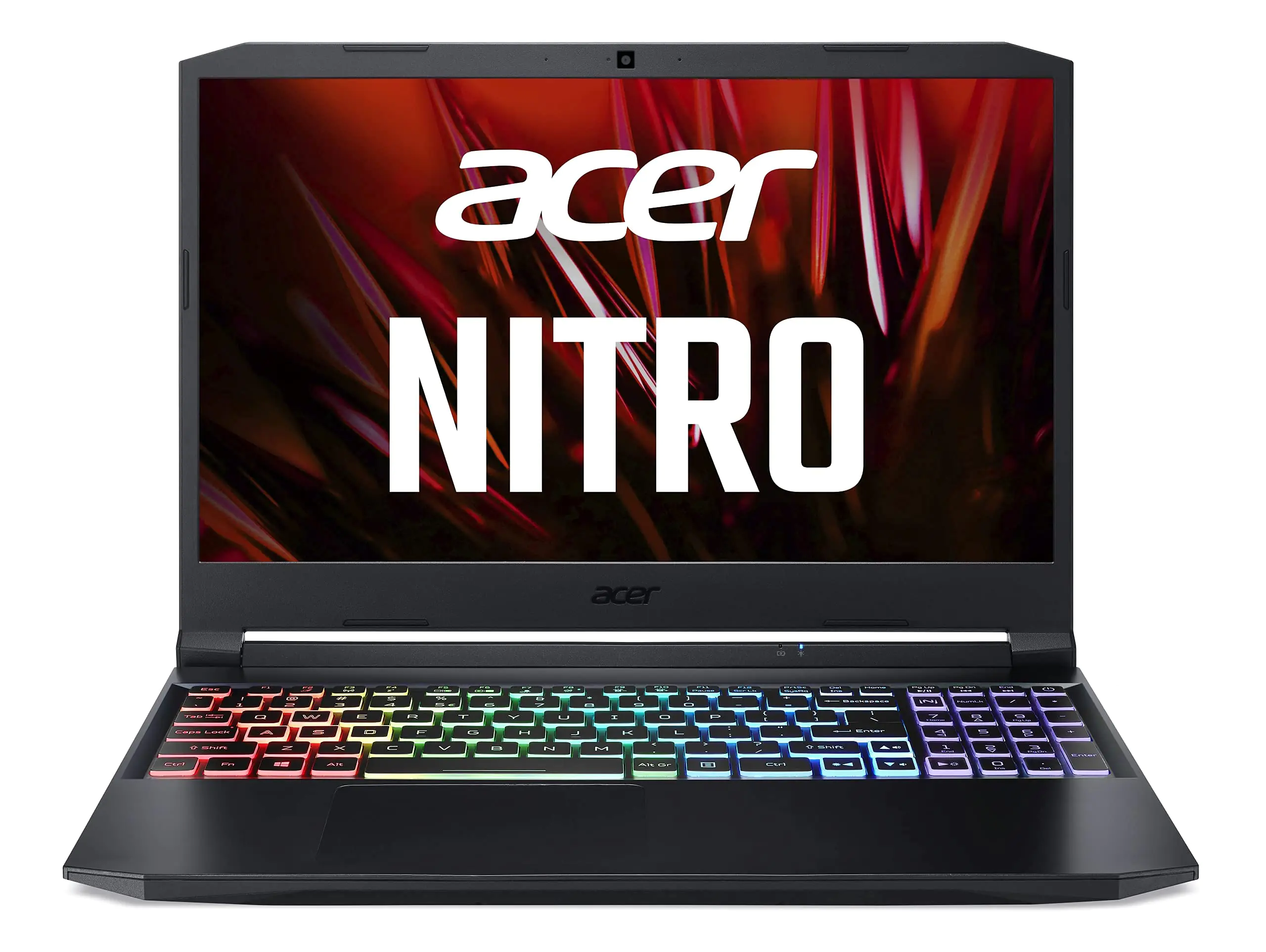
Acer Nitro 5 dokunmatik yüzey sürücüsü çalışmıyor
Çok sayıda kullanıcı, internette gezinmeye çalışırken Acer Nitro 5 dokunmatik yüzeylerinin çalışmadığını bildirdi.

İşletim sisteminizin güncel olduğundan emin olmak, bu can sıkıcı sorunu hem önlemenin hem de çözmenin ilk adımıdır.

- 11858 Teknoloji Destek Hattı -

İşletim sisteminin yerleşik Aygıt Yöneticisini kullanmak, dokunmatik yüzey sorunlarını çözmenin etkili bir yolu olabilir.

Acer Nitro 5 touchpad’i normal kullanımınıza hızlı ve verimli bir şekilde geri dönmek için özel yazılımın kullanılması önerilir.
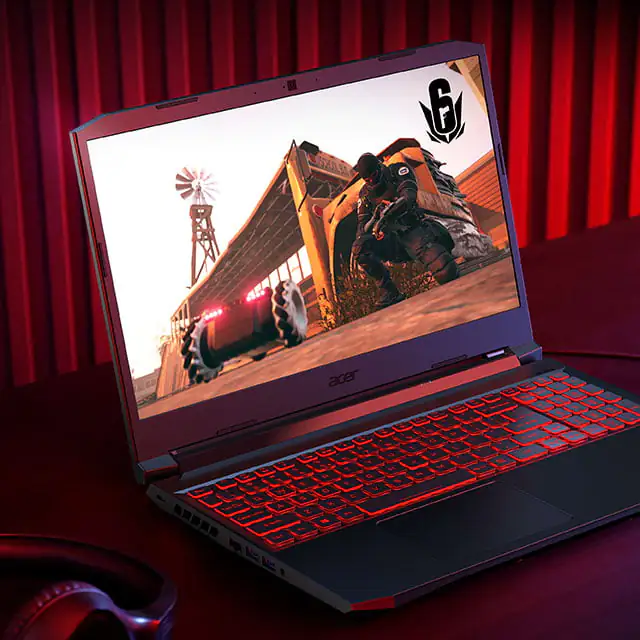
Dokunmatik yüzeyi kullanmak, günlük çalışmalarımız sırasında birincil eylemlerden biridir. Bu nedenle, onunla ilgili herhangi bir sorun son derece zararlı olabilir.

Windows kullanıcıları genellikle Acer Nitro 5 dokunmatik yüzey sürücüsünün çalışmadığını bildirdi . Bunu, düzgün yanıt verememek veya yanıt vermemek olarak tanımlarlar.

En yaygın olarak bu hatalar, sürücü en uygun şekilde güncellenmediğinde veya uyumsuz moda ayarlandığında ortaya çıkar.

Bu makale, Acer Nitro 5 dokunmatik yüzey sürücünüzün çalışmasına kesinlikle yardımcı olacak bir dizi çözüm gösterecektir.

- 11858 Teknoloji Destek Hattı -

Windows güncellemelerini kontrol edin

Ayarlar’ı açın.

Git Güncelleme ve Güvenlik.
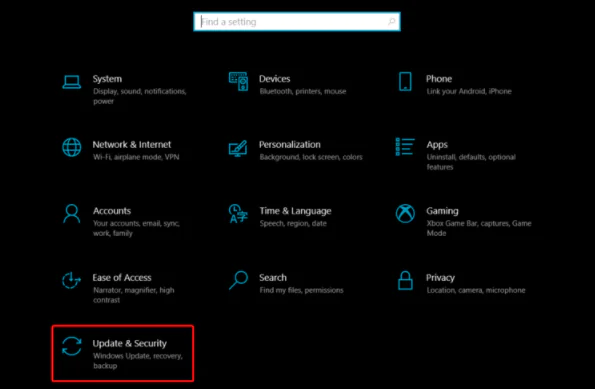
Sol taraftan Windows Update’i seçin, ardından sağ taraftan Güncellemeleri kontrol et düğmesine tıklayın.

Dokunmatik yüzey sürücüsünü kaldırın

- 11858 Teknoloji Destek Hattı -

Aygıt Yöneticisi’ni açın.

Fareleri ve diğer işaretleme aygıtlarını genişletin, ardından ihtiyacınız olan sürücüye sağ tıklayın ve Aygıtı kaldır öğesini seçin.

Son onay için Kaldır’a tıklayın.

Sürücü kaldırma işlemi tamamlandıktan sonra PC’nizi yeniden başlatın.

NOT:

Windows, silinen sürücünüzü otomatik olarak geri yükleyecektir.

Dokunmatik yüzey sürücüsünü güncelleyin

İlişkili: https://teknodestek.tr/etiket/acer-laptop/

Aygıt Yöneticisi’ni açın.

Fareler ve diğer işaretleme aygıtlarını genişletin, ihtiyacınız olan dokunmatik yüzey sürücüsüne sağ tıklayın ve Özellikler öğesini seçin.

Tıklayın Sürücü daha sonra, sekmenin Güncelleme sürücüsü

Sürücüleri otomatik olarak ara öğesini seçin.

Eski bir sürücüye geri dönün

Aygıt Yöneticisi’ni açın.

Fareler ve diğer işaretleme aygıtlarını genişletin, ihtiyacınız olan dokunmatik yüzey sürücüsüne sağ tıklayın ve Özellikler öğesini seçin.

Tıklayın Sürücü sonra, sekme seçmek Geri Alma Sürücü seçeneği.

Bilgisayarınızı yeniden başlatın ve dokunmatik yüzeyinizi kontrol edin.

Üçüncü taraf yazılımı kullanın

Acer Nitro 5 dokunmatik yüzey sürücü sorunlarınızı çözmek için en verimli ve zaman kazandıran yöntemlerden biri üçüncü taraf yazılım desteğini kullanmaktır.

Yukarıda sunulan manuel seçeneklerin aksine, bu, ihtiyacınız olan herhangi bir sürücüyü otomatik olarak tarayabilir ve düzeltebilir. Böylece, bileşenlerinizi her zaman çok daha az çabayla güvende tutacaksınız.

Sadece sürücünüzün sorunlarını uzak tutmakla kalmaz, aynı zamanda işletim sistemi sürekli olarak en son yazılım sürümüne güncellenecektir.

Ayrıca, özel bir sürücü güncelleyici, kullanımı son derece kolay bir arayüzle çalışmanıza olanak tanır. Çoğu zaman, bilgisayarınızın donanımı ve çevre birimleri için genel sürücüler sistem tarafından düzgün bir şekilde güncellenmez.

ETİKETLER:aygıt yöneticisinasıl yapılırsürücü güncellemetouchpad sorunu
Bu Makaleyi Paylaş
Facebook WhatsApp WhatsApp Threads Bağlantıyı Kopyala Yazdır
Paylaş
Yorum yapılmamış

Bir yanıt yazın Yanıtı iptal et

E-posta adresiniz yayınlanmayacak. Gerekli alanlar * ile işaretlenmişlerdir

Bağlantı Kuralım

21KBeğen
19.6KTakip Et
7.3KAbone Ol
192Takip Et

Popüler Gönderiler

AirTies Air 4960 Modem Kurulum

Uğurcan ÜN
Uğurcan ÜN
3 dk. okuma
11 Görüntüleme
Sessiz İçerik Nedir Nasıl Yapılır

Sessiz İçerik Nedir

İsmail YILDIZ
İsmail YILDIZ
6 dk. okuma
13 Görüntüleme
YouTube Video Başlığı Nasıl Yazılmalı Yolları Neler

YouTube Video Başlığı Nasıl Yazılmalı

İsmail YILDIZ
İsmail YILDIZ
6 dk. okuma
10 Görüntüleme

Lyra 3 Pro ile Şarkı Nasıl Oluşturulur

Uğurcan ÜN
Uğurcan ÜN
4 dk. okuma
24 Görüntüleme

You Might Also Like

ZTE ZXHN H168A V2.0 Modem Kurulumu
Facebook

Facebook’ta Veri Yok Hatasını Düzeltme Nasıl Yapılır

4 dk. okuma
Router Kurulumu

TP-Link Mercusys MW305R Router (AP) Kurulumu

2 dk. okuma
Android

Android’de Videodan Ses Kaldırma

5 dk. okuma
Gizliliği Koruyan 6 Arama Motoru
Tarayıcılar

Gizliliği Koruyan 6 Arama Motoru

6 dk. okuma

Size her gün en son haberleri ve sorun çözümlerini getiriyoruz!

TeknoDestek Müşteri Hizmetleri
Facebook-f Instagram Tiktok Twitter Youtube Linkedin Whatsapp Phone-alt Rss

İş Ortaklarımız

TeknoDestek Müşteri Hizmetleri
© 2013 - 2026 TeknoDestek Müşteri Hizmetleri • Tüm hakları saklıdır • Bu sitedeki tüm içerikler (metin, görsel, video, logo, tasarım vb.) 5846 sayılı Fikir ve Sanat Eserleri Kanunu (FSEK) kapsamında korunmaktadır • İzinsiz kopyalanması, çoğaltılması, yayınlanması veya herhangi bir şekilde kullanılması yasaktır • İhlal tespitinde; FSEK Madde 71-73 uyarınca yasal süreç başlatma, maddi/manevi tazminat talep etme ve cezai işlem için başvurma hakkımız saklıdır • TeknoDestek, TeknoS@R'un bir kuruluşudur • Tema Düzenleyen: Fatih ATEŞ
Sorun Hala Çözülmedi mi?
Aradığın çözümü bulamadıysan, 11858 Teknoloji Destek Hattımız sana yardımcı olabilir. 2011’den beri Türkiye’nin en tecrübeli teknoloji destek ekiplerinden biri olarak, bilgisayar, telefon, tablet, modem, akıllı TV ve sosyal medya sorunlarında 7/24 profesyonel destek veriyoruz. Uzman ekibimizle hemen görüşmek ister misin?

    📞 11858’i Şimdi Ara

    Görüşme öncesi dakika ücreti sesli olarak bilgilendirilir
    Welcome Back!

    Sign in to your account

    Kullanıcı Adı veya E-posta Adresi
    Şifre

    Şifrenizi mi unuttunuz?