TeknoDestek Müşteri Hizmetleri
  • Haberler
    HaberlerDaha Fazla Göster
    Google Asistan kapanıyor sürecini ve akıllı telefon ekranında klasik logodan yeni nesil yapay zeka Gemini'ye geçişi temsil eden görsel.
    Google Asistan Kapanıyor: 4 Eylül’de Gemini Dönemi Başlıyor
    7 dk. okuma
    Motorola akıllı telefonlar tarihine damga vuran efsanevi modellerin bir arada sergilendiği bir koleksiyon görseli.
    Geçmişten Günümüze Efsanevi Motorola Akıllı Telefonlar
    8 dk. okuma
    Alternatif arama motorları logolarının yer aldığı, gizlilik odaklı arama sonuçlarını gösteren bilgisayar ekranı.
    Google’a Alternatif Arama Motorları: Brave, Startpage ve Mojeek
    7 dk. okuma
    KolibriOS: 1.4 MB’lık Dünyanın En Küçük İşletim Sistemi
    KolibriOS: 1.4 MB’lık Dünyanın En Küçük İşletim Sistemi
    8 dk. okuma
    Windows 11 Copilot PC insights özelliği ile bilgisayar donanım bilgilerinin sorgulandığı bir ekran görünümü.
    Windows 11 Copilot PC Insights Özelliği: Bilgisayar Arıza Tespiti
    7 dk. okuma
  • Bilgisayar
    BilgisayarDaha Fazla Göster
    Yeni Alınan Bilgisayar İnternetsiz Nasıl Kurulur
    Yeni Alınan Bilgisayar İnternetsiz Nasıl Kurulur
    5 dk. okuma
    Geçiş anahtarı hack saldırısına karşı Windows bilgisayarında donanım anahtarı kullanan bir kişi.
    Geçiş Anahtarı Hack Riski: Pass-ta-key Saldırısı
    8 dk. okuma
    Windows 11 ekran parlaklığı değişmiyor sorununa çözümü simgeleyen, aydınlık bir ortamda ekranı parlak ve net görünen modern bir dizüstü bilgisayar.
    Windows 11 Ekran Parlaklığı Değişmiyor: 5 Adımda Çözüm
    5 dk. okuma
    Chrome ve Edge’de HDR Video Sorunu
    Chrome ve Edge’de HDR Video Sorunu
    4 dk. okuma
    Yoğun CPU Kullanımında Fare Yoklama Hızı Düşüyor
    Yoğun CPU Kullanımında Fare Yoklama Hızı Düşüyor
    5 dk. okuma
  • Mobil
    MobilDaha Fazla Göster
    iPhone Pil Sağlığını Koruyan Yeni Ayarlar Neler
    iPhone Pil Sağlığını Koruyan Yeni Ayarlar
    6 dk. okuma
    Xiaomi Bağlantı Hız Durumunu Öğrenme
    Xiaomi Bağlantı Hız Durumunu Öğrenme
    3 dk. okuma
    iPhone 17 İngilizce Klavye Ekleme
    iPhone 17 İngilizce Klavye Ekleme
    4 dk. okuma
    Xiaomi Telefonda 5G Fatura Ayarı
    Xiaomi Telefonda 5G Fatura Ayarı Nasıl Yapılır
    3 dk. okuma
    Android Auto araba dışında kullanımını gösteren, atölye tezgahına sabitlenmiş eski bir telefon ekranı.
    Android Auto Araba Dışında Kullanmanın 4 Yolu
    7 dk. okuma
  • Sosyal Medya
    Sosyal MedyaDaha Fazla Göster
    WhatsApp Meta AI Gizli Sohbet Nasıl Kullanılır Yolları Neler
    WhatsApp Meta AI Gizli Sohbet Nasıl Kullanılır
    6 dk. okuma
    Snapchat Anlık İçerik Tüketimi Nedir Nasıl Kontrol Edilir
    Snapchat Anlık İçerik Tüketimi Nedir
    6 dk. okuma
    Tiktok Ve Instagram Aynı Video Yükleyememe Sorunu Nasıl Çözülür
    Tiktok Ve Instagram Aynı Video Yükleyememe Sorunu
    6 dk. okuma
    Vefat Eden Kişinin LinkedIn Hesabı Nasıl Kapatılır Yolları Neler
    Vefat Eden Kişinin LinkedIn Hesabı Nasıl Kapatılır
    5 dk. okuma
    Instagram Gece Kullanımı Nasıl Sınırlandırılır Yolları Neler
    Instagram Gece Kullanımı Nasıl Sınırlandırılır
    6 dk. okuma
  • İnceleme
    İncelemeDaha Fazla Göster
    Elektrik Kesintisinde İnternete Bağlı Kalmak
    Elektrik Kesintisinde İnternete Bağlı Kalmak
    11 dk. okuma
    Uçak kabinindeki yolcu masasında duran modern bir powerbank ve arka planda görünen bulanık gökyüzü manzaralı uçak penceresi.
    Uçakta Powerbank: 2026 Uçuş Kuralları ve mAh Sınırları
    7 dk. okuma
    Huawei FreeClip 2 S açık kulak kablosuz kulaklık ve şarj kutusu
    Huawei FreeClip 2 S: Açık Kulaklık Deneyiminde Yeni Nesil Tasarım
    15 dk. okuma
    Lenovo Lecoo Bellatoor GM103 oyuncu mouse modeli, ultra hafif tasarımı ve yüksek performanslı oyun özellikleriyle siyah arka plan üzerinde tanıtılıyor.
    Lenovo Oyuncu Mouse’u Lecoo Bellatoor GM103 Tanıtıldı
    7 dk. okuma
    2026 yılının en iyi akıllı saat modelleri arasında öne çıkan premium ve bütçe seçenekleri
    2026 Yılının En İyi Akıllı Saat Modelleri ve Karşılaştırması
    11 dk. okuma
  • İletişim
YouTube
Takip Et
  • Müşteri Hizmetleri
  • Modem Kurulumu
  • Windows 11
  • Yapay Zeka
  • Akıllı Telefon
  • Robot Süpürge
  • Uzak Bağlantı
10 Eyl 2026, Perşembe
TeknoDestek Müşteri HizmetleriTeknoDestek Müşteri Hizmetleri
Yazı BoyutuAa
  • Haberler
  • Mobil
  • Sosyal Medya
  • Bilgisayar
  • İnceleme
  • İnternet ve Ağ
  • Ev Elektroniği
  • Uzak Bağlantı Programları
  • İletişim
Site içi Arama
  • Haberler
    • Cihaz Duyuruları
    • Teknoloji
    • Uygulama Gelişmeleri
  • Bilgisayar
    • Linux
    • macOS
    • Windows
  • İnceleme
    • Bilgisayar
    • Ev Elektroniği
    • Tablet
    • Tavsiyeler & Karşılaştırmalar
    • Telefon
  • Mobil
    • Android
    • Giyilebilir Cihazlar
    • HarmonyOS
    • iPhone / iOS
  • Sosyal Medya
    • Facebook
    • Instagram
    • TikTok
    • Snapchat
    • Teams
    • Telegram
    • WhatsApp
    • X
  • Uzak Bağlantı Programları
  • İletişim
Bizi Takip Edin
iPhone’da Nesnelerin Boyutu Nasıl Ölçülür?
iPhone / iOS

iPhone’da Nesnelerin Boyutu Nasıl Ölçülür?

Mustafa AKDEMİR
Son güncelleme: 24 Mart 2022 18:16
Mustafa AKDEMİR
1.4K Görüntüleme
Paylaş
6 dk. okuma
Paylaş

Bu yazımızda, iPhone‘da Ölçüm (Measure) Uygulamasıyla Nesnelerin boyutu nasıl ölçülür konusu ile ilgili detaylı bilgi vereceğiz.

iPhone’da Nesnelerin Boyutu Nasıl Ölçülür?

Hayatta, mezura veya metre gibi bazı şeyler bazen gereksiz gibi gelir. Ta ki kendinizi, oturma odanıza uygun bir kanepe arayana veya bir resim asmanız gerekene kadar. Ancak bu gibi durumlarda bir iPhone veya iPad‘iniz varsa, Ölçüm (Measure) uygulaması yanınızda!

İçindekiler
  • iPhone’da Nesnelerin Boyutu Nasıl Ölçülür?
  • iPhone veya iPad ile Nesnelerin Boyutunu Ölçme
    • Bir Nesnenin Bir Boyutunu Ölçme
    • Bir Nesnenin, Birden Çok Boyutunu Ölçme
    • Dikdörtgen Boyutları Ölçme ve Alanını Hesaplama
    • Nesnelerin Eğimini Ölçme
  • LiDAR Tarayıcı (LiDAR Scanner) ile Yeni iPhone’larda ve iPad’lerde Ölçüm Yapma
    • Bir Kişinin Boyunu Ölçme
- 11858 Teknoloji Destek Hattı -
11858 Teknoloji Destek Hattı ile 7/24 telefonla teknik destek ve uzaktan destek alın 11858 Teknoloji Destek Hattı ile 7/24 telefonla teknik destek ve uzaktan destek alma

İşte, Ölçüm (Measure) uygulamasını doğru bir şekilde kullanmak için bilmeniz gerekenler ve faydalı bulabileceğiniz özellikleri!

iPhone veya iPad ile Nesnelerin Boyutunu Ölçme

Ölçüm (Measure) uygulaması, iPhone SE‘nin 1. nesil veya üzeri iPhone SE modelleri, iPhone 6s veya üzeri iPhone modelleri ve 5. nesil veya üzeri iPad‘lerin yanı sıra, iPad Pro modelleri ile 7. nesil iPod touch cihazlarda çalışır.

Bir Nesnenin Bir Boyutunu Ölçme

  • Ölçüm (Measure) uygulaması telefonunuzda yüklü değilse, App Store‘dan indirin. Uygulama, Apple tarafından geliştirilmiştir, bu nedenle Ölçüm (Measure) uygulamasını App Store‘da aradığınızda ilk sırada olacaktır.
  • İndirdikten ve telefonunuza kurduktan sonra uygulamayı açın.
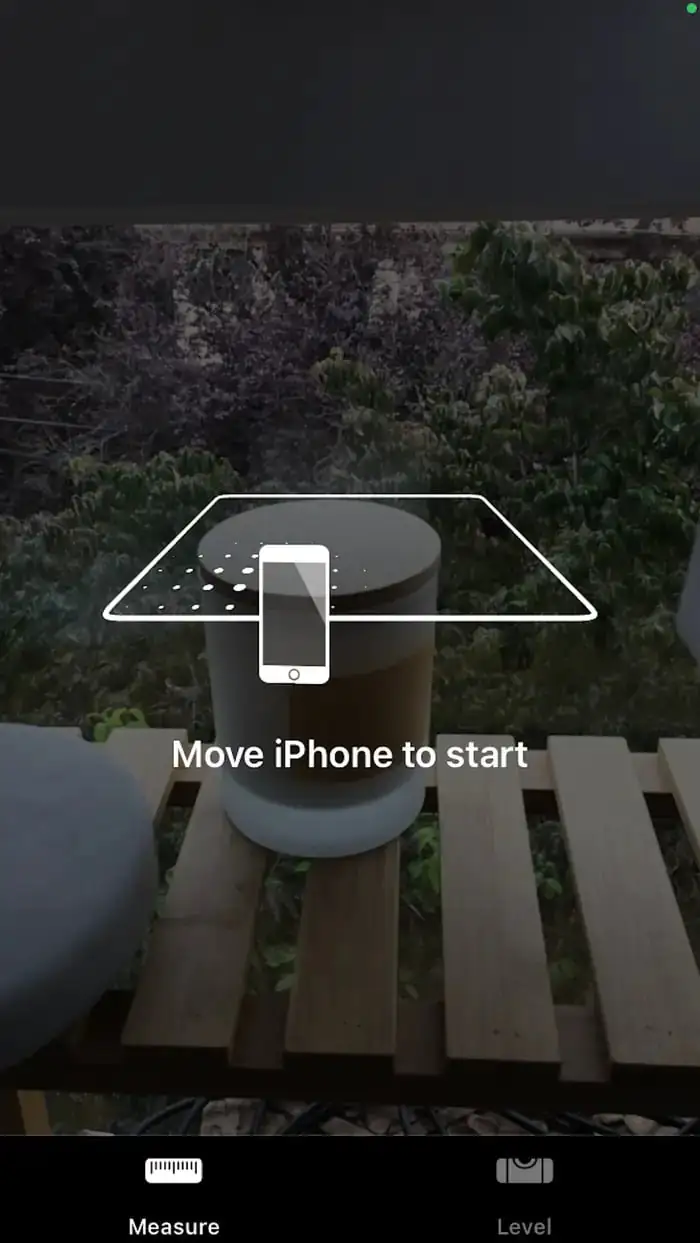
  • Telefonunuzun ekranında, ölçüm yapmak için telefonunuzu hareket ettirebileceğiniz bir dörtgen kutu ve bir talimat göreceksiniz.

iPhone’da Nesnelerin Boyutu Nasıl Ölçülür?

  • Artırılmış Gerçeklik (AR – Augmented Reality) teknolojisi aktif olana kadar telefonunuzu hareket ettirin. Artırılmış Gerçeklik (AR – Augmented Reality) teknolojisi aktif olduğunda, ortasında nokta olan bir daire göreceksiniz.

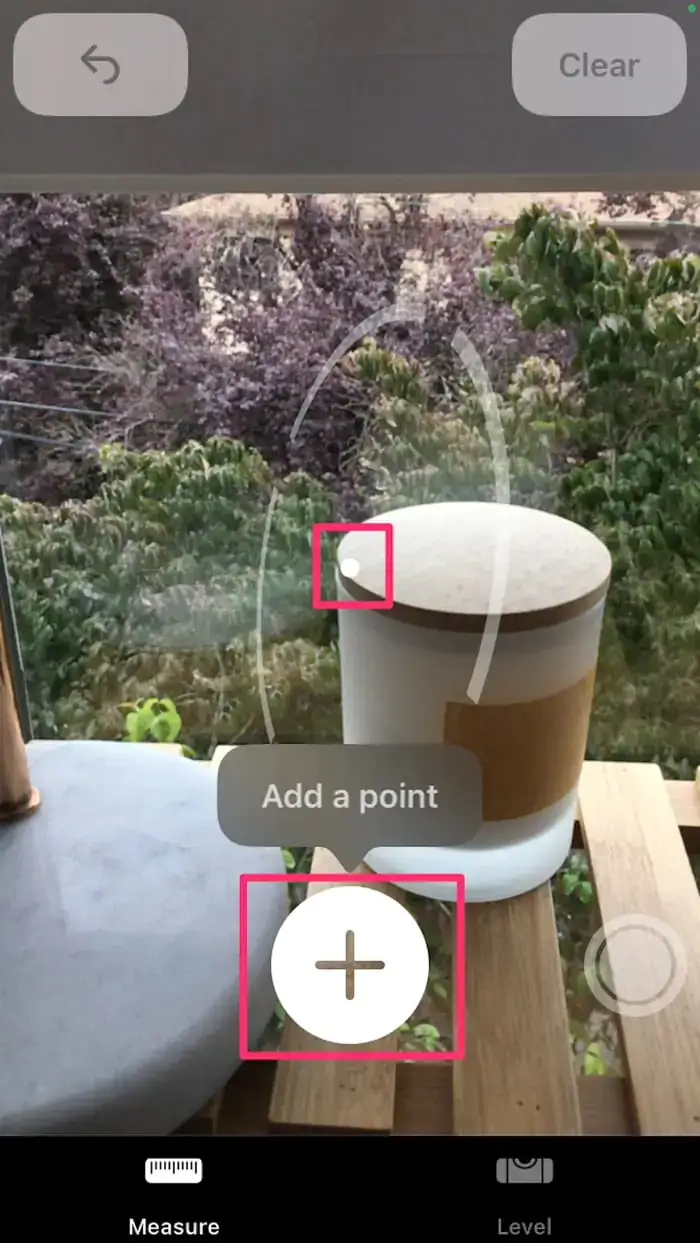
iPhone’da Nesnelerin Boyutu Nasıl Ölçülür?

  • Telefonu, ölçmek istediğiniz noktanın üstünde nokta görünene kadar hareket ettirin.
  • Ekranın alt kısmındaki + (artı) simgesine dokunun.
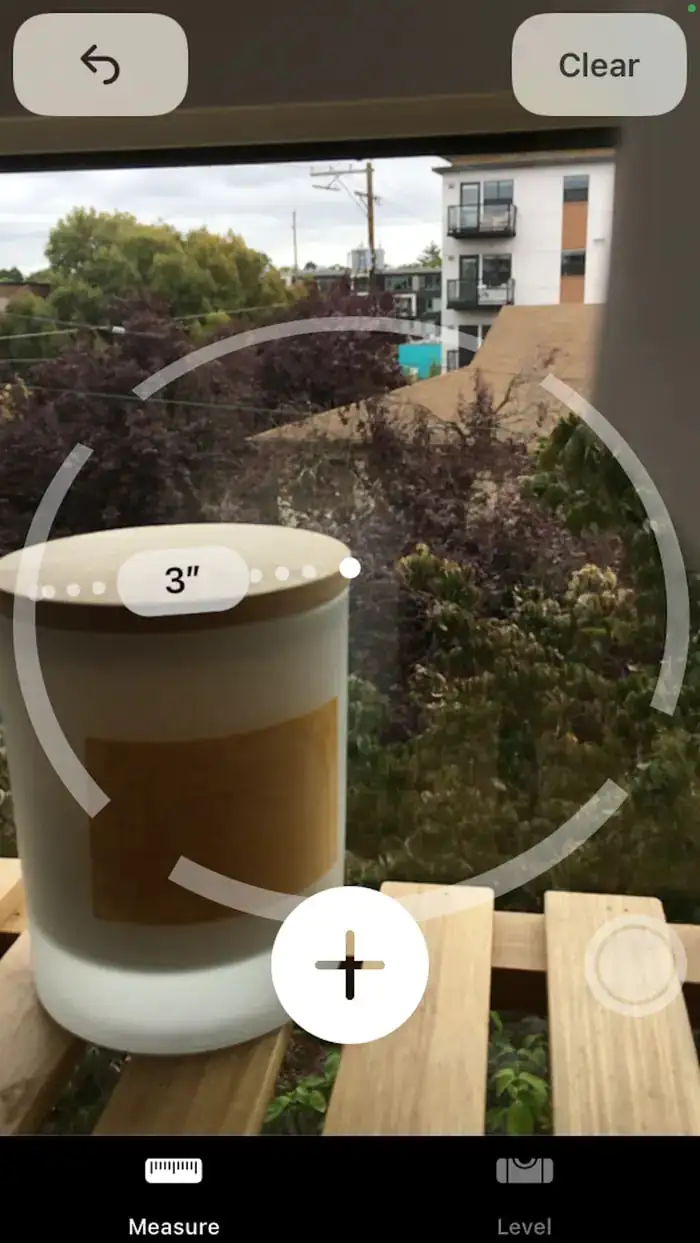
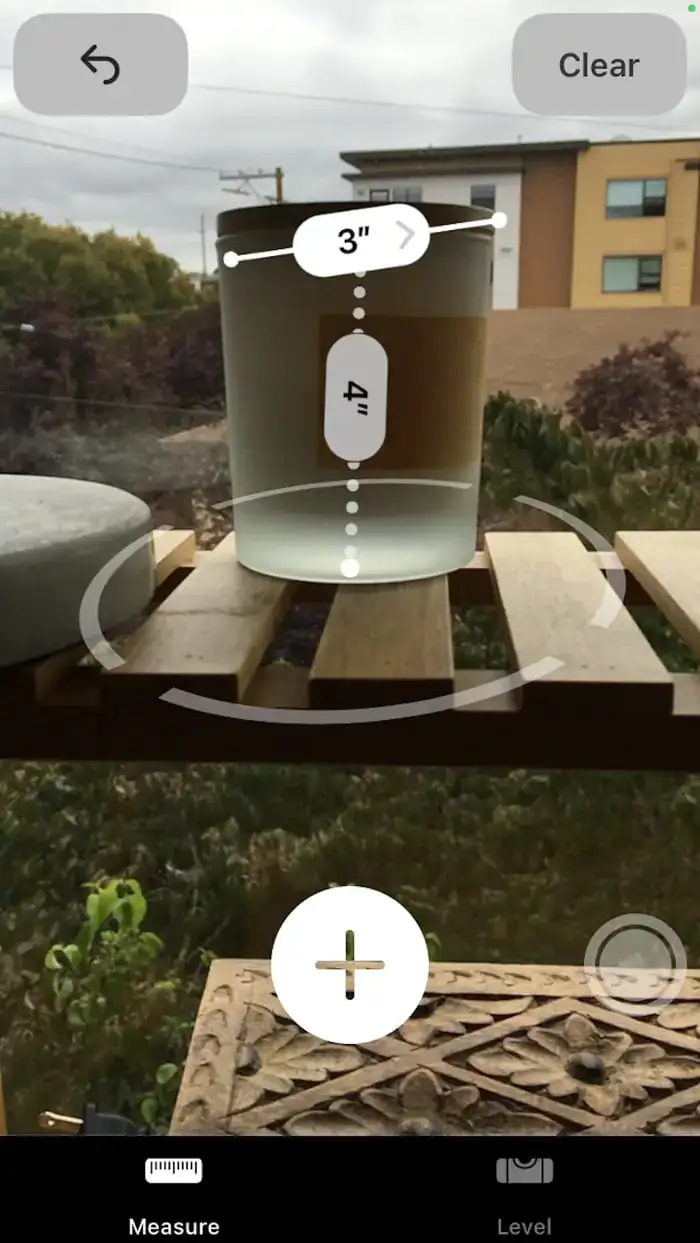
  • Ölçümünüzün bitiş noktasının üzerinde nokta görünene kadar telefonunuzu yavaşça hareket ettirin. Ölçümünüzü doğru yönde tutmanıza ve yapmanıza yardımcı olacak noktalı bir çizgi göreceksiniz.
  • Ölçüm yapacağınız boyutun bitiş noktasına ulaştığınızda tekrar + (artı) simgesine dokunun. Belirlediğiniz iki nokta arasında ne kadar mesafe olduğunu gösteren ölçüm sonucu ekranda görünecektir.

iPhone’da Nesnelerin Boyutu Nasıl Ölçülür?

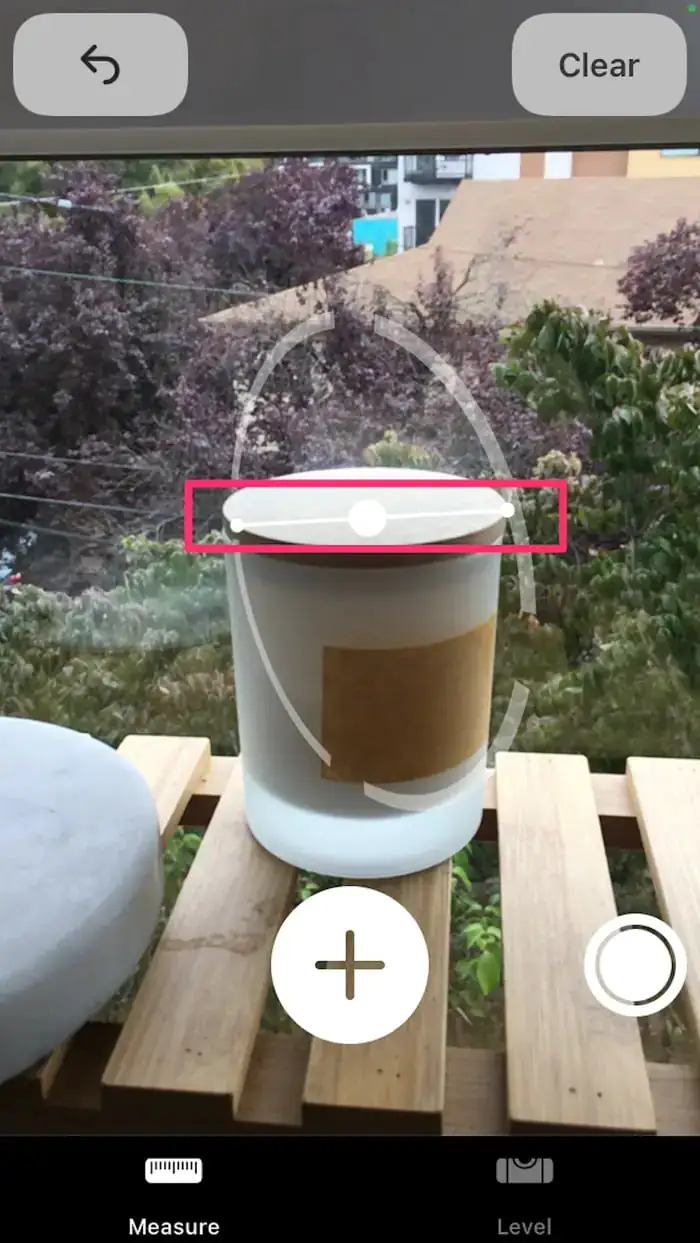
  • Ölçüm yapacağınızı boyutun başlangıç ve bitiş noktalarını tam olarak hizalayamadıysanız, tekrar deneyebilirsiniz. Parmağınızı, ölçümü başlatmak istediğiniz uç noktaya koyun ve noktayı yeniden konumlandırmak için parmağınızı hareket ettirin.
  • Yaptığınız ölçümün bir ekran görüntüsünü kaydetmek için, ekranın sağ-alt tarafındaki daire simgesine dokunun. Bu işlem telefonunuza, yaptığınız ölçümün bir ekran görüntüsünü kaydeder.

Bir Nesnenin, Birden Çok Boyutunu Ölçme

Bir kanepeyi veya 3-boyutlu başka bir nesneyi ölçeceksiniz, birden fazla boyut belirlemeniz gerekebilir. Ölçüm (Measure) uygulaması, ilk ölçümden sonra ölçüme devam etmenizi sağlar.

  • Yukarıda, tek bir boyut ölçümü yaptığınızı ölçüm ekranında, noktayı, ölçüm yaptığınız boyutta herhangi bir yere konumlandırın.

iPhone’da Nesnelerin Boyutu Nasıl Ölçülür?

- 11858 Teknoloji Destek Hattı -
11858 Teknoloji Destek Hattı ile 7/24 telefonla teknik destek ve uzaktan destek alın 11858 Teknoloji Destek Hattı ile 7/24 telefonla teknik destek ve uzaktan destek alma
  • + (artı) simgesine dokunun.
  • Telefonu, nokta, ikinci ölçümün bitiş noktasına bir çizgi çizecek şekilde hareket ettirin. O konuma vardığınızda + (artı) simgesine dokunun.

iPhone’da Nesnelerin Boyutu Nasıl Ölçülür?

  • Ölçtüğünüz her iki boyuta ait ölçüm de artık ekranınızda görünür. İstediğiniz kadar ölçüm yapabilirsiniz. ⮌ (geri ok) simgesine dokunarak da en son ölçümünüzü temizleyebilirsiniz. Tüm ölçümleri kaldırmak için Temizle (Clear) butonuna dokunun.
  • Ekranın sağ-alt tarafında, + (artı) simgesinin yanında yer alan, daire şeklinde beyaz noktaya dokunarak daha fazla boyut ekledikten sonra daha fazla fotoğraf çekebilirsiniz.

Dikdörtgen Boyutları Ölçme ve Alanını Hesaplama

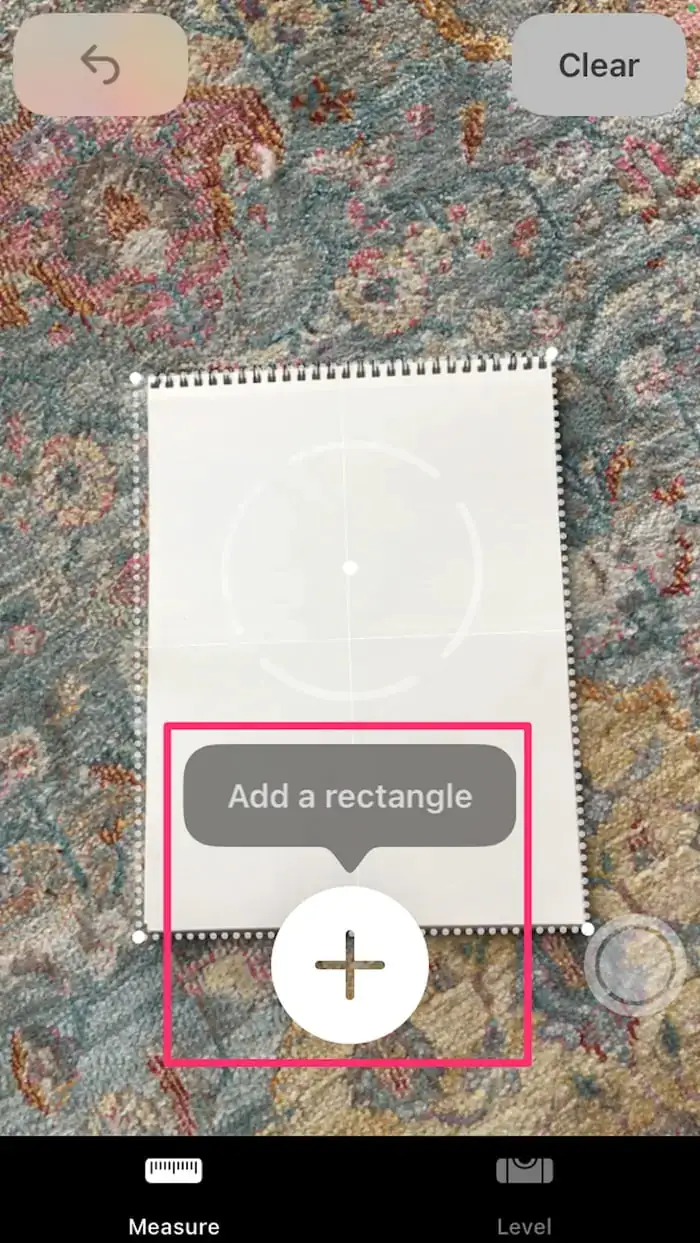
  • Ölçüm (Measure) uygulaması açıkken, telefonunu, ölçüm yapacağınız nesnenin önüne getirin ve ekranın alt kısmında + (artı) simgesi görünene kadar hareket ettirin.
  • Ölçüm yapacağınız nesnenin etrafında noktalı bir çizgi belirecektir.

iPhone’da Nesnelerin Boyutu Nasıl Ölçülür?

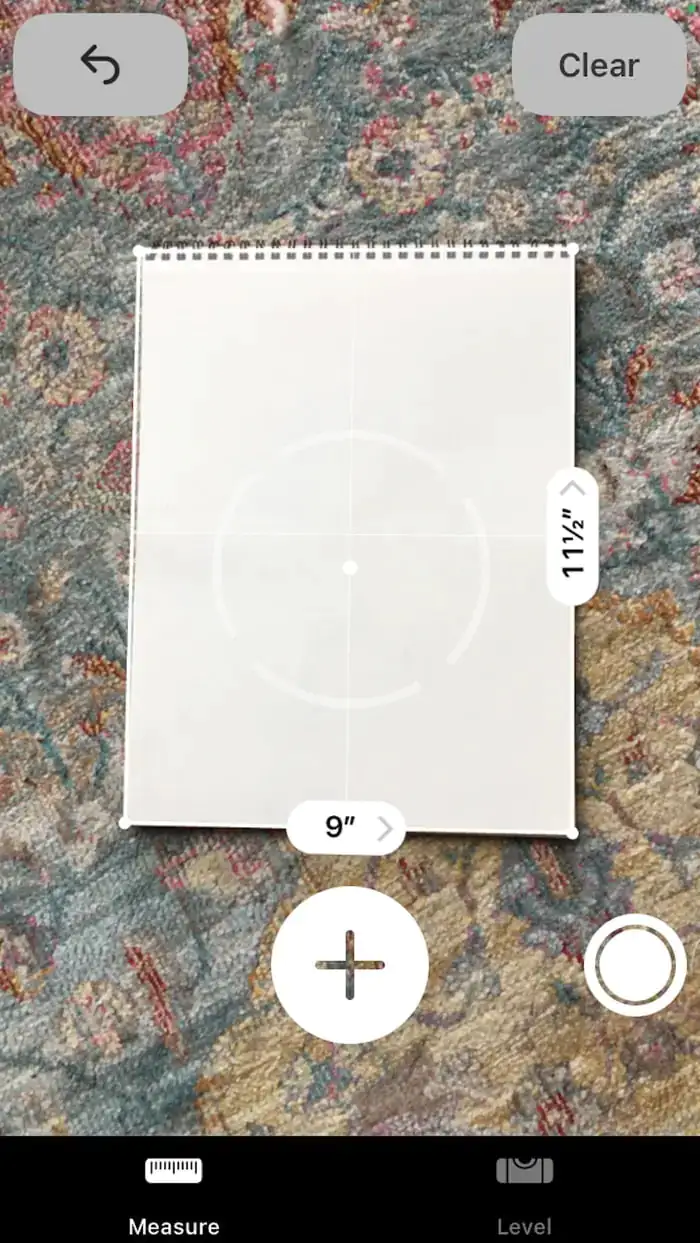
  • + (artı) simgesine dokunduğunuzda, dikdörtgenin tüm ölçümleri (ebatları) otomatik olarak ekranda görünecektir.

iPhone’da Nesnelerin Boyutu Nasıl Ölçülür?

  • Bu ölçümün de bir fotoğrafını (ekran görüntüsünü) kaydedebilirsiniz.

Not: Uygulamanın, nesnenin boyutlarını doğru ölçmesi için birkaç deneme yapmanız gerekebilir. Telefonunuzun açısı, nesnenin boyutlarını okumayı etkileyebilir ve ölçümleri yanlış verebilir. Bu nedenle, en az iki kez ölçüm yapın.

Nesnelerin Eğimini Ölçme

Ölçüm (Measure) uygulamasının eğim ölçme aracı, resim veya fotoğraf çerçevelerini düz asmak ve yüzeylerin düz olup olmadığını kontrol etmek gibi ölçümler yapmanıza yardımcı olur.

Duvarda asılı bir çerçeveyi düzeltmek için:

- 11858 Teknoloji Destek Hattı -
11858 Teknoloji Destek Hattı ile 7/24 telefonla teknik destek ve uzaktan destek alın 11858 Teknoloji Destek Hattı ile 7/24 telefonla teknik destek ve uzaktan destek alma
  • Ölçüm (Measure) uygulamasının sağ-alt kısmındaki Düzey – Eğim (Level) menüsüne dokunun.
  • iPhone‘unuzun kenarını, resim ya da fotoğraf çerçevesinin veya başka bir nesnenin üst kenarına yerleştirin.
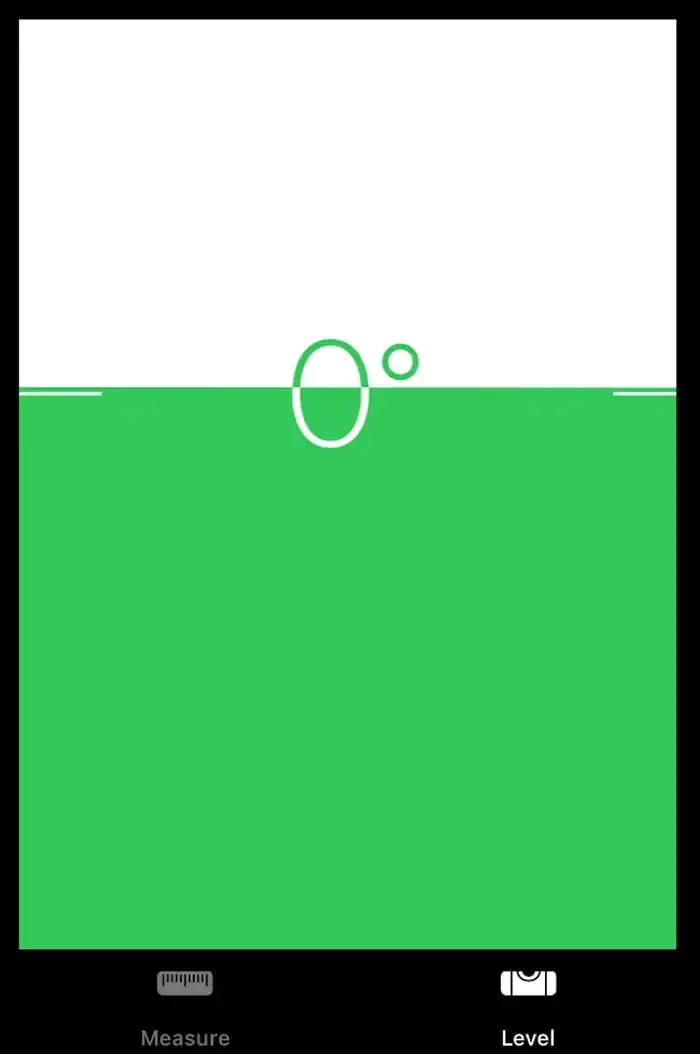
  • Ekranın ortasındaki sayı, size, cismin ° (derece) cinsinden eğimini gösterir.
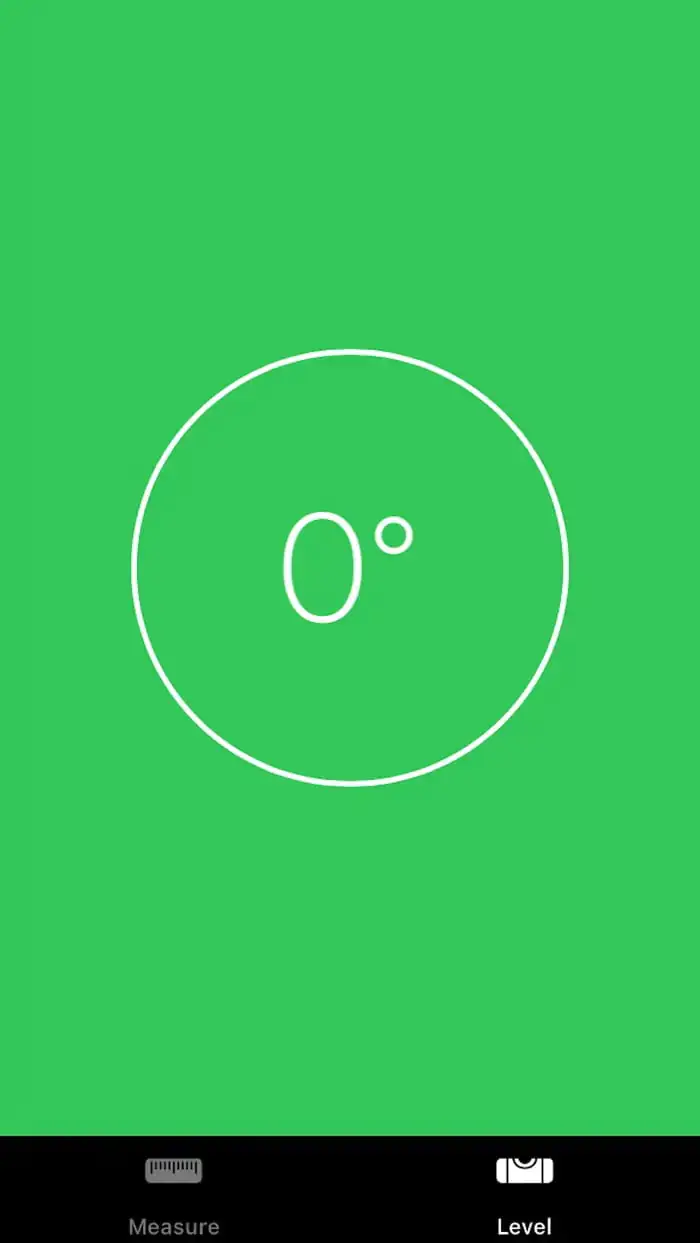
  • Ekranın ortasındaki sayı sıfır olana kadar, telefonunuz üstte olacak şekilde nesneyi ayarlayın. Ekran yarı yeşile dönecektir.

iPhone’da Nesnelerin Boyutu Nasıl Ölçülür?

Masa vb. gibi bir yüzeyin eğimini düzeltmek için:

  • Ölçüm (Measure) uygulamasının sağ-alt bölümündeki Düzey – Eğim (Level) menüsüne dokunun.
  • iPhone‘unuzu, masanın yüzeyine düz bir şekilde yerleştirin.
  • Ekranın ortasındaki sayı size, cismin ° (derece) cinsinden eğimini gösterir. Ölçünün etrafındaki iki beyaz daire, her yöndeki eğimi bulmanıza yardımcı olmak için, birbirine yakınlaşacak veya uzaklaşacaktır.
  • Masa tamamen düz (eğimsiz) hale geldiğinde, ekran yeşile döner ve dairenin ortasında 0° görünür.

iPhone’da Nesnelerin Boyutu Nasıl Ölçülür?

LiDAR Tarayıcı (LiDAR Scanner) ile Yeni iPhone’larda ve iPad’lerde Ölçüm Yapma

LiDAR özelliklerine erişmek için iPad Pro 12 – 9 inç (4. nesil), iPad Pro – 11 inç (2. nesil), iPhone 12 Pro ve iPhone 12 Pro Max gibi yeni nesil cihazlara ihtiyacınız olacak.

Bir Kişinin Boyunu Ölçme

  • Ölçüm (Measure) uygulamasını açın.
  • iPhone telefonunuzun ekranında, boyunu ölçmek istediğiniz kişiyi, yerden başının üstüne kadar görebildiğinizden emin olarak çerçeveleyin. Ölçüm (Measure) uygulaması, kişinin boyunu otomatik olarak ölçecek ve başının üzerinde beyaz bir çizgi belirecektir.
  • İsterseniz, kişinin boy ölçümüyle birlikte fotoğrafını çekmek için, sağ-alt köşedeki beyas daire simgesine dokunun.

Not: En iyi ve en doğru ölçüm sonuçları elde etmek için bir adım geri atın ve ardından yansıtıcı yüzeyler içermeyen iyi bir aydınlatmaya sahip olduğunuzdan emin olun. Ayrıca, boyu ölçülen kişi yüz maskesi, güneş gözlüğü veya şapka takmamalıdır.

Bu yazımızda, iPhone‘da Ölçüm (Measure) Uygulamasıyla Nesnelerin boyutu nasıl ölçülür konusu ve işlem adımları ile ilgili detaylı bilgi verdik.

Konu hakkındaki sorularınızı ve yorumlarınızı, aşağıdaki yorum bölümünden bize iletebilirsiniz.

ETİKETLER:ar teknolojisiiphone nasılnesne ölçmeölçüm uygulaması
Bu Makaleyi Paylaş
Facebook WhatsApp WhatsApp Threads Bağlantıyı Kopyala Yazdır
Paylaş
Yorum yapılmamış

Bir yanıt yazın Yanıtı iptal et

E-posta adresiniz yayınlanmayacak. Gerekli alanlar * ile işaretlenmişlerdir


Bağlantı Kuralım

21KBeğen
19.6KTakip Et
7.3KAbone Ol
192Takip Et

Popüler Gönderiler

HTTP/2 web sitelerinde eşzamanlı veri aktarımıyla daha hızlı bağlantı ve yükleme sağlar.

HTTP/2 Nedir Nasıl Kullanılır

Hatice TATLISU
Hatice TATLISU
6 dk. okuma
1 Görüntüleme
Outlook şifre unuttum sorunu yaşayanlar için e-posta güvenliğini ve hesap kurtarmayı simgeleyen, üzerinde parlak bir kilit bulunan mavi dijital zarf.

Outlook Şifre Unuttum: 5 Adımda Hesap Kurtarma

Fatih ATEŞ
Fatih ATEŞ
4 dk. okuma
1 Görüntüleme
XAMPP HTTP 404 Hatası yanlış dosya yolu veya localhost ayarlarından kaynaklanabilir.

XAMPP HTTP 404 Hatası Çözümü

Hatice TATLISU
Hatice TATLISU
7 dk. okuma
1 Görüntüleme
WhatsApp Meta AI Gizli Sohbet Nasıl Kullanılır Yolları Neler

WhatsApp Meta AI Gizli Sohbet Nasıl Kullanılır

İsmail YILDIZ
İsmail YILDIZ
6 dk. okuma
1 Görüntüleme
//

We influence 20 million users and is the number one business and technology news network on the planet

You Might Also Like

iPhone ayarları ekranında pil tasarrufu ve kullanım kolaylığı için düzenlenen seçenekler
iPhone / iOS

iPhone’da Yapılması ve Değiştirilmesi Gereken 10 Ayar (Resimli Anlatım)

4 dk. okuma
Birinin Sizi iMessage'da Engellediğine Dair 7 İpucu
iPhone / iOS

Birinin Sizi iMessage’da Engellediğine Dair 7 İpucu

7 dk. okuma
iOS 18 Güncel Kullanıcıları Neler Bekliyor
iPhone / iOS

iOS 18 Güncel Kullanıcıları Neler Bekliyor

5 dk. okuma
AirPods aktif gürültü engelleme ayarları iPhone üzerinden yönetilirken gösteriliyor
iPhone / iOS

AirPods Aktif Gürültü Engelleme Nasıl Kapatılır

5 dk. okuma

Size her gün en son haberleri ve sorun çözümlerini getiriyoruz!

TeknoDestek Müşteri Hizmetleri
Facebook-f Instagram Tiktok Twitter Youtube Linkedin Whatsapp Rss

İş Ortaklarımız

TeknoDestek Müşteri Hizmetleri
© 2013 - 2026 TeknoDestek Müşteri Hizmetleri • Tüm hakları saklıdır • Bu sitedeki tüm içerikler (metin, görsel, video, logo, tasarım vb.) 5846 sayılı Fikir ve Sanat Eserleri Kanunu (FSEK) kapsamında korunmaktadır • İzinsiz kopyalanması, çoğaltılması, yayınlanması veya herhangi bir şekilde kullanılması yasaktır • İhlal tespitinde; FSEK Madde 71-73 uyarınca yasal süreç başlatma, maddi/manevi tazminat talep etme ve cezai işlem için başvurma hakkımız saklıdır • TeknoDestek, TeknoS@R'un bir kuruluşudur • Tema Düzenleyen: Fatih ATEŞ
Sorun Hala Çözülmedi mi?
Aradığın çözümü bulamadıysan, 11858 Teknoloji Destek Hattımız sana yardımcı olabilir. 2011’den beri Türkiye’nin en tecrübeli teknoloji destek ekiplerinden biri olarak, bilgisayar, telefon, tablet, modem, akıllı TV ve sosyal medya sorunlarında 7/24 profesyonel destek veriyoruz. Uzman ekibimizle hemen görüşmek ister misin?
📞 11858’i Şimdi Ara
Görüşme öncesi dakika ücreti sesli olarak bilgilendirilir
Welcome Back!

Sign in to your account

Kullanıcı Adı veya E-posta Adresi
Şifre

Şifrenizi mi unuttunuz?