
Bu yazımızda, iPhone‘da Ölçüm (Measure) Uygulamasıyla Nesnelerin boyutu nasıl ölçülür konusu ile ilgili detaylı bilgi vereceğiz.
iPhone’da Nesnelerin Boyutu Nasıl Ölçülür?
Hayatta, mezura veya metre gibi bazı şeyler bazen gereksiz gibi gelir. Ta ki kendinizi, oturma odanıza uygun bir kanepe arayana veya bir resim asmanız gerekene kadar. Ancak bu gibi durumlarda bir iPhone veya iPad‘iniz varsa, Ölçüm (Measure) uygulaması yanınızda!
- iPhone’da Nesnelerin Boyutu Nasıl Ölçülür?
- iPhone veya iPad ile Nesnelerin Boyutunu Ölçme
- Bir Nesnenin Bir Boyutunu Ölçme
- Bir Nesnenin, Birden Çok Boyutunu Ölçme
- Dikdörtgen Boyutları Ölçme ve Alanını Hesaplama
- Nesnelerin Eğimini Ölçme
- LiDAR Tarayıcı (LiDAR Scanner) ile Yeni iPhone’larda ve iPad’lerde Ölçüm Yapma


İşte, Ölçüm (Measure) uygulamasını doğru bir şekilde kullanmak için bilmeniz gerekenler ve faydalı bulabileceğiniz özellikleri!
iPhone veya iPad ile Nesnelerin Boyutunu Ölçme
Ölçüm (Measure) uygulaması, iPhone SE‘nin 1. nesil veya üzeri iPhone SE modelleri, iPhone 6s veya üzeri iPhone modelleri ve 5. nesil veya üzeri iPad‘lerin yanı sıra, iPad Pro modelleri ile 7. nesil iPod touch cihazlarda çalışır.
Bir Nesnenin Bir Boyutunu Ölçme
- Ölçüm (Measure) uygulaması telefonunuzda yüklü değilse, App Store‘dan indirin. Uygulama, Apple tarafından geliştirilmiştir, bu nedenle Ölçüm (Measure) uygulamasını App Store‘da aradığınızda ilk sırada olacaktır.
- İndirdikten ve telefonunuza kurduktan sonra uygulamayı açın.
- Telefonunuzun ekranında, ölçüm yapmak için telefonunuzu hareket ettirebileceğiniz bir dörtgen kutu ve bir talimat göreceksiniz.
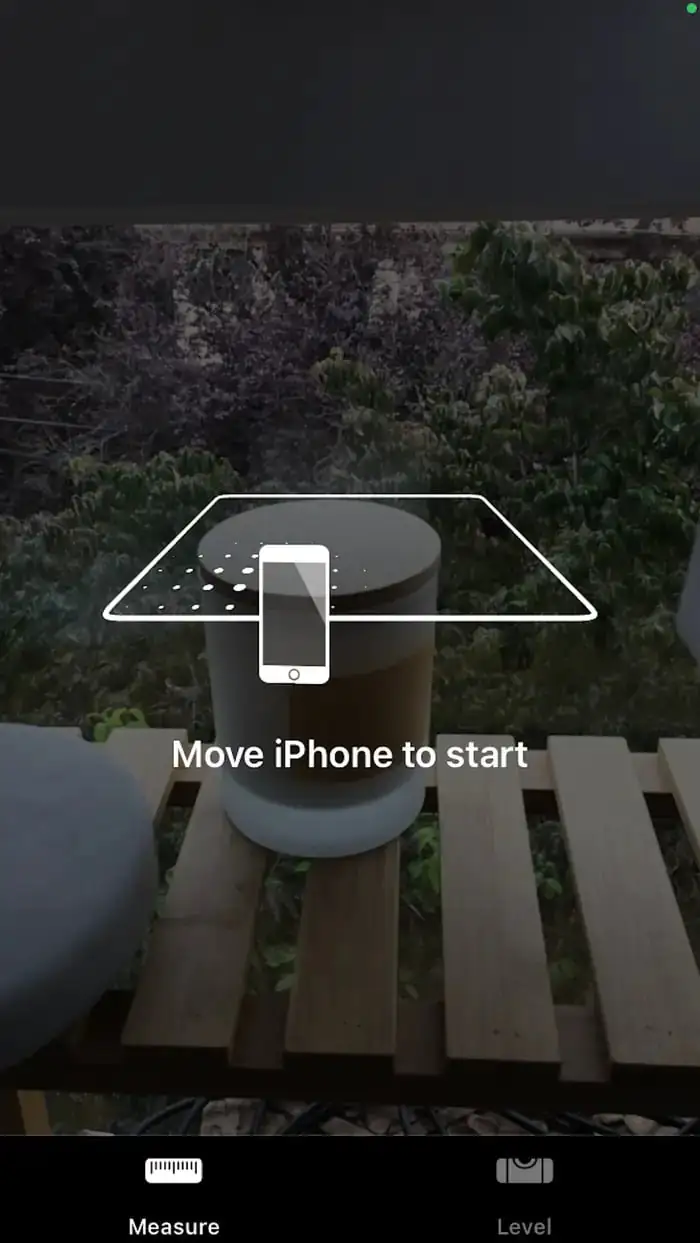
- Artırılmış Gerçeklik (AR – Augmented Reality) teknolojisi aktif olana kadar telefonunuzu hareket ettirin. Artırılmış Gerçeklik (AR – Augmented Reality) teknolojisi aktif olduğunda, ortasında nokta olan bir daire göreceksiniz.
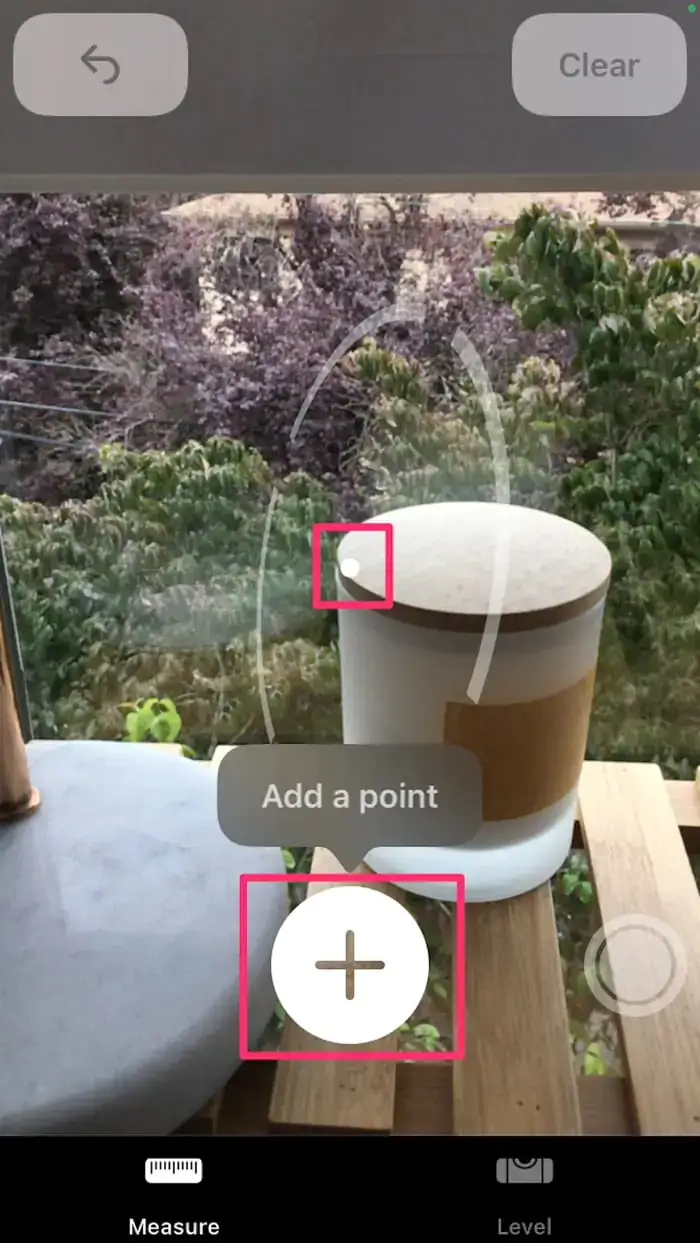
- Telefonu, ölçmek istediğiniz noktanın üstünde nokta görünene kadar hareket ettirin.
- Ekranın alt kısmındaki + (artı) simgesine dokunun.
- Ölçümünüzün bitiş noktasının üzerinde nokta görünene kadar telefonunuzu yavaşça hareket ettirin. Ölçümünüzü doğru yönde tutmanıza ve yapmanıza yardımcı olacak noktalı bir çizgi göreceksiniz.
- Ölçüm yapacağınız boyutun bitiş noktasına ulaştığınızda tekrar + (artı) simgesine dokunun. Belirlediğiniz iki nokta arasında ne kadar mesafe olduğunu gösteren ölçüm sonucu ekranda görünecektir.
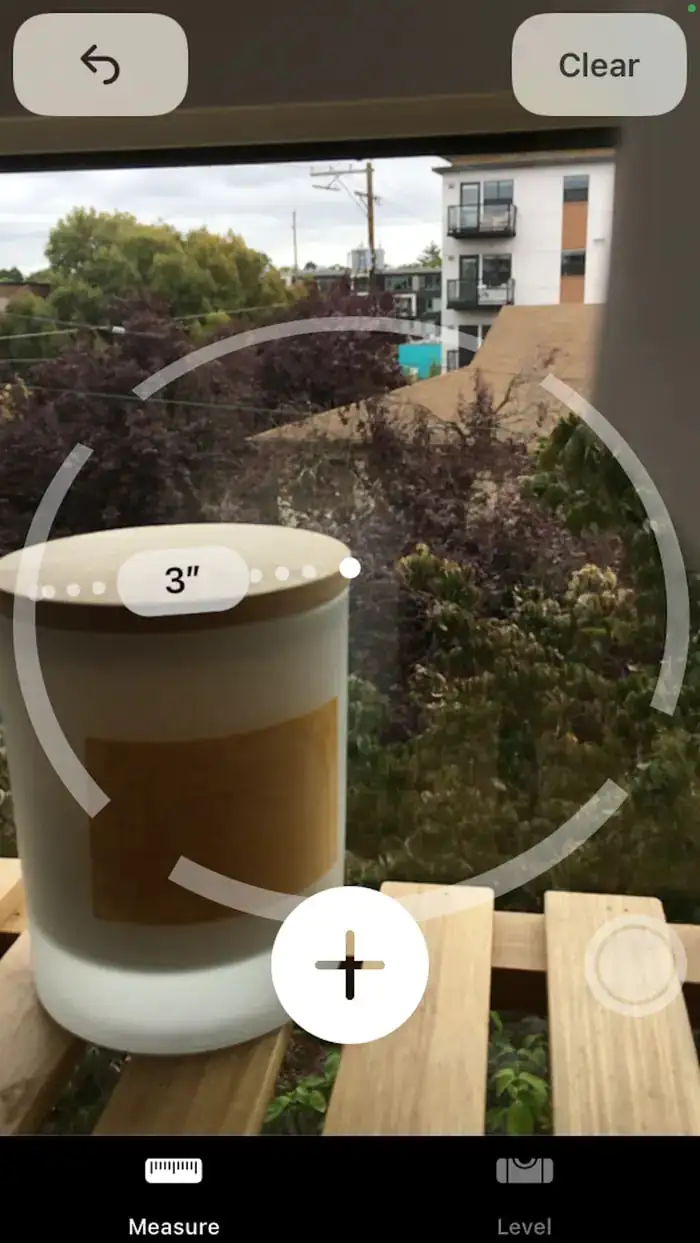
- Ölçüm yapacağınızı boyutun başlangıç ve bitiş noktalarını tam olarak hizalayamadıysanız, tekrar deneyebilirsiniz. Parmağınızı, ölçümü başlatmak istediğiniz uç noktaya koyun ve noktayı yeniden konumlandırmak için parmağınızı hareket ettirin.
- Yaptığınız ölçümün bir ekran görüntüsünü kaydetmek için, ekranın sağ-alt tarafındaki daire simgesine dokunun. Bu işlem telefonunuza, yaptığınız ölçümün bir ekran görüntüsünü kaydeder.
Bir Nesnenin, Birden Çok Boyutunu Ölçme
Bir kanepeyi veya 3-boyutlu başka bir nesneyi ölçeceksiniz, birden fazla boyut belirlemeniz gerekebilir. Ölçüm (Measure) uygulaması, ilk ölçümden sonra ölçüme devam etmenizi sağlar.
- Yukarıda, tek bir boyut ölçümü yaptığınızı ölçüm ekranında, noktayı, ölçüm yaptığınız boyutta herhangi bir yere konumlandırın.
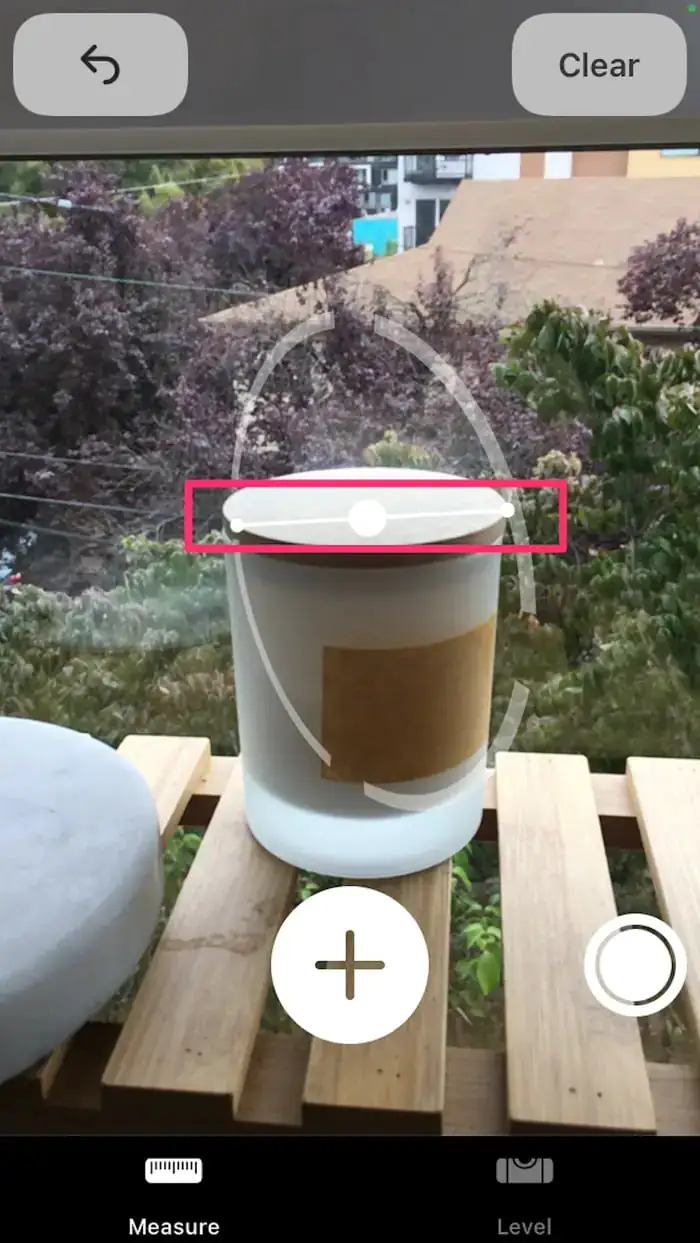
- + (artı) simgesine dokunun.
- Telefonu, nokta, ikinci ölçümün bitiş noktasına bir çizgi çizecek şekilde hareket ettirin. O konuma vardığınızda + (artı) simgesine dokunun.
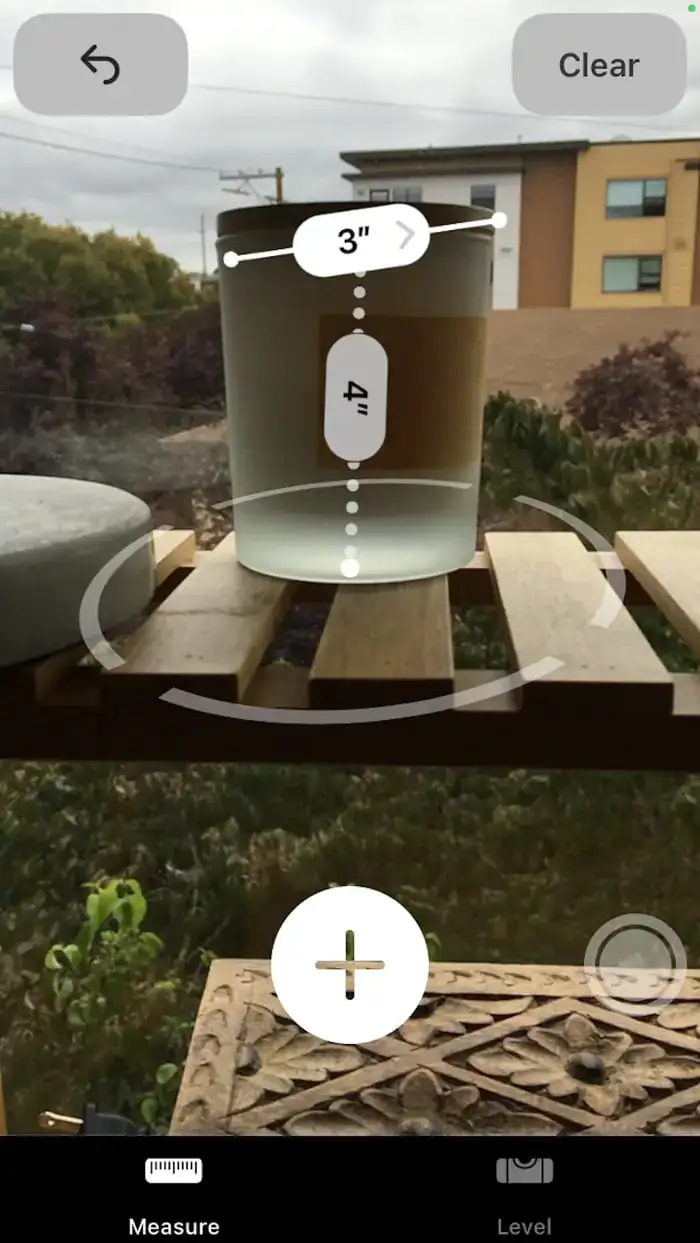
- Ölçtüğünüz her iki boyuta ait ölçüm de artık ekranınızda görünür. İstediğiniz kadar ölçüm yapabilirsiniz. ⮌ (geri ok) simgesine dokunarak da en son ölçümünüzü temizleyebilirsiniz. Tüm ölçümleri kaldırmak için Temizle (Clear) butonuna dokunun.
- Ekranın sağ-alt tarafında, + (artı) simgesinin yanında yer alan, daire şeklinde beyaz noktaya dokunarak daha fazla boyut ekledikten sonra daha fazla fotoğraf çekebilirsiniz.
Dikdörtgen Boyutları Ölçme ve Alanını Hesaplama
- Ölçüm (Measure) uygulaması açıkken, telefonunu, ölçüm yapacağınız nesnenin önüne getirin ve ekranın alt kısmında + (artı) simgesi görünene kadar hareket ettirin.
- Ölçüm yapacağınız nesnenin etrafında noktalı bir çizgi belirecektir.
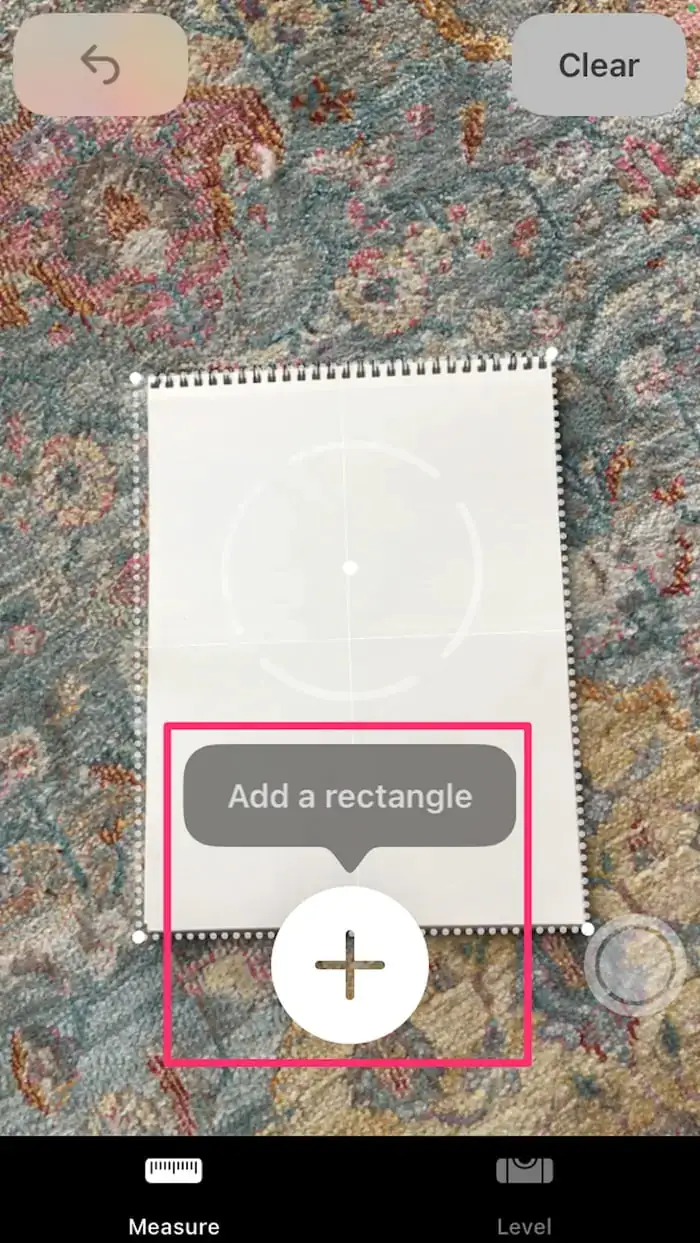
- + (artı) simgesine dokunduğunuzda, dikdörtgenin tüm ölçümleri (ebatları) otomatik olarak ekranda görünecektir.
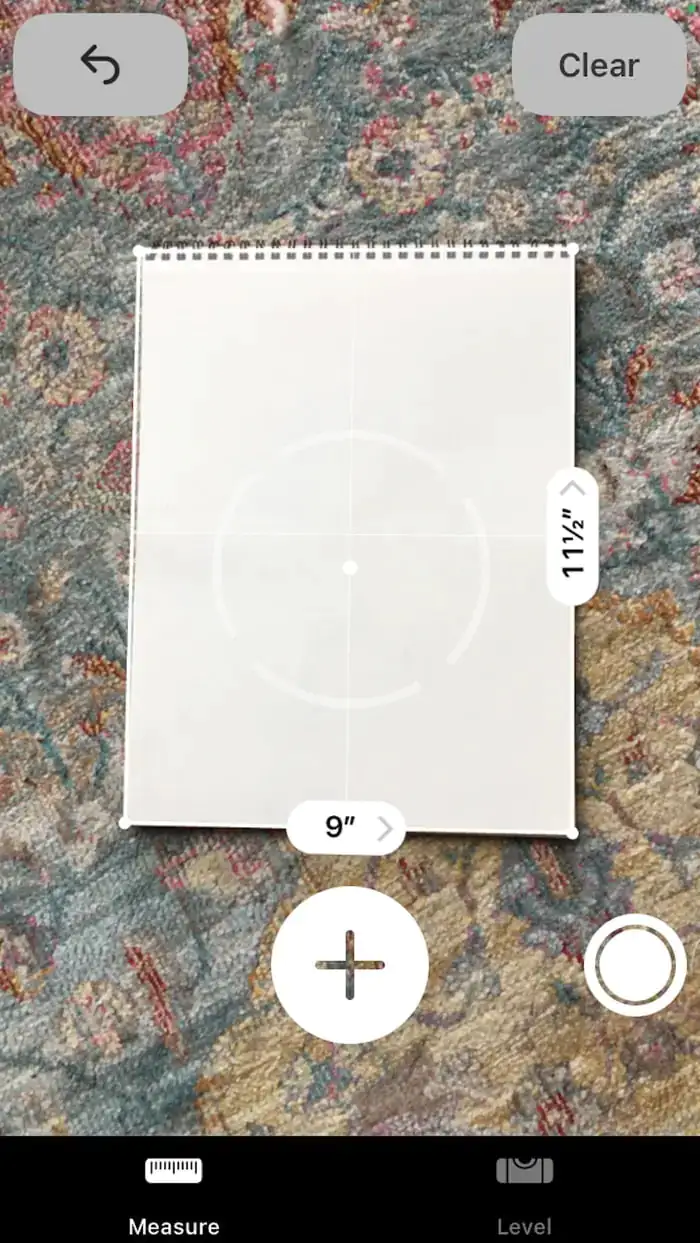
- Bu ölçümün de bir fotoğrafını (ekran görüntüsünü) kaydedebilirsiniz.
Not: Uygulamanın, nesnenin boyutlarını doğru ölçmesi için birkaç deneme yapmanız gerekebilir. Telefonunuzun açısı, nesnenin boyutlarını okumayı etkileyebilir ve ölçümleri yanlış verebilir. Bu nedenle, en az iki kez ölçüm yapın.
Nesnelerin Eğimini Ölçme
Ölçüm (Measure) uygulamasının eğim ölçme aracı, resim veya fotoğraf çerçevelerini düz asmak ve yüzeylerin düz olup olmadığını kontrol etmek gibi ölçümler yapmanıza yardımcı olur.
Duvarda asılı bir çerçeveyi düzeltmek için:
- Ölçüm (Measure) uygulamasının sağ-alt kısmındaki Düzey – Eğim (Level) menüsüne dokunun.
- iPhone‘unuzun kenarını, resim ya da fotoğraf çerçevesinin veya başka bir nesnenin üst kenarına yerleştirin.
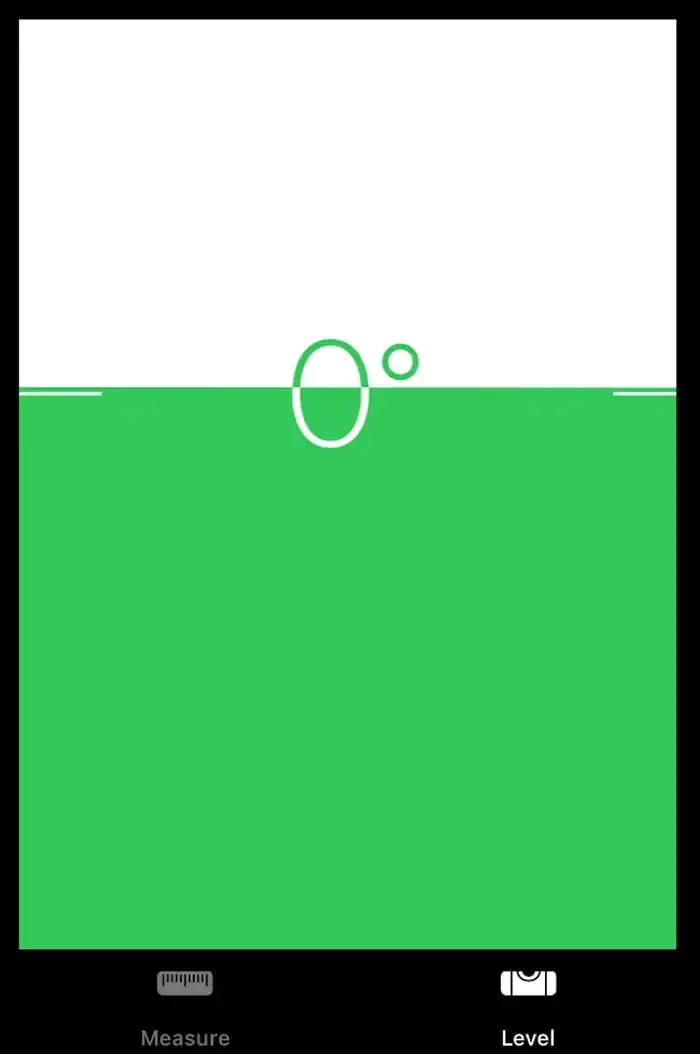
- Ekranın ortasındaki sayı, size, cismin ° (derece) cinsinden eğimini gösterir.
- Ekranın ortasındaki sayı sıfır olana kadar, telefonunuz üstte olacak şekilde nesneyi ayarlayın. Ekran yarı yeşile dönecektir.
Masa vb. gibi bir yüzeyin eğimini düzeltmek için:
- Ölçüm (Measure) uygulamasının sağ-alt bölümündeki Düzey – Eğim (Level) menüsüne dokunun.
- iPhone‘unuzu, masanın yüzeyine düz bir şekilde yerleştirin.
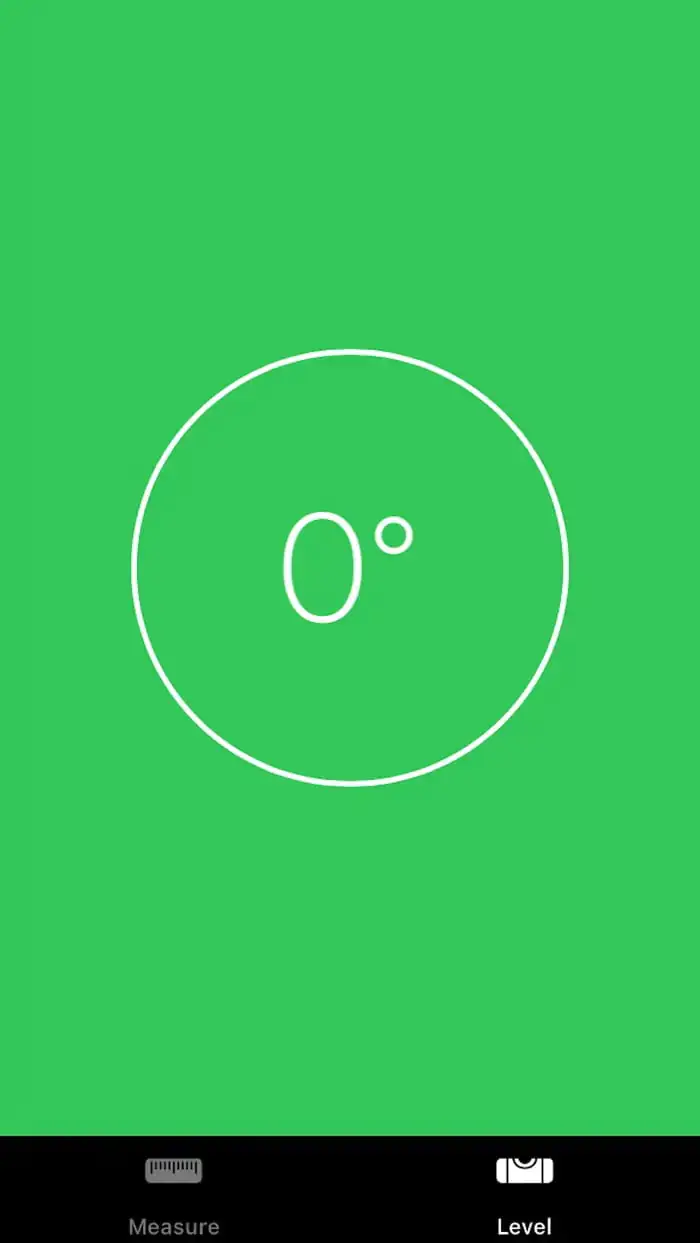
- Ekranın ortasındaki sayı size, cismin ° (derece) cinsinden eğimini gösterir. Ölçünün etrafındaki iki beyaz daire, her yöndeki eğimi bulmanıza yardımcı olmak için, birbirine yakınlaşacak veya uzaklaşacaktır.
- Masa tamamen düz (eğimsiz) hale geldiğinde, ekran yeşile döner ve dairenin ortasında 0° görünür.
LiDAR Tarayıcı (LiDAR Scanner) ile Yeni iPhone’larda ve iPad’lerde Ölçüm Yapma
LiDAR özelliklerine erişmek için iPad Pro 12 – 9 inç (4. nesil), iPad Pro – 11 inç (2. nesil), iPhone 12 Pro ve iPhone 12 Pro Max gibi yeni nesil cihazlara ihtiyacınız olacak.
Bir Kişinin Boyunu Ölçme
- Ölçüm (Measure) uygulamasını açın.
- iPhone telefonunuzun ekranında, boyunu ölçmek istediğiniz kişiyi, yerden başının üstüne kadar görebildiğinizden emin olarak çerçeveleyin. Ölçüm (Measure) uygulaması, kişinin boyunu otomatik olarak ölçecek ve başının üzerinde beyaz bir çizgi belirecektir.
- İsterseniz, kişinin boy ölçümüyle birlikte fotoğrafını çekmek için, sağ-alt köşedeki beyas daire simgesine dokunun.
Not: En iyi ve en doğru ölçüm sonuçları elde etmek için bir adım geri atın ve ardından yansıtıcı yüzeyler içermeyen iyi bir aydınlatmaya sahip olduğunuzdan emin olun. Ayrıca, boyu ölçülen kişi yüz maskesi, güneş gözlüğü veya şapka takmamalıdır.
Bu yazımızda, iPhone‘da Ölçüm (Measure) Uygulamasıyla Nesnelerin boyutu nasıl ölçülür konusu ve işlem adımları ile ilgili detaylı bilgi verdik.
Konu hakkındaki sorularınızı ve yorumlarınızı, aşağıdaki yorum bölümünden bize iletebilirsiniz.