TeknoDestek Müşteri Hizmetleri
  • Haberler
    HaberlerDaha Fazla Göster
    PlayStation Plus Haziran ayı ücretsiz oyunlarında Grounded ve Darktide karakterleri birlikte görünüyor
    PlayStation Plus Haziran Ayı Ücretsiz Oyunlar
    5 dk. okuma
    WhatsApp Kullanamayacak Android Modelleri listesinde eski Samsung ve LG telefonlar görüntüleniyor
    Eylül Ayı İtibariyle WhatsApp Kullanamayacak Android Modelleri
    4 dk. okuma
    Apple CarPlay ChatGPT Desteği Geldi
    Apple CarPlay ChatGPT Desteği Geldi
    5 dk. okuma
    Yenilenmiş Akıllı Telefonlara İade Hakkı kapsamında mağazada telefon inceleyen kullanıcı görüntüsü
    Yenilenmiş Akıllı Telefonlara İade Hakkı Getirildi
    7 dk. okuma
    Zerger App nedir? Nasıl kullanılır?
    Zerger App Nedir? Nasıl Kullanılır?
    7 dk. okuma
  • Bilgisayar
    BilgisayarDaha Fazla Göster
    Macbook neo performans
    MacBook Neo Performans Yükseltme
    5 dk. okuma
    Bilgisayar Kapalıyken Işıkları Neden Yanar ve Nasıl Kapatılır
    Bilgisayar Kapalıyken Işıkları Neden Yanar ve Nasıl Kapatılır
    7 dk. okuma
    OneDrive Çift Görünme Sorunu Nasıl Çözülür?
    OneDrive Çift Görünme Sorunu Nasıl Çözülür
    4 dk. okuma
    Bilgisayar güç düğmesi ayarları ekranında uyku ve kapatma seçenekleri görüntüleniyor
    Bilgisayar Güç Düğmesi Ayarları Nasıl Değiştirilir
    7 dk. okuma
    OneDrive Yükleme Hızı Neden Yavaş?
    OneDrive Yükleme Hızı Neden Yavaş
    5 dk. okuma
  • Mobil
    MobilDaha Fazla Göster
    Kamera Çıkıntısı olmayan yeni telefon tasarımı düz arka yüzeyiyle futuristik biçimde sergileniyor.
    Kamera Çıkıntısını Yok Eden Yeni Telefon Tasarımları Geliyor
    8 dk. okuma
    8000 mAh bataryalı telefonlar, parlak enerji bloğuyla fütüristik kapakta gösteriliyor.
    8000 mAh Bataryalı Telefonlar Geliyor: Şarj Sorunu Bitiyor mu
    6 dk. okuma
    HyperOS 3 Bildirim Sesi Sorunu Çözümü
    HyperOS 3 Bildirim Sesi Sorunu Çözümü
    5 dk. okuma
    HyperOS 3 Özellikleri ve Öne Çıkan Yenilikler
    HyperOS 3 Özellikleri ve Öne Çıkan Yenilikler
    8 dk. okuma
    HyperOS 3 performans sorunları yaşayan bir telefonda bellek uzatma ve pil ayarları menüsü.
    HyperOS 3 Performans Sorunları ve Çözüm Yolları
    7 dk. okuma
  • Sosyal Medya
    Sosyal MedyaDaha Fazla Göster
    Dikkat Çekici YouTube Küçük Resimleri Nasıl Oluşturulur
    Dikkat Çekici YouTube Küçük Resimleri Nasıl Oluşturulur
    7 dk. okuma
    WhatsApp Katı Hesap Ayarı
    WhatsApp Katı Hesap Ayarı Nasıl Açılır
    3 dk. okuma
    TikTok Sıfır İzlenme Sorunu
    TikTok Sıfır İzlenme Sorunu Çözümü
    7 dk. okuma
    LinkedIn Post Saatleri Neye Göre Belirlenir Yolları Neler
    LinkedIn Post Saatleri Neye Göre Belirlenir
    7 dk. okuma
    istatislikler üzerinden Reels paylaşma
    Instagram İstatistikler Üzerinden Reels Paylaşma Nasıl Yapılır
    4 dk. okuma
  • İnceleme
    İncelemeDaha Fazla Göster
    Yapay zekalı bilgisayar ekranında NPU ve AI özellikleri görüntüleniyor
    Yapay Zekalı Bilgisayar (AI PC) Nedir
    9 dk. okuma
    Çift Monitör Kurulumu Nasıl Yapılır
    Çift Monitör Kurulumu Nasıl Yapılır
    5 dk. okuma
    Tcl S55h Soundbar Telefon Bağlantısı Nasıl Yapılır Yolları Neler
    Tcl S55h Soundbar Telefon Bağlantısı Nasıl Yapılır
    6 dk. okuma
    Tcl S55h Soundbar Televizyon Bağlantısı Nasıl Yapılır Yolları Neler
    Tcl S55h Soundbar Televizyon Bağlantısı Nasıl Yapılır
    6 dk. okuma
    Radar ve Kontrol Noktalarını Görme
    Otoyollarda Radar ve Kontrol Noktalarını Görme
    4 dk. okuma
  • İletişim
YouTube
Takip Et
  • Müşteri Hizmetleri
  • Modem Kurulumu
  • Windows 11
  • Yapay Zeka
  • Akıllı Telefon
  • Robot Süpürge
11 Haz 2026, Perşembe
TeknoDestek Müşteri HizmetleriTeknoDestek Müşteri Hizmetleri
Yazı BoyutuAa
  • Haberler
  • Mobil
  • Sosyal Medya
  • Bilgisayar
  • İnceleme
  • İnternet ve Ağ
  • Ev Elektroniği
  • İletişim
Site içi Arama
  • Haberler
    • Cihaz Duyuruları
    • Teknoloji
    • Uygulama Gelişmeleri
  • Bilgisayar
    • Linux
    • macOS
    • Windows
  • İnceleme
    • Bilgisayar
    • Ev Elektroniği
    • Tablet
    • Tavsiyeler & Karşılaştırmalar
    • Telefon
  • Mobil
    • Android
    • Giyilebilir Cihazlar
    • HarmonyOS
    • iPhone / iOS
  • Sosyal Medya
    • Facebook
    • Instagram
    • TikTok
    • Snapchat
    • Teams
    • Telegram
    • WhatsApp
    • X
  • İletişim
Bizi Takip Edin
Windows ve Mac'te Excel'de Kaydırma Kilidini Kapatma
Ofis Uygulamaları

Windows ve Mac’te Excel’de Kaydırma Kilidini Kapatma

Banu ULUPINAR
Son güncelleme: 2 Eylül 2025 21:42
Banu ULUPINAR
1K Görüntüleme
Paylaş
5 dk. okuma
Paylaş

Bu makalede, her iki işletim sistemi için yani Windows ve Mac’te Excel’de kaydırma kilidini kapatma işlemi için pratik çözümler sunuyoruz. Excel kullanırken kaydırma tuşlarının beklenmedik şekilde davranması, çalışma verimliliğinizi olumsuz etkiler. Bu sorunun temel nedeni genellikle aktif olan kaydırma kilididir. Windows ve Mac platformlarında Excel’de kaydırma kilidini kapatmanın kesin ve etkili yöntemlerini öğrenmek, iş akışınızı hızlandırır ve gereksiz zaman kayıplarını önler.
Windows ve Mac’te Excel’de kaydırma kilidini kapatmanın pratik yollarını keşfedin. Hızlı çözümlerle Excel deneyiminizi kesintisiz hale getirin.

Windows ve Mac’te Excel’de Kaydırma Kilidini Kapatma

Excel kullanırken aniden kaydırma tuşlarının beklenmedik şekilde çalıştığını fark ettiniz mi? Bu, Excel’de kaydırma kilidinin aktif olduğu anlamına gelir. Bu durum, özellikle büyük tablolarla çalışırken can sıkıcı olur. Peki, bu kilidi nasıl kapatırsınız? Gelin, Windows ve Mac’te Excel’de kaydırma kilidini kapatma yöntemlerini birlikte inceleyelim.

İçindekiler
  • Windows ve Mac’te Excel’de Kaydırma Kilidini Kapatma
    • Kaydırma Kilidi Nedir ve Excel’de Nasıl Anlaşılır?
    • Windows’ta Excel’de Kaydırma Kilidini Kapatmanın En Kolay Yolu Nedir?
    • Scroll Lock Tuşu Olmayan Klavyelerde Ne Yapılır?
    • Mac Kullanıcıları İçin Kaydırma Kilidini Kapatmanın Yolu Nedir?
    • Kaydırma Kilidini Kapatmak İçin VBA Makrosu Nasıl Kullanılır?
    • Kaydırma Kilidi Kapatılmazsa Excel’de Ne Gibi Sorunlar Yaşanır?
    • Excel’de Kaydırma Kilidini Kapatmak Neden Önemli?
- 11858 Teknoloji Destek Hattı -
11858 Teknoloji Destek Hattı ile 7/24 telefonla teknik destek ve uzaktan destek alın 11858 Teknoloji Destek Hattı ile 7/24 telefonla teknik destek ve uzaktan destek alma

Kaydırma Kilidi Nedir ve Excel’de Nasıl Anlaşılır?

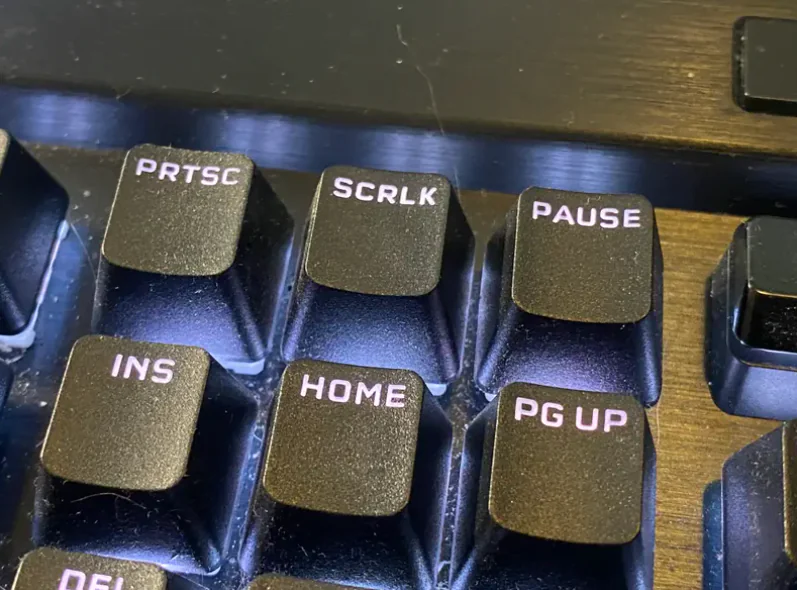
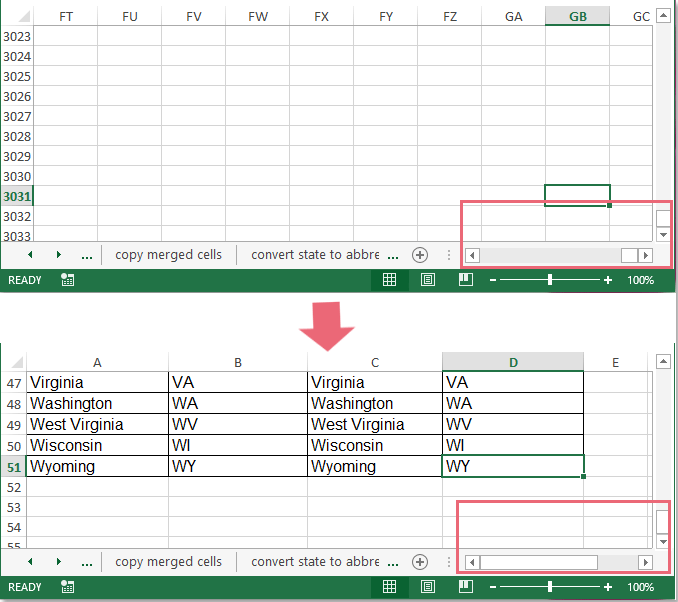
Kaydırma kilidi, klavyenizdeki Scroll Lock tuşunun aktif olmasıyla devreye girer. Excel’de bu moddayken, ok tuşları hücreler arasında gezinmek yerine sayfayı kaydırır. Bu da, hücre seçiminin beklediğiniz gibi olmamasına yol açar.

Peki, emin olmak için ne yapmalı? Excel penceresinin altındaki durum çubuğuna bakın. Eğer orada Scroll Lock yazısı görüyorsanız, kilit açık demektir. Görmüyorsanız, durum çubuğuna sağ tıklayıp Scroll Lock seçeneğini işaretleyerek bu göstergenin görünmesini sağlarsınız.

Windows ve Mac'te Excel'de Kaydırma Kilidini Kapatma

Windows’ta Excel’de Kaydırma Kilidini Kapatmanın En Kolay Yolu Nedir?

Windows kullanıcıları için en hızlı çözüm, klavyedeki Scroll Lock tuşuna basmaktır. Bu tuş genellikle klavyenin sağ üst kısmında yer alır. Tek bir dokunuşla kilidi açıp kapatırsınız. Ancak, bazı modern klavyelerde bu tuş olmaz. Böyle durumlarda ne yapmalı?

Scroll Lock Tuşu Olmayan Klavyelerde Ne Yapılır?

Scroll Lock tuşu olmayan klavyeler için Windows’un sunduğu Ekran Klavyesi devreye girer. Başlat menüsünden veya arama çubuğundan On-Screen Keyboard (Ekran Klavyesi) uygulamasını açın. Burada, sanal klavyede ScrLk tuşunu göreceksiniz. Bu tuşa tıklayarak kaydırma kilidini kapatırsınız. Excel açıkken bu işlem, hemen etkisini gösterir.

Mac Kullanıcıları İçin Kaydırma Kilidini Kapatmanın Yolu Nedir?

Mac kullanıcıları için durum biraz farklı. Mac klavyelerinde Scroll Lock tuşu yoktur. Ancak, bu işlevi yerine getiren bir kısayol var: fn + Shift + F12 tuş kombinasyonunu kullanarak kaydırma kilidini açıp kapatırsınız. Bu yöntem, Mac’te Excel kullanırken kaydırma sorunlarını hızlıca çözmenizi sağlar.

Windows ve Mac'te Excel'de Kaydırma Kilidini Kapatma

- 11858 Teknoloji Destek Hattı -
11858 Teknoloji Destek Hattı ile 7/24 telefonla teknik destek ve uzaktan destek alın 11858 Teknoloji Destek Hattı ile 7/24 telefonla teknik destek ve uzaktan destek alma

Kaydırma Kilidini Kapatmak İçin VBA Makrosu Nasıl Kullanılır?

Eğer klavye tuşlarıyla veya ekran klavyesiyle uğraşmak istemiyorsanız, Excel içinde küçük bir makro çalıştırarak da kaydırma kilidini kapatırsınız. Adımları birlikte inceleyelim:

  1. Windows’ta Alt + F11, Mac’te Option + F11 tuşlarına basarak VBA editörünü açın.
  2. Menüden Insert > Module seçeneğiyle yeni bir modül ekleyin.
  3. Aşağıdaki kodu yapıştırın:
Sub TurnOffScrollLock()
Application.SendKeys {SCROLLLOCK} End Sub
  1. VBA editörünü kapatın.
  2. Windows’ta Alt + F8, Mac’te Option + F8 tuşlarına basarak makro listesini açın.
  3. TurnOffScrollLock makrosunu seçip çalıştırın.

Bu yöntem, özellikle sık sık kaydırma kilidi sorunuyla karşılaşanlar için pratik bir çözüm sunar.

Windows ve Mac'te Excel'de Kaydırma Kilidini Kapatma

Kaydırma Kilidi Kapatılmazsa Excel’de Ne Gibi Sorunlar Yaşanır?

Kaydırma kilidi açık kaldığında, ok tuşları hücreler arasında gezinmek yerine sayfayı kaydırır. Bu durum, veri girişi yaparken veya formüllerle çalışırken büyük zaman kaybına yol açar. Ayrıca, kullanıcılar genellikle neden hücre seçiminin değişmediğini anlamakta zorlanır. Siz hiç böyle bir durumla karşılaştınız mı? Bu küçük tuşun ne kadar büyük bir fark yaratabileceğini deneyimlemişsinizdir.

Excel’de Kaydırma Kilidini Kapatmak Neden Önemli?

Excel’de kaydırma kilidini kapatmak, çalışma hızınızı ve verimliliğinizi doğrudan etkiler. Hem Windows hem de Mac kullanıcıları için farklı ama etkili yöntemler mevcut. Klavyenizde Scroll Lock tuşu varsa, onu kullanmak en hızlı çözüm. Yoksa ekran klavyesi veya VBA makrosu devreye girer. Mac kullanıcıları ise fn + Shift + F12 kombinasyonunu dener.

Unutmayın, küçük bir tuş bazen büyük sorunlara yol açar. Kaydırma kilidini kapatmayı öğrenmek, Excel’de daha rahat ve hızlı çalışmanızı sağlar.

- 11858 Teknoloji Destek Hattı -
11858 Teknoloji Destek Hattı ile 7/24 telefonla teknik destek ve uzaktan destek alın 11858 Teknoloji Destek Hattı ile 7/24 telefonla teknik destek ve uzaktan destek alma

Excel’de kaydırma kilidini kapattıktan sonra, çalışma sayfanızda düzenlemeler yaparken metin eklemek de sıkça ihtiyaç duyulan bir işlemdir. Eğer Excel’de paragraf eklerken sorun yaşıyorsanız ve metinleriniz istediğiniz gibi görünmüyorsa, Excel’de paragraf nasıl eklenir (paragraf çıkmıyor) başlıklı makalemiz size adım adım çözüm sunar. Bu sayede hem kaydırma kilidini kapatmanın hem de metin düzenlemenin püf noktalarını kolayca öğrenirsiniz.

Windows ve Mac’te Excel’de kaydırma kilidini kapatma konusunda bu pratik yöntemleri denediniz mi? Hangisi sizin için daha kolay oldu? Deneyimlerinizi paylaşmak, benzer sorun yaşayanlara yol gösterir.

ETİKETLER:excelkaydırma kilidinasıl kapatılırwindows mac
Bu Makaleyi Paylaş
Facebook WhatsApp WhatsApp Threads Bağlantıyı Kopyala Yazdır
Paylaş
Yorum yapılmamış

Bir yanıt yazın Yanıtı iptal et

Yorum yapabilmek için oturum açmalısınız.

Bağlantı Kuralım

21KBeğen
19.6KTakip Et
7.3KAbone Ol
192Takip Et

Popüler Gönderiler

Kamera Çıkıntısı olmayan yeni telefon tasarımı düz arka yüzeyiyle futuristik biçimde sergileniyor.

Kamera Çıkıntısını Yok Eden Yeni Telefon Tasarımları Geliyor

Hatice TATLISU
Hatice TATLISU
8 dk. okuma
1 Görüntüleme
Dikkat Çekici YouTube Küçük Resimleri Nasıl Oluşturulur

Dikkat Çekici YouTube Küçük Resimleri Nasıl Oluşturulur

Adem SOYLU
Adem SOYLU
7 dk. okuma
6 Görüntüleme
WhatsApp Katı Hesap Ayarı

WhatsApp Katı Hesap Ayarı Nasıl Açılır

Senanur FINDIKÇI
Senanur FINDIKÇI
3 dk. okuma
5 Görüntüleme
8000 mAh bataryalı telefonlar, parlak enerji bloğuyla fütüristik kapakta gösteriliyor.

8000 mAh Bataryalı Telefonlar Geliyor: Şarj Sorunu Bitiyor mu

Hatice TATLISU
Hatice TATLISU
6 dk. okuma
6 Görüntüleme
//

We influence 20 million users and is the number one business and technology news network on the planet

You Might Also Like

Gmail'in E-posta Alamama sorunu
Ofis Uygulamaları

Gmail’in E-posta Alamama Sorununu Düzeltme

5 dk. okuma
Google Dokümanlara Sayfa Numarası Nasıl Eklenir ?
Ofis Uygulamaları

Google Dokümanlara Sayfa Numarası Nasıl Eklenir ?

2 dk. okuma
gmail mailleri toplu silme işlemi için gelen kutusunda çoklu seçim ve çöp kutusuna taşıma adımları
Ofis Uygulamaları

Gmail’de Mailleri Toplu Silme İşlemi Nasıl Yapılır? (Resimli Anlatım)

1 dk. okuma
Google Form Yanıtlarını Başkalarıyla Paylaşma
Ofis Uygulamaları

Google Form Yanıtlarını Başkalarıyla Paylaşma

6 dk. okuma

Size her gün en son haberleri ve sorun çözümlerini getiriyoruz!

TeknoDestek Müşteri Hizmetleri
Facebook-f Instagram Tiktok Twitter Youtube Linkedin Whatsapp Rss

İş Ortaklarımız

TeknoDestek Müşteri Hizmetleri
© 2013 - 2026 TeknoDestek Müşteri Hizmetleri • Tüm hakları saklıdır • Bu sitedeki tüm içerikler (metin, görsel, video, logo, tasarım vb.) 5846 sayılı Fikir ve Sanat Eserleri Kanunu (FSEK) kapsamında korunmaktadır • İzinsiz kopyalanması, çoğaltılması, yayınlanması veya herhangi bir şekilde kullanılması yasaktır • İhlal tespitinde; FSEK Madde 71-73 uyarınca yasal süreç başlatma, maddi/manevi tazminat talep etme ve cezai işlem için başvurma hakkımız saklıdır • TeknoDestek, TeknoS@R'un bir kuruluşudur • Tema Düzenleyen: Fatih ATEŞ
Sorun Hala Çözülmedi mi?
Aradığın çözümü bulamadıysan, 11858 Teknoloji Destek Hattımız sana yardımcı olabilir. 2011’den beri Türkiye’nin en tecrübeli teknoloji destek ekiplerinden biri olarak, bilgisayar, telefon, tablet, modem, akıllı TV ve sosyal medya sorunlarında 7/24 profesyonel destek veriyoruz. Uzman ekibimizle hemen görüşmek ister misin?
📞 11858’i Şimdi Ara
Görüşme öncesi dakika ücreti sesli olarak bilgilendirilir
Welcome Back!

Sign in to your account

Kullanıcı Adı veya E-posta Adresi
Şifre

Şifrenizi mi unuttunuz?