TeknoDestek Müşteri Hizmetleri
  • Haberler
    HaberlerDaha Fazla Göster
    Sessiz İçerik Nedir Nasıl Yapılır
    Sessiz İçerik Nedir
    6 dk. okuma
    Spotify SongDNA Nedir
    4 dk. okuma
    Apple Creator Studio Nasıl Kullanılır
    6 dk. okuma
    Mikro İçerik Nedir Nasıl Yapılır
    Mikro İçerik Nedir
    6 dk. okuma
    Türkiye’de Araçlarda Multimedya Ekranı Kullanımı Yasakları
    6 dk. okuma
  • Bilgisayar
    BilgisayarDaha Fazla Göster
    WordPress bakım modunda takılı kalması için FTP istemcisinde .maintenance dosyasının kök dizindeki görüntüsü
    WordPress Bakım Modunda Takılı Kalması Sorunu ve Çözümü
    7 dk. okuma
    WordPress Site Teknik Sorunlar Yaşıyor
    WordPress Site Teknik Sorunlar Yaşıyor Hatası Çözümü
    5 dk. okuma
    SSH Bağlantı Reddedildi Hatası Çözümü
    6 dk. okuma
    WordPress Planlı Bakım
    WordPress Planlı Bakım Nedeniyle Kısa Süreliğine Kullanılamayacak Hatası ve Çözümü
    7 dk. okuma
    Windows 11 Başlat Menüsünden Web Aramaları Kapatma
    5 dk. okuma
  • Mobil
    MobilDaha Fazla Göster
    Navigasyon Yönlendirici Değiştirme
    Google Haritalarda Navigasyon Yönlendirici Değiştirme
    3 dk. okuma
    Apple CarPlay'da uygulamaların yerini değiştirme
    Apple CarPlay’da Uygulamaların Yerini Değiştirme
    4 dk. okuma
    Android Auto Nedir, Nasıl Kullanılır
    4 dk. okuma
    Android 5G Ayarı Nasıl Yapılır
    4 dk. okuma
    iPhone 5G Ayarı Nasıl Yapılır
    4 dk. okuma
  • Sosyal Medya
    Sosyal MedyaDaha Fazla Göster
    YouTube Video Başlığı Nasıl Yazılmalı Yolları Neler
    YouTube Video Başlığı Nasıl Yazılmalı
    6 dk. okuma
    Tiktok Sorun Bildirme Ekranı Nerede
    5 dk. okuma
    X uygulamasında gündeme girme için hashtag ve etkileşim ekranı
    X Uygulamasında Gündeme Nasıl Girilir
    5 dk. okuma
    TikTok İçerik Yorgunluğu Nedir
    6 dk. okuma
    Sosyal Medyada Marka Dili Nasıl Oluşturulur Yolları Neler
    Sosyal Medyada Marka Dili Nasıl Oluşturulur
    6 dk. okuma
  • İnceleme
    İncelemeDaha Fazla Göster
    MacBook Neo Piyasayı Sarsmaya Geliyor
    5 dk. okuma
    Instax Mini Evo Cinema
    4 dk. okuma
    Samsung Galaxy Book 6 Ultra
    Samsung Galaxy Book 6 Ultra İnceleme
    8 dk. okuma
    Bütçe Dostu Mac Seçenekleri
    Bütçe Dostu Mac MacBook Neo vs Mac Mini
    7 dk. okuma
    Xiaomi Mi Taşınabilir Şarjlı Kompresör İnceleme
    10 dk. okuma
  • İletişim
YouTube
  • Facebook
26 Nis 2026, Pazar
TeknoDestek Müşteri HizmetleriTeknoDestek Müşteri Hizmetleri
Yazı BoyutuAa
  • Haberler
  • Mobil
  • Sosyal Medya
  • Bilgisayar
  • İnceleme
  • İnternet ve Ağ
  • Ev Elektroniği
  • İletişim
Search
  • Haberler
    • Cihaz Duyuruları
    • Teknoloji
    • Uygulama Gelişmeleri
  • Bilgisayar
    • Linux
    • macOS
    • Windows
  • İnceleme
    • Bilgisayar
    • Ev Elektroniği
    • Tablet
    • Tavsiyeler & Karşılaştırmalar
    • Telefon
  • Mobil
    • Android
    • Giyilebilir Cihazlar
    • HarmonyOS
    • iPhone / iOS
  • Sosyal Medya
    • Facebook
    • Instagram
    • TikTok
    • Snapchat
    • Teams
    • Telegram
    • WhatsApp
    • X
  • İletişim
Bizi Takip Edin
Microsoft Word Yazıların Üzerini Çizme
Ofis Uygulamaları

Microsoft Word Yazıların Üzerini Çizme

Senanur FINDIKÇI
Son güncelleme: 1 Ağustos 2025 01:24
Senanur FINDIKÇI
Paylaş
Paylaş

Microsoft Word Yazıların Üzerini Çizme özelliği Microsoft Word kullanan bir çok kullanıcının merak konusu oldu. Microsoft Word günlük hayatımızda ofis, okul, iş yerlerimiz, gazete, makale ve benzeri bir çok alanda metin yazma konusunda en kolay ve hakim olduğumuz metin oluşturma programı diyebiliriz. Microsoft Word, günlük yaşamda en çok kullanılan metin düzenleme programlarından biridir.  Metin yazma konusunda kullanıcıların en çok tercih ettiği araçtır. Word, sürekli kendini yenileyen özellikleri ile kullanıcıların işlerini kolaylaştırır.

Hayatımızda işlerimizi kolaylaştıran sürekli kendini yenileyen özellikleri ile güncellenen ve tüm özelliklerini rahatlıkla kullanabiliriz. Word ile metinlerimize posta, tablo, grafik ve benzeri bir çok tema ve özellik ekleyebiliyoruz.

- 11858 Teknoloji Destek Hattı -

Bugünkü makalemizde Microsoft Word hesabımızda yazıların altını çizme ve yazıların üzerini nasıl çizeriz bunu inceleyeceğiz. Microsoft Word’ün bu özelliği ne işimize yarayacak diye düşünürsek bu düşüncemize kısa bir açıklama getirelim. Microsoft word’ün üstünü çizme özelliği Microsoft Word’de bir metnin kaldırıldığını veya eklendiğini kırmızı mürekkeple belirtmek için kullanılan bir düzenleme şeklidir. Rengini değiştirebilir ve ekleyebiliriz.

Bizler için önemli olan cümlelerin altını çizebilir ve çizili alanın önemini vurgulayabiliriz. Şimdi hep birlikte Microsoft Word’ün  “Değişiklikleri İzle” özelliğini kullanarak yukarıda anlattığımız işlemleri uygulayalım.

Microsoft Word Yazıların Üzerini Çizme

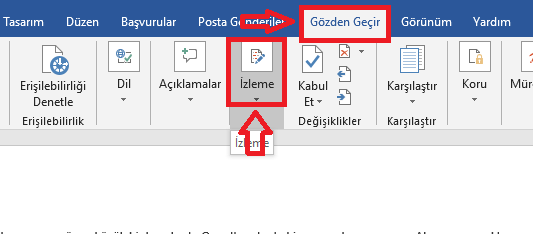
Öncelik olarak bilgisayarımızdan boş bir tane Word sayfası açalım. Sayfamızın üst kısmında yer alan menüler arasından Gözden geçir başlığına tıklayalım.
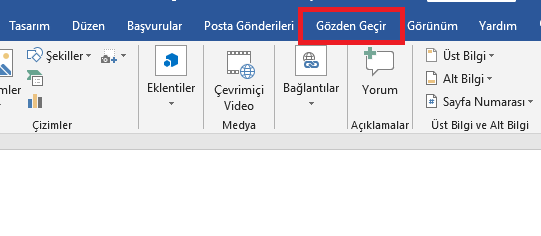
Microsoft Word Yazıların Üzerini Çizme

Hemen altında açılan yeni penceremizde izleme başlığına tıklayalım.Microsoft Word Yazıların Üzerini Çizme
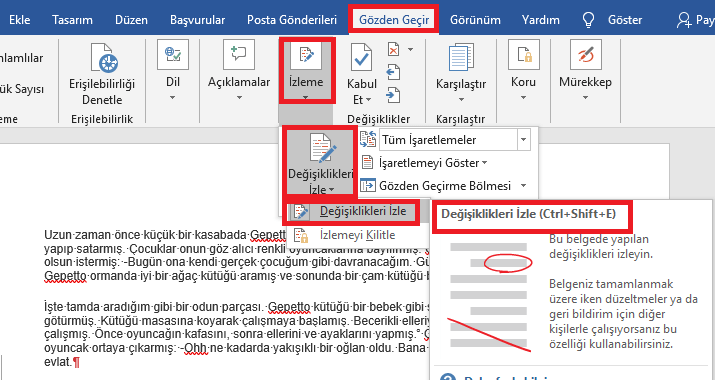
İzleme menüsünün hemen altında değişiklikleri izle bölümüne tıklayalım.
Microsoft Word

- 11858 Teknoloji Destek Hattı -

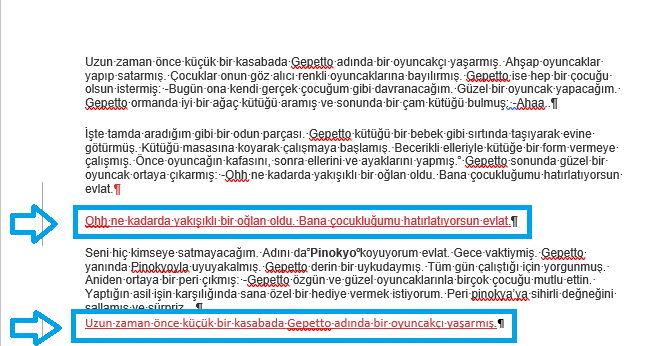
Bu alanda gerekli olan bölümü tıkladıktan sonra sayfamızın sağ tarafında kırmızı imleç belirecektir.

Bu noktadan sonra  yazacağımız tüm yazılar yada metnimizde seçtiğimiz tüm alanlar altı kırmızı çizili bir şekilde gelecektir.
Microsoft Word Yazıların Üzerini Çizme

Eğer uzun uzadıya bu adımlar bizleri zorlar diye düşünür isek kılavye kısa yol tuşlarını kullanarak değişiklikleri izleme penceresini açabiliriz. Kısa yol tuşlarımız Ctrl + şhift + E bu şekilde olacaktır.

Metinlerimizin altını çizme özelliĞi illa manuel yazma zorunluğu olmadığı için bir metni kopyala yapıştır yapmadan önce aynı adımları takip ederek gözden geçir/izleme/değişiklikleri izle başlıklarına tıkladıktan sonra istediğimiz alanı kopyala yapıştır yaptığımızda bizlere metni kırmızı renkli ve altı çizili bir halde ekleyecektir. Eğer altı çizili özelliğini metnimizde kapatmak istersek aynı adımları takip etmemiz yeterli olacaktır.

Microsoft Word yazıların üzerini çizme özelliği, metin düzenleme sürecinde önemli bir rol oynamaktadır. Yukarıda belirtilen adımları takip ederek, bu özelliği kolayca kullanabilir ve metinlerinizi daha etkili bir şekilde düzenleyebilirsiniz. Şimdi, bu adımları uygulayarak yazılarınıza vurgular eklemeye başlayabilirsiniz.

- 11858 Teknoloji Destek Hattı -

Eğer Microsoft Word’de zihin haritası oluşturma hakkında daha fazla bilgi edinmek isterseniz, Microsoft Word’de Zihin Haritası Oluşturma makalemizi ziyaret edebilirsiniz.

Yukarıda sizler için Microsoft Word Yazıların Üzerini Çizme özelliğini inceledik. Umarım Microsoft Word Yazıların Üzerini Çizme adlı yazımız sizler için faydalı olmuştur.

27 Temmuz 2025 Güncellemesi: Bu içerik, doğruluğu sağlamak ve süreçteki değişiklikleri yansıtmak için güncellendi.

ETİKETLER:metin biçimlendirmenasıl yapılırüzerini çizmeword
Bu Makaleyi Paylaş
Facebook WhatsApp WhatsApp Threads Bağlantıyı Kopyala Yazdır
Paylaş
Yorum yapılmamış

Bir yanıt yazın Yanıtı iptal et

E-posta adresiniz yayınlanmayacak. Gerekli alanlar * ile işaretlenmişlerdir

Bağlantı Kuralım

21KBeğen
19.6KTakip Et
7.3KAbone Ol
192Takip Et

Popüler Gönderiler

AirTies Air 4960 Modem Kurulum

Uğurcan ÜN
Uğurcan ÜN
3 dk. okuma
11 Görüntüleme
Sessiz İçerik Nedir Nasıl Yapılır

Sessiz İçerik Nedir

İsmail YILDIZ
İsmail YILDIZ
6 dk. okuma
13 Görüntüleme
YouTube Video Başlığı Nasıl Yazılmalı Yolları Neler

YouTube Video Başlığı Nasıl Yazılmalı

İsmail YILDIZ
İsmail YILDIZ
6 dk. okuma
10 Görüntüleme

Lyra 3 Pro ile Şarkı Nasıl Oluşturulur

Uğurcan ÜN
Uğurcan ÜN
4 dk. okuma
24 Görüntüleme

You Might Also Like

Instagram

Instagram Profil Resmine Avatar Ekleme

2 dk. okuma
İnstagram'da Etiketleme Yapılamıyor
Instagram

Instagram’da Etiketleme Yapılamıyor Nasıl Düzeltilir

8 dk. okuma
iPhone Gelen Aramayı Mesaj ile Yanıtlama
iPhone / iOS

iPhone Gelen Aramayı Mesaj ile Yanıtlama

3 dk. okuma
Xbox 360 tema değiştirme ekranında avatar ve tema seçenekleri
Bilgisayar Oyunları

Xbox 360 Tema Değiştirme

0 dk. okuma

Size her gün en son haberleri ve sorun çözümlerini getiriyoruz!

TeknoDestek Müşteri Hizmetleri
Facebook-f Instagram Tiktok Twitter Youtube Linkedin Whatsapp Phone-alt Rss

İş Ortaklarımız

TeknoDestek Müşteri Hizmetleri
© 2013 - 2026 TeknoDestek Müşteri Hizmetleri • Tüm hakları saklıdır • Bu sitedeki tüm içerikler (metin, görsel, video, logo, tasarım vb.) 5846 sayılı Fikir ve Sanat Eserleri Kanunu (FSEK) kapsamında korunmaktadır • İzinsiz kopyalanması, çoğaltılması, yayınlanması veya herhangi bir şekilde kullanılması yasaktır • İhlal tespitinde; FSEK Madde 71-73 uyarınca yasal süreç başlatma, maddi/manevi tazminat talep etme ve cezai işlem için başvurma hakkımız saklıdır • TeknoDestek, TeknoS@R'un bir kuruluşudur • Tema Düzenleyen: Fatih ATEŞ
Sorun Hala Çözülmedi mi?
Aradığın çözümü bulamadıysan, 11858 Teknoloji Destek Hattımız sana yardımcı olabilir. 2011’den beri Türkiye’nin en tecrübeli teknoloji destek ekiplerinden biri olarak, bilgisayar, telefon, tablet, modem, akıllı TV ve sosyal medya sorunlarında 7/24 profesyonel destek veriyoruz. Uzman ekibimizle hemen görüşmek ister misin?

    📞 11858’i Şimdi Ara

    Görüşme öncesi dakika ücreti sesli olarak bilgilendirilir
    Welcome Back!

    Sign in to your account

    Kullanıcı Adı veya E-posta Adresi
    Şifre

    Şifrenizi mi unuttunuz?