TeknoDestek Müşteri Hizmetleri
  • Haberler
    HaberlerDaha Fazla Göster
    Sessiz İçerik Nedir Nasıl Yapılır
    Sessiz İçerik Nedir
    6 dk. okuma
    Spotify SongDNA Nedir
    4 dk. okuma
    Apple Creator Studio Nasıl Kullanılır
    6 dk. okuma
    Mikro İçerik Nedir Nasıl Yapılır
    Mikro İçerik Nedir
    6 dk. okuma
    Türkiye’de Araçlarda Multimedya Ekranı Kullanımı Yasakları
    6 dk. okuma
  • Bilgisayar
    BilgisayarDaha Fazla Göster
    WordPress bakım modunda takılı kalması için FTP istemcisinde .maintenance dosyasının kök dizindeki görüntüsü
    WordPress Bakım Modunda Takılı Kalması Sorunu ve Çözümü
    7 dk. okuma
    WordPress Site Teknik Sorunlar Yaşıyor
    WordPress Site Teknik Sorunlar Yaşıyor Hatası Çözümü
    5 dk. okuma
    SSH Bağlantı Reddedildi Hatası Çözümü
    6 dk. okuma
    WordPress Planlı Bakım
    WordPress Planlı Bakım Nedeniyle Kısa Süreliğine Kullanılamayacak Hatası ve Çözümü
    7 dk. okuma
    Windows 11 Başlat Menüsünden Web Aramaları Kapatma
    5 dk. okuma
  • Mobil
    MobilDaha Fazla Göster
    Navigasyon Yönlendirici Değiştirme
    Google Haritalarda Navigasyon Yönlendirici Değiştirme
    3 dk. okuma
    Apple CarPlay'da uygulamaların yerini değiştirme
    Apple CarPlay’da Uygulamaların Yerini Değiştirme
    4 dk. okuma
    Android Auto Nedir, Nasıl Kullanılır
    4 dk. okuma
    Android 5G Ayarı Nasıl Yapılır
    4 dk. okuma
    iPhone 5G Ayarı Nasıl Yapılır
    4 dk. okuma
  • Sosyal Medya
    Sosyal MedyaDaha Fazla Göster
    YouTube Video Başlığı Nasıl Yazılmalı Yolları Neler
    YouTube Video Başlığı Nasıl Yazılmalı
    6 dk. okuma
    Tiktok Sorun Bildirme Ekranı Nerede
    5 dk. okuma
    X uygulamasında gündeme girme için hashtag ve etkileşim ekranı
    X Uygulamasında Gündeme Nasıl Girilir
    5 dk. okuma
    TikTok İçerik Yorgunluğu Nedir
    6 dk. okuma
    Sosyal Medyada Marka Dili Nasıl Oluşturulur Yolları Neler
    Sosyal Medyada Marka Dili Nasıl Oluşturulur
    6 dk. okuma
  • İnceleme
    İncelemeDaha Fazla Göster
    MacBook Neo Piyasayı Sarsmaya Geliyor
    5 dk. okuma
    Instax Mini Evo Cinema
    4 dk. okuma
    Samsung Galaxy Book 6 Ultra
    Samsung Galaxy Book 6 Ultra İnceleme
    8 dk. okuma
    Bütçe Dostu Mac Seçenekleri
    Bütçe Dostu Mac MacBook Neo vs Mac Mini
    7 dk. okuma
    Xiaomi Mi Taşınabilir Şarjlı Kompresör İnceleme
    10 dk. okuma
  • İletişim
YouTube
  • Facebook
26 Nis 2026, Pazar
TeknoDestek Müşteri HizmetleriTeknoDestek Müşteri Hizmetleri
Yazı BoyutuAa
  • Haberler
  • Mobil
  • Sosyal Medya
  • Bilgisayar
  • İnceleme
  • İnternet ve Ağ
  • Ev Elektroniği
  • İletişim
Search
  • Haberler
    • Cihaz Duyuruları
    • Teknoloji
    • Uygulama Gelişmeleri
  • Bilgisayar
    • Linux
    • macOS
    • Windows
  • İnceleme
    • Bilgisayar
    • Ev Elektroniği
    • Tablet
    • Tavsiyeler & Karşılaştırmalar
    • Telefon
  • Mobil
    • Android
    • Giyilebilir Cihazlar
    • HarmonyOS
    • iPhone / iOS
  • Sosyal Medya
    • Facebook
    • Instagram
    • TikTok
    • Snapchat
    • Teams
    • Telegram
    • WhatsApp
    • X
  • İletişim
Bizi Takip Edin
Google Fotoğrafları Yedekleme
Yardımcı Araçlar

Bilgisayarınıza Google Fotoğrafları Yedekleme

Alperen Burak GÜLDÖKMEZ
Son güncelleme: 6 Mayıs 2024 03:47
Alperen Burak GÜLDÖKMEZ
Paylaş
Paylaş

Hiçbir şeyi kaybetmeden Google Fotoğrafları yedeklemeyi unutmayın. emin olmak için düzenli olarak  Güvende saklamak için bunları başka bir bulut hizmetine veya harici sabit sürücüye kaydedin. Dosyaların bozulması veya bir şekilde hesabınızın kilitlenmesi durumunda bir yedeğiniz olması iyi bir fikirdir. Tek tek fotoğrafları, tam albümleri veya her şeyi tek seferde indirin.

Not: Google, Aralık 2023’ten itibaren etkin olmayan (iki yıldan fazla süredir etkin olmayan) hesapları silecektir. Eski bir hesapta saklanan fotoğraflarınız varsa bunları hemen yedekleyin.

İçindekiler
  • Tek Tek Fotoğrafları Yedekleme
  • Albümdeki Fotoğrafları Yedekleme
  • Google Paket Servisi Kullanarak Tüm Fotoğrafları Yedekleme
  • Google Fotoğraflar’ı Başka Bir Hesaba Taşıma
- 11858 Teknoloji Destek Hattı -

Tek Tek Fotoğrafları Yedekleme

Yalnızca tek bir fotoğrafı veya küçük bir grubu indirmeye çalışıyorsanız, bunları manuel olarak indirmek daha hızlı ve kolaydır. Bir seferde en fazla 500 fotoğraf seçin. Bunu tarayıcınızdan veya Google Fotoğraflar uygulaması aracılığıyla yapın.

Google Fotoğraflar’a gidin. İndirmek için bir veya daha fazla fotoğraf seçin. İlkini seçip ardından gruptaki sonuncuyu seçerken Shift tuşunu basılı tutarak fotoğraf grubunun tamamını seçin. Üç noktalı Diğer menüsünü tıklayın ve İndir’ i seçin.
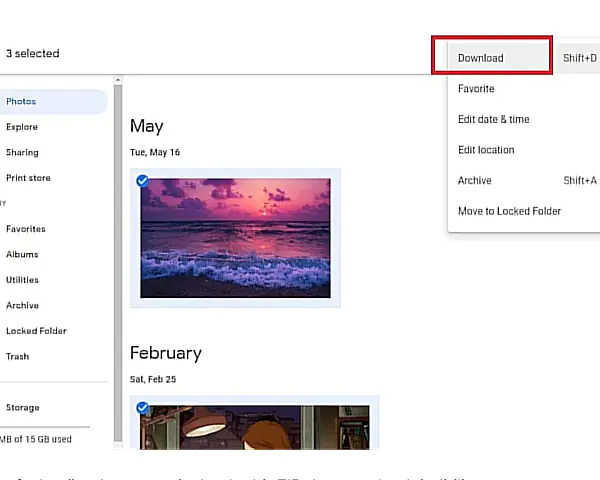
Birden fazla görsel seçerseniz, bunlar bir ZIP dosyası olarak indirilir.

Albümdeki Fotoğrafları Yedekleme

Google Fotoğrafları yedeklemek istiyorsanız ve her şey düzenli bir şekilde albümler halinde düzenlenmişse, yalnızca istediğiniz albümleri indirin. İşlem, tek tek ve birden fazla fotoğrafın indirilmesine benzer.

Tarayıcınızda Google Fotoğraflar’ın içinden Albümler’i, sonrasında öncelikle yedeklemek istediğiniz albümü açın. Sağ üstteki üç noktalı menüyü tıklayın ve Tümünü indir’i seçin.

Albümler aynı 500 fotoğraf sınırına sahip değildir; dolayısıyla albümünüzde binlerce fotoğraf varsa hepsi birlikte indirilir. Ancak büyük indirmeler daha küçük parçalara bölünebilir. Örneğin 50 GB’lık bir albüm, 2 GB’lık bölümler halinde indirilebilir.

- 11858 Teknoloji Destek Hattı -

Google Paket Servisi Kullanarak Tüm Fotoğrafları Yedekleme

Son bir seçenek, Google’da bilgisayarınıza fotoğrafları yedeklemek için Google Paket Servisi’ni kullanmaktır. Ancak bu yöntem oldukça karmaşık olabilir. Ayrı bir indirme klasöründe saklanan meta verileri kaldırabilir ve sahip olduğunuz tüm gerçek organizasyonları kaldırabilir. Bunun yerine, başlangıçta bulunduğu albümle karşılaştırıldığında tam bir ayı veya yılı içeren bir indirme işleminiz olabilir.

Fakat çok sayıda albümünüz varsa bu daha hızlı bir seçenek olabilir. Google hesabınıza giriş yapıp Google Paket Servisi’ne giderek başlayın. Bu hizmet yalnızca fotoğrafları değil, tüm Google verilerinizi indirmenize olanak tanır. Diğer tüm Google hizmetlerinin seçimini kaldırmak için Tümünün seçimini kaldır’ı tıklayın.

Aşağı kaydırın ve Google Fotoğraflar’ı kontrol edin. Yalnızca belirli albümleri indirmek istiyorsanız Dahil edilen tüm fotoğraf albümleri’ni seçin ve dahil edilmesini istemediğiniz albümlerin işaretini kaldırın.
Sayfanın alt kısmındaki Sonraki adım’ı seçin ve ardından indirme işleminizi nasıl almak istediğinizi seçin. Bir Kez Dışa Aktar’ı seçin. Dosyanızı ZIP formatında mı yoksa TGZ formatında mı alacağınızı seçin. Son olarak maksimum dosya boyutunu seçin. Bu 2 ila 50 GB arasında değişir. Google, fotoğraflarınızı maksimum boyutu aşarsa birden fazla indirmeye böler. İşiniz bittiğinde Dışa aktarma oluştur’u seçin.

Google’ın indirilecek dosyanızı oluşturması birkaç dakikadan 24 saate kadar sürebilir. Hazır olduğunda bir e-posta alacaksınız. Yedekleme dosyalarını hazırladıktan sonra indirmek için yalnızca yedi gününüz vardır.

- 11858 Teknoloji Destek Hattı -

Google, JSON dosyalarını meta verileriniz olan fotoğraflarınızdan ayırır. ExifTool bu verileri okumak ve birleştirmek için popüler bir seçenektir. Alışmak biraz zaman alan bir komut satırı aracıdır, ancak işe yarıyor.

Albümleri tek tek indirmek biraz zaman alsa da, meta verileri ayırmadan Google Fotoğraflar’ı bilgisayarınıza yedeklemenin daha iyi bir yoludur.

Google Fotoğraflar’ı Başka Bir Hesaba Taşıma

Google Fotoğraflar’ı etkin olmayan bir hesaptan yeni bir hesaba taşıyarak yedeklemeye çalışıyorsanız, bunları etkin Google hesabınızla paylaşabilirsiniz. Bunları yeni bir etkin hesaba taşımak aynı zamanda onları Google Nest ekranınızla kullanmanıza da olanak tanır. Elbette, çevrimdışı bir kopyaya sahip olmak için bunları yine de bilgisayarınıza yedeklemelisiniz.

Her şeyi bilgisayarınıza indirebilir, ardından başka bir Google Fotoğraflar hesabına yeniden yükleyebilir veya fotoğrafları paylaşıp taşıyabilirsiniz. Bunu yapmak için paylaşmak istediğiniz herhangi bir albümün üzerine gelin, albüm kapağının sağ üst köşesindeki üç noktalı menüyü tıklayın ve Albümü paylaş ‘ı seçin. Paylaşmak istediğiniz Google hesabını girin.
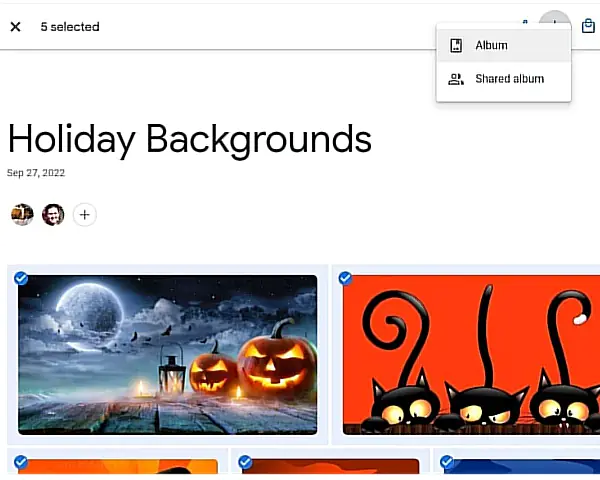
Yeni Google hesabınıza giriş yapın ve Google Fotoğraflar’ı açın. Sol bölmedeki Albümler bölümünde yeni bir albüm oluşturun. Az önce paylaştığınız albümle aynı adı verin.
Sol bölmedeki Paylaşım altında paylaşım davetini bulun. Albümü açın ve tüm fotoğrafları seçin. Sayfanın üst kısmındaki + öğesini seçin ve yeni oluşturduğunuz yeni albümü seçin. Artık tüm fotoğraflar yalnızca paylaşılmak yerine her iki hesapta da yer alıyor. Tüm fotoğrafları bilgisayarınıza indirip eski hesabınızdan silmekten çekinmeyin.
Google Fotoğraflarınızı Güvende Tutun

Fotoğraflarınızı güvende tutmak için yalnızca bulut hizmetine güvenmek yeterli değildir. Bir şeylerin ters gitmesi veya bir hizmetin aniden kapanması ihtimaline karşı her zaman başka bir yerel kopya bulundurun. Google’da Fotoğrafları yedeklemeyi bilgisayarınıza veya herhangi bir bilgisayardan erişmek için bunları taşınabilir bir SSD’de saklayın.

Bilgisayarınıza Google Fotoğrafları Yedekleme makalemizde yer alan adımları uygulayarak fotoğraflarınızı güvenle saklayabilirsiniz.

Benzer makalelerimize göz atabilirsiniz;

  • Google Fotoğraflar Yedekleme Ayarlarını Değiştiriyor

YouTube videomuz için;

  • Google fotoğraflar yedekleme nasıl yapılır
ETİKETLER:google fotoğraflarınasıl yapılırveri korumayedekleme
Bu Makaleyi Paylaş
Facebook WhatsApp WhatsApp Threads Bağlantıyı Kopyala Yazdır
Paylaş
Yorum yapılmamış

Bir yanıt yazın Yanıtı iptal et

E-posta adresiniz yayınlanmayacak. Gerekli alanlar * ile işaretlenmişlerdir

Bağlantı Kuralım

21KBeğen
19.6KTakip Et
7.3KAbone Ol
192Takip Et

Popüler Gönderiler

AirTies Air 4960 Modem Kurulum

Uğurcan ÜN
Uğurcan ÜN
3 dk. okuma
11 Görüntüleme
Sessiz İçerik Nedir Nasıl Yapılır

Sessiz İçerik Nedir

İsmail YILDIZ
İsmail YILDIZ
6 dk. okuma
13 Görüntüleme
YouTube Video Başlığı Nasıl Yazılmalı Yolları Neler

YouTube Video Başlığı Nasıl Yazılmalı

İsmail YILDIZ
İsmail YILDIZ
6 dk. okuma
10 Görüntüleme

Lyra 3 Pro ile Şarkı Nasıl Oluşturulur

Uğurcan ÜN
Uğurcan ÜN
4 dk. okuma
24 Görüntüleme

You Might Also Like

netflix 1009 hatasi
Android

Netflix error 1009 hatası

2 dk. okuma
X Erişim Sorunu Nedir
X

X Erişim Sorunu Nedir

5 dk. okuma
Windows 11 Akıllı Uygulama Denetimi Kapatma Adımları
Windows

Windows 11 Akıllı Uygulama Denetimi Kapatma

11 dk. okuma
Windows

Windows 11 de Kaydırma Yönü Nasıl Değiştirilir

5 dk. okuma

Size her gün en son haberleri ve sorun çözümlerini getiriyoruz!

TeknoDestek Müşteri Hizmetleri
Facebook-f Instagram Tiktok Twitter Youtube Linkedin Whatsapp Phone-alt Rss

İş Ortaklarımız

TeknoDestek Müşteri Hizmetleri
© 2013 - 2026 TeknoDestek Müşteri Hizmetleri • Tüm hakları saklıdır • Bu sitedeki tüm içerikler (metin, görsel, video, logo, tasarım vb.) 5846 sayılı Fikir ve Sanat Eserleri Kanunu (FSEK) kapsamında korunmaktadır • İzinsiz kopyalanması, çoğaltılması, yayınlanması veya herhangi bir şekilde kullanılması yasaktır • İhlal tespitinde; FSEK Madde 71-73 uyarınca yasal süreç başlatma, maddi/manevi tazminat talep etme ve cezai işlem için başvurma hakkımız saklıdır • TeknoDestek, TeknoS@R'un bir kuruluşudur • Tema Düzenleyen: Fatih ATEŞ
Sorun Hala Çözülmedi mi?
Aradığın çözümü bulamadıysan, 11858 Teknoloji Destek Hattımız sana yardımcı olabilir. 2011’den beri Türkiye’nin en tecrübeli teknoloji destek ekiplerinden biri olarak, bilgisayar, telefon, tablet, modem, akıllı TV ve sosyal medya sorunlarında 7/24 profesyonel destek veriyoruz. Uzman ekibimizle hemen görüşmek ister misin?

    📞 11858’i Şimdi Ara

    Görüşme öncesi dakika ücreti sesli olarak bilgilendirilir
    Welcome Back!

    Sign in to your account

    Kullanıcı Adı veya E-posta Adresi
    Şifre

    Şifrenizi mi unuttunuz?