TeknoDestek Müşteri Hizmetleri
  • Haberler
    HaberlerDaha Fazla Göster
    Sessiz İçerik Nedir Nasıl Yapılır
    Sessiz İçerik Nedir
    6 dk. okuma
    Spotify SongDNA Nedir
    4 dk. okuma
    Apple Creator Studio Nasıl Kullanılır
    6 dk. okuma
    Mikro İçerik Nedir Nasıl Yapılır
    Mikro İçerik Nedir
    6 dk. okuma
    Türkiye’de Araçlarda Multimedya Ekranı Kullanımı Yasakları
    6 dk. okuma
  • Bilgisayar
    BilgisayarDaha Fazla Göster
    WordPress bakım modunda takılı kalması için FTP istemcisinde .maintenance dosyasının kök dizindeki görüntüsü
    WordPress Bakım Modunda Takılı Kalması Sorunu ve Çözümü
    7 dk. okuma
    WordPress Site Teknik Sorunlar Yaşıyor
    WordPress Site Teknik Sorunlar Yaşıyor Hatası Çözümü
    5 dk. okuma
    SSH Bağlantı Reddedildi Hatası Çözümü
    6 dk. okuma
    WordPress Planlı Bakım
    WordPress Planlı Bakım Nedeniyle Kısa Süreliğine Kullanılamayacak Hatası ve Çözümü
    7 dk. okuma
    Windows 11 Başlat Menüsünden Web Aramaları Kapatma
    5 dk. okuma
  • Mobil
    MobilDaha Fazla Göster
    Navigasyon Yönlendirici Değiştirme
    Google Haritalarda Navigasyon Yönlendirici Değiştirme
    3 dk. okuma
    Apple CarPlay'da uygulamaların yerini değiştirme
    Apple CarPlay’da Uygulamaların Yerini Değiştirme
    4 dk. okuma
    Android Auto Nedir, Nasıl Kullanılır
    4 dk. okuma
    Android 5G Ayarı Nasıl Yapılır
    4 dk. okuma
    iPhone 5G Ayarı Nasıl Yapılır
    4 dk. okuma
  • Sosyal Medya
    Sosyal MedyaDaha Fazla Göster
    YouTube Video Başlığı Nasıl Yazılmalı Yolları Neler
    YouTube Video Başlığı Nasıl Yazılmalı
    6 dk. okuma
    Tiktok Sorun Bildirme Ekranı Nerede
    5 dk. okuma
    X uygulamasında gündeme girme için hashtag ve etkileşim ekranı
    X Uygulamasında Gündeme Nasıl Girilir
    5 dk. okuma
    TikTok İçerik Yorgunluğu Nedir
    6 dk. okuma
    Sosyal Medyada Marka Dili Nasıl Oluşturulur Yolları Neler
    Sosyal Medyada Marka Dili Nasıl Oluşturulur
    6 dk. okuma
  • İnceleme
    İncelemeDaha Fazla Göster
    MacBook Neo Piyasayı Sarsmaya Geliyor
    5 dk. okuma
    Instax Mini Evo Cinema
    4 dk. okuma
    Samsung Galaxy Book 6 Ultra
    Samsung Galaxy Book 6 Ultra İnceleme
    8 dk. okuma
    Bütçe Dostu Mac Seçenekleri
    Bütçe Dostu Mac MacBook Neo vs Mac Mini
    7 dk. okuma
    Xiaomi Mi Taşınabilir Şarjlı Kompresör İnceleme
    10 dk. okuma
  • İletişim
YouTube
  • Facebook
26 Nis 2026, Pazar
TeknoDestek Müşteri HizmetleriTeknoDestek Müşteri Hizmetleri
Yazı BoyutuAa
  • Haberler
  • Mobil
  • Sosyal Medya
  • Bilgisayar
  • İnceleme
  • İnternet ve Ağ
  • Ev Elektroniği
  • İletişim
Search
  • Haberler
    • Cihaz Duyuruları
    • Teknoloji
    • Uygulama Gelişmeleri
  • Bilgisayar
    • Linux
    • macOS
    • Windows
  • İnceleme
    • Bilgisayar
    • Ev Elektroniği
    • Tablet
    • Tavsiyeler & Karşılaştırmalar
    • Telefon
  • Mobil
    • Android
    • Giyilebilir Cihazlar
    • HarmonyOS
    • iPhone / iOS
  • Sosyal Medya
    • Facebook
    • Instagram
    • TikTok
    • Snapchat
    • Teams
    • Telegram
    • WhatsApp
    • X
  • İletişim
Bizi Takip Edin
Windows

Windows’ta SSH Nasıl Kullanılır?

Yasin ER
Son güncelleme: 29 Ağustos 2020 20:58
Yasin ER
Paylaş
Paylaş

SSH, Unix/Linux bilgisayarlara, makinalara uzaktan erişim için kullanılan şifreli bir ağ protokolüdür. Yerel ve üçüncü taraf uygulamaları kullanarak Windows‘ta SSH‘yi nasıl kullanacağınız aşağıda açıklanmıştır.

SSH (Güvenli Kabuk), bir ağ veya internet üzerinden cihazlara bağlanmak için kullanılan şifreli bir ağ protokolüdür. Linux bilgisayarlar, bir terminal komutuyla erişilebilen önceden yüklenmiş bir SSH aracıyla birlikte gelir.

İçindekiler
  • Windows’ta Neden SSH’ye İhtiyacınız Var?
    • Windows Masaüstü için PuTTY
    • SSH için Windows PowerShell’i Kullanın
    • Google Chrome İçin Güvenli Kabuk
- 11858 Teknoloji Destek Hattı -

Yerleşik bir SSH aracı da dahil olmak üzere, Windows için çeşitli SSH seçenekleri mevcuttur. Yerel ve üçüncü taraf uygulamaları kullanarak Windows‘ta SSH‘yi nasıl kullanacağınız aşağıda açıklanmıştır.

Windows’ta Neden SSH’ye İhtiyacınız Var?

SSH, Linux ve diğer UNIX benzeri sistemlerdeki uzak terminallere güvenli bir şekilde erişmek için fiili bir çözümdür. Erişmek istediğiniz uzak bir SSH sunucunuz varsa, bir SSH istemcisine ihtiyacınız vardır. SSH, ağınızdaki bir bilgisayara uzaktan erişimden, bir web sitesini yönetmeye ve yedeklemeye kadar her şey için kullanılabilir.

Windows‘ta SSH için 3 araç mevcuttur:

  • PuTTY
  • Windows PowerShell
  • Google Chrome için Güvenli Kabuk

Bu yardımcı programların her biriyle SSH Windows‘u nasıl kullanacağınızı öğrenmek için okumaya devam edin. 

Windows Masaüstü için PuTTY
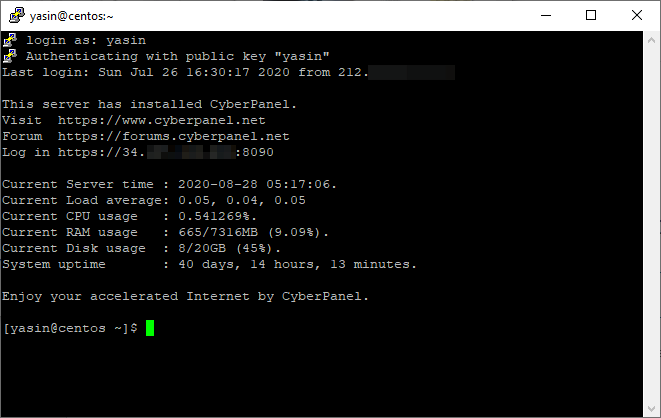
PuTTY, Windows‘ta SSH sunucularına bağlanmak için en popüler uygulamadır. PuTTY‘nin arayüzü ilk bakışta biraz korkutucu ve karmaşık görünebilir, ancak kullanmaya başladığınızda oldukça basittir.

PuTTY‘yi kullanmak için yapmanız gereken tek şey, putty.exe‘yi başlatmaktır. Burada, uzak sunucunun ana bilgisayar adını (veya IP adresini) girin; bağlantı noktasının doğru olduğundan emin olun ve Aç‘a tıklayın. PuTTY, sunucuya bağlanacak ve sizden bir kullanıcı adı ve şifre isteyecektir.

İsterseniz bu oturum bilgilerini de kaydedebilirsiniz. Varsayılan Ayarlar seçeneğini tıklayın ve ardından Kaydet‘i tıklayın ve PuTTY her açıldığında kayıtlı ayarlarınızı kullanacaktır.

- 11858 Teknoloji Destek Hattı -

Alternatif olarak, her bağlantı için farklı bir profil ayarlayın; Kaydedilen Oturumlar alanına bir ad girin ve Kaydet‘i tıklayın.

SSH için Windows PowerShell’i Kullanın
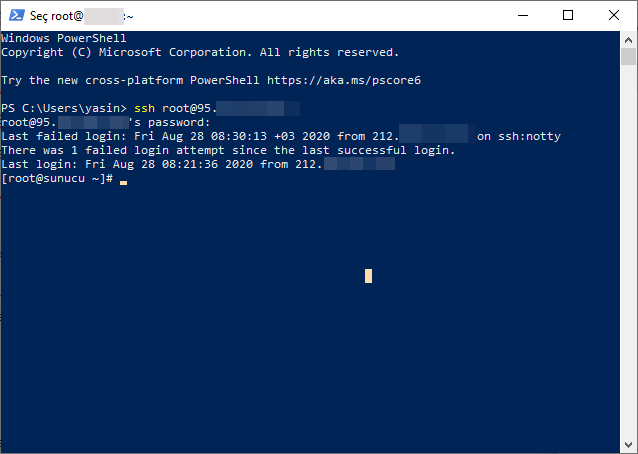
İşletim sistemine yerleşik Microsoft tarafından oluşturulmuş Windows komut satırı SSH aracı istiyorsanız, şanslısınız.

Windows PowerShell, Windows 7 ile piyasaya sürüldüğünden beri, Windows Komut İstemi uygulamasından tahtını yavaş yavaş devralmaktadır. Daha yakın zamanda, PowerShell‘e aşağıdaki gibi dahil edebileceğiniz OpenSSH istemci desteği eklenmiştir:

  • Ayarları açmak için WIN + I tuşlarına basın.
  • Uygulamalar ⟶ Uygulamalar ve Özellikler seçeneğini açın.
  • İsteğe bağlı özellikler seçeneğine tıklayın.
  • Özellik ekle seçeneğine tıklayın.
  • OpenSSH istemcisini bulmak için listeye göz atın.
  • Yükle‘yi seçin ve tıklayın.
  • Bu tamamlandığında, Windows 10‘u yeniden başlatın.
  • OpenSSH eklendiğinde, Windows PowerShell‘i açarak (Başlat ⟶ PowerShell‘e sağ tıklayın) ve bir bağlantı komutu yazarak kullanabilirsiniz. Örneğin:

“ssh username@192.1.1.10“

Google Chrome İçin Güvenli Kabuk

Google, Chrome tarayıcısına eklenebilen Secure Shell App adlı bir SSH istemcisi sağlar. Secure Shell uygulamasını Chrome Web Mağazası‘ndan yüklemeniz yeterlidir. Chrome tarayıcısında çalışmasına rağmen, tamamen çevrimdışı çalışır; bu nedenle onu kullanmak için internet erişimine ihtiyacınız yoktur. Bu nedenle, uzak sunucularda olduğu gibi yerel ağınızdaki cihazlarla da çalışır.

- 11858 Teknoloji Destek Hattı -

Secure Shell Uygulaması, bir tarayıcı sekmesi olarak açılır. Kimlik bilgilerinizi ve uzak SSH sunucusunun ana bilgisayar adını (IP adresi) girmeniz yeterlidir. Gerekirse ek SSH komut satırı bağımsız değişkenleri de ekleyebilirsiniz.

Diğer Chrome web uygulamalarında olduğu gibi, Secure Shell Uygulaması, onu ana tarayıcınızdan ayırmak için özel bir pencerede açılabilir.

Secure Shell, bir Chrome web uygulaması olduğu için macOS, Linux ve hatta Chrome OS için de mevcuttur.


ETİKETLER:nasıl yapılırssh kullanımıuzaktan erişimwindows
Bu Makaleyi Paylaş
Facebook WhatsApp WhatsApp Threads Bağlantıyı Kopyala Yazdır
Paylaş
Yorum yapılmamış

Bir yanıt yazın Yanıtı iptal et

E-posta adresiniz yayınlanmayacak. Gerekli alanlar * ile işaretlenmişlerdir

Bağlantı Kuralım

21KBeğen
19.6KTakip Et
7.3KAbone Ol
192Takip Et

Popüler Gönderiler

AirTies Air 4960 Modem Kurulum

Uğurcan ÜN
Uğurcan ÜN
3 dk. okuma
11 Görüntüleme
Sessiz İçerik Nedir Nasıl Yapılır

Sessiz İçerik Nedir

İsmail YILDIZ
İsmail YILDIZ
6 dk. okuma
13 Görüntüleme
YouTube Video Başlığı Nasıl Yazılmalı Yolları Neler

YouTube Video Başlığı Nasıl Yazılmalı

İsmail YILDIZ
İsmail YILDIZ
6 dk. okuma
10 Görüntüleme

Lyra 3 Pro ile Şarkı Nasıl Oluşturulur

Uğurcan ÜN
Uğurcan ÜN
4 dk. okuma
24 Görüntüleme

You Might Also Like

iPhone'da iMovie veya Fotoğraflar Uygulamasıyla Video Hızlandırma
iPhone / iOS

iPhone’da iMovie veya Fotoğraflar Uygulamasıyla Video Hızlandırma

3 dk. okuma
Kasa temizliği sonrası bilgisayarın yeniden başlatılmasını gösteren bir ekran resmi.
Bilgisayar

Kasa Temizliği Sonrası Reset Sorunu

5 dk. okuma
Telefon Ekranındaki Sarı Lekeler
Telefon

Telefon Ekranında Sarı Leke Nasıl Giderilir

7 dk. okuma
Windows

Windows 10 Etkinlik Geçmişi Silme

2 dk. okuma

Size her gün en son haberleri ve sorun çözümlerini getiriyoruz!

TeknoDestek Müşteri Hizmetleri
Facebook-f Instagram Tiktok Twitter Youtube Linkedin Whatsapp Phone-alt Rss

İş Ortaklarımız

TeknoDestek Müşteri Hizmetleri
© 2013 - 2026 TeknoDestek Müşteri Hizmetleri • Tüm hakları saklıdır • Bu sitedeki tüm içerikler (metin, görsel, video, logo, tasarım vb.) 5846 sayılı Fikir ve Sanat Eserleri Kanunu (FSEK) kapsamında korunmaktadır • İzinsiz kopyalanması, çoğaltılması, yayınlanması veya herhangi bir şekilde kullanılması yasaktır • İhlal tespitinde; FSEK Madde 71-73 uyarınca yasal süreç başlatma, maddi/manevi tazminat talep etme ve cezai işlem için başvurma hakkımız saklıdır • TeknoDestek, TeknoS@R'un bir kuruluşudur • Tema Düzenleyen: Fatih ATEŞ
Sorun Hala Çözülmedi mi?
Aradığın çözümü bulamadıysan, 11858 Teknoloji Destek Hattımız sana yardımcı olabilir. 2011’den beri Türkiye’nin en tecrübeli teknoloji destek ekiplerinden biri olarak, bilgisayar, telefon, tablet, modem, akıllı TV ve sosyal medya sorunlarında 7/24 profesyonel destek veriyoruz. Uzman ekibimizle hemen görüşmek ister misin?

    📞 11858’i Şimdi Ara

    Görüşme öncesi dakika ücreti sesli olarak bilgilendirilir
    Welcome Back!

    Sign in to your account

    Kullanıcı Adı veya E-posta Adresi
    Şifre

    Şifrenizi mi unuttunuz?