TeknoDestek Müşteri Hizmetleri
  • Haberler
    HaberlerDaha Fazla Göster
    Google Asistan kapanıyor sürecini ve akıllı telefon ekranında klasik logodan yeni nesil yapay zeka Gemini'ye geçişi temsil eden görsel.
    Google Asistan Kapanıyor: 4 Eylül’de Gemini Dönemi Başlıyor
    7 dk. okuma
    Motorola akıllı telefonlar tarihine damga vuran efsanevi modellerin bir arada sergilendiği bir koleksiyon görseli.
    Geçmişten Günümüze Efsanevi Motorola Akıllı Telefonlar
    8 dk. okuma
    Alternatif arama motorları logolarının yer aldığı, gizlilik odaklı arama sonuçlarını gösteren bilgisayar ekranı.
    Google’a Alternatif Arama Motorları: Brave, Startpage ve Mojeek
    7 dk. okuma
    KolibriOS: 1.4 MB’lık Dünyanın En Küçük İşletim Sistemi
    KolibriOS: 1.4 MB’lık Dünyanın En Küçük İşletim Sistemi
    8 dk. okuma
    Windows 11 Copilot PC insights özelliği ile bilgisayar donanım bilgilerinin sorgulandığı bir ekran görünümü.
    Windows 11 Copilot PC Insights Özelliği: Bilgisayar Arıza Tespiti
    7 dk. okuma
  • Bilgisayar
    BilgisayarDaha Fazla Göster
    Yeni Alınan Bilgisayar İnternetsiz Nasıl Kurulur
    Yeni Alınan Bilgisayar İnternetsiz Nasıl Kurulur
    5 dk. okuma
    Geçiş anahtarı hack saldırısına karşı Windows bilgisayarında donanım anahtarı kullanan bir kişi.
    Geçiş Anahtarı Hack Riski: Pass-ta-key Saldırısı
    8 dk. okuma
    Windows 11 ekran parlaklığı değişmiyor sorununa çözümü simgeleyen, aydınlık bir ortamda ekranı parlak ve net görünen modern bir dizüstü bilgisayar.
    Windows 11 Ekran Parlaklığı Değişmiyor: 5 Adımda Çözüm
    5 dk. okuma
    Chrome ve Edge’de HDR Video Sorunu
    Chrome ve Edge’de HDR Video Sorunu
    4 dk. okuma
    Yoğun CPU Kullanımında Fare Yoklama Hızı Düşüyor
    Yoğun CPU Kullanımında Fare Yoklama Hızı Düşüyor
    5 dk. okuma
  • Mobil
    MobilDaha Fazla Göster
    iPhone Pil Sağlığını Koruyan Yeni Ayarlar Neler
    iPhone Pil Sağlığını Koruyan Yeni Ayarlar
    6 dk. okuma
    Xiaomi Bağlantı Hız Durumunu Öğrenme
    Xiaomi Bağlantı Hız Durumunu Öğrenme
    3 dk. okuma
    iPhone 17 İngilizce Klavye Ekleme
    iPhone 17 İngilizce Klavye Ekleme
    4 dk. okuma
    Xiaomi Telefonda 5G Fatura Ayarı
    Xiaomi Telefonda 5G Fatura Ayarı Nasıl Yapılır
    3 dk. okuma
    Android Auto araba dışında kullanımını gösteren, atölye tezgahına sabitlenmiş eski bir telefon ekranı.
    Android Auto Araba Dışında Kullanmanın 4 Yolu
    7 dk. okuma
  • Sosyal Medya
    Sosyal MedyaDaha Fazla Göster
    WhatsApp Meta AI Gizli Sohbet Nasıl Kullanılır Yolları Neler
    WhatsApp Meta AI Gizli Sohbet Nasıl Kullanılır
    6 dk. okuma
    Snapchat Anlık İçerik Tüketimi Nedir Nasıl Kontrol Edilir
    Snapchat Anlık İçerik Tüketimi Nedir
    6 dk. okuma
    Tiktok Ve Instagram Aynı Video Yükleyememe Sorunu Nasıl Çözülür
    Tiktok Ve Instagram Aynı Video Yükleyememe Sorunu
    6 dk. okuma
    Vefat Eden Kişinin LinkedIn Hesabı Nasıl Kapatılır Yolları Neler
    Vefat Eden Kişinin LinkedIn Hesabı Nasıl Kapatılır
    5 dk. okuma
    Instagram Gece Kullanımı Nasıl Sınırlandırılır Yolları Neler
    Instagram Gece Kullanımı Nasıl Sınırlandırılır
    6 dk. okuma
  • İnceleme
    İncelemeDaha Fazla Göster
    Elektrik Kesintisinde İnternete Bağlı Kalmak
    Elektrik Kesintisinde İnternete Bağlı Kalmak
    11 dk. okuma
    Uçak kabinindeki yolcu masasında duran modern bir powerbank ve arka planda görünen bulanık gökyüzü manzaralı uçak penceresi.
    Uçakta Powerbank: 2026 Uçuş Kuralları ve mAh Sınırları
    7 dk. okuma
    Huawei FreeClip 2 S açık kulak kablosuz kulaklık ve şarj kutusu
    Huawei FreeClip 2 S: Açık Kulaklık Deneyiminde Yeni Nesil Tasarım
    15 dk. okuma
    Lenovo Lecoo Bellatoor GM103 oyuncu mouse modeli, ultra hafif tasarımı ve yüksek performanslı oyun özellikleriyle siyah arka plan üzerinde tanıtılıyor.
    Lenovo Oyuncu Mouse’u Lecoo Bellatoor GM103 Tanıtıldı
    7 dk. okuma
    2026 yılının en iyi akıllı saat modelleri arasında öne çıkan premium ve bütçe seçenekleri
    2026 Yılının En İyi Akıllı Saat Modelleri ve Karşılaştırması
    11 dk. okuma
  • İletişim
YouTube
Takip Et
  • Müşteri Hizmetleri
  • Modem Kurulumu
  • Windows 11
  • Yapay Zeka
  • Akıllı Telefon
  • Robot Süpürge
  • Uzak Bağlantı
10 Eyl 2026, Perşembe
TeknoDestek Müşteri HizmetleriTeknoDestek Müşteri Hizmetleri
Yazı BoyutuAa
  • Haberler
  • Mobil
  • Sosyal Medya
  • Bilgisayar
  • İnceleme
  • İnternet ve Ağ
  • Ev Elektroniği
  • Uzak Bağlantı Programları
  • İletişim
Site içi Arama
  • Haberler
    • Cihaz Duyuruları
    • Teknoloji
    • Uygulama Gelişmeleri
  • Bilgisayar
    • Linux
    • macOS
    • Windows
  • İnceleme
    • Bilgisayar
    • Ev Elektroniği
    • Tablet
    • Tavsiyeler & Karşılaştırmalar
    • Telefon
  • Mobil
    • Android
    • Giyilebilir Cihazlar
    • HarmonyOS
    • iPhone / iOS
  • Sosyal Medya
    • Facebook
    • Instagram
    • TikTok
    • Snapchat
    • Teams
    • Telegram
    • WhatsApp
    • X
  • Uzak Bağlantı Programları
  • İletişim
Bizi Takip Edin
Windows 11 Sistem Sesleri Nasıl Değiştirilir?
Windows

Windows 11 Sistem Sesleri Nasıl Değiştirilir

Yasin ER
Son güncelleme: 4 Kasım 2025 15:02
Yasin ER - Teknoloji Uzmanı
2.6K Görüntüleme
Paylaş
5 dk. okuma
Paylaş

Windows 11 sistem sesleri nasıl değiştirilir sorusunun cevabını adım adım öğrenin. Kişisel zevkinize uygun bildirim ve uyarı sesleriyle bilgisayarınızı özelleştirin.

Bilgisayarınızın açılış sesi, bildirim uyarısı veya hata bildirimi kimi zaman monoton gelebilir. İşte tam bu noktada Windows 11 sistem seslerini nasıl değiştireceğinizi bilmek, bilgisayar deneyiminizi kişiselleştirmenin basit ama etkili yollarından biridir. Gün boyu kullandığınız cihazın çıkardığı sesleri kendi tarzınıza uyarlamak hem motivasyon sağlar hem de çalışma ortamınıza biraz karakter katar.

İçindekiler
  • Sistem Seslerini Değiştirmeden Önce Bilmeniz Gerekenler
  • Windows 11 Sistem Sesleri Nasıl Değiştirilir?
  • Özel Ses Dosyası Ekleme (Kendi Tarzınızı Yansıtın)
  • Ses Temalarını Yönetmek
  • Windows 11 Başlangıç ​​Sesi Nasıl Kapatılır?
  • Windows 11 Sistem Sesleri Değişmiyorsa Ne Yapmalı?
    • Farklı Ses Çıkışlarını Denetleyin
- 11858 Teknoloji Destek Hattı -
11858 Teknoloji Destek Hattı ile 7/24 telefonla teknik destek ve uzaktan destek alın 11858 Teknoloji Destek Hattı ile 7/24 telefonla teknik destek ve uzaktan destek alma

Bu içerikte, sistem seslerini adım adım nasıl değiştirebileceğinizi, özel ses dosyalarını nasıl ekleyebileceğinizi ve değişikliklerin doğru şekilde kaydedilmesini nasıl sağlayacağınızı öğreneceksiniz. Ayrıca, ses değişikliği sırasında yaşanabilecek olası sorunların da çözüm yollarını paylaşacağız.
Windows 11 Sistem Sesleri Nasıl Değiştirilir

Sistem Seslerini Değiştirmeden Önce Bilmeniz Gerekenler

Windows 11, kullanıcıların sistem seslerini değiştirmesine olanak tanır; ancak bu işlem, yalnızca belirli dosya türleriyle yapılabilir. Sistem sesleri genellikle .wav formatındadır. MP3 veya diğer ses biçimlerini doğrudan kullanamazsınız.

Eğer özel bir ses dosyası eklemek istiyorsanız, öncelikle bu dosyayı .wav formatına dönüştürmeniz gerekir. Bunun için çevrim içi dönüştürücülerden faydalanabilirsiniz. Hazırlığınızı tamamladıysanız, şimdi asıl adıma geçebiliriz

Windows 11 Sistem Sesleri Nasıl Değiştirilir?

Güncellemelerine rağmen, Windows 11, Windows 10’a kıyasla sistem seslerini yönetme şeklinizi önemli ölçüde değiştirmez. Windows 11’in sistem seslerini nasıl değiştireceğiniz aşağıda açıklanmıştır.

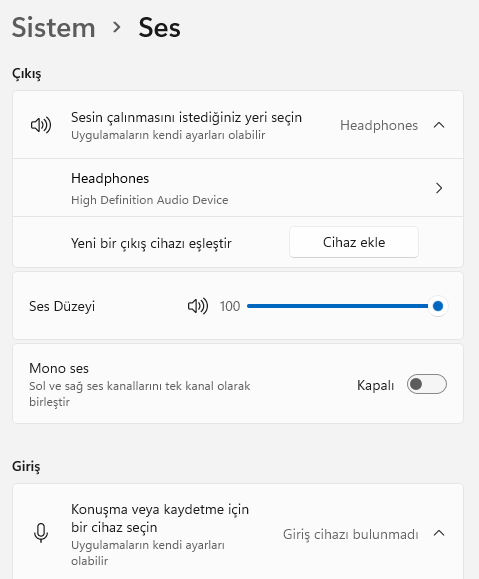
Windows Başlat’ı açın.

Ayarlar ve ardından ses bölümüne girin.
- 11858 Teknoloji Destek Hattı -
11858 Teknoloji Destek Hattı ile 7/24 telefonla teknik destek ve uzaktan destek alın 11858 Teknoloji Destek Hattı ile 7/24 telefonla teknik destek ve uzaktan destek alma

Windows 11 Sistem Sesleri Nasıl Değiştirilir

Ses Ayarlarına erişmenin iki alternatif yolu vardır.

Ses için bir Windows Araması gerçekleştirin. İlk sonuç olarak görünmesi gereken Ses Ayarları’na dokunun.

Windows görev çubuğundaki küçük hoparlör simgesine sağ tıklayın. Ses Ayarları’na dokunun.

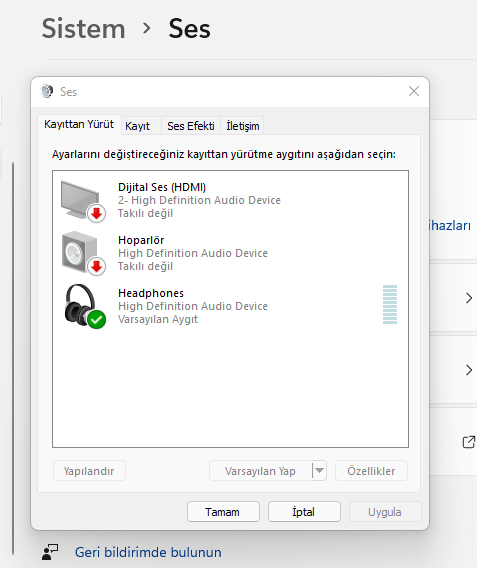
Gelişmiş’e ilerleyin ve Diğer ses ayarları’na dokunun.
Windows 11 Sistem Sesleri Nasıl Değiştirilir

- 11858 Teknoloji Destek Hattı -
11858 Teknoloji Destek Hattı ile 7/24 telefonla teknik destek ve uzaktan destek alın 11858 Teknoloji Destek Hattı ile 7/24 telefonla teknik destek ve uzaktan destek alma

Bu sekme, Program Olaylarının bir listesini görüntüler. Değiştirmek istediğiniz etkinliği seçin.

Etkinlik seçildiğinde, pencerenin altında yeni açılır menü bulacaksınız.

Mevcut sesleri taramak için açılır menüyü seçebilirsiniz.

Alternatif olarak, özel sesler eklemek için Gözat’a dokunabilir ve Dosya Gezgini’nde gezinebilirsiniz. Ses bir WAV dosyası olmalıdır. Dosyayı seçin ve Aç’ı seçin.

Bitirdikten sonra, ayarlarınızı kaydetmek için Tamam’a dokunun.

Çoğu Windows 11 sistem sesi bu menüden değiştirilebilir. Aslında, birçok olası program olayının kendilerine varsayılan olarak atanmış bir sistem sesine sahip olmadığını fark edeceksiniz, bu da size Windows’u daha fazla özelleştirme şansı veriyor.

Özel Ses Dosyası Ekleme (Kendi Tarzınızı Yansıtın)

Windows 11 sistem sesleri nasıl değiştirilir sorusunun bir diğer yanıtı, tamamen kişisel bir ses düzeni oluşturmaktır. Örneğin e-posta bildiriminiz için kısa bir melodi, hata uyarısı için ise daha yumuşak bir ton tercih edebilirsiniz.

Bunun için:

  • Kullanmak istediğiniz ses dosyasını C:WindowsMedia klasörüne taşıyın.

  • Dosya adını sade tutun (örneğin “Bildirim1.wav”).

  • Ardından az önceki adımları izleyerek bu dosyayı seçin.

Bu yöntemle sistem, ses dosyasını güvenilir bir kaynak olarak algılar ve değişiklikleri daha stabil şekilde uygular.

Ses Temalarını Yönetmek

Sadece tek tek sesleri değil, tüm sistem temasını değiştirerek farklı ses profilleri de oluşturabilirsiniz. Windows 11, varsayılan olarak birkaç farklı tema sunar; ancak siz kendi temanızı da oluşturabilirsiniz.

Yeni bir tema oluşturmak için:

  • Kişiselleştirme > Temalar bölümüne gidin.

  • Renkler, duvar kağıdı, simgeler ve sistem seslerini dilediğiniz şekilde düzenleyin.

  • Ardından Kaydet seçeneğini tıklayarak kişisel temanızı oluşturun.

Bu sayede iş veya oyun gibi farklı kullanım senaryoları için ayrı ses profilleri hazırlayabilirsiniz.

Windows 11 Başlangıç ​​Sesi Nasıl Kapatılır?

Ancak eksik olan bir anahtar seçenek var. Başlangıç ​​sesi veya önyükleme sesi olarak da bilinen Windows Başlangıç ​​sesi. Windows başladığında çalan ses budur. Windows 11, Windows 11 başlangıç ​​sesini değiştirme seçeneği içermez.

Ancak, Ses ayarları penceresinde Windows Başlangıç ​​sesini çal onay kutusunun işaretini kaldırarak bunu kapatabilirsiniz.

Windows 11 Sistem Sesleri Değişmiyorsa Ne Yapmalı?

Bazı kullanıcılar, değişiklik yaptıktan sonra seslerin aynı kaldığını fark eder. Bu durum genellikle sistem önbelleği veya ses hizmetiyle ilgilidir. Sorunu çözmek için:

  • Bilgisayarı yeniden başlatın.

  • Ses Hizmeti (Windows Audio) servisinin çalıştığından emin olun.

  • Yeni ses dosyanızın .wav formatında olduğundan ve sistemin erişebileceği bir konumda bulunduğundan emin olun.

Bu adımların ardından değişiklikler büyük olasılıkla aktif hale gelir.

Farklı Ses Çıkışlarını Denetleyin

Eğer sistem seslerini değiştirmenize rağmen istediğiniz sesi duyamıyorsanız, çıkış cihazınız farklı olabilir. Özellikle harici hoparlör, Bluetooth kulaklık veya monitör üzerinden ses alıyorsanız, doğru cihazı seçmek gerekir.

Bu konuda detaylı bilgi için Windows 11’de ses çıkış cihazlarını değiştirmek başlıklı içeriğimize göz atabilirsiniz. Orada hangi cihazın aktif olduğunu kontrol etme ve doğru çıkışa geçme adımlarını bulabilirsiniz.

Günün sonunda bilgisayarınız sadece bir araç değil, aynı zamanda kişisel alanınızın bir uzantısıdır. Windows 11 sistem seslerini nasıl değiştireceğinizi öğrenerek, cihazınızı tamamen size özel hale getirebilirsiniz. İster minimalist sesler tercih edin ister enerjik tonlar, doğru ayarlarla bilgisayarınızın ruhunu değiştirmeniz mümkün.

23 Ekim 2025 Güncellemesi: Bu içerik, doğruluğu sağlamak ve süreçteki değişiklikleri yansıtmak için güncellendi.


ETİKETLER:nasıl yapılırses ayarlarısistem sesleriwindows 11
Bu Makaleyi Paylaş
Facebook WhatsApp WhatsApp Threads Bağlantıyı Kopyala Yazdır
Paylaş
YazarYasin ER
Teknoloji Uzmanı
Takip Et
Kendini bilmiş bileli teknoloji okyanusunda amiral gemileri ile iç içedir. Çukurova Üniversitesi mezunudur. Teknoloji makaleleri yazıp insanları aydınlatmayı amaç edinmiştir.
Yorum yapılmamış

Bir yanıt yazın Yanıtı iptal et

E-posta adresiniz yayınlanmayacak. Gerekli alanlar * ile işaretlenmişlerdir


Bağlantı Kuralım

21KBeğen
19.6KTakip Et
7.3KAbone Ol
192Takip Et

Popüler Gönderiler

HTTP/2 web sitelerinde eşzamanlı veri aktarımıyla daha hızlı bağlantı ve yükleme sağlar.

HTTP/2 Nedir Nasıl Kullanılır

Hatice TATLISU
Hatice TATLISU
6 dk. okuma
1 Görüntüleme
Outlook şifre unuttum sorunu yaşayanlar için e-posta güvenliğini ve hesap kurtarmayı simgeleyen, üzerinde parlak bir kilit bulunan mavi dijital zarf.

Outlook Şifre Unuttum: 5 Adımda Hesap Kurtarma

Fatih ATEŞ
Fatih ATEŞ
4 dk. okuma
1 Görüntüleme
XAMPP HTTP 404 Hatası yanlış dosya yolu veya localhost ayarlarından kaynaklanabilir.

XAMPP HTTP 404 Hatası Çözümü

Hatice TATLISU
Hatice TATLISU
7 dk. okuma
1 Görüntüleme
WhatsApp Meta AI Gizli Sohbet Nasıl Kullanılır Yolları Neler

WhatsApp Meta AI Gizli Sohbet Nasıl Kullanılır

İsmail YILDIZ
İsmail YILDIZ
6 dk. okuma
1 Görüntüleme
//

We influence 20 million users and is the number one business and technology news network on the planet

You Might Also Like

İşletim Sistemi Açılışında Takılma Sorunu
Windows

İşletim Sistemi Açılışında Takılma Sorunu

6 dk. okuma
Vestel Venüs V3 Serisi Hard Reset
Android

Vestel Venüs V3 Serisi Hard Reset Sıfırlama

5 dk. okuma
Adobe After Effects Nedir, Nasıl Satın Alınır?
Yazılım ve Uygulamalar

Adobe After Effects Nedir, Nasıl Satın Alınır?

3 dk. okuma
Zoom Toplantılarında Notları Kullanma
Zoom

Zoom Toplantılarında Notları Kullanma

6 dk. okuma

Size her gün en son haberleri ve sorun çözümlerini getiriyoruz!

TeknoDestek Müşteri Hizmetleri
Facebook-f Instagram Tiktok Twitter Youtube Linkedin Whatsapp Rss

İş Ortaklarımız

TeknoDestek Müşteri Hizmetleri
© 2013 - 2026 TeknoDestek Müşteri Hizmetleri • Tüm hakları saklıdır • Bu sitedeki tüm içerikler (metin, görsel, video, logo, tasarım vb.) 5846 sayılı Fikir ve Sanat Eserleri Kanunu (FSEK) kapsamında korunmaktadır • İzinsiz kopyalanması, çoğaltılması, yayınlanması veya herhangi bir şekilde kullanılması yasaktır • İhlal tespitinde; FSEK Madde 71-73 uyarınca yasal süreç başlatma, maddi/manevi tazminat talep etme ve cezai işlem için başvurma hakkımız saklıdır • TeknoDestek, TeknoS@R'un bir kuruluşudur • Tema Düzenleyen: Fatih ATEŞ
Sorun Hala Çözülmedi mi?
Aradığın çözümü bulamadıysan, 11858 Teknoloji Destek Hattımız sana yardımcı olabilir. 2011’den beri Türkiye’nin en tecrübeli teknoloji destek ekiplerinden biri olarak, bilgisayar, telefon, tablet, modem, akıllı TV ve sosyal medya sorunlarında 7/24 profesyonel destek veriyoruz. Uzman ekibimizle hemen görüşmek ister misin?
📞 11858’i Şimdi Ara
Görüşme öncesi dakika ücreti sesli olarak bilgilendirilir
Welcome Back!

Sign in to your account

Kullanıcı Adı veya E-posta Adresi
Şifre

Şifrenizi mi unuttunuz?