TeknoDestek Müşteri Hizmetleri
  • Haberler
    HaberlerDaha Fazla Göster
    Sessiz İçerik Nedir Nasıl Yapılır
    Sessiz İçerik Nedir
    6 dk. okuma
    Spotify SongDNA Nedir
    4 dk. okuma
    Apple Creator Studio Nasıl Kullanılır
    6 dk. okuma
    Mikro İçerik Nedir Nasıl Yapılır
    Mikro İçerik Nedir
    6 dk. okuma
    Türkiye’de Araçlarda Multimedya Ekranı Kullanımı Yasakları
    6 dk. okuma
  • Bilgisayar
    BilgisayarDaha Fazla Göster
    WordPress bakım modunda takılı kalması için FTP istemcisinde .maintenance dosyasının kök dizindeki görüntüsü
    WordPress Bakım Modunda Takılı Kalması Sorunu ve Çözümü
    7 dk. okuma
    WordPress Site Teknik Sorunlar Yaşıyor
    WordPress Site Teknik Sorunlar Yaşıyor Hatası Çözümü
    5 dk. okuma
    SSH Bağlantı Reddedildi Hatası Çözümü
    6 dk. okuma
    WordPress Planlı Bakım
    WordPress Planlı Bakım Nedeniyle Kısa Süreliğine Kullanılamayacak Hatası ve Çözümü
    7 dk. okuma
    Windows 11 Başlat Menüsünden Web Aramaları Kapatma
    5 dk. okuma
  • Mobil
    MobilDaha Fazla Göster
    Navigasyon Yönlendirici Değiştirme
    Google Haritalarda Navigasyon Yönlendirici Değiştirme
    3 dk. okuma
    Apple CarPlay'da uygulamaların yerini değiştirme
    Apple CarPlay’da Uygulamaların Yerini Değiştirme
    4 dk. okuma
    Android Auto Nedir, Nasıl Kullanılır
    4 dk. okuma
    Android 5G Ayarı Nasıl Yapılır
    4 dk. okuma
    iPhone 5G Ayarı Nasıl Yapılır
    4 dk. okuma
  • Sosyal Medya
    Sosyal MedyaDaha Fazla Göster
    YouTube Video Başlığı Nasıl Yazılmalı Yolları Neler
    YouTube Video Başlığı Nasıl Yazılmalı
    6 dk. okuma
    Tiktok Sorun Bildirme Ekranı Nerede
    5 dk. okuma
    X uygulamasında gündeme girme için hashtag ve etkileşim ekranı
    X Uygulamasında Gündeme Nasıl Girilir
    5 dk. okuma
    TikTok İçerik Yorgunluğu Nedir
    6 dk. okuma
    Sosyal Medyada Marka Dili Nasıl Oluşturulur Yolları Neler
    Sosyal Medyada Marka Dili Nasıl Oluşturulur
    6 dk. okuma
  • İnceleme
    İncelemeDaha Fazla Göster
    MacBook Neo Piyasayı Sarsmaya Geliyor
    5 dk. okuma
    Instax Mini Evo Cinema
    4 dk. okuma
    Samsung Galaxy Book 6 Ultra
    Samsung Galaxy Book 6 Ultra İnceleme
    8 dk. okuma
    Bütçe Dostu Mac Seçenekleri
    Bütçe Dostu Mac MacBook Neo vs Mac Mini
    7 dk. okuma
    Xiaomi Mi Taşınabilir Şarjlı Kompresör İnceleme
    10 dk. okuma
  • İletişim
YouTube
  • Facebook
27 Nis 2026, Pazartesi
TeknoDestek Müşteri HizmetleriTeknoDestek Müşteri Hizmetleri
Yazı BoyutuAa
  • Haberler
  • Mobil
  • Sosyal Medya
  • Bilgisayar
  • İnceleme
  • İnternet ve Ağ
  • Ev Elektroniği
  • İletişim
Search
  • Haberler
    • Cihaz Duyuruları
    • Teknoloji
    • Uygulama Gelişmeleri
  • Bilgisayar
    • Linux
    • macOS
    • Windows
  • İnceleme
    • Bilgisayar
    • Ev Elektroniği
    • Tablet
    • Tavsiyeler & Karşılaştırmalar
    • Telefon
  • Mobil
    • Android
    • Giyilebilir Cihazlar
    • HarmonyOS
    • iPhone / iOS
  • Sosyal Medya
    • Facebook
    • Instagram
    • TikTok
    • Snapchat
    • Teams
    • Telegram
    • WhatsApp
    • X
  • İletişim
Bizi Takip Edin
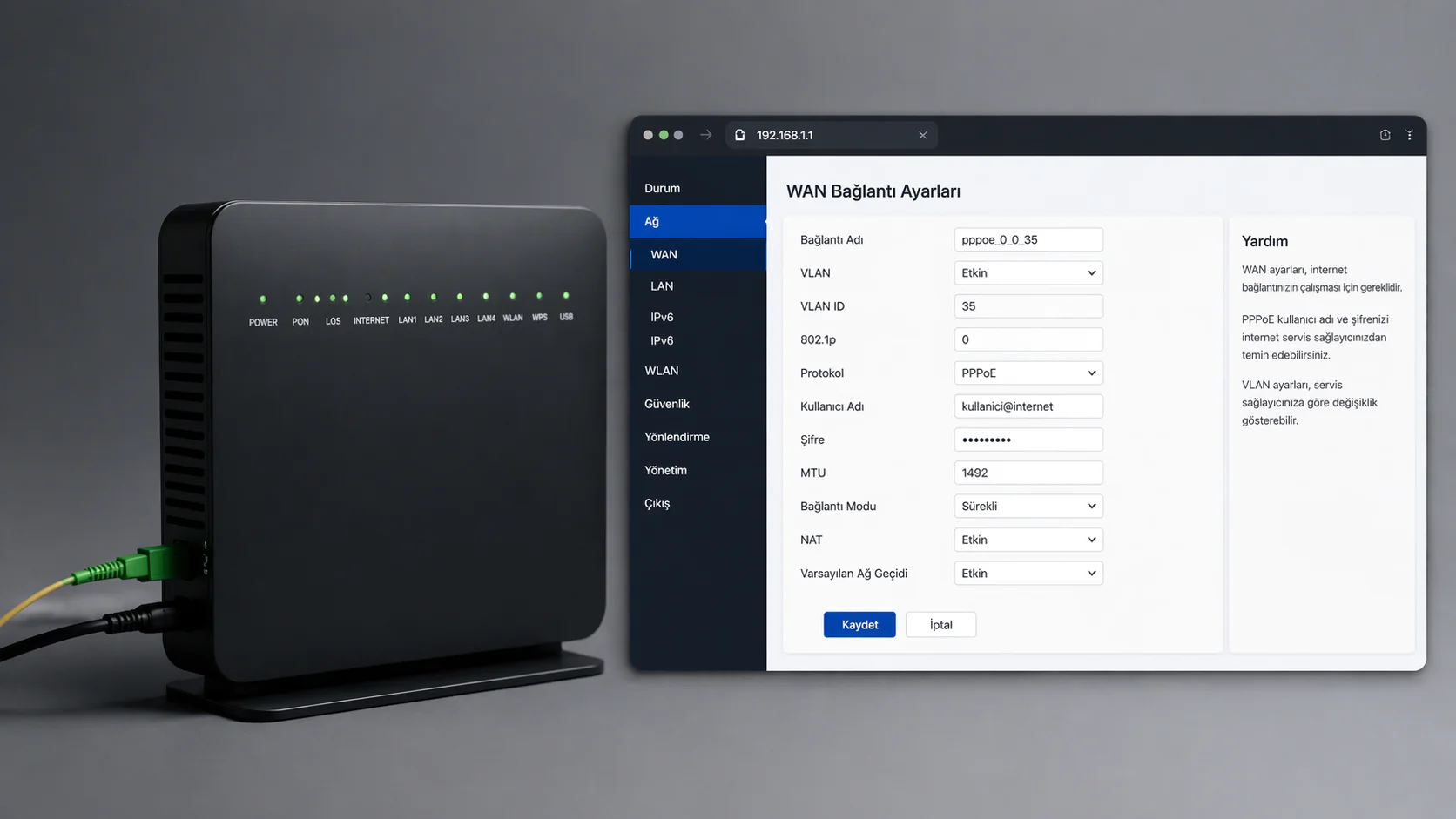
Tilgin HGA2301 modem kurulumu için 192.168.1.1 web arayüzündeki WAN bağlantı ayarları ekranının görüntüsü
Modem Kurulumu

Tilgin HGA2301 Modem Kurulumu

Yasin ER
Son güncelleme: 1 Temmuz 2025 16:37
Yasin ER
Paylaş
Paylaş

Tilgin HGA2301 modem kurulumu için eksiksiz bir adım adım kurulum talimatı arıyorsanız, doğru yerdesiniz! Bu makalede, fiber internet bağlantınızı en verimli şekilde nasıl kullanacağınızı adım adım öğreneceksiniz.

Fiber internet artık lüks değil, temel ihtiyaç. Peki bu süper hızdan evinizde nasıl yararlanacaksınız? Tilgin HGA2301 modem, fiber altyapınızı en verimli şekilde kullanmanız için tasarlandı. Kutuyu açtığınızda göreceğiniz minimal parçalar ve Türkçe kılavuz, kurulumu teknik bilgisi olmayanlar için bile kolaylaştırıyor. Eğer daha önce Tilgin HG2331 veya Tilgin HG1332 gibi modeller kullandıysanız, arayüzün tanıdık geleceğine emin olun. Hadi, fiber hızına hazırlanın!

İçindekiler
  • Tilgin HGA2301 Modem Kurulumu Nasıl Yapılır
    • Fiziksel Bağlantılar
    • Web Arayüzüne Erişim
    • Neden Diğer Modellerden Farklı?
    •  İpuçları
- 11858 Teknoloji Destek Hattı -

Eğer daha önce Tilgin HG2331 veya Tilgin HG1332 gibi modeller kullandıysanız, bu cihazın arayüzü size tanıdık gelecektir. Ancak Tilgin HGA2301, saf fiber altyapıya özel optimize edilmiş bir model olduğu için bazı farklılıklar bulunuyor. Hadi, fiber hızına geçiş yapalım!

Tilgin HGA2301 Modem Kurulumu Nasıl Yapılır

Başlamadan önce hazırlık işin yarısıdır. Kutudan çıkanları kontrol edin:

  • Tilgin HGA2301 modem

  • SC/APC uçlu fiber optik kablo (yeşil başlıklı)

  • Güç adaptörü

  • Ethernet kablosu

  • Hızlı başlama kılavuzu
    İnternet Servis Sağlayıcınızdan (TürkTelekom, TurkNet vb.) aldığınız VLAN ID (genellikle 835) ve PPPoE kullanıcı adı/şifre bilgilerini el altında bulundurun. Tilgin HG2501 kullanıcıları da aynı bilgileri kullanır.

Fiziksel Bağlantılar

  1. Modemi fiber prizin yanına yerleştirin.

  2. Fiber kabloyu koruyucu kapağı çıkararak modemin “PON” portuna takın (hafif tık sesi duyulmalı).

  3. Adaptörü modeme ve prize bağlayın.

  4. Bilgisayarınızı LAN1 portuna Ethernet kablosuyla bağlayın.
    Önemli: Tilgin HGA2301 güç verdiğinde PON ışığı yeşil yanana kadar bekleyin (3-5 dakika). Kırmızı yanıyorsa kabloyu kontrol edin.

Web Arayüzüne Erişim

Tilgin HGA2301 Modem kurulumunda önce kutudan çıkan malzemelerinizi kontrol etmelisiniz. Modem, güç adaptörü, Ethernet kablosu, kurulum CD’si çıkacaktır.

Kutudan çıkan güç adaptörünü, elektrik prizine takın.

Güç adaptörünün diğer ucunu modeminizin arka yüzündeki Power girişine takın. “ON/OFF” düğmesini “ON” konumuna getirin.

Modemin Power ışığının yandığını göreceksiniz. Işık yanmıyorsa modeminize gelen elektrik ile ilgili bir problem var demektir. Güç adaptörü bağlantılarını kontrol edin. Bağlantıları doğru yaptığınızdan emin olun.

Fiber internet bağlantısını gerçekleştirmek için duvardan gelen Ethernet kablosunu, cihazınızın arkasında bulunan WAN portuna takınız.

- 11858 Teknoloji Destek Hattı -

Kutusundan çıkan Ethernet kablosunun bir ucunu bilgisayarınızın Ethernet girişine takınız.

Ethernet kablosunun diğer ucunu modem cihazınızın arkasında bulunan 4 Ethernet portundan birine takınız.

Kurulum ayarlarını yapmak üzere ilk aşamada internet tarayıcınız üzerinde adres çubuğu alanı silinir ve “192.168.1.1” yazılır ve “ENTER” tuşuna basılır.

Açılan  sayfada username (kullanıcı adı) : admin, password (porola) : superonline olarak şekilde yazıp login (oturum aç) butonu ile giriş yapılır.

Ana sayfada üst tarafta bulunan menülerden “AYAR” butonuna tıklanır.

Açılan sayfada ekranın sol tarafında “WAN Ayarları” menüsünün altında bulunan Bağlantılar menüsüne tıklanır.

- 11858 Teknoloji Destek Hattı -

Bağlantılar‘a tıklandıktan sonra mevcut bağlantılar altında bulunan “Superonline” seçeneğine tıklanır. Bu bölümde PPP başlığı altında bulunan kullanıcı adı ve şifre kısmına, cep telefonuna sms ile gelen fiber internet kullanıcı adı ve şifrenizi girmelisiniz.

Bu işlemi yaptıktan sonra sayfanın altında bulunan “Uygula” butonuna basınız.

Daha sonra sayfanın üstünde bulunan “Ayarları Kaydet” butonuna tıklamalısınız.

Modeminizin kablosuz ayarlarını yapılandırmak için üst menülerden “KABLOSUZ” seçeneğine tıklamanız gerekiyor.

Açılan ekranda SSID kısmında bulunan kablosuz isminin üstüne tıklamalısınız.

Kablosuz isim değişikliği açılan sayfada gerekli düzenlemeyi yaparak Uygula butonuna tıklayıp ayarlar güncellenir.

Sadece kullanıcı adını değiştirecekseniz “Uygula” butonundan sonra ekranın üstünde bulunan “Ayarları Kaydet” butonuna tıklamalısınız.

Kablosuz şifre değişikliğini yapmak için ekranın sol tarafındaki listeden “Güvenlik” menüsü tıklanır.

WPA güvenlik seçeneklerinden uygun olan seçilerek Parola kısmına kablosuz şifresi yazılarak Uygula butonuna tıklanır.

Sonrasında sayfanın üstünde bulunan “Ayarları Kaydet” butonuna basılır.

Modeminizin arkasında bulunan “phone1” ve “phone2” girişlerini numara taşıma ve tahsis işleminde telefon bağlantılarınız için kullanabilirsiniz. Tek numara kullanıyorsanız “phone1”, eğer iki numara kullanıyorsanız “phone 2” girişini ikinci numaranız için kullanabilirsiniz.

Modemin ön panelinde bulunan Phone ışıkları, numaralarının aktifliğine göre yanacaktır ve görüşme esnasında yanıp sönecektir.

Neden Diğer Modellerden Farklı?

Tilgin HGA2301, saf fiber altyapı için optimize edilirken; Tilgin HG2501 VDSL/fiber hibrit, Tilgin HG1332 ise temel VDSL desteği sunar. Bu modelin en büyük avantajı, Türk Telekom altyapısıyla %100 uyumlu olması ve özel konfigürasyon gerektirmemesidir.

 İpuçları

  1. Bakım > Firmware Yükseltme ile en son sürümü yükleyin.

  2. Kablosuz > Misafir Ağı sekmesinden sınırlı erişimli ağ oluşturun.

  3. Oyun/sever kullanıcıları için NAT > Sanal Sunucu ayarlarını kullanarak port açın.

Tilgin HGA2301 Modem Kurulumu sürecini tamamladıysanız ve farklı bir fiber modem modeli hakkında bilgi almak istiyorsanız, Pirelli PRG E4202G Modem Kurulumu makalemiz tam size göre. Pirelli PRG E4202G, fiber internet kullanıcıları için gelişmiş özellikler sunan ve kurulumu oldukça kolay olan bir modeldir. Her iki makaleyi karşılaştırarak, ihtiyaçlarınıza en uygun fiber modem kurulum detaylarını öğrenebilir ve internet deneyiminizi daha verimli hale getirebilirsiniz. Özellikle Pirelli PRG E4202G’nin kullanıcı dostu arayüzü ve stabil bağlantısı, fiber internet kullanıcıları için büyük avantaj sağlıyor.

Tilgin HGA2301 Modem Kurulumu – Fiber Modem tamamlandı! Artık 1000 Mbps hızla dizi keyfi yapabilir, online toplantılarda kopmaları unutabilirsiniz. Eski bir Tilgin HG2331 modeminiz varsa, onu Wi-Fi uzatıcı olarak kullanmayı deneyin. Sorunsuz sörfler!

29 Haziran 2025 Güncellemesi: Bu içerik, doğruluğu sağlamak ve süreçteki değişiklikleri yansıtmak için güncellendi.


ETİKETLER:fiber internetmodem kurulumunasıl yapılırtilgin hga2301
Bu Makaleyi Paylaş
Facebook WhatsApp WhatsApp Threads Bağlantıyı Kopyala Yazdır
Paylaş
Yorum yapılmamış

Bir yanıt yazın Yanıtı iptal et

E-posta adresiniz yayınlanmayacak. Gerekli alanlar * ile işaretlenmişlerdir

Bağlantı Kuralım

21KBeğen
19.6KTakip Et
7.3KAbone Ol
192Takip Et

Popüler Gönderiler

AirTies Air 4960 Modem Kurulum

Uğurcan ÜN
Uğurcan ÜN
3 dk. okuma
15 Görüntüleme
Sessiz İçerik Nedir Nasıl Yapılır

Sessiz İçerik Nedir

İsmail YILDIZ
İsmail YILDIZ
6 dk. okuma
16 Görüntüleme
YouTube Video Başlığı Nasıl Yazılmalı Yolları Neler

YouTube Video Başlığı Nasıl Yazılmalı

İsmail YILDIZ
İsmail YILDIZ
6 dk. okuma
14 Görüntüleme

Lyra 3 Pro ile Şarkı Nasıl Oluşturulur

Uğurcan ÜN
Uğurcan ÜN
4 dk. okuma
27 Görüntüleme

You Might Also Like

Xbox 360 dil değiştirme ayarlarında dil ve yerel ayar menüsü
Oyun

Xbox 360 Dil Değiştirme

0 dk. okuma
Yazılım ve Uygulamalar

Adobe Illustrator İle Procreate Çizimlerini Vektörlere Dönüştürme

3 dk. okuma
Outlook hesabı nasıl silinir için hesap ayarları ve silme ekranı örneği
Yazılım ve Uygulamalar

Outlook Hesabı Nasıl Silinir?

1 dk. okuma
iBeesoft ile veri kurtarma
macOS

Force Touch İzleme Dörtgeniyle Kuvvetli Tıklama

2 dk. okuma

Size her gün en son haberleri ve sorun çözümlerini getiriyoruz!

TeknoDestek Müşteri Hizmetleri
Facebook-f Instagram Tiktok Twitter Youtube Linkedin Whatsapp Phone-alt Rss

İş Ortaklarımız

TeknoDestek Müşteri Hizmetleri
© 2013 - 2026 TeknoDestek Müşteri Hizmetleri • Tüm hakları saklıdır • Bu sitedeki tüm içerikler (metin, görsel, video, logo, tasarım vb.) 5846 sayılı Fikir ve Sanat Eserleri Kanunu (FSEK) kapsamında korunmaktadır • İzinsiz kopyalanması, çoğaltılması, yayınlanması veya herhangi bir şekilde kullanılması yasaktır • İhlal tespitinde; FSEK Madde 71-73 uyarınca yasal süreç başlatma, maddi/manevi tazminat talep etme ve cezai işlem için başvurma hakkımız saklıdır • TeknoDestek, TeknoS@R'un bir kuruluşudur • Tema Düzenleyen: Fatih ATEŞ
Sorun Hala Çözülmedi mi?
Aradığın çözümü bulamadıysan, 11858 Teknoloji Destek Hattımız sana yardımcı olabilir. 2011’den beri Türkiye’nin en tecrübeli teknoloji destek ekiplerinden biri olarak, bilgisayar, telefon, tablet, modem, akıllı TV ve sosyal medya sorunlarında 7/24 profesyonel destek veriyoruz. Uzman ekibimizle hemen görüşmek ister misin?

    📞 11858’i Şimdi Ara

    Görüşme öncesi dakika ücreti sesli olarak bilgilendirilir
    Welcome Back!

    Sign in to your account

    Kullanıcı Adı veya E-posta Adresi
    Şifre

    Şifrenizi mi unuttunuz?