TeknoDestek Müşteri Hizmetleri
  • Haberler
    HaberlerDaha Fazla Göster
    Sessiz İçerik Nedir Nasıl Yapılır
    Sessiz İçerik Nedir
    6 dk. okuma
    Spotify SongDNA Nedir
    4 dk. okuma
    Apple Creator Studio Nasıl Kullanılır
    6 dk. okuma
    Mikro İçerik Nedir Nasıl Yapılır
    Mikro İçerik Nedir
    6 dk. okuma
    Türkiye’de Araçlarda Multimedya Ekranı Kullanımı Yasakları
    6 dk. okuma
  • Bilgisayar
    BilgisayarDaha Fazla Göster
    WordPress bakım modunda takılı kalması için FTP istemcisinde .maintenance dosyasının kök dizindeki görüntüsü
    WordPress Bakım Modunda Takılı Kalması Sorunu ve Çözümü
    7 dk. okuma
    WordPress Site Teknik Sorunlar Yaşıyor
    WordPress Site Teknik Sorunlar Yaşıyor Hatası Çözümü
    5 dk. okuma
    SSH Bağlantı Reddedildi Hatası Çözümü
    6 dk. okuma
    WordPress Planlı Bakım
    WordPress Planlı Bakım Nedeniyle Kısa Süreliğine Kullanılamayacak Hatası ve Çözümü
    7 dk. okuma
    Windows 11 Başlat Menüsünden Web Aramaları Kapatma
    5 dk. okuma
  • Mobil
    MobilDaha Fazla Göster
    Navigasyon Yönlendirici Değiştirme
    Google Haritalarda Navigasyon Yönlendirici Değiştirme
    3 dk. okuma
    Apple CarPlay'da uygulamaların yerini değiştirme
    Apple CarPlay’da Uygulamaların Yerini Değiştirme
    4 dk. okuma
    Android Auto Nedir, Nasıl Kullanılır
    4 dk. okuma
    Android 5G Ayarı Nasıl Yapılır
    4 dk. okuma
    iPhone 5G Ayarı Nasıl Yapılır
    4 dk. okuma
  • Sosyal Medya
    Sosyal MedyaDaha Fazla Göster
    YouTube Video Başlığı Nasıl Yazılmalı Yolları Neler
    YouTube Video Başlığı Nasıl Yazılmalı
    6 dk. okuma
    Tiktok Sorun Bildirme Ekranı Nerede
    5 dk. okuma
    X uygulamasında gündeme girme için hashtag ve etkileşim ekranı
    X Uygulamasında Gündeme Nasıl Girilir
    5 dk. okuma
    TikTok İçerik Yorgunluğu Nedir
    6 dk. okuma
    Sosyal Medyada Marka Dili Nasıl Oluşturulur Yolları Neler
    Sosyal Medyada Marka Dili Nasıl Oluşturulur
    6 dk. okuma
  • İnceleme
    İncelemeDaha Fazla Göster
    MacBook Neo Piyasayı Sarsmaya Geliyor
    5 dk. okuma
    Instax Mini Evo Cinema
    4 dk. okuma
    Samsung Galaxy Book 6 Ultra
    Samsung Galaxy Book 6 Ultra İnceleme
    8 dk. okuma
    Bütçe Dostu Mac Seçenekleri
    Bütçe Dostu Mac MacBook Neo vs Mac Mini
    7 dk. okuma
    Xiaomi Mi Taşınabilir Şarjlı Kompresör İnceleme
    10 dk. okuma
  • İletişim
YouTube
  • Facebook
27 Nis 2026, Pazartesi
TeknoDestek Müşteri HizmetleriTeknoDestek Müşteri Hizmetleri
Yazı BoyutuAa
  • Haberler
  • Mobil
  • Sosyal Medya
  • Bilgisayar
  • İnceleme
  • İnternet ve Ağ
  • Ev Elektroniği
  • İletişim
Search
  • Haberler
    • Cihaz Duyuruları
    • Teknoloji
    • Uygulama Gelişmeleri
  • Bilgisayar
    • Linux
    • macOS
    • Windows
  • İnceleme
    • Bilgisayar
    • Ev Elektroniği
    • Tablet
    • Tavsiyeler & Karşılaştırmalar
    • Telefon
  • Mobil
    • Android
    • Giyilebilir Cihazlar
    • HarmonyOS
    • iPhone / iOS
  • Sosyal Medya
    • Facebook
    • Instagram
    • TikTok
    • Snapchat
    • Teams
    • Telegram
    • WhatsApp
    • X
  • İletişim
Bizi Takip Edin
Windows 11 Sistem Sesleri Nasıl Değiştirilir?
Windows

Windows 11 Sistem Sesleri Nasıl Değiştirilir

Yasin ER
Son güncelleme: 4 Kasım 2025 15:02
Yasin ER
Paylaş
Paylaş

Windows 11 sistem sesleri nasıl değiştirilir sorusunun cevabını adım adım öğrenin. Kişisel zevkinize uygun bildirim ve uyarı sesleriyle bilgisayarınızı özelleştirin.

Bilgisayarınızın açılış sesi, bildirim uyarısı veya hata bildirimi kimi zaman monoton gelebilir. İşte tam bu noktada Windows 11 sistem seslerini nasıl değiştireceğinizi bilmek, bilgisayar deneyiminizi kişiselleştirmenin basit ama etkili yollarından biridir. Gün boyu kullandığınız cihazın çıkardığı sesleri kendi tarzınıza uyarlamak hem motivasyon sağlar hem de çalışma ortamınıza biraz karakter katar.

İçindekiler
  • Sistem Seslerini Değiştirmeden Önce Bilmeniz Gerekenler
  • Windows 11 Sistem Sesleri Nasıl Değiştirilir?
  • Özel Ses Dosyası Ekleme (Kendi Tarzınızı Yansıtın)
  • Ses Temalarını Yönetmek
  • Windows 11 Başlangıç ​​Sesi Nasıl Kapatılır?
  • Windows 11 Sistem Sesleri Değişmiyorsa Ne Yapmalı?
    • Farklı Ses Çıkışlarını Denetleyin
- 11858 Teknoloji Destek Hattı -

Bu içerikte, sistem seslerini adım adım nasıl değiştirebileceğinizi, özel ses dosyalarını nasıl ekleyebileceğinizi ve değişikliklerin doğru şekilde kaydedilmesini nasıl sağlayacağınızı öğreneceksiniz. Ayrıca, ses değişikliği sırasında yaşanabilecek olası sorunların da çözüm yollarını paylaşacağız.
Windows 11 Sistem Sesleri Nasıl Değiştirilir

Sistem Seslerini Değiştirmeden Önce Bilmeniz Gerekenler

Windows 11, kullanıcıların sistem seslerini değiştirmesine olanak tanır; ancak bu işlem, yalnızca belirli dosya türleriyle yapılabilir. Sistem sesleri genellikle .wav formatındadır. MP3 veya diğer ses biçimlerini doğrudan kullanamazsınız.

Eğer özel bir ses dosyası eklemek istiyorsanız, öncelikle bu dosyayı .wav formatına dönüştürmeniz gerekir. Bunun için çevrim içi dönüştürücülerden faydalanabilirsiniz. Hazırlığınızı tamamladıysanız, şimdi asıl adıma geçebiliriz

Windows 11 Sistem Sesleri Nasıl Değiştirilir?

Güncellemelerine rağmen, Windows 11, Windows 10’a kıyasla sistem seslerini yönetme şeklinizi önemli ölçüde değiştirmez. Windows 11’in sistem seslerini nasıl değiştireceğiniz aşağıda açıklanmıştır.

Windows Başlat’ı açın.

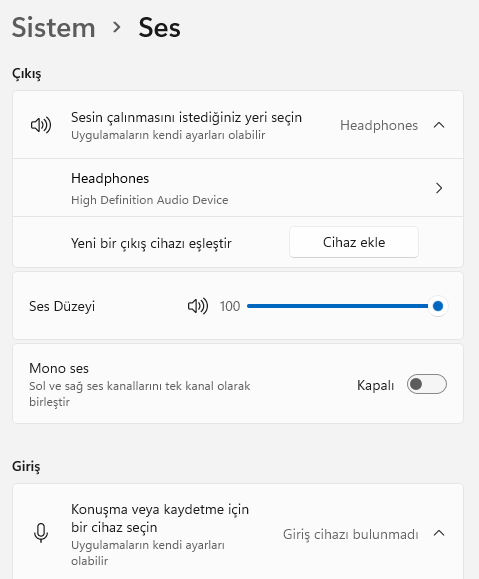
Ayarlar ve ardından ses bölümüne girin.
- 11858 Teknoloji Destek Hattı -

Ses Ayarlarına erişmenin iki alternatif yolu vardır.

Ses için bir Windows Araması gerçekleştirin. İlk sonuç olarak görünmesi gereken Ses Ayarları’na dokunun.

Windows görev çubuğundaki küçük hoparlör simgesine sağ tıklayın. Ses Ayarları’na dokunun.

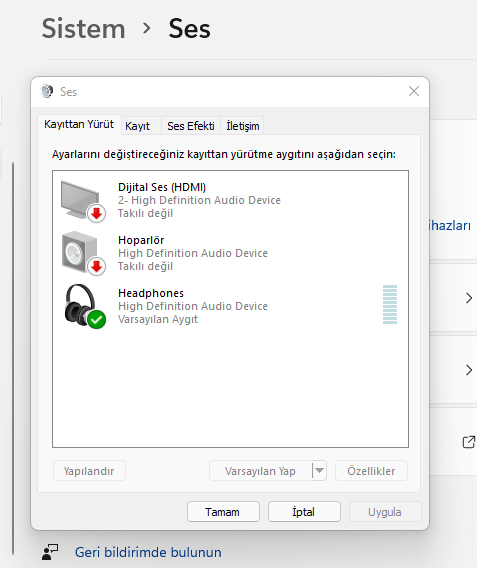
Gelişmiş’e ilerleyin ve Diğer ses ayarları’na dokunun.
- 11858 Teknoloji Destek Hattı -

Bu sekme, Program Olaylarının bir listesini görüntüler. Değiştirmek istediğiniz etkinliği seçin.

Etkinlik seçildiğinde, pencerenin altında yeni açılır menü bulacaksınız.

Mevcut sesleri taramak için açılır menüyü seçebilirsiniz.

Alternatif olarak, özel sesler eklemek için Gözat’a dokunabilir ve Dosya Gezgini’nde gezinebilirsiniz. Ses bir WAV dosyası olmalıdır. Dosyayı seçin ve Aç’ı seçin.

Bitirdikten sonra, ayarlarınızı kaydetmek için Tamam’a dokunun.

Çoğu Windows 11 sistem sesi bu menüden değiştirilebilir. Aslında, birçok olası program olayının kendilerine varsayılan olarak atanmış bir sistem sesine sahip olmadığını fark edeceksiniz, bu da size Windows’u daha fazla özelleştirme şansı veriyor.

Özel Ses Dosyası Ekleme (Kendi Tarzınızı Yansıtın)

Windows 11 sistem sesleri nasıl değiştirilir sorusunun bir diğer yanıtı, tamamen kişisel bir ses düzeni oluşturmaktır. Örneğin e-posta bildiriminiz için kısa bir melodi, hata uyarısı için ise daha yumuşak bir ton tercih edebilirsiniz.

Bunun için:

  • Kullanmak istediğiniz ses dosyasını C:WindowsMedia klasörüne taşıyın.

  • Dosya adını sade tutun (örneğin “Bildirim1.wav”).

  • Ardından az önceki adımları izleyerek bu dosyayı seçin.

Bu yöntemle sistem, ses dosyasını güvenilir bir kaynak olarak algılar ve değişiklikleri daha stabil şekilde uygular.

Ses Temalarını Yönetmek

Sadece tek tek sesleri değil, tüm sistem temasını değiştirerek farklı ses profilleri de oluşturabilirsiniz. Windows 11, varsayılan olarak birkaç farklı tema sunar; ancak siz kendi temanızı da oluşturabilirsiniz.

Yeni bir tema oluşturmak için:

  • Kişiselleştirme > Temalar bölümüne gidin.

  • Renkler, duvar kağıdı, simgeler ve sistem seslerini dilediğiniz şekilde düzenleyin.

  • Ardından Kaydet seçeneğini tıklayarak kişisel temanızı oluşturun.

Bu sayede iş veya oyun gibi farklı kullanım senaryoları için ayrı ses profilleri hazırlayabilirsiniz.

Windows 11 Başlangıç ​​Sesi Nasıl Kapatılır?

Ancak eksik olan bir anahtar seçenek var. Başlangıç ​​sesi veya önyükleme sesi olarak da bilinen Windows Başlangıç ​​sesi. Windows başladığında çalan ses budur. Windows 11, Windows 11 başlangıç ​​sesini değiştirme seçeneği içermez.

Ancak, Ses ayarları penceresinde Windows Başlangıç ​​sesini çal onay kutusunun işaretini kaldırarak bunu kapatabilirsiniz.

Windows 11 Sistem Sesleri Değişmiyorsa Ne Yapmalı?

Bazı kullanıcılar, değişiklik yaptıktan sonra seslerin aynı kaldığını fark eder. Bu durum genellikle sistem önbelleği veya ses hizmetiyle ilgilidir. Sorunu çözmek için:

  • Bilgisayarı yeniden başlatın.

  • Ses Hizmeti (Windows Audio) servisinin çalıştığından emin olun.

  • Yeni ses dosyanızın .wav formatında olduğundan ve sistemin erişebileceği bir konumda bulunduğundan emin olun.

Bu adımların ardından değişiklikler büyük olasılıkla aktif hale gelir.

Farklı Ses Çıkışlarını Denetleyin

Eğer sistem seslerini değiştirmenize rağmen istediğiniz sesi duyamıyorsanız, çıkış cihazınız farklı olabilir. Özellikle harici hoparlör, Bluetooth kulaklık veya monitör üzerinden ses alıyorsanız, doğru cihazı seçmek gerekir.

Bu konuda detaylı bilgi için Windows 11’de ses çıkış cihazlarını değiştirmek başlıklı içeriğimize göz atabilirsiniz. Orada hangi cihazın aktif olduğunu kontrol etme ve doğru çıkışa geçme adımlarını bulabilirsiniz.

Günün sonunda bilgisayarınız sadece bir araç değil, aynı zamanda kişisel alanınızın bir uzantısıdır. Windows 11 sistem seslerini nasıl değiştireceğinizi öğrenerek, cihazınızı tamamen size özel hale getirebilirsiniz. İster minimalist sesler tercih edin ister enerjik tonlar, doğru ayarlarla bilgisayarınızın ruhunu değiştirmeniz mümkün.

23 Ekim 2025 Güncellemesi: Bu içerik, doğruluğu sağlamak ve süreçteki değişiklikleri yansıtmak için güncellendi.


ETİKETLER:nasıl yapılırses ayarlarısistem sesleriwindows 11
Bu Makaleyi Paylaş
Facebook WhatsApp WhatsApp Threads Bağlantıyı Kopyala Yazdır
Paylaş
Yorum yapılmamış

Bir yanıt yazın Yanıtı iptal et

E-posta adresiniz yayınlanmayacak. Gerekli alanlar * ile işaretlenmişlerdir

Bağlantı Kuralım

21KBeğen
19.6KTakip Et
7.3KAbone Ol
192Takip Et

Popüler Gönderiler

AirTies Air 4960 Modem Kurulum

Uğurcan ÜN
Uğurcan ÜN
3 dk. okuma
15 Görüntüleme
Sessiz İçerik Nedir Nasıl Yapılır

Sessiz İçerik Nedir

İsmail YILDIZ
İsmail YILDIZ
6 dk. okuma
16 Görüntüleme
YouTube Video Başlığı Nasıl Yazılmalı Yolları Neler

YouTube Video Başlığı Nasıl Yazılmalı

İsmail YILDIZ
İsmail YILDIZ
6 dk. okuma
14 Görüntüleme

Lyra 3 Pro ile Şarkı Nasıl Oluşturulur

Uğurcan ÜN
Uğurcan ÜN
4 dk. okuma
27 Görüntüleme

You Might Also Like

Instagram Videoları PC'ye Nasıl İndirilir?
Instagram

Instagram Videoları PC’ye Nasıl İndirilir?

4 dk. okuma
iPhone / iOS

iPhone DNS Ayarları Nasıl Değiştirilir

5 dk. okuma
YouTube

YouTube Studio Sayfaya Ulaşılamıyor

5 dk. okuma
HOSTS Dosyası Nasıl Düzenlenir
Windows

Windows 11 Hosts Dosyası Nasıl Düzenlenir

3 dk. okuma

Size her gün en son haberleri ve sorun çözümlerini getiriyoruz!

TeknoDestek Müşteri Hizmetleri
Facebook-f Instagram Tiktok Twitter Youtube Linkedin Whatsapp Phone-alt Rss

İş Ortaklarımız

TeknoDestek Müşteri Hizmetleri
© 2013 - 2026 TeknoDestek Müşteri Hizmetleri • Tüm hakları saklıdır • Bu sitedeki tüm içerikler (metin, görsel, video, logo, tasarım vb.) 5846 sayılı Fikir ve Sanat Eserleri Kanunu (FSEK) kapsamında korunmaktadır • İzinsiz kopyalanması, çoğaltılması, yayınlanması veya herhangi bir şekilde kullanılması yasaktır • İhlal tespitinde; FSEK Madde 71-73 uyarınca yasal süreç başlatma, maddi/manevi tazminat talep etme ve cezai işlem için başvurma hakkımız saklıdır • TeknoDestek, TeknoS@R'un bir kuruluşudur • Tema Düzenleyen: Fatih ATEŞ
Sorun Hala Çözülmedi mi?
Aradığın çözümü bulamadıysan, 11858 Teknoloji Destek Hattımız sana yardımcı olabilir. 2011’den beri Türkiye’nin en tecrübeli teknoloji destek ekiplerinden biri olarak, bilgisayar, telefon, tablet, modem, akıllı TV ve sosyal medya sorunlarında 7/24 profesyonel destek veriyoruz. Uzman ekibimizle hemen görüşmek ister misin?

    📞 11858’i Şimdi Ara

    Görüşme öncesi dakika ücreti sesli olarak bilgilendirilir
    Welcome Back!

    Sign in to your account

    Kullanıcı Adı veya E-posta Adresi
    Şifre

    Şifrenizi mi unuttunuz?