TeknoDestek Müşteri Hizmetleri
  • Haberler
    HaberlerDaha Fazla Göster
    Google Asistan kapanıyor sürecini ve akıllı telefon ekranında klasik logodan yeni nesil yapay zeka Gemini'ye geçişi temsil eden görsel.
    Google Asistan Kapanıyor: 4 Eylül’de Gemini Dönemi Başlıyor
    7 dk. okuma
    Motorola akıllı telefonlar tarihine damga vuran efsanevi modellerin bir arada sergilendiği bir koleksiyon görseli.
    Geçmişten Günümüze Efsanevi Motorola Akıllı Telefonlar
    8 dk. okuma
    Alternatif arama motorları logolarının yer aldığı, gizlilik odaklı arama sonuçlarını gösteren bilgisayar ekranı.
    Google’a Alternatif Arama Motorları: Brave, Startpage ve Mojeek
    7 dk. okuma
    KolibriOS: 1.4 MB’lık Dünyanın En Küçük İşletim Sistemi
    KolibriOS: 1.4 MB’lık Dünyanın En Küçük İşletim Sistemi
    8 dk. okuma
    Windows 11 Copilot PC insights özelliği ile bilgisayar donanım bilgilerinin sorgulandığı bir ekran görünümü.
    Windows 11 Copilot PC Insights Özelliği: Bilgisayar Arıza Tespiti
    7 dk. okuma
  • Bilgisayar
    BilgisayarDaha Fazla Göster
    Yeni Alınan Bilgisayar İnternetsiz Nasıl Kurulur
    Yeni Alınan Bilgisayar İnternetsiz Nasıl Kurulur
    5 dk. okuma
    Geçiş anahtarı hack saldırısına karşı Windows bilgisayarında donanım anahtarı kullanan bir kişi.
    Geçiş Anahtarı Hack Riski: Pass-ta-key Saldırısı
    8 dk. okuma
    Windows 11 ekran parlaklığı değişmiyor sorununa çözümü simgeleyen, aydınlık bir ortamda ekranı parlak ve net görünen modern bir dizüstü bilgisayar.
    Windows 11 Ekran Parlaklığı Değişmiyor: 5 Adımda Çözüm
    5 dk. okuma
    Chrome ve Edge’de HDR Video Sorunu
    Chrome ve Edge’de HDR Video Sorunu
    4 dk. okuma
    Yoğun CPU Kullanımında Fare Yoklama Hızı Düşüyor
    Yoğun CPU Kullanımında Fare Yoklama Hızı Düşüyor
    5 dk. okuma
  • Mobil
    MobilDaha Fazla Göster
    iPhone Pil Sağlığını Koruyan Yeni Ayarlar Neler
    iPhone Pil Sağlığını Koruyan Yeni Ayarlar
    6 dk. okuma
    Xiaomi Bağlantı Hız Durumunu Öğrenme
    Xiaomi Bağlantı Hız Durumunu Öğrenme
    3 dk. okuma
    iPhone 17 İngilizce Klavye Ekleme
    iPhone 17 İngilizce Klavye Ekleme
    4 dk. okuma
    Xiaomi Telefonda 5G Fatura Ayarı
    Xiaomi Telefonda 5G Fatura Ayarı Nasıl Yapılır
    3 dk. okuma
    Android Auto araba dışında kullanımını gösteren, atölye tezgahına sabitlenmiş eski bir telefon ekranı.
    Android Auto Araba Dışında Kullanmanın 4 Yolu
    7 dk. okuma
  • Sosyal Medya
    Sosyal MedyaDaha Fazla Göster
    WhatsApp Meta AI Gizli Sohbet Nasıl Kullanılır Yolları Neler
    WhatsApp Meta AI Gizli Sohbet Nasıl Kullanılır
    6 dk. okuma
    Snapchat Anlık İçerik Tüketimi Nedir Nasıl Kontrol Edilir
    Snapchat Anlık İçerik Tüketimi Nedir
    6 dk. okuma
    Tiktok Ve Instagram Aynı Video Yükleyememe Sorunu Nasıl Çözülür
    Tiktok Ve Instagram Aynı Video Yükleyememe Sorunu
    6 dk. okuma
    Vefat Eden Kişinin LinkedIn Hesabı Nasıl Kapatılır Yolları Neler
    Vefat Eden Kişinin LinkedIn Hesabı Nasıl Kapatılır
    5 dk. okuma
    Instagram Gece Kullanımı Nasıl Sınırlandırılır Yolları Neler
    Instagram Gece Kullanımı Nasıl Sınırlandırılır
    6 dk. okuma
  • İnceleme
    İncelemeDaha Fazla Göster
    Elektrik Kesintisinde İnternete Bağlı Kalmak
    Elektrik Kesintisinde İnternete Bağlı Kalmak
    11 dk. okuma
    Uçak kabinindeki yolcu masasında duran modern bir powerbank ve arka planda görünen bulanık gökyüzü manzaralı uçak penceresi.
    Uçakta Powerbank: 2026 Uçuş Kuralları ve mAh Sınırları
    7 dk. okuma
    Huawei FreeClip 2 S açık kulak kablosuz kulaklık ve şarj kutusu
    Huawei FreeClip 2 S: Açık Kulaklık Deneyiminde Yeni Nesil Tasarım
    15 dk. okuma
    Lenovo Lecoo Bellatoor GM103 oyuncu mouse modeli, ultra hafif tasarımı ve yüksek performanslı oyun özellikleriyle siyah arka plan üzerinde tanıtılıyor.
    Lenovo Oyuncu Mouse’u Lecoo Bellatoor GM103 Tanıtıldı
    7 dk. okuma
    2026 yılının en iyi akıllı saat modelleri arasında öne çıkan premium ve bütçe seçenekleri
    2026 Yılının En İyi Akıllı Saat Modelleri ve Karşılaştırması
    11 dk. okuma
  • İletişim
YouTube
Takip Et
  • Müşteri Hizmetleri
  • Modem Kurulumu
  • Windows 11
  • Yapay Zeka
  • Akıllı Telefon
  • Robot Süpürge
  • Uzak Bağlantı
10 Eyl 2026, Perşembe
TeknoDestek Müşteri HizmetleriTeknoDestek Müşteri Hizmetleri
Yazı BoyutuAa
  • Haberler
  • Mobil
  • Sosyal Medya
  • Bilgisayar
  • İnceleme
  • İnternet ve Ağ
  • Ev Elektroniği
  • Uzak Bağlantı Programları
  • İletişim
Site içi Arama
  • Haberler
    • Cihaz Duyuruları
    • Teknoloji
    • Uygulama Gelişmeleri
  • Bilgisayar
    • Linux
    • macOS
    • Windows
  • İnceleme
    • Bilgisayar
    • Ev Elektroniği
    • Tablet
    • Tavsiyeler & Karşılaştırmalar
    • Telefon
  • Mobil
    • Android
    • Giyilebilir Cihazlar
    • HarmonyOS
    • iPhone / iOS
  • Sosyal Medya
    • Facebook
    • Instagram
    • TikTok
    • Snapchat
    • Teams
    • Telegram
    • WhatsApp
    • X
  • Uzak Bağlantı Programları
  • İletişim
Bizi Takip Edin
Xbox WiFi bağlanmıyor
İnternet ve Ağ

Xbox WiFi bağlanmıyor

Ahmet YAŞAR
Son güncelleme: 18 Ocak 2022 12:05
Ahmet YAŞAR - Teknoloji Asistanı
973 Görüntüleme
Paylaş
9 dk. okuma
Paylaş

Xbox WiFi bağlanmıyor Xbox konsolları, çevrimiçi oyun, video akışı ve diğerleri gibi özellikler için Xbox Live hizmetine bağlanır, ancak bu yalnızca bağlantı iyi çalıştığında gerçekleşir.

Ne yazık ki, farklı teknik sorunlar nedeniyle bazen Xbox’ınız. Wi-Fi kullanmakta olduğunuz diğer internet bağlantılarına bağlanmayabilir ve bunlar konsolunuzu bir ağa veya Xbox Live’a katılmanıza engel olabilir.

İçindekiler
  • 1. Ağ Bağlantısı Testini Yeniden Çalıştırın
  • 4. Yönlendiricinin doğru SSID’yi yayınladığından emin olun.
  • 6. Diğer kablosuz parazitleri kontrol edin
  • 7. MAC filtrelemesini kontrol edin
  • 8. Kablosuz kanalı değiştirin
  • 11. Bağlantınızı başka bir yerde test edin
- 11858 Teknoloji Destek Hattı -
11858 Teknoloji Destek Hattı ile 7/24 telefonla teknik destek ve uzaktan destek alın 11858 Teknoloji Destek Hattı ile 7/24 telefonla teknik destek ve uzaktan destek alma

Genellikle, Xbox WiFi’ye veya kablosuz ağınıza bağlanmadığında, Xbox ekranında, yönlendiricinizin veya ağ geçidi cihazınızın sorunu çözmesi için bir güç döngüsü öneren hata görünür.

Ancak, yönlendiricinin yöneticisi yakın zamanda Wi-Fi şifresini değiştirmişse, gelecekte bu tür arızaları önlemek için konsolunuzu güncellemeniz gerekir.

Xbox WiFi bağlanmadığında kullanabileceğiniz çözümlerin bir listesi.

Xbox WiFi’ye bağlanmazsa ne yapabilirim:

  • Ağ Bağlantısı Testini Yeniden Çalıştırın
  • Konsolunuzu ve ağ donanımınızı kapatıp açın
  • Üçüncü taraf kulaklıkların bağlantısını kesin
  • Yönlendiricinin doğru SSID’yi yayınladığından emin olun
  • WiFi şifresini onaylayın
  • Diğer kablosuz parazitleri kontrol edin
  • MAC filtrelemesini kontrol edin
  • Kablosuz kanalı değiştir
  • Kablosuz kanal genişliğini kontrol edin
  • Düşük kablosuz sinyali kontrol edin
  • Bağlantınızı başka bir yerde test edin

1. Ağ Bağlantısı Testini Yeniden Çalıştırın

Aşağıdakileri yaparak, aldığınız belirli hata mesajını doğrulamak için bunu konsolunuzda yapın:

Kılavuzu Aç

Ayarlar’ı seçin.

- 11858 Teknoloji Destek Hattı -
11858 Teknoloji Destek Hattı ile 7/24 telefonla teknik destek ve uzaktan destek alın 11858 Teknoloji Destek Hattı ile 7/24 telefonla teknik destek ve uzaktan destek alma

Tüm Ayarlar’ı seçin.

Ağ öğesini seçin.

Ağ ayarları öğesini seçin. Bilinen kesintiler ekranın ortasında görünecektir.
Xbox WiFi bağlanmıyor

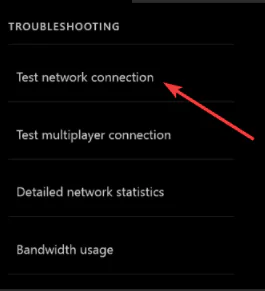
Ağ ayarları ekranının sağ tarafında Ağ bağlantısını test et’i seçin. Test başarılı olursa konsolunuz Xbox Live’a bağlanacaktır. Değilse, Ağ Bağlantısı Sorun Giderici sorunu belirlemeye çalışacaktır.

2. Konsolunuzu ve ağ donanımınızı kapatıp açın

Xbox WiFi bağlanmıyor

- 11858 Teknoloji Destek Hattı -
11858 Teknoloji Destek Hattı ile 7/24 telefonla teknik destek ve uzaktan destek alın 11858 Teknoloji Destek Hattı ile 7/24 telefonla teknik destek ve uzaktan destek alma

Güç kablosunu yönlendiricinin, modemin veya ağ geçidinin arkasından birkaç dakikalığına çıkarın. Yönlendiriciniz ve modeminiz varsa, güç kablolarını çıkarın ve şunu yaparak Xbox One konsolunuzu yeniden başlatın:

Kılavuzu açmak için Xbox düğmesine basın.

Ayarlar’ı seçin.

Konsolu yeniden başlat öğesini dokunun.

Seç evet onaylayın. Kılavuza erişemiyorsanız veya konsol donmuş görünüyorsa konsol kapanana kadar konsoldaki Xbox düğmesini 10 saniye basılı tutun. Konsol kapandıktan sonra yeniden başlatmak için konsoldaki Xbox düğmesine tekrar dokunun.

Önce modemi veya ağ geçidini prize takın ve tüm ışıkların normal durumlarına dönmesini bekleyin.

Yönlendiriciyi prize takın veya tüm ışıkların normal durumlarına dönmesini bekleyin.

Xbox WiFi Live bağlantınızı test edin veya başarılı olursa konsolunuz Xbox Live’a bağlanacaktır.

Not eğer konsol yazılımı güncelleştirmek için istenirse, seçmek evet Xbox WiFi bağlanmıyor

3. Üçüncü taraf kulaklıkların bağlantısını kesin

Bu kulaklıklar , kablosuz yönlendiricilerle aynı frekansta yayın yaptıkları için aktif parazite neden olabilir. Sorunlu kulaklığı bulmak için şunu deneyin:

Kablosuz kulaklığın gücünü kesin.

Xbox Live bağlantınızı test edin. Başarılı olursa konsolunuz Xbox Live’a bağlanır.

4. Yönlendiricinin doğru SSID’yi yayınladığından emin olun.

Konsolunuzun doğru SSID’ye bağlandığını doğrulayın ve ardından Xbox Live bağlantınızı yeniden test edin. Bu çözüm işe yaradıysa konsolunuz Xbox Live’a bağlanacaktır.

Aksi takdirde, konsolunuzu alternatif bir konumda test etmeniz, yönlendirici bağlantı sorunlarınızı kontrol etmeniz veya yeni bir tane aramanız gerekebilir.

Xbox Wifi One bir Ethernet kablosuyla çalışmıyor mu? Sorunu kolayca çözmek için bu kullanışlı kılavuza göz atın.

5. WiFi şifresini onaylayın

Xbox WiFi bağlanmıyor ise

Halihazırda ağa bağlı olan bir Windows 10 bilgisayarı kullanan kablosuz ağ parolasını onaylamak için şunu yapın:

Başlat’a tıklayın

Denetim Masası’nı seçin.

Ağ ve İnternet’i tıklayın.

Ağ ve Paylaşım Merkezi’ni tıklayın.

Kablosuz Ağları Yönet’i tıklayın.

Kablosuz ağınızın adına sağ tıklayın ve ardından Özellikler öğesini seçin

Güvenlik sekmesine tıklayın ve ardından Karakterleri göster onay kutusuna tıklayın. Kablosuz ağınız için doğru parolayı doğruladıktan sonra Xbox Live bağlantınızı tekrar test edin.

Not: Ancak karakterleri Göster seçeneği mevcut değilse, bilgisayarda Yönetici hesabıyla oturum açamayabilirsiniz.

Etkinleştirebileceğiniz nasıl yönetici hesabının hakkında bilmek ve gereken her şeyi öğrenin / onu devre dışı burada!

6. Diğer kablosuz parazitleri kontrol edin

Hatta iki tür müdahale vardır: aktif ve pasif. Aktif olanlar, kablosuz bir sinyal yayınlayan veya elektromanyetik parazite neden olan elektronik cihazları içerirken, pasif, kablosuz bir sinyal nesnelerden geçtiğinde sinyalin zayıflamasına ve kırılmasına neden olduğunda gerçekleşir.

Mikrodalga fırınlar, klimalar, fırınlar, CRT televizyonlar, bebek monitörleri, diğer kablosuz ağlar, kablosuz telefonlar ve kablosuz hoparlörler gibi cihazları, bu tür parazitleri en aza indirmek için konsolunuz ve yönlendiriciniz arasında kaldırın.

Cam, kurşun, bakır borular, beton, yalıtım, aynalar, silah kasaları, dosya dolapları, fayans ve alçı gibi diğer nesneler atılmalıdır, ancak kablosuz sinyali de mesafeye bağlı olarak düşer.

Cihazlarınız için en iyi görüş hattı yapılandırmasını belirledikten ve mümkün olduğunca çok girişim nedenini ortadan kaldırdıktan sonra, Xbox Live bağlantınızı test edin.

7. MAC filtrelemesini kontrol edin

Ancak Xbox WiFi Kablosuz yönlendiriciler, MAC filtreleme adı verilen bir özelliği kullanarak yetkisiz ağ erişimini önleyebilir. Ancak MAC filtreleme, konsolunuzun Xbox Live’a bağlanmasını da engelleyebilir.

Açıksa, konsolunuzun MAC adresini yönlendiricinizin yetkili listesine ekleyin veya MAC filtrelemenin konsolunuzun Xbox Live’a bağlanmasını engelleyip engellemediğini görmek için yönlendiricinizdeki MAC filtrelemeyi geçici olarak kapatın.

Konsolunuzun MAC adresini yönlendiricinizin yetkili listesine eklemek için şunu yapın:

Konsolunuzun MAC adresini alın

Xbox Home, sola gezinilebilen sitesinde ulaşana kadar Pins.

Ayarlar’ı seçin.

Ağ öğesini seçin.

Gelişmiş Ayarlar’ı seçin.

Kablosuz MAC adresinizi yazın.

Konsolunuzun MAC adresini yönlendiricinizin yetkili MAC adresleri listesine ekleyin

Yönlendiricinizdeki MAC filtreleme ayarlarını değiştirmek için yönlendiricinizin belgelerine veya donanım üreticisinin web sitesine bakın.

MAC filtreleme ayarlarını değiştirirseniz Xbox Live’a bağlanmayı denemeden önce yönlendiricinizi yeniden başlatın.

8. Kablosuz kanalı değiştirin

Bir kablosuz yönlendirici birkaç farklı kanalda yayın yapabilir. Yakındaki başka bir kablosuz ağ aynı kanalda yayın yapıyorsa veya cihazlardan kablosuz parazit varsa, kablosuz ağınızdan gelen sinyal gücü zayıf olabilir.

Bu sorunu çözmek için yönlendiricinizin yayın yaptığı kanalı değiştirmeyi deneyin.

Not: Çoğu kablosuz yönlendirici, yapılandırılabilir bir seçenek olarak 20 MHz veya 40 MHz kanal genişliğine sahiptir. Xbox One 20 MHz ayarı tercih eder.

Kablosuz kanalınızı değiştirdikten sonra Xbox Live bağlantınızı test edin.

9. Kablosuz kanal genişliğini kontrol edin

Bir kablosuz yönlendirici farklı kanal genişliklerinde yayın yapabilir. Çoğu kablosuz yönlendirici, yapılandırılabilir bir seçenek olarak 20 MHz veya 40 MHz kanal genişliğine sahiptir. Xbox One konsolu 20 MHz ayarı tercih eder.

Bağlantı sorununuzu çözmek için öncelikle kablosuz yönlendiricinizin 20 MHz ayarında yayın yapacak şekilde yapılandırıldığından emin olun. Kablosuz yönlendiricinizin 20 MHz kanal genişliğine ayarlandığını doğruladıktan sonra Xbox Live bağlantınızı test edin.

10. Düşük kablosuz sinyali olup olmadığını kontrol edin

Fakat zayıf bir kablosuz sinyal, Xbox’ın WiFi’ye bağlanmayacağı anlamına gelebilir. Bunu yaparak Xbox One konsolunda kablosuz sinyal gücünüzü kontrol edebilirsiniz:

Kılavuzu Aç

Ayarlar’ı seçin.

Tüm Ayarlar’ı seçin.

Ağ öğesini seçin.

Ağ ayarları öğesini seçin. Bilinen kesintiler ekranın ortasında görünecektir.

Ayrıntılı ağ istatistikleri öğesini seçin.

Kablosuz sinyal gücünüz, Ayrıntılı ağ durumunda yüzde olarak gösterilir %20’nin altındaki bir sinyal gücü düşük kabul edilir ve Xbox Live bağlantınızda sorunlara neden olabilir.

Ayrıca yönlendiriciye kablolu bağlantı, doğrudan modeme bağlantı veya doğrudan modeminize bağlanmayı deneyebilir, ardından Xbox Live bağlantınızı test edebilirsiniz.

11. Bağlantınızı başka bir yerde test edin

Xbox konsolunun ve ilgili tüm aksesuarların bağlantısını kesin.

Xbox ve aksesuarlarıyla birlikte alternatif bir ağa bağlanabileceğiniz alternatif bir konuma gidin. Bu, hatanın ağınızda mı yoksa konsolunuzda mı olduğunu belirleyecektir.

Alternatif konumda Xbox konsolunu ve ilgili tüm aksesuarları yeniden bağlayın.

Konsolunuzu yeniden başlatın ve alternatif ağa bağlanmayı deneyerek Xbox Live bağlantınızı yeni konumda test edin.

Xbox’ınız farklı bir konumda bağlanıyorsa, yönlendiricinizi değiştirmeyi ve ağ sorunlarını gidermeyi düşünmelisiniz.

Xbox, yukarıdaki çözümleri kullandıktan sonra bile WiFi’ye bağlanmıyorsa, dahili kablosuz adaptörde bir sorun olabilir veya konsolunuzun onarılması gerekiyor.  Konsolunuzun onarılmasını sağlamak için Xbox Çevrimiçi Hizmet Merkezi’nde çevrimiçi onarım isteği gönderebilirsiniz.

.

ETİKETLER:bağlantı hatasınasıl yapılırwifi ayarlarıxbox wifi sorunu
Bu Makaleyi Paylaş
Facebook WhatsApp WhatsApp Threads Bağlantıyı Kopyala Yazdır
Paylaş
Yorum yapılmamış

Bir yanıt yazın Yanıtı iptal et

E-posta adresiniz yayınlanmayacak. Gerekli alanlar * ile işaretlenmişlerdir


Bağlantı Kuralım

21KBeğen
19.6KTakip Et
7.3KAbone Ol
192Takip Et

Popüler Gönderiler

HTTP/2 web sitelerinde eşzamanlı veri aktarımıyla daha hızlı bağlantı ve yükleme sağlar.

HTTP/2 Nedir Nasıl Kullanılır

Hatice TATLISU
Hatice TATLISU
6 dk. okuma
1 Görüntüleme
Outlook şifre unuttum sorunu yaşayanlar için e-posta güvenliğini ve hesap kurtarmayı simgeleyen, üzerinde parlak bir kilit bulunan mavi dijital zarf.

Outlook Şifre Unuttum: 5 Adımda Hesap Kurtarma

Fatih ATEŞ
Fatih ATEŞ
4 dk. okuma
1 Görüntüleme
XAMPP HTTP 404 Hatası yanlış dosya yolu veya localhost ayarlarından kaynaklanabilir.

XAMPP HTTP 404 Hatası Çözümü

Hatice TATLISU
Hatice TATLISU
7 dk. okuma
1 Görüntüleme
WhatsApp Meta AI Gizli Sohbet Nasıl Kullanılır Yolları Neler

WhatsApp Meta AI Gizli Sohbet Nasıl Kullanılır

İsmail YILDIZ
İsmail YILDIZ
6 dk. okuma
1 Görüntüleme
//

We influence 20 million users and is the number one business and technology news network on the planet

You Might Also Like

android rehberi aktarma
Android

Android Telefonlarda Rehber Yedekleme

2 dk. okuma
Instagram’da Ses Efekti Nasıl Eklenir
Instagram

Instagram’da Ses Efekti Nasıl Eklenir

8 dk. okuma
WhatsApp Mesajlarını ve Eklerini Diğer Kişilere İletme (Yönlendirme)
WhatsApp

WhatsApp Mesajlarını ve Eklerini Diğer Kişilere İletme (Yönlendirme)

2 dk. okuma
YouTube Premium Nedir?
YouTube

YouTube Premium Nedir?

2 dk. okuma

Size her gün en son haberleri ve sorun çözümlerini getiriyoruz!

TeknoDestek Müşteri Hizmetleri
Facebook-f Instagram Tiktok Twitter Youtube Linkedin Whatsapp Rss

İş Ortaklarımız

TeknoDestek Müşteri Hizmetleri
© 2013 - 2026 TeknoDestek Müşteri Hizmetleri • Tüm hakları saklıdır • Bu sitedeki tüm içerikler (metin, görsel, video, logo, tasarım vb.) 5846 sayılı Fikir ve Sanat Eserleri Kanunu (FSEK) kapsamında korunmaktadır • İzinsiz kopyalanması, çoğaltılması, yayınlanması veya herhangi bir şekilde kullanılması yasaktır • İhlal tespitinde; FSEK Madde 71-73 uyarınca yasal süreç başlatma, maddi/manevi tazminat talep etme ve cezai işlem için başvurma hakkımız saklıdır • TeknoDestek, TeknoS@R'un bir kuruluşudur • Tema Düzenleyen: Fatih ATEŞ
Sorun Hala Çözülmedi mi?
Aradığın çözümü bulamadıysan, 11858 Teknoloji Destek Hattımız sana yardımcı olabilir. 2011’den beri Türkiye’nin en tecrübeli teknoloji destek ekiplerinden biri olarak, bilgisayar, telefon, tablet, modem, akıllı TV ve sosyal medya sorunlarında 7/24 profesyonel destek veriyoruz. Uzman ekibimizle hemen görüşmek ister misin?
📞 11858’i Şimdi Ara
Görüşme öncesi dakika ücreti sesli olarak bilgilendirilir
Welcome Back!

Sign in to your account

Kullanıcı Adı veya E-posta Adresi
Şifre

Şifrenizi mi unuttunuz?