
Uydunet access point kurulumu, evinizde veya iş yerinizde kablosuz ağ kapsama alanını genişletmek ve daha güçlü bir Wi-Fi sinyali elde etmek için yapabileceğiniz oldukça faydalı bir işlemdir. Bu işlem sayesinde, modeminizin sinyallerinin ulaşamadığı veya zayıf kaldığı noktalarda bile kesintisiz ve hızlı bir internet bağlantısına sahip olabilirsiniz. İster geniş bir evde yaşıyor olun, ister kalın duvarlar nedeniyle Wi-Fi sinyallerinizin engellendiği bir ofiste çalışıyor olun, access point kurulumu size daha iyi bir internet deneyimi sunabilir.
Ayrıca okuyun: Uydunet Netmaster Modem Sıfırlama (Fabrika Ayarlarına Dönme) Nasıl Yapılır?
- Access Point Nedir ve Neden İhtiyaç Duyarsınız?
- Geniş alanlarda kapsama alanını artırma
- Kalın duvarlar ve engeller
- Çok sayıda cihazın bağlanması
- Ölü bölgeleri ortadan kaldırma
- Uydunet Access Point Kurulumu İçin Gerekenler
- Uydunet Access Point Kurulumu Adımları
- Uydunet Access Point Kurulumunda Dikkat Edilmesi Gerekenler
- Access Point ile Wi-Fi Sinyalinizi Güçlendirin


Access Point Nedir ve Neden İhtiyaç Duyarsınız?
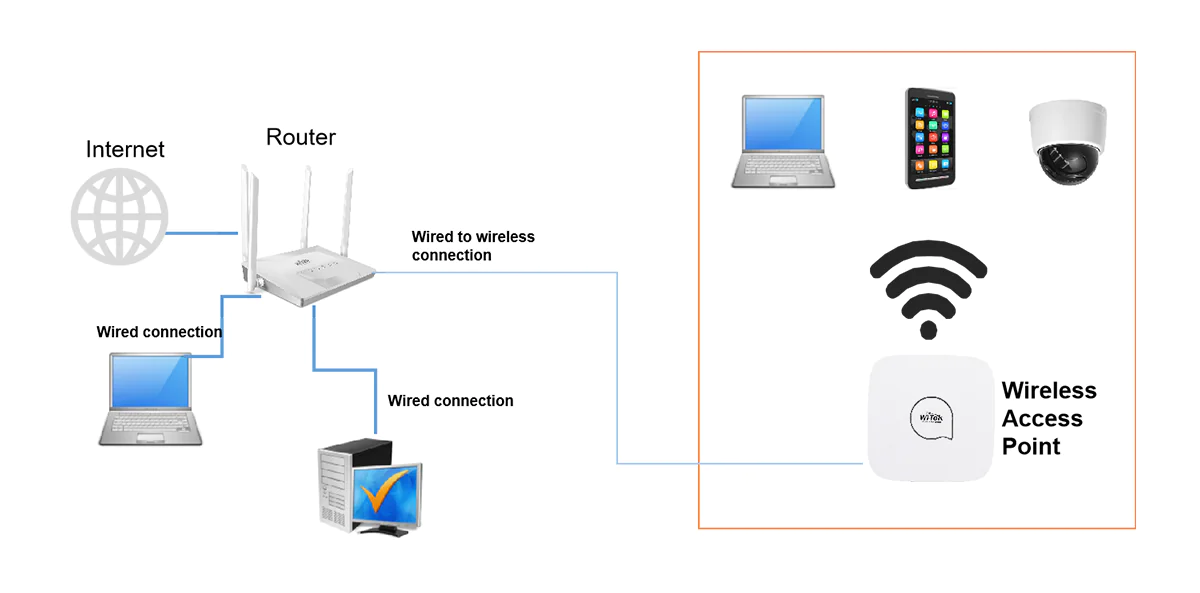
Access Point nedir ve neden ihtiyaç duyarsınız sorusuna cevap vererek başlayalım. Access Point, kablolu ağınızı kablosuz ağa dönüştüren ve Wi-Fi sinyallerini genişleten bir cihazdır. Kısacası, modeminizin kablosuz ağ yeteneklerini güçlendiren ve daha geniş bir alana yayılmasını sağlayan bir yardımcıdır. Neden bir access pointe ihtiyaç duyarsınız? Bazı yaygın nedenler:
Geniş alanlarda kapsama alanını artırma
Eviniz veya iş yeriniz büyükse, modeminizin Wi-Fi sinyalleri her noktaya ulaşamayabilir. Bu durumda, özellikle uzak odalarda veya katlarda internet bağlantısı zayıflayabilir veya tamamen kesilebilir. Access point, bu sorunu çözerek Wi-Fi sinyallerini genişletir ve her noktada güçlü bir bağlantı sağlar.
Kalın duvarlar ve engeller
Yapısal unsurlar ve mobilyaların-da dahil olduğu çeşitli fiziki engeller, Wi-Fi bağlantısının gücünü azaltabilir. Access point kullanarak, bu engellerin etkisini azaltabilir ve sinyallerin daha iyi bir şekilde iletilmesini sağlayabilirsiniz.
Çok sayıda cihazın bağlanması
Evlerde ve iş yerlerinde aynı anda internete bağlı çok sayıda cihaz bulunması yaygın bir durumdur. Akıllı telefonlar, tabletler, bilgisayarlar, akıllı TV’ler ve diğer cihazlar aynı anda internete erişmeye çalıştığında, modeminizin kapasitesi yetersiz kalabilir. Access point, ağınızın kapasitesini artırarak daha fazla cihazın aynı anda sorunsuz bir şekilde internete bağlanmasını sağlar.
Ölü bölgeleri ortadan kaldırma
Modeminizin konumu veya evin yapısı nedeniyle, bazı bölgelerde Wi-Fi sinyali hiç ulaşmayabilir. Bu “ölü bölgeler”, internet erişimini tamamen engelleyebilir. Access point, stratejik bir şekilde yerleştirilerek bu ölü bölgeleri ortadan kaldırabilir ve kesintisiz bir internet bağlantısı sağlayabilir.
Uydunet Access Point Kurulumu İçin Gerekenler
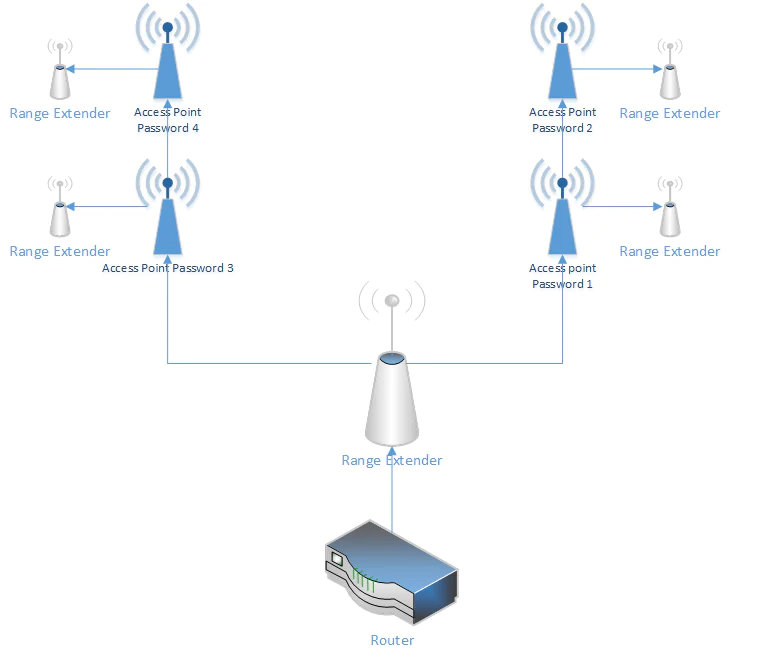
Uydunet access point kurulumu için gerekenler nelerdir? Adım adım bir liste:
- Uydunet uyumlu bir Access Point: İlk olarak, Uydunet ağınızla uyumlu bir access point cihazına ihtiyacınız var. Çeşitli üreticilere ait bir dizi access point cihazı, marketlerde farklı modeller ve özelliklerle bulunabilir. Uydunet’in önerdiği veya desteklediği modelleri tercih etmek, uyumluluk sorunlarını önlemek için önemlidir.
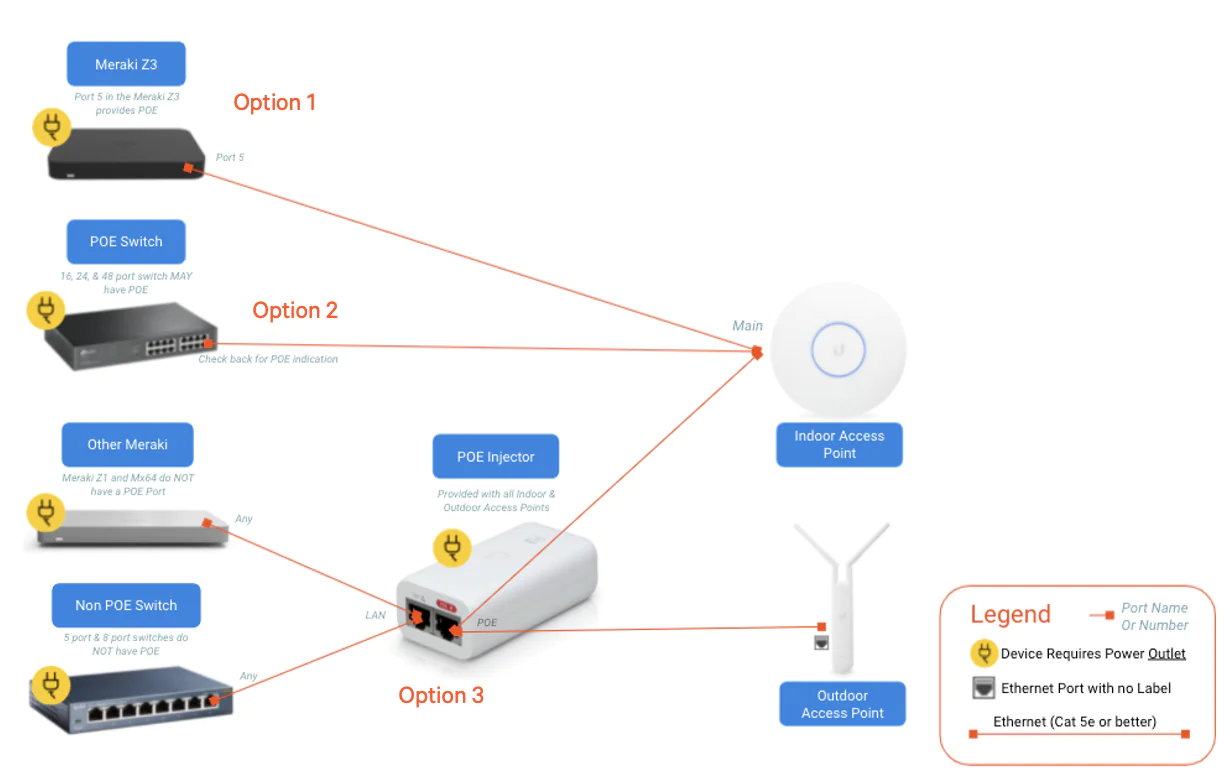
- Ethernet kablosu: Access point’i modeminize bağlamak için bir Ethernet kablosuna ihtiyacınız olacak. Bu kablo, access point’e internet bağlantısı sağlayacak ve verilerin kablosuz olarak dağıtılmasını sağlayacaktır. Ethernet kablosu genellikle access point ile birlikte gelir, ancak ayrı olarak da satın alabilirsiniz.
- Güç kaynağı: Access point’in çalışması için bir güç kaynağına ihtiyacı vardır. Genellikle access point ile birlikte bir güç adaptörü gelir. Bu adaptörü prize takarak access point’inizi çalıştırabilirsiniz.
- Modeminizin kullanıcı adı ve şifresi: Access point’i yapılandırmak için modeminizin arayüzüne erişmeniz gerekebilir. Bunun için modeminizin kullanıcı adını ve şifresini bilmeniz gerekir.
- Bilgisayar veya mobil cihaz: Access point’in ilk kurulumunu ve yapılandırmasını yapmak için bir bilgisayar veya mobil cihaz kullanabilirsiniz. Bu cihaz, access point’in arayüzüne erişmenizi ve ayarları yapmanızı sağlayacaktır.
Uydunet Access Point Kurulumu Adımları
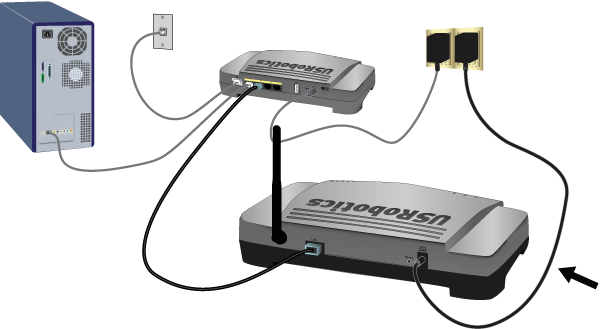
Uydunet access point kurulum adımları oldukça basittir ve teknik bilgi gerektirmez. Adım adım bir rehber:
- Access Point’i modeminize bağlayın: Ethernet kablosunun bir ucunu access point’in LAN portuna, diğer ucunu ise modeminizin boş bir LAN portuna takın. Bu bağlantı, access point’e internet erişimi sağlayacaktır.
- Access Point’i güç kaynağına bağlayın: Access point ile birlikte gelen güç adaptörünü prize takın ve adaptörün diğer ucunu access point’in güç girişine bağlayın. Access point’iniz artık çalışmaya başlayacaktır.
- Access Point’le bağlantı kurun: Bilgisayarınızın veya mobil cihazınızın web tarayıcısını açın ve access point’in IP adresini adres satırına girerek cihaza erişin. Bu IP adresi genellikle access point’in kullanım kılavuzunda veya cihazın altında bulunur.
- Access Point’i yapılandırın: Access point’in arayüzüne eriştiğinizde, sizden bir kullanıcı adı ve şifre isteyecektir. Bu bilgileri access point’in kullanım kılavuzunda bulabilirsiniz. Giriş işlemini tamamladıktan sonra, access point’inizin kablosuz ağ kimliğini (SSID) ve güvenliği sağlamak için bir parola tanımlayabilirsiniz.
- Kablosuz ağı test edin: Access point’inizi yapılandırdıktan sonra, bilgisayarınızda veya mobil cihazınızda kablosuz ağları tarayın ve yeni oluşturduğunuz ağı seçin. Belirlediğiniz şifreyi girerek ağa bağlanın ve internet erişiminizi test edin.
Uydunet Access Point Kurulumunda Dikkat Edilmesi Gerekenler
Uydunet access point kurulumunda dikkat edilmesi gerekenler, sorunsuz bir kurulum ve optimal performans için oldukça önemlidir.
Access Point’in konumu
Access point’in konumu, kablosuz ağ kapsama alanını ve sinyal gücünü etkileyen önemli bir faktördür. Access point’i, modeminizin yakınında ve merkezi bir konuma yerleştirmek, sinyallerin daha geniş bir alana yayılmasını sağlar. Ayrıca, access point’i yüksek bir yere yerleştirmek ve engellerden uzak tutmak da sinyal kalitesini artırabilir.
Güvenlik ayarları
Access point’inizi yapılandırırken, güvenlik ayarlarına özellikle dikkat etmelisiniz. Kablosuz ağınızı şifrelemek, yetkisiz erişimi önlemek ve verilerinizi korumak için önemlidir. WPA2 veya WPA3 gibi güçlü şifreleme protokolleri kullanmanız önerilir.
Kanal seçimi
Access point’iniz, farklı kablosuz kanallarda çalışabilir. Eğer çevrenizde başka kablosuz ağlar varsa, aynı kanalı kullanan ağlar birbirine karışabilir ve sinyal kalitesini düşürebilir. Access point’inizin arayüzünden kanal ayarlarını kontrol ederek, en az kullanılan kanalı seçebilirsiniz.
Firmware güncellemeleri
Access point üreticileri, cihazların performansını ve güvenliğini artırmak için düzenli olarak firmware güncellemeleri yayınlarlar. Access point’inizin arayüzünden firmware güncellemelerini kontrol ederek, cihazınızı güncel tutabilirsiniz.
Access Point ile Wi-Fi Sinyalinizi Güçlendirin
Access point ile Wi-Fi sinyalinizi güçlendirin ve evinizde veya iş yerinizde kesintisiz bir internet deneyimi yaşayın. Uydunet access point kurulumu, basit adımlarla gerçekleştirebileceğiniz ve size birçok avantaj sağlayabilecek bir işlemdir. Geniş kapsama alanı, güçlü sinyal, daha fazla cihaz kapasitesi ve ölü bölgelerin ortadan kalkması gibi faydalarıyla access point, modern internet kullanıcıları için vazgeçilmez bir cihaz haline gelmiştir.
Ayrıca okuyun: Everest SG-DSL2017 Modem Kurulumu (Resimli Anlatım)