TeknoDestek Müşteri Hizmetleri
  • Haberler
    HaberlerDaha Fazla Göster
    Alternatif arama motorları logolarının yer aldığı, gizlilik odaklı arama sonuçlarını gösteren bilgisayar ekranı.
    Google’a Alternatif Arama Motorları: Brave, Startpage ve Mojeek
    7 dk. okuma
    KolibriOS: 1.4 MB’lık Dünyanın En Küçük İşletim Sistemi
    KolibriOS: 1.4 MB’lık Dünyanın En Küçük İşletim Sistemi
    8 dk. okuma
    Windows 11 Copilot PC insights özelliği ile bilgisayar donanım bilgilerinin sorgulandığı bir ekran görünümü.
    Windows 11 Copilot PC Insights Özelliği: Bilgisayar Arıza Tespiti
    7 dk. okuma
    Play Store Alternatif Mağaza Nasıl Bir Karara Uyuluyor?
    Google Play Store Alternatif Mağazalara Açılıyor
    8 dk. okuma
    GTA 5 hileleri kullanılarak Story Mode'da araç çağıran ve süper zıplama yapan karakter
    Popüler GTA 5 Hileleri
    6 dk. okuma
  • Bilgisayar
    BilgisayarDaha Fazla Göster
    Dosya Gezgini klavye kısayolları kullanımı için Ctrl, Shift ve N tuşlarının vurgulandığı bilgisayar klavyesi.
    Windows 11 Dosya Gezgini Klavye Kısayolları ile Hızlı Dosya Yönetimi
    7 dk. okuma
    Gizli başlangıç programları tespiti için Sysinternals Autoruns aracının kullanıldığı bir bilgisayar ekranı görünümü.
    Windows 11 Gizli Başlangıç Programları Nasıl Kapatılır
    8 dk. okuma
    Büyük dosyaları kopyalama işlemi için komut satırında kullanılan Robocopy aracının bilgisayar ekranındaki görünümü.
    Windows 11 Büyük Dosyaları Kopyalama Sorunlarına Robocopy Çözümü
    9 dk. okuma
    Windows 11 Copilot kapatma işlemi için PowerShell komutlarının girildiği bir bilgisayar ekranı görünümü.
    Windows 11 Copilot Kapatma: 7 Adımda Tamamen Kaldırın
    7 dk. okuma
    Windows 11 ağ sorunu giderme adımlarının uygulandığı açık bir PowerShell ekranı görünümü.
    Windows 11 Ağ Sorunu Giderme İçin 6 PowerShell Komutu
    8 dk. okuma
  • Mobil
    MobilDaha Fazla Göster
    Samsung Galaxy Glasses yapay zekâ destekli akıllı gözlük tasarımı
    Samsung Galaxy Glasses Nedir, Özellikleri, Yapay Zekâ Yetenekleri ve Çıkış Tarihi
    17 dk. okuma
    Samsung Galaxy Watch Ultra 2 akıllı saat özellikleri ve tasarımı
    Samsung Galaxy Watch Ultra 2: Özellikleri, Yenilikleri ve Merak Edilenler
    12 dk. okuma
    Android uygulama izinleri ekranını simgeleyen akıllı telefon, güvenlik kalkanı ve konum, kamera, mikrofon ile dosya erişim izinlerini temsil eden simgeler.
    Android’de Uygulama İzinlerindeki Farklar Ne Anlama Geliyor
    6 dk. okuma
    iPhone'da uygulama izinleri ekranını ve gizlilik simgelerini gösteren, konum, kamera, mikrofon ve fotoğraf izinlerini anlatan modern teknoloji temalı kapak görseli.
    iPhone’da Uygulama İzinlerindeki Farklar Ne Anlama Geliyor
    8 dk. okuma
    iPhone 17 Pro Max kasa, ekran ve kamera yüzeyleri için hassas temizleme yöntemleri
    iPhone 17 Pro Max Hassas Temizleme Yöntemleri
    9 dk. okuma
  • Sosyal Medya
    Sosyal MedyaDaha Fazla Göster
    TikTok'ta PK atmak nedir ve TikTok PK nasıl yapılır
    TikTok’ta PK Atmak Nedir, Ne İşe Yarar
    12 dk. okuma
    StopNCII.org sistemi kullanılarak izinsiz paylaşılan mahrem fotoğrafların internetten kaldırılma sürecini gösteren dijital ekran.
    Mahrem Fotoğrafları İnternetten Kaldırma: StopNCII
    10 dk. okuma
    Instagram'da Şipşak içerikler görünmüyor sorunu ve çözüm yöntemleri
    Instagram’da ŞipŞak İçerikler Görünmüyor Sorunu Çözümü
    11 dk. okuma
    Telegram sahte hesap şikayeti ve sahte profil bildirme işlemi
    Telegram Sahte Hesap Şikayeti Nasıl Yapılır
    10 dk. okuma
    TikTok’un ücretli olup olmayacağı, uygulamanın ücretsiz kullanımı, abonelik sistemi ve ücretli özellikleri hakkında güncel bilgiler.
    TikTok Ücretli Mi Olacak, Para Ödemek Gerekiyor Mu
    7 dk. okuma
  • İnceleme
    İncelemeDaha Fazla Göster
    Lenovo Lecoo Bellatoor GM103 oyuncu mouse modeli, ultra hafif tasarımı ve yüksek performanslı oyun özellikleriyle siyah arka plan üzerinde tanıtılıyor.
    Lenovo Oyuncu Mouse’u Lecoo Bellatoor GM103 Tanıtıldı
    7 dk. okuma
    2026 yılının en iyi akıllı saat modelleri arasında öne çıkan premium ve bütçe seçenekleri
    2026 Yılının En İyi Akıllı Saat Modelleri ve Karşılaştırması
    11 dk. okuma
    2026 yılının en iyi akıllı telefon modelleri karşılaştırmasında öne çıkan amiral gemisi ve bütçe seçenekleri
    2026 Yılının En İyi Akıllı Telefon Modelleri ve Karşılaştırması
    10 dk. okuma
    Araç şarj cihazı seçerken güvenlik sertifikaları ve hızlı şarj özellikleri
    Araç Şarj Cihazı Alırken 5 Pratik Güvenlik Kuralı
    9 dk. okuma
    Android Telefon Demo Moddan Nasıl Çıkılır Yolları Neler
    Android Telefon Demo Moddan Nasıl Çıkılır
    7 dk. okuma
  • İletişim
YouTube
Takip Et
  • Müşteri Hizmetleri
  • Modem Kurulumu
  • Windows 11
  • Yapay Zeka
  • Akıllı Telefon
  • Robot Süpürge
  • Uzak Bağlantı
26 Tem 2026, Pazar
TeknoDestek Müşteri HizmetleriTeknoDestek Müşteri Hizmetleri
Yazı BoyutuAa
  • Haberler
  • Mobil
  • Sosyal Medya
  • Bilgisayar
  • İnceleme
  • İnternet ve Ağ
  • Ev Elektroniği
  • Uzak Bağlantı Programları
  • İletişim
Site içi Arama
  • Haberler
    • Cihaz Duyuruları
    • Teknoloji
    • Uygulama Gelişmeleri
  • Bilgisayar
    • Linux
    • macOS
    • Windows
  • İnceleme
    • Bilgisayar
    • Ev Elektroniği
    • Tablet
    • Tavsiyeler & Karşılaştırmalar
    • Telefon
  • Mobil
    • Android
    • Giyilebilir Cihazlar
    • HarmonyOS
    • iPhone / iOS
  • Sosyal Medya
    • Facebook
    • Instagram
    • TikTok
    • Snapchat
    • Teams
    • Telegram
    • WhatsApp
    • X
  • Uzak Bağlantı Programları
  • İletişim
Bizi Takip Edin
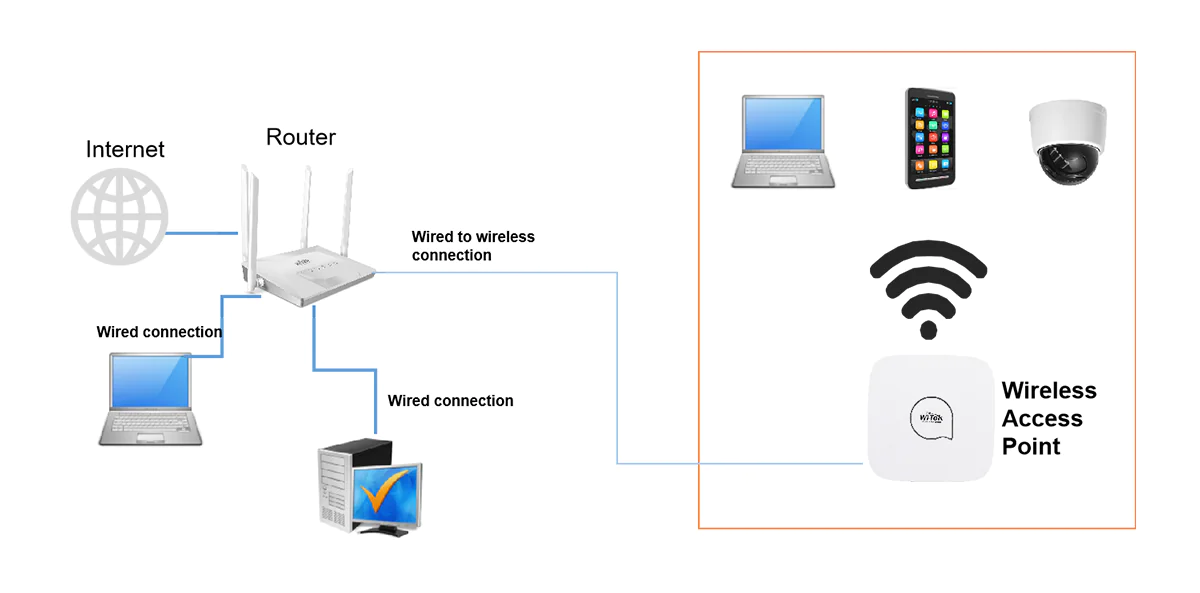
Uydunet internet bağlantısını güçlendirmek için access point kurulumu adımlarını gösteren görsel.
Router Kurulumu

Uydunet Access Point Kurulumu

Elanur OKTAY
Son güncelleme: 14 Mart 2025 13:53
Elanur OKTAY
1.2K Görüntüleme
Paylaş
7 dk. okuma
Paylaş

Uydunet access point kurulumu, evinizde veya iş yerinizde kablosuz ağ kapsama alanını genişletmek ve daha güçlü bir Wi-Fi sinyali elde etmek için yapabileceğiniz oldukça faydalı bir işlemdir. Bu işlem sayesinde, modeminizin sinyallerinin ulaşamadığı veya zayıf kaldığı noktalarda bile kesintisiz ve hızlı bir internet bağlantısına sahip olabilirsiniz. İster geniş bir evde yaşıyor olun, ister kalın duvarlar nedeniyle Wi-Fi sinyallerinizin engellendiği bir ofiste çalışıyor olun, access point kurulumu size daha iyi bir internet deneyimi sunabilir.

Ayrıca okuyun: Uydunet Netmaster Modem Sıfırlama (Fabrika Ayarlarına Dönme) Nasıl Yapılır?

İçindekiler
  • Access Point Nedir ve Neden İhtiyaç Duyarsınız?
    • Geniş alanlarda kapsama alanını artırma
    • Kalın duvarlar ve engeller
    • Çok sayıda cihazın bağlanması
    • Ölü bölgeleri ortadan kaldırma
  • Uydunet Access Point Kurulumu İçin Gerekenler
  • Uydunet Access Point Kurulumu Adımları
  • Uydunet Access Point Kurulumunda Dikkat Edilmesi Gerekenler
    • Access Point’in konumu
    • Güvenlik ayarları
    • Kanal seçimi
    • Firmware güncellemeleri
  • Access Point ile Wi-Fi Sinyalinizi Güçlendirin
- 11858 Teknoloji Destek Hattı -
11858 Teknoloji Destek Hattı ile 7/24 telefonla teknik destek ve uzaktan destek alın 11858 Teknoloji Destek Hattı ile 7/24 telefonla teknik destek ve uzaktan destek alma

Access Point Nedir ve Neden İhtiyaç Duyarsınız?

Uydunet Access Point Kurulumu

Access Point nedir ve neden ihtiyaç duyarsınız sorusuna cevap vererek başlayalım. Access Point, kablolu ağınızı kablosuz ağa dönüştüren ve Wi-Fi sinyallerini genişleten bir cihazdır. Kısacası, modeminizin kablosuz ağ yeteneklerini güçlendiren ve daha geniş bir alana yayılmasını sağlayan bir yardımcıdır. Neden bir access pointe ihtiyaç duyarsınız? Bazı yaygın nedenler:

Geniş alanlarda kapsama alanını artırma

Eviniz veya iş yeriniz büyükse, modeminizin Wi-Fi sinyalleri her noktaya ulaşamayabilir. Bu durumda, özellikle uzak odalarda veya katlarda internet bağlantısı zayıflayabilir veya tamamen kesilebilir. Access point, bu sorunu çözerek Wi-Fi sinyallerini genişletir ve her noktada güçlü bir bağlantı sağlar.

Kalın duvarlar ve engeller

Yapısal unsurlar ve mobilyaların-da dahil olduğu çeşitli fiziki engeller, Wi-Fi bağlantısının gücünü azaltabilir. Access point kullanarak, bu engellerin etkisini azaltabilir ve sinyallerin daha iyi bir şekilde iletilmesini sağlayabilirsiniz.

Çok sayıda cihazın bağlanması

Evlerde ve iş yerlerinde aynı anda internete bağlı çok sayıda cihaz bulunması yaygın bir durumdur. Akıllı telefonlar, tabletler, bilgisayarlar, akıllı TV’ler ve diğer cihazlar aynı anda internete erişmeye çalıştığında, modeminizin kapasitesi yetersiz kalabilir. Access point, ağınızın kapasitesini artırarak daha fazla cihazın aynı anda sorunsuz bir şekilde internete bağlanmasını sağlar.

Ölü bölgeleri ortadan kaldırma

Modeminizin konumu veya evin yapısı nedeniyle, bazı bölgelerde Wi-Fi sinyali hiç ulaşmayabilir. Bu “ölü bölgeler”, internet erişimini tamamen engelleyebilir. Access point, stratejik bir şekilde yerleştirilerek bu ölü bölgeleri ortadan kaldırabilir ve kesintisiz bir internet bağlantısı sağlayabilir.

Uydunet Access Point Kurulumu İçin Gerekenler

Uydunet Access Point Kurulumu

- 11858 Teknoloji Destek Hattı -
11858 Teknoloji Destek Hattı ile 7/24 telefonla teknik destek ve uzaktan destek alın 11858 Teknoloji Destek Hattı ile 7/24 telefonla teknik destek ve uzaktan destek alma

Uydunet access point kurulumu için gerekenler nelerdir? Adım adım bir liste:

  • Uydunet uyumlu bir Access Point: İlk olarak, Uydunet ağınızla uyumlu bir access point cihazına ihtiyacınız var. Çeşitli üreticilere ait bir dizi access point cihazı, marketlerde farklı modeller ve özelliklerle bulunabilir. Uydunet’in önerdiği veya desteklediği modelleri tercih etmek, uyumluluk sorunlarını önlemek için önemlidir.
  • Ethernet kablosu: Access point’i modeminize bağlamak için bir Ethernet kablosuna ihtiyacınız olacak. Bu kablo, access point’e internet bağlantısı sağlayacak ve verilerin kablosuz olarak dağıtılmasını sağlayacaktır. Ethernet kablosu genellikle access point ile birlikte gelir, ancak ayrı olarak da satın alabilirsiniz.
  • Güç kaynağı: Access point’in çalışması için bir güç kaynağına ihtiyacı vardır. Genellikle access point ile birlikte bir güç adaptörü gelir. Bu adaptörü prize takarak access point’inizi çalıştırabilirsiniz.
  • Modeminizin kullanıcı adı ve şifresi: Access point’i yapılandırmak için modeminizin arayüzüne erişmeniz gerekebilir. Bunun için modeminizin kullanıcı adını ve şifresini bilmeniz gerekir.
  • Bilgisayar veya mobil cihaz: Access point’in ilk kurulumunu ve yapılandırmasını yapmak için bir bilgisayar veya mobil cihaz kullanabilirsiniz. Bu cihaz, access point’in arayüzüne erişmenizi ve ayarları yapmanızı sağlayacaktır.

Uydunet Access Point Kurulumu Adımları

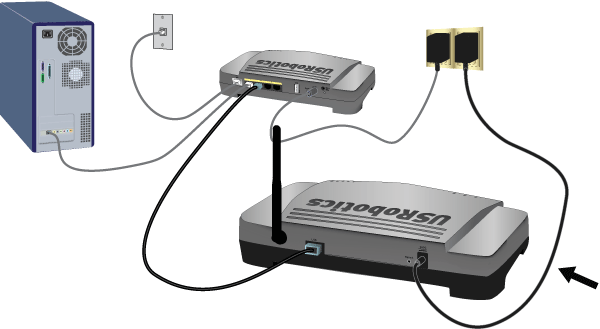
Uydunet Access Point kurulumu için adım adım yapılması gereken işlemleri gösteren rehber.

Uydunet access point kurulum adımları oldukça basittir ve teknik bilgi gerektirmez. Adım adım bir rehber:

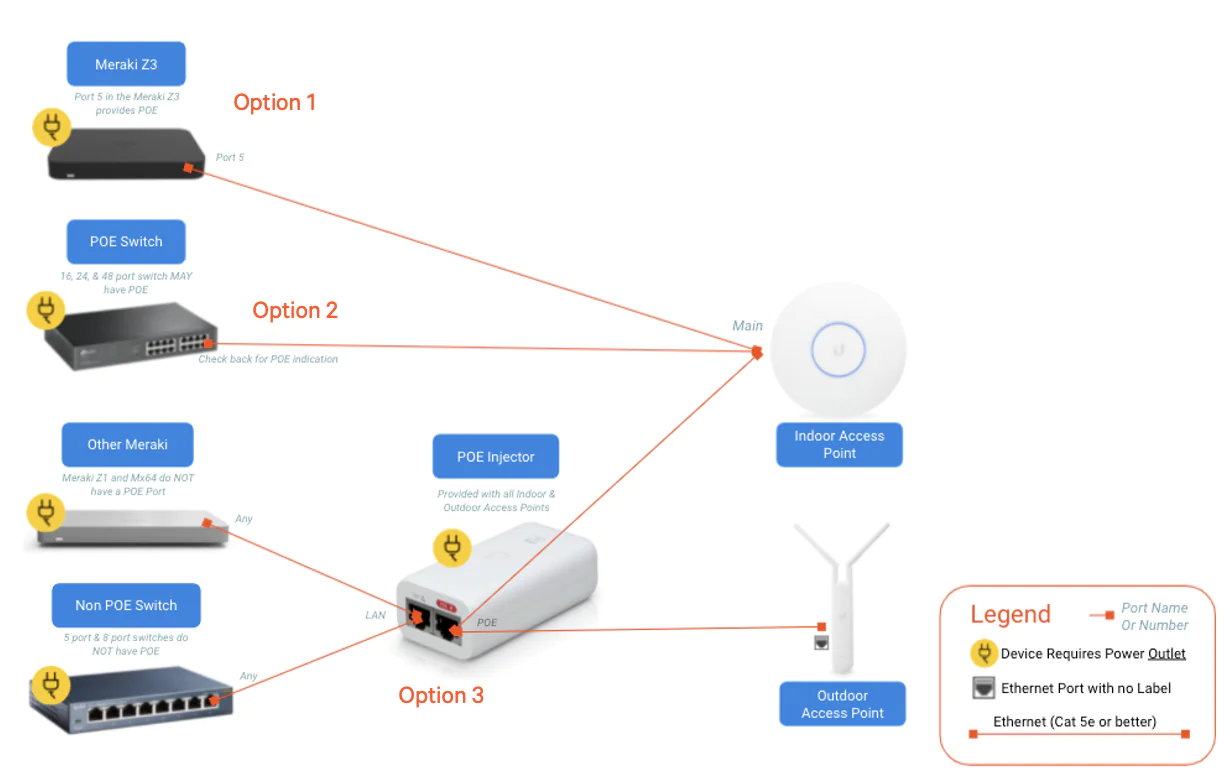
  1. Access Point’i modeminize bağlayın: Ethernet kablosunun bir ucunu access point’in LAN portuna, diğer ucunu ise modeminizin boş bir LAN portuna takın. Bu bağlantı, access point’e internet erişimi sağlayacaktır.
  2. Access Point’i güç kaynağına bağlayın: Access point ile birlikte gelen güç adaptörünü prize takın ve adaptörün diğer ucunu access point’in güç girişine bağlayın. Access point’iniz artık çalışmaya başlayacaktır.
  3. Access Point’le bağlantı kurun: Bilgisayarınızın veya mobil cihazınızın web tarayıcısını açın ve access point’in IP adresini adres satırına girerek cihaza erişin. Bu IP adresi genellikle access point’in kullanım kılavuzunda veya cihazın altında bulunur.
  4. Access Point’i yapılandırın: Access point’in arayüzüne eriştiğinizde, sizden bir kullanıcı adı ve şifre isteyecektir. Bu bilgileri access point’in kullanım kılavuzunda bulabilirsiniz. Giriş işlemini tamamladıktan sonra, access point’inizin kablosuz ağ kimliğini (SSID) ve güvenliği sağlamak için bir parola tanımlayabilirsiniz.
  5. Kablosuz ağı test edin: Access point’inizi yapılandırdıktan sonra, bilgisayarınızda veya mobil cihazınızda kablosuz ağları tarayın ve yeni oluşturduğunuz ağı seçin. Belirlediğiniz şifreyi girerek ağa bağlanın ve internet erişiminizi test edin.

Uydunet Access Point Kurulumunda Dikkat Edilmesi Gerekenler

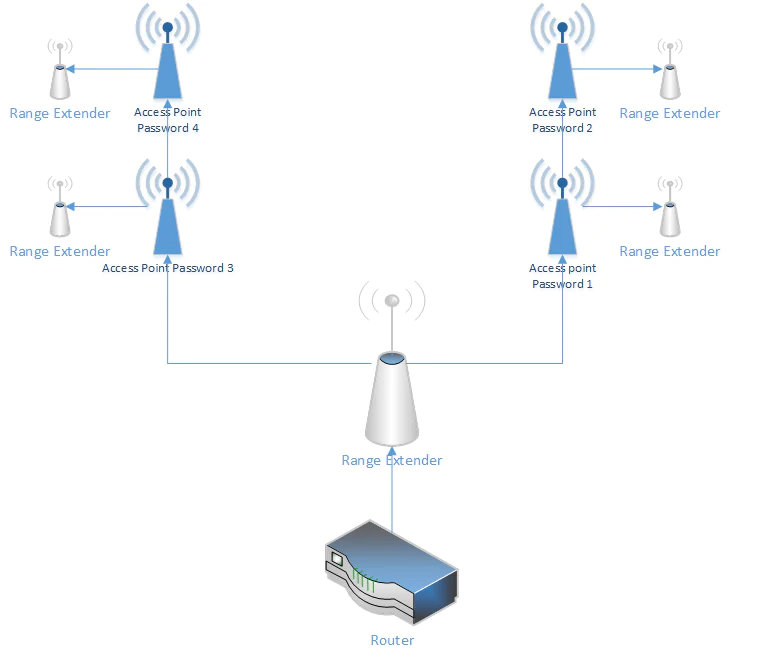
Uydunet access point kurulumu için gerekli donanım ve yazılım öğelerini gösteren bir rehber.

Uydunet access point kurulumunda dikkat edilmesi gerekenler, sorunsuz bir kurulum ve optimal performans için oldukça önemlidir.

Access Point’in konumu

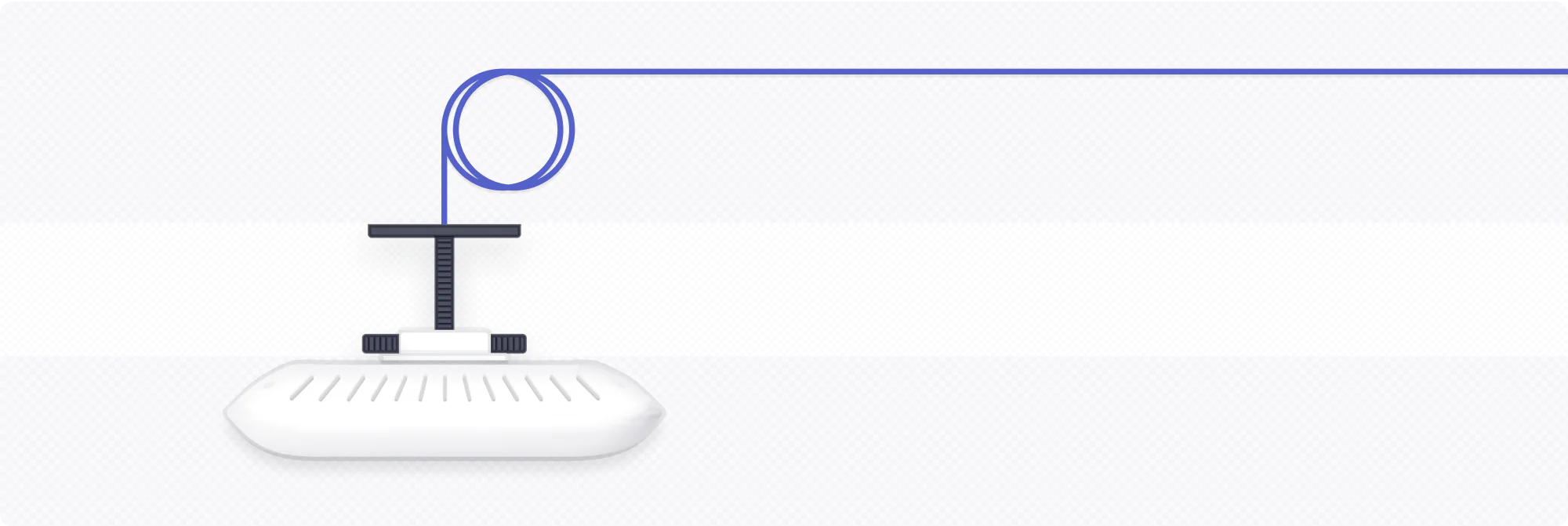
Access point’in konumu, kablosuz ağ kapsama alanını ve sinyal gücünü etkileyen önemli bir faktördür. Access point’i, modeminizin yakınında ve merkezi bir konuma yerleştirmek, sinyallerin daha geniş bir alana yayılmasını sağlar. Ayrıca, access point’i yüksek bir yere yerleştirmek ve engellerden uzak tutmak da sinyal kalitesini artırabilir.

- 11858 Teknoloji Destek Hattı -
11858 Teknoloji Destek Hattı ile 7/24 telefonla teknik destek ve uzaktan destek alın 11858 Teknoloji Destek Hattı ile 7/24 telefonla teknik destek ve uzaktan destek alma

Güvenlik ayarları

Access point’inizi yapılandırırken, güvenlik ayarlarına özellikle dikkat etmelisiniz. Kablosuz ağınızı şifrelemek, yetkisiz erişimi önlemek ve verilerinizi korumak için önemlidir. WPA2 veya WPA3 gibi güçlü şifreleme protokolleri kullanmanız önerilir.

Kanal seçimi

Access point’iniz, farklı kablosuz kanallarda çalışabilir. Eğer çevrenizde başka kablosuz ağlar varsa, aynı kanalı kullanan ağlar birbirine karışabilir ve sinyal kalitesini düşürebilir. Access point’inizin arayüzünden kanal ayarlarını kontrol ederek, en az kullanılan kanalı seçebilirsiniz.

Firmware güncellemeleri

Access point üreticileri, cihazların performansını ve güvenliğini artırmak için düzenli olarak firmware güncellemeleri yayınlarlar. Access point’inizin arayüzünden firmware güncellemelerini kontrol ederek, cihazınızı güncel tutabilirsiniz.

Access Point ile Wi-Fi Sinyalinizi Güçlendirin

Access point ile Wi-Fi sinyalinizi güçlendirin ve evinizde veya iş yerinizde kesintisiz bir internet deneyimi yaşayın. Uydunet access point kurulumu, basit adımlarla gerçekleştirebileceğiniz ve size birçok avantaj sağlayabilecek bir işlemdir. Geniş kapsama alanı, güçlü sinyal, daha fazla cihaz kapasitesi ve ölü bölgelerin ortadan kalkması gibi faydalarıyla access point, modern internet kullanıcıları için vazgeçilmez bir cihaz haline gelmiştir.

Ayrıca okuyun: Everest SG-DSL2017 Modem Kurulumu (Resimli Anlatım)

ETİKETLER:access pointağ genişletmenasıl yapılırwifi kurulumu
Bu Makaleyi Paylaş
Facebook WhatsApp WhatsApp Threads Bağlantıyı Kopyala Yazdır
Paylaş
Yorum yapılmamış

Bir yanıt yazın Yanıtı iptal et

E-posta adresiniz yayınlanmayacak. Gerekli alanlar * ile işaretlenmişlerdir


Bağlantı Kuralım

21KBeğen
19.6KTakip Et
7.3KAbone Ol
192Takip Et

Popüler Gönderiler

Gatsby ile statik site oluşturma sürecini gösteren modern geliştirici çalışma alanı.

Gatsby ile Statik Site Oluşturma

Hatice TATLISU
Hatice TATLISU
6 dk. okuma
2 Görüntüleme
Alternatif arama motorları logolarının yer aldığı, gizlilik odaklı arama sonuçlarını gösteren bilgisayar ekranı.

Google’a Alternatif Arama Motorları: Brave, Startpage ve Mojeek

Fatih ATEŞ
Fatih ATEŞ
7 dk. okuma
6 Görüntüleme
Google Drive depolama alanı ücretleri ve güncel Google One paket seçeneklerini gösteren görsel

Güncel Google Drive Depolama Alanı Ücretleri ve Paket Detayları

Uğurcan ÜN
Uğurcan ÜN
19 dk. okuma
4 Görüntüleme
Astro Nedir sorusunu uzay temalı web geliştirme görseliyle açıklayan kapak tasarımı

Astro Nedir, Hızlı ve Esnek Statik Siteler Oluşturmanın Modern Yolu

Hatice TATLISU
Hatice TATLISU
6 dk. okuma
3 Görüntüleme
//

We influence 20 million users and is the number one business and technology news network on the planet

You Might Also Like

Bir İşletim Sistemi Bulunamadı Hatası Çözümü
Windows

Bir İşletim Sistemi Bulunamadı Hatası Çözümü

3 dk. okuma
Aynı İçerik Tüm Platformlarda Nasıl Paylaşılır Yolları Neler
Sosyal Medya

Aynı İçerik Tüm Platformlarda Nasıl Paylaşılır

6 dk. okuma
Tenda N150 WAN Modem Kurulumu (Resimli Anlatım)

Modem Kurulumu

Tenda N150 WAN Modem Kurulumu (Resimli Anlatım)
3 dk. okuma
Google Meet Nasıl Planlanır
Zoom

Google Meet Nasıl Planlanır

3 dk. okuma

Size her gün en son haberleri ve sorun çözümlerini getiriyoruz!

TeknoDestek Müşteri Hizmetleri
Facebook-f Instagram Tiktok Twitter Youtube Linkedin Whatsapp Rss

İş Ortaklarımız

TeknoDestek Müşteri Hizmetleri
© 2013 - 2026 TeknoDestek Müşteri Hizmetleri • Tüm hakları saklıdır • Bu sitedeki tüm içerikler (metin, görsel, video, logo, tasarım vb.) 5846 sayılı Fikir ve Sanat Eserleri Kanunu (FSEK) kapsamında korunmaktadır • İzinsiz kopyalanması, çoğaltılması, yayınlanması veya herhangi bir şekilde kullanılması yasaktır • İhlal tespitinde; FSEK Madde 71-73 uyarınca yasal süreç başlatma, maddi/manevi tazminat talep etme ve cezai işlem için başvurma hakkımız saklıdır • TeknoDestek, TeknoS@R'un bir kuruluşudur • Tema Düzenleyen: Fatih ATEŞ
Sorun Hala Çözülmedi mi?
Aradığın çözümü bulamadıysan, 11858 Teknoloji Destek Hattımız sana yardımcı olabilir. 2011’den beri Türkiye’nin en tecrübeli teknoloji destek ekiplerinden biri olarak, bilgisayar, telefon, tablet, modem, akıllı TV ve sosyal medya sorunlarında 7/24 profesyonel destek veriyoruz. Uzman ekibimizle hemen görüşmek ister misin?
📞 11858’i Şimdi Ara
Görüşme öncesi dakika ücreti sesli olarak bilgilendirilir
Welcome Back!

Sign in to your account

Kullanıcı Adı veya E-posta Adresi
Şifre

Şifrenizi mi unuttunuz?