TeknoDestek Müşteri Hizmetleri
  • Haberler
    HaberlerDaha Fazla Göster
    Sessiz İçerik Nedir Nasıl Yapılır
    Sessiz İçerik Nedir
    6 dk. okuma
    Spotify SongDNA Nedir
    4 dk. okuma
    Apple Creator Studio Nasıl Kullanılır
    6 dk. okuma
    Mikro İçerik Nedir Nasıl Yapılır
    Mikro İçerik Nedir
    6 dk. okuma
    Türkiye’de Araçlarda Multimedya Ekranı Kullanımı Yasakları
    6 dk. okuma
  • Bilgisayar
    BilgisayarDaha Fazla Göster
    WordPress bakım modunda takılı kalması için FTP istemcisinde .maintenance dosyasının kök dizindeki görüntüsü
    WordPress Bakım Modunda Takılı Kalması Sorunu ve Çözümü
    7 dk. okuma
    WordPress Site Teknik Sorunlar Yaşıyor
    WordPress Site Teknik Sorunlar Yaşıyor Hatası Çözümü
    5 dk. okuma
    SSH Bağlantı Reddedildi Hatası Çözümü
    6 dk. okuma
    WordPress Planlı Bakım
    WordPress Planlı Bakım Nedeniyle Kısa Süreliğine Kullanılamayacak Hatası ve Çözümü
    7 dk. okuma
    Windows 11 Başlat Menüsünden Web Aramaları Kapatma
    5 dk. okuma
  • Mobil
    MobilDaha Fazla Göster
    Navigasyon Yönlendirici Değiştirme
    Google Haritalarda Navigasyon Yönlendirici Değiştirme
    3 dk. okuma
    Apple CarPlay'da uygulamaların yerini değiştirme
    Apple CarPlay’da Uygulamaların Yerini Değiştirme
    4 dk. okuma
    Android Auto Nedir, Nasıl Kullanılır
    4 dk. okuma
    Android 5G Ayarı Nasıl Yapılır
    4 dk. okuma
    iPhone 5G Ayarı Nasıl Yapılır
    4 dk. okuma
  • Sosyal Medya
    Sosyal MedyaDaha Fazla Göster
    YouTube Video Başlığı Nasıl Yazılmalı Yolları Neler
    YouTube Video Başlığı Nasıl Yazılmalı
    6 dk. okuma
    Tiktok Sorun Bildirme Ekranı Nerede
    5 dk. okuma
    X uygulamasında gündeme girme için hashtag ve etkileşim ekranı
    X Uygulamasında Gündeme Nasıl Girilir
    5 dk. okuma
    TikTok İçerik Yorgunluğu Nedir
    6 dk. okuma
    Sosyal Medyada Marka Dili Nasıl Oluşturulur Yolları Neler
    Sosyal Medyada Marka Dili Nasıl Oluşturulur
    6 dk. okuma
  • İnceleme
    İncelemeDaha Fazla Göster
    MacBook Neo Piyasayı Sarsmaya Geliyor
    5 dk. okuma
    Instax Mini Evo Cinema
    4 dk. okuma
    Samsung Galaxy Book 6 Ultra
    Samsung Galaxy Book 6 Ultra İnceleme
    8 dk. okuma
    Bütçe Dostu Mac Seçenekleri
    Bütçe Dostu Mac MacBook Neo vs Mac Mini
    7 dk. okuma
    Xiaomi Mi Taşınabilir Şarjlı Kompresör İnceleme
    10 dk. okuma
  • İletişim
YouTube
  • Facebook
26 Nis 2026, Pazar
TeknoDestek Müşteri HizmetleriTeknoDestek Müşteri Hizmetleri
Yazı BoyutuAa
  • Haberler
  • Mobil
  • Sosyal Medya
  • Bilgisayar
  • İnceleme
  • İnternet ve Ağ
  • Ev Elektroniği
  • İletişim
Search
  • Haberler
    • Cihaz Duyuruları
    • Teknoloji
    • Uygulama Gelişmeleri
  • Bilgisayar
    • Linux
    • macOS
    • Windows
  • İnceleme
    • Bilgisayar
    • Ev Elektroniği
    • Tablet
    • Tavsiyeler & Karşılaştırmalar
    • Telefon
  • Mobil
    • Android
    • Giyilebilir Cihazlar
    • HarmonyOS
    • iPhone / iOS
  • Sosyal Medya
    • Facebook
    • Instagram
    • TikTok
    • Snapchat
    • Teams
    • Telegram
    • WhatsApp
    • X
  • İletişim
Bizi Takip Edin
Uydunet Netmaster Modem Sıfırlama Nasıl Yapılır
Modem Kurulumu

Uydunet Netmaster Modem Sıfırlama Nasıl Yapılır

Uğurcan ÜN
Son güncelleme: 14 Ekim 2025 15:19
Uğurcan ÜN
Paylaş
Paylaş

Uydunet Netmaster Modem Sıfırlama Nasıl Yapılır yavaşlayan internet bağlantısını düzeltmek için modemi fabrika ayarlarına döndürme adımlarını net şekilde açıklar.

İnternet bağlantınız aniden yavaşladığında ya da hiç erişim sağlayamadığınızda ilk şüphe çoğu zaman modemden gelir. Özellikle uzun süredir açık kalan cihazlarda yapılan küçük hatalar ya da kayıtlı ayarlar zamanla sistemi zorlayarak performans kaybına yol açabilir. Böyle durumlarda modem sıfırlama işlemi, düşündüğünüzden daha etkili bir çözüm haline gelir.

İçindekiler
  • Uydunet Netmaster Modem Sıfırlama Nasıl Yapılır?
  • Wi-Fi Kurulum Adımları
    • Profesyonel Destek Almanın Zamanı
- 11858 Teknoloji Destek Hattı -

Uydunet hizmetiyle birlikte verilen Netmaster modemlerde fabrika ayarlarına dönüş işlemi hem arayüz üzerinden hem de fiziksel reset tuşuyla yapılabilir. Bu içerikte hangi yöntemin hangi durumda kullanılacağını, giriş bilgilerine erişemediğinizde ne yapmanız gerektiğini ve sıfırlama sonrası Wi-Fi ayarlarını nasıl yenileyeceğinizi detaylıca bulacaksınız. Siz de bağlantı sorunlarını kendi başınıza çözmek isterseniz, atacağınız birkaç adım yeterli olacak.

Uydunet Netmaster Modem Sıfırlama Nasıl Yapılır?

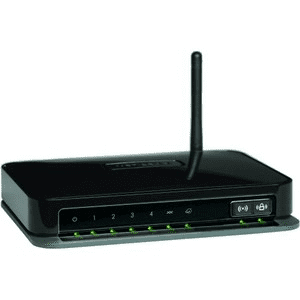
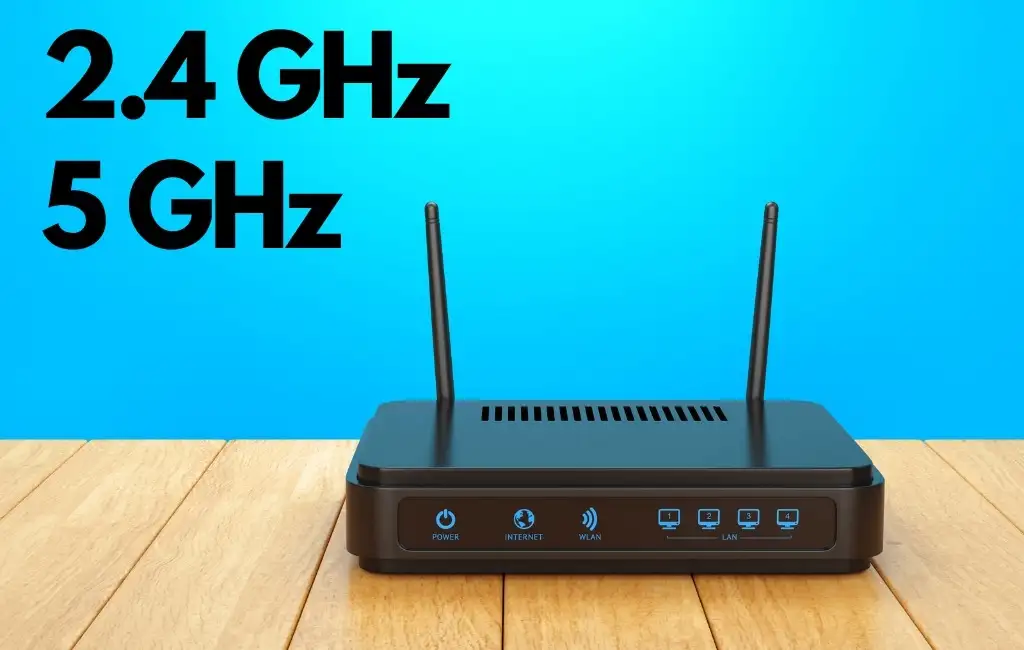
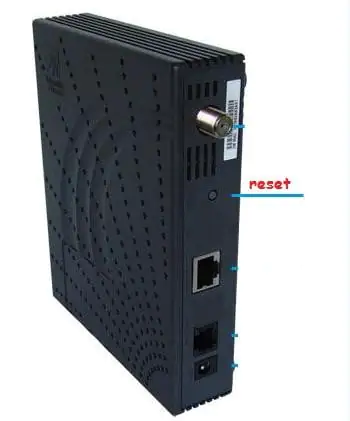
Netmaster modemi fabrika ayarlarına geri yüklerken iki farklı yöntem kullanabiliyoruz. Bunlardan birincisi internet tarayıcımız üzerinden modem arayüzüne ulaşarak sıfırlama yöntemi. İkinci ise modemin alt kısmında bulunan Reset tuşuna 10 saniye basarak sıfırlama yöntemi.

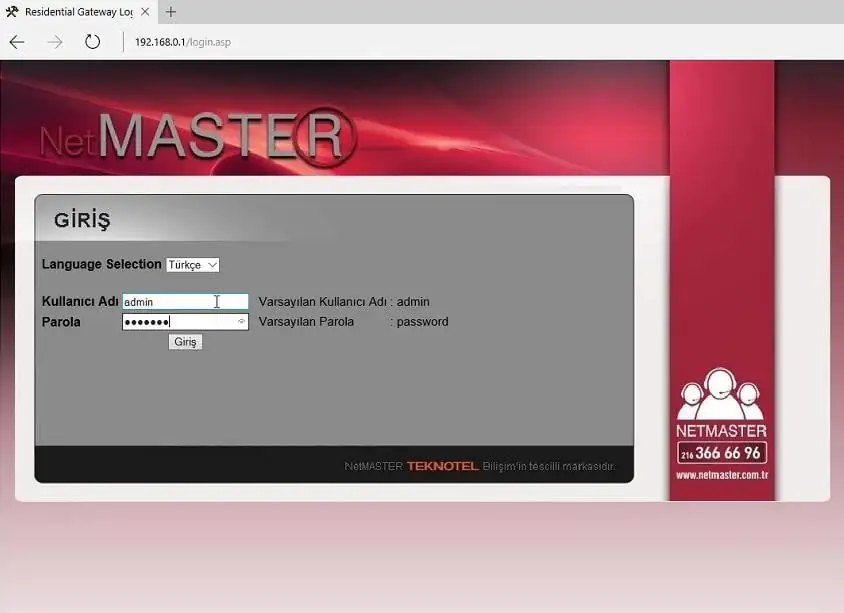
Birinci yönetimin nasıl yapılacağını anlatmak gerekirse; öncelikle bilgisayarımızdan bir internet tarayıcısı açarak adres çubuğuna modem arayüz IP adresini yazmamız gerekiyor. Netmaster modemlerin modem arayüz IP adresi: 192.168.0.1’dir.

İnternet tarayıcımızın adres çubuğuna 192.168.0.1 yazıp Enter tuşuna bastıığımızda karşımıza kullanıcı adı-şifre isteyen bir pencere gelecektir. İlgili ekranda kullanıcı adı : admin, parola: password yazarak ‘Giriş’ butonuna basıyoruz. Bu bilgiler, modem arayüzüne giriş bilgilerinin fabrika değerleridir. Eğer bu bilgiler daha evvelden değiştirildiyse bu şifreleri de sıfırlamak adına, modemi reset tuşundan sıfırlamamız gerekebilir.
Uydunet Netmaster Modem Sıfırlama Nasıl Yapılır

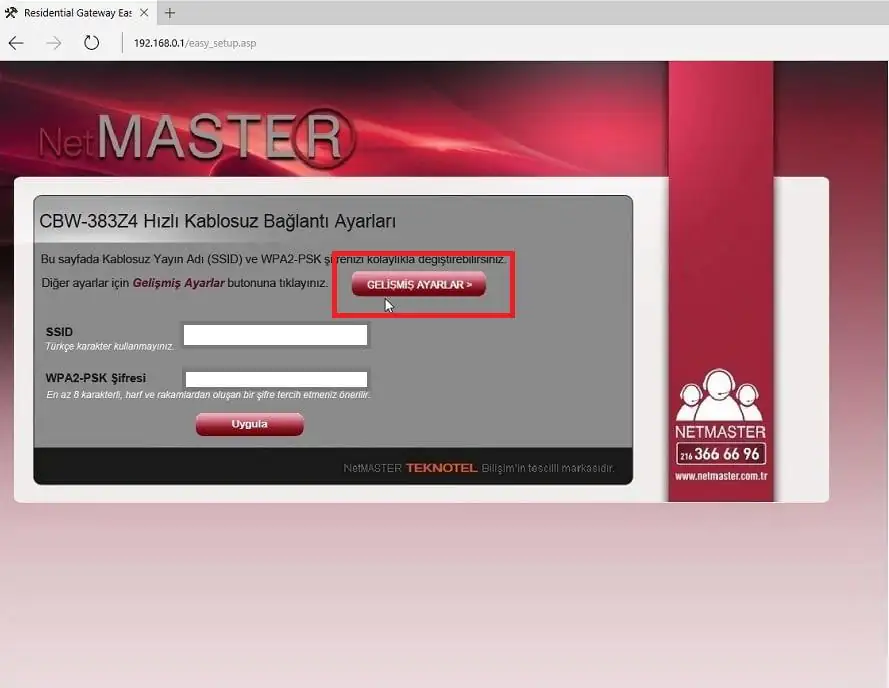
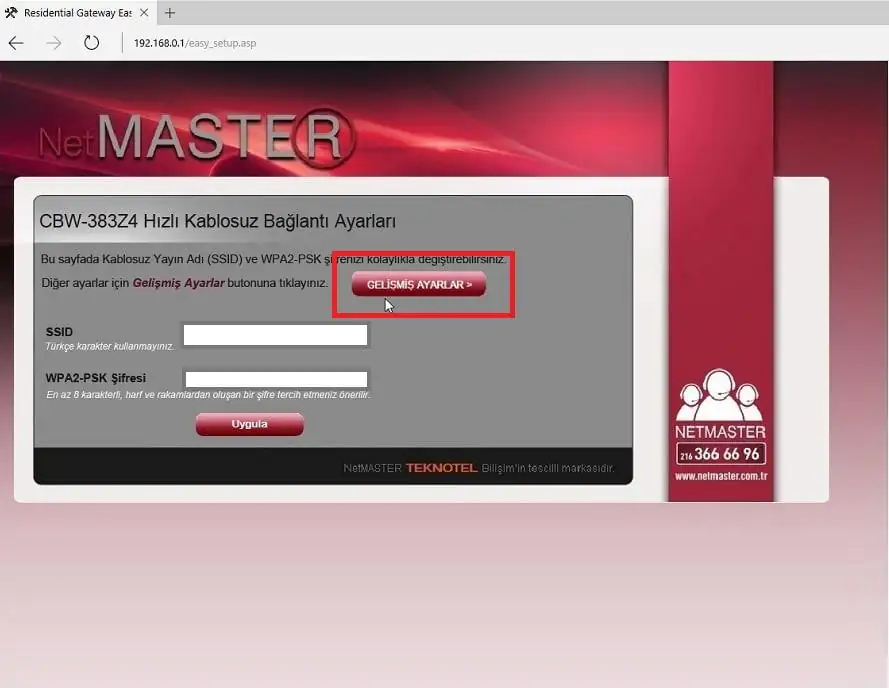
Daha sonra modem arayüzüne girdiğimizde sağ üstte bulunan Gelişmiş Ayarlar menüsüne tıklıyoruz.
Uydunet Netmaster Modem Sıfırlama Nasıl Yapılır

- 11858 Teknoloji Destek Hattı -


Wi-Fi Kurulum Adımları

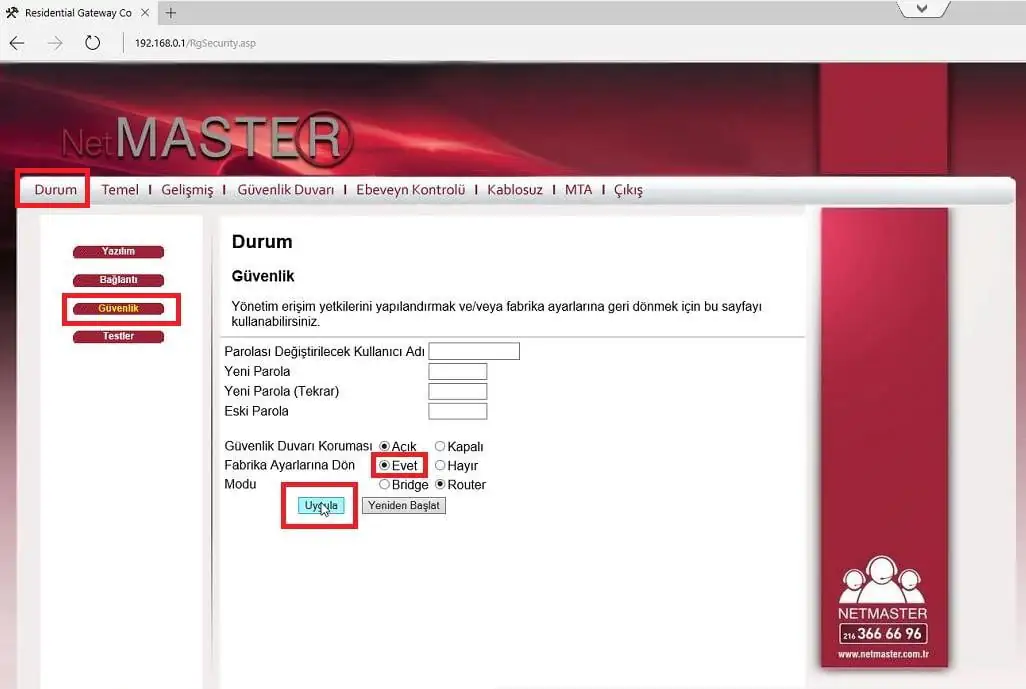
Gelişmiş Ayarlar bölümünde ise Durum menüsünden Güvenlik sekmesine giriyoruz. Daha sonra bu sekmede bulunan Fabrika Ayarlarına Dön seçeneğini Evet konumuna getirip Uygula tuşuna basıyoruz.
Uydunet Netmaster Modem Sıfırlama Nasıl Yapılır

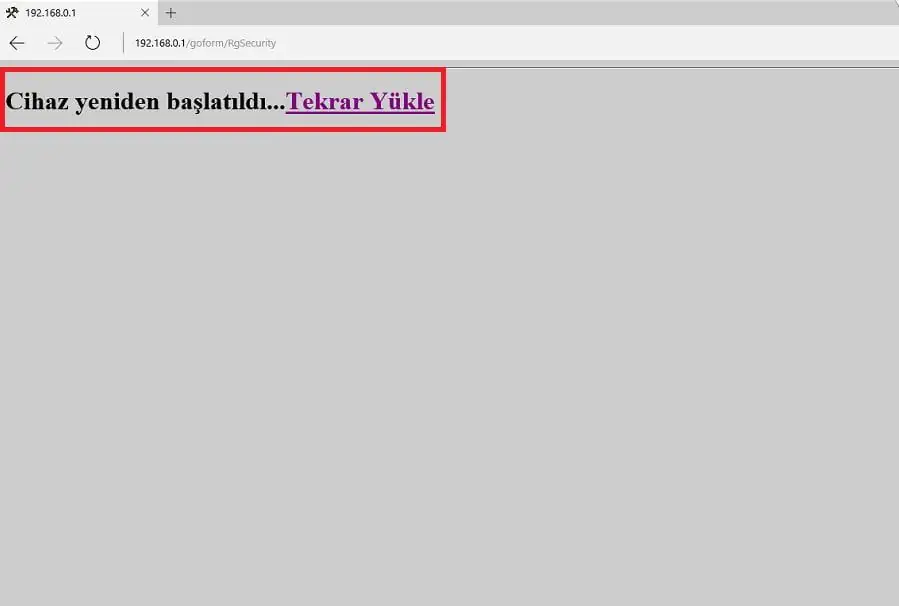
Bu işlemin ardından internetimiz kısa süreliğine kesilecektir. Ancak yaklaşık 2 dakika kadar süre içerisinde otomatik olarak gelecektir. Karşımıza çıkan ekranda Tekrar Yükle butonuna bastığımızda kablosuz ağ seçeneklerini belirleyeceğimiz ekranı göreceğiz; o bölümden Wi-Fi ağ adını ve şifresini belirleyebiliriz.
Uydunet Netmaster Modem Sıfırlama Nasıl Yapılır

Netmaster modemimizin arayüze girmeden fabrika ayarlarına yüklemek istersek; modemin arka kısmında bulunan Reset tuşuna toplu iğne veya kürdan ile 10 saniye boyunca aralıksız olarak basmamız yeterli olacaktır. Bu işlemin ardından da yine internetimizi gidecek ve 2 dakika içerisinde kendiliğinden gelecektir. Ancak bu işlemin ardından kablosuz ağ ayarlarımız da sıfırlanmış olacağı için modem arayüzüne girerek kablosuz ağ adımızı ve şifremizi yeniden belirlememiz gerekecektir.
- 11858 Teknoloji Destek Hattı -

Uydunet Netmaster Modem Sıfırlama Nasıl Yapılır

Profesyonel Destek Almanın Zamanı

Modeminizde yaptığınız işlemlere rağmen bağlantı sorunu devam ediyorsa ya da arayüz giriş bilgilerini bulamıyorsanız paniğe kapılmaya gerek yok. 11858 Teknoloji Destek Hattı, Netmaster dahil tüm modem modellerinde uzaktan bağlantıyla işlem yapabilir ve güvenli şekilde fabrika ayarlarına dönüşü tamamlayabilir. Üstelik internet ayarlarınız yeniden yapılandırılarak kopma sorunları kalıcı biçimde giderilir. Deneyimli ekibe ulaşarak dakikalar içinde çözüm alabilirsiniz.

Modem sıfırlama işlemi sonrasında bazı kullanıcılar farklı port gerektiren uygulamalarda erişim sorunları yaşayabiliyor. Eğer oyun, kamera sistemi veya uzaktan erişim araçları kullanıyorsanız, port tanımlamalarını yeniden yapmanız gerekebilir. Bu noktada Netmaster cihazlarda port açma işlemleri büyük önem taşır. Modem üzerindeki gerekli adımları öğrenmek için Netmaster Infinity 401 Modem Port Açma içeriğine göz atarak bağlantı ihtiyaçlarınıza uygun yapılandırmayı tamamlayabilirsiniz.

Netmaster modem sıfırlama işlemi, karmaşık gibi görünse de doğru adımlar izlendiğinde internet sorunlarını çözmek için oldukça etkili bir yöntemdir. Arayüz ya da fiziksel butonla yapılan bu işlem sayesinde uzun süredir yaşadığınız kopma ve yavaşlama sorunları ortadan kalkabilir. Ancak her cihazın durumunun farklı olabileceğini unutmamak gerekir. Siz de yaşadığınız tecrübeleri veya karşılaştığınız sorunları yorum kısmında paylaşarak diğer kullanıcılara yardımcı olabilirsiniz. Belki de cevabı birlikte keşfederiz.

ETİKETLER:modem sıfırlamanasıl yapılırnetmasteruydunet ayarları
Bu Makaleyi Paylaş
Facebook WhatsApp WhatsApp Threads Bağlantıyı Kopyala Yazdır
Paylaş
Yorum yapılmamış

Bir yanıt yazın Yanıtı iptal et

E-posta adresiniz yayınlanmayacak. Gerekli alanlar * ile işaretlenmişlerdir

Bağlantı Kuralım

21KBeğen
19.6KTakip Et
7.3KAbone Ol
192Takip Et

Popüler Gönderiler

AirTies Air 4960 Modem Kurulum

Uğurcan ÜN
Uğurcan ÜN
3 dk. okuma
11 Görüntüleme
Sessiz İçerik Nedir Nasıl Yapılır

Sessiz İçerik Nedir

İsmail YILDIZ
İsmail YILDIZ
6 dk. okuma
13 Görüntüleme
YouTube Video Başlığı Nasıl Yazılmalı Yolları Neler

YouTube Video Başlığı Nasıl Yazılmalı

İsmail YILDIZ
İsmail YILDIZ
6 dk. okuma
10 Görüntüleme

Lyra 3 Pro ile Şarkı Nasıl Oluşturulur

Uğurcan ÜN
Uğurcan ÜN
4 dk. okuma
24 Görüntüleme

You Might Also Like

Yazılım ve Uygulamalar

Chromebook İçin En İyi 8 Android Uygulaması

5 dk. okuma
Kawai Younger tablet fabrika ayarlarına sıfırlama adımlarını gösteren ayarlar ve recovery ekranı
Tablet

Kawai Younger Fabrika Ayarlarına Alma

1 dk. okuma
WhatsApp Çevrimiçi Durumunu Gizleme
WhatsApp

WhatsApp Çevrimiçi Durumunu Gizleme

5 dk. okuma
iPhone / iOS

iPhone’unuzun Uygulama Simgelerini Nasıl Özelleştirebilirsiniz?(Resimli Anlatım)

3 dk. okuma

Size her gün en son haberleri ve sorun çözümlerini getiriyoruz!

TeknoDestek Müşteri Hizmetleri
Facebook-f Instagram Tiktok Twitter Youtube Linkedin Whatsapp Phone-alt Rss

İş Ortaklarımız

TeknoDestek Müşteri Hizmetleri
© 2013 - 2026 TeknoDestek Müşteri Hizmetleri • Tüm hakları saklıdır • Bu sitedeki tüm içerikler (metin, görsel, video, logo, tasarım vb.) 5846 sayılı Fikir ve Sanat Eserleri Kanunu (FSEK) kapsamında korunmaktadır • İzinsiz kopyalanması, çoğaltılması, yayınlanması veya herhangi bir şekilde kullanılması yasaktır • İhlal tespitinde; FSEK Madde 71-73 uyarınca yasal süreç başlatma, maddi/manevi tazminat talep etme ve cezai işlem için başvurma hakkımız saklıdır • TeknoDestek, TeknoS@R'un bir kuruluşudur • Tema Düzenleyen: Fatih ATEŞ
Sorun Hala Çözülmedi mi?
Aradığın çözümü bulamadıysan, 11858 Teknoloji Destek Hattımız sana yardımcı olabilir. 2011’den beri Türkiye’nin en tecrübeli teknoloji destek ekiplerinden biri olarak, bilgisayar, telefon, tablet, modem, akıllı TV ve sosyal medya sorunlarında 7/24 profesyonel destek veriyoruz. Uzman ekibimizle hemen görüşmek ister misin?

    📞 11858’i Şimdi Ara

    Görüşme öncesi dakika ücreti sesli olarak bilgilendirilir
    Welcome Back!

    Sign in to your account

    Kullanıcı Adı veya E-posta Adresi
    Şifre

    Şifrenizi mi unuttunuz?